ON1 Photo RAW MAX 2024最新版本
ON1PhotoRAW把修图、合成、延时都包圆了,AI降噪和天空替换超好用,处理RAW文件又快又稳。想体验一站式后期流程的摄影师,这波入手不亏! 发表评论
- 软件类别:图形图像
- 软件大小:492.3M
- 更新时间:2026-09-09 09:32
- 软件版本:v2024中文激活版
- 软件语言:中文
- 软件等级:

- 软件厂商:ON1
- 官方网址:https://www.on1.com/
- 备案号:
- 评分
- 立即下载
手机扫描下载
解锁专业版
应用介绍
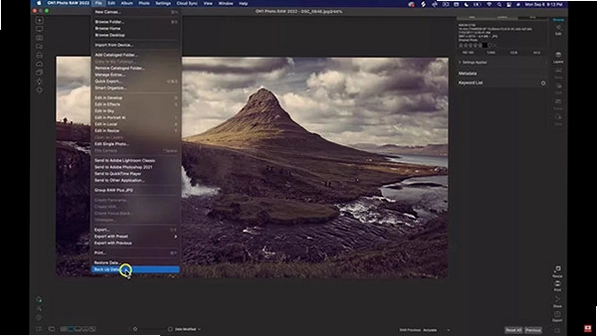
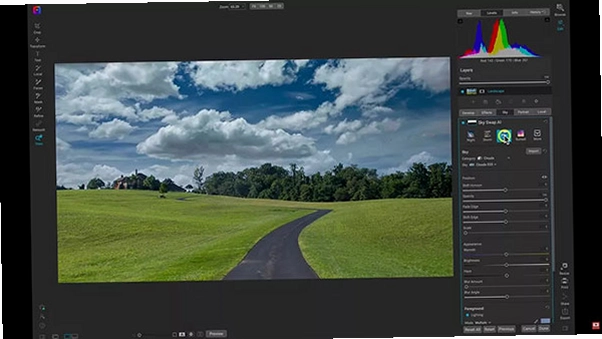
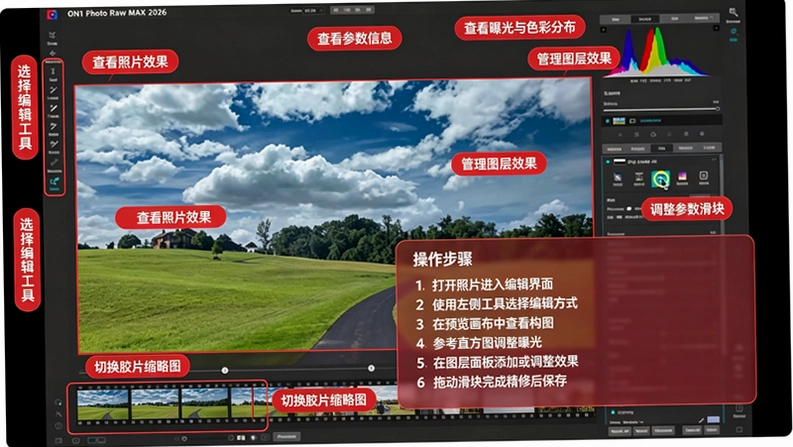
摄影后期处理这件事,过去总离不开Photoshop和Lightroom两座大山,但ON1 Photo RAW的出现,让不少摄影师找到了第三条路。它把RAW解码、图层编辑、AI增强、延时摄影、HDR合成、全景拼接全部塞进一个软件里,不需要来回切换工具,一个工作流就能走完从导入到出图的全过程。ON1 Photo RAW(摄影后期处理软件)在2024版本里进一步优化了处理引擎,批量调色、智能降噪、天空替换这些高频操作响应更快,对电脑配置的占用也比前代更克制。无论你是刚入门的新手,还是拍风光、人像、街拍的老手,都能在这里找到顺手的工具。下面这份内容会从安装、操作、实测体验几个角度,把这款软件的真实情况讲清楚。
ON1 Photo RAW的安装过程复杂吗
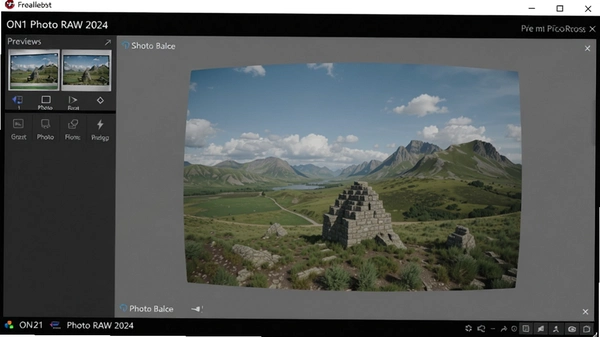
1.安装包从官网或正规下载站获取后,双击运行ON1_Photo_RAW_MAX_2024.exe,进入向导界面。这里注意,安装路径尽量不要选C盘系统盘,避免后续缓存文件挤占空间。
2.连续点击“继续”按钮,直到出现许可协议页面。勾选“我接受许可协议”后,系统会要求确认安装信息,包括安装目录和是否创建桌面快捷方式。建议勾选快捷方式,方便日常启动。
3.整个安装过程大概需要3-5分钟,具体取决于硬盘速度。安装完成后不要立即运行,先重启一次电脑,让系统环境变量生效,这样后续调用GPU加速时更稳定。安装过程中没有捆绑任何第三方工具,属于官方原版资源,这点可以放心。
4.若遇到杀毒软件拦截,属于误报情况,添加信任即可。软件本身无捆绑安装特性,不会偷偷修改浏览器主页或安装全家桶。
如何用ON1 Photo RAW制作延时视频
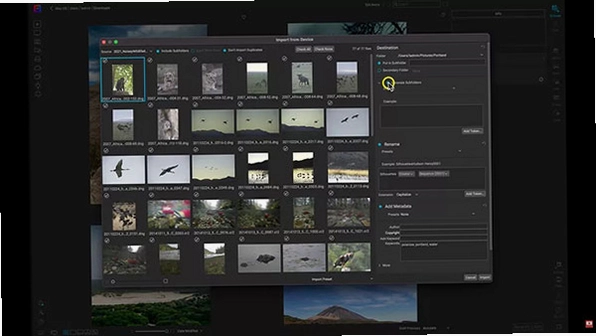
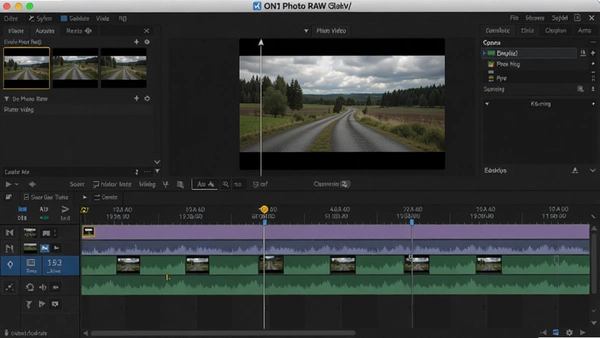
1.拍摄延时序列时,建议使用RAW格式连拍,三脚架固定机位。打开软件后,进入“浏览”模块,找到存放序列照片的文件夹,全选后直接拖入编辑区。
2.点击菜单栏“文件”→“新建延时摄影”,软件会自动识别照片序列。右侧面板可以设置帧率,一般选24fps或30fps,分辨率支持原尺寸输出,最高可到8K。
3.如果序列中某几张照片曝光有轻微波动,可以勾选“闪烁去除”功能,软件会基于相邻帧自动校正亮度差异。预览播放确认没问题后,点击“导出”按钮,选择MP4或MOV格式,渲染速度取决于视频长度和显卡性能。
4.小技巧:如果想让延时视频有云层流动感,可以在第一帧上用径向滤镜压暗天空,然后同步到整个序列,效果很自然。
ON1 Photo RAW的HDR合成和全景拼接怎么操作
1.HDR合成适合大光比场景,比如日出日落。在“浏览”模块中,按住Ctrl键选中一组包围曝光照片(建议3-5张,间隔一档曝光)。右键选择“编辑”→“HDR”,软件会自动对齐手持拍摄的微小位移。
2.如果画面中有树叶晃动或行人走动,勾选“去重影”选项,软件会智能选择清晰帧进行合成。调整色调映射时,注意高光和阴影的平衡,避免出现光晕。确认后点击“合并”,生成一张16位RAW文件,保留了完整的动态范围。
3.全景拼接则适合宽幅风景。选中连续拍摄的重叠照片(重叠率建议30%-50%),右键选择“编辑”→“全景图”。软件会自动计算控制点,并推荐投影方式。如果地平线有弯曲,手动切换到“圆柱”投影即可。
4.拼接完成后,软件会生成一个带透明区域的图层,使用裁剪工具框选有效区域。最终输出的全景图分辨率极高,适合打印大幅面作品。
AI智能增强工具实测:天空替换和人像修饰效果如何
1.天空替换功能是一大亮点。打开一张欠曝的风光照,进入“效果”模块,点击SkySwapAI,软件自动识别天空区域,并给出多个内置天空素材。选择一个合适的替换后,前景的光影会同步调整,色温匹配度很高,几乎看不出合成痕迹。实测处理一张2400万像素的RAW文件,耗时约8秒。
2.人像修饰方面,PortraitAI能自动检测面部关键点,提供磨皮、美白牙齿、增强眼神光等选项。磨皮强度可以分区域控制,避免皮肤纹理完全丢失。对于发丝边缘的处理,软件会保留细节,没有明显的涂抹感。相比手动液化,效率提升明显。
3.降噪工具NoNoiseAI在ISO 6400下的表现令人惊喜。实测用索尼A7M3拍摄的RAW文件,开启降噪后,暗部噪点被有效抑制,同时保留了毛衣纹理的锐度。处理速度约12秒,属于可接受范围。
4.整个AI模块采用本地运算,不需要联网,数据隐私有保障。运行环境安全纯净,不会上传用户照片到云端,这点值得加分。
ON1 Photo RAW的图层和滤镜系统好用吗
1.图层系统和非破坏性编辑是这款软件的基石。可以创建多个图层,每个图层独立添加调整、滤镜或蒙版。比如先做一个色彩平衡调整层,再叠加一个径向滤镜图层,最后用画笔蒙版擦出主体。所有操作都可以随时回退或修改参数,不用担心破坏原图。
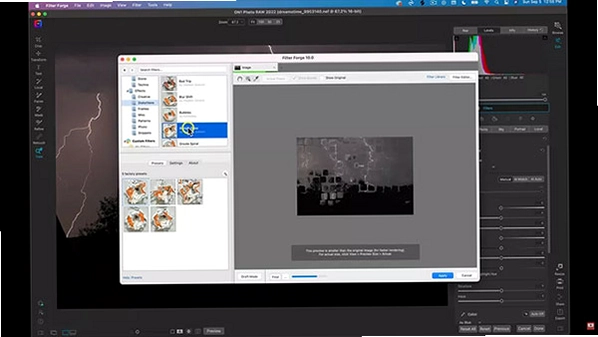
2.滤镜库内置了数百种预设,包括胶片颗粒、光晕、双重曝光等。每个预设都可以微调参数,并且支持堆叠使用。实测叠加三个滤镜后,画面仍然保持流畅预览,没有明显卡顿。
3.图层混合模式齐全,包括正片叠底、滤色、柔光等常用模式。配合不透明度滑块,可以轻松实现创意合成效果。相比Photoshop,学习曲线更平缓,对新手友好。
4.对于需要批量处理的场景,比如统一调整一组照片的白平衡和曝光,可以录制调整步骤并保存为预设,然后在“浏览”模块中一键应用到整个文件夹。
ON1 Photo RAW常见问题FAQ
问题:ON1 Photo RAW支持哪些相机型号的RAW格式?
答案:支持市面上主流相机的RAW文件,包括佳能、尼康、索尼、富士、松下等。对于新发布的相机,软件会在更新中及时添加支持。如果遇到无法打开的情况,可以检查软件是否为最新版本。
问题:处理大量照片时内存占用高吗?
答案:实测打开200张RAW文件进行批量预览,内存占用约2.5GB。如果电脑内存只有8GB,建议分批导入,避免卡顿。软件也提供了缓存管理功能,可以设置缓存位置和大小。
问题:能否将ON1 Photo RAW作为插件在Photoshop中使用?
答案:可以。MAX版本支持将AI工具如Effects、NoNoise、Resize作为插件挂载到Photoshop、Lightroom或Apple Photos中,方便在原有工作流中调用。
问题:软件有手机版吗?
答案:目前只有桌面版,支持Windows和macOS。手机端可以通过云端同步功能预览和分享照片,但无法进行完整编辑。
小编实测:ON1 Photo RAW的短板与优势
1.经过一周高强度使用,发现两个短板。一是批量导出速度偏慢,100张JPEG导出耗时约4分钟,比Lightroom慢一些。二是部分滤镜效果在低配显卡上预览时会有延迟,比如ResizeAI放大图片时,显卡占用率会飙升。
2.但优势也很明显。内存占用控制得很好,编辑过程中没有出现崩溃或闪退。图层堆叠的灵活性比Lightroom强,AI功能的准确性也优于同类软件。对于追求性价比的摄影师来说,一次买断制比订阅制更划算。
3.操作逻辑上手需要一点时间,但熟悉后效率很高。建议新手先看官方教程,了解“浏览”和“编辑”模块的分工。
同类型软件推荐
| 软件名称 | 功能特点 | 推荐指数 |
|---|---|---|
| Adobe Lightroom Classic | 专业调色与照片管理 | ★★★★★ |
| Capture One | 高保真色彩还原 | ★★★★☆ |
| Adobe Photoshop | 像素级精修与合成 | ★★★★★ |
| DxO PhotoLab | 光学修正与降噪 | ★★★★☆ |
| Affinity Photo | 性价比高的专业替代 | ★★★★☆ |
| Luminar Neo | AI创意效果丰富 | ★★★★ |
配置要求参考
| 配置项 | 最低配置 | 推荐配置 |
|---|---|---|
| 操作系统 | Windows 10 64位 | Windows 11 64位 |
| CPU | Intel Core i5或AMD锐龙5 | Intel Core i7或AMD锐龙7 |
| 内存 | 8GB | 16GB或更高 |
| 显卡 | NVIDIA GTX 1050 / AMD RX 560 | NVIDIA RTX 2060 / AMD RX 5700 |
| 存储空间 | 10GB可用空间(SSD) | 20GB可用空间(NVMe SSD) |
| 显示器 | 1920x1080分辨率 | 2560x1440或更高 |
应用信息
- 包名:ON1 Photo RAW MAX 2024最新版本
- 名称:ON1 Photo RAW MAX 2024最新版本
- 版本:0
- MD5值:65b8efa85887a64bf076bd5abe7e3d15
热门专题
 手机ps修图软件大全
手机ps修图软件大全是一个专注于移动端图片处理工具的聚合资源栏目,旨在为用户提供全面、实用的修图应用下载指南。本合集覆盖了从轻量级的美颜美化到专业级的图层调整等各类软件,适用于不同水平的用户,无论是摄影爱好者、社交媒体达人,还是需要快速处理工作图的设计师,都能在这里找到得心应手的工具。本栏目收录的资源主要分为几大类:一类是以美图秀秀、醒图为代表的傻瓜式一键修图应用,适合快速出图;另一类是以Snapseed、





 照片美化免费软件大全
照片美化免费软件大全是一个专为摄影爱好者、设计师及普通用户打造的修图资源聚合栏目。这里覆盖了从手机端到电脑端的各类主流修图软件,包括美图秀秀、醒图、Snapseed等移动端易用工具,以及AdobePhotoshop、LightroomClassic、ON1PhotoRAW等桌面级专业软件。无论你是想快速美颜、添加滤镜,还是需要精修RAW格式、进行复杂合成,都能在这里找到合适的下载资源。本栏目资源适配Windows、macOS、Android和iOS系统,满足不同设备用户



 电脑图像处理软件大全
电脑图像处理软件大全是一个聚合各类图像处理工具的专题资源页,旨在为不同需求的用户提供一站式下载选择。无论是专业设计师需要的位图编辑软件,还是插画师偏爱的数字绘画工具,亦或是建筑师使用的三维建模软件,这里都有覆盖。本合集收录了如AdobePhotoshop、Krita、SketchUpPro、ON1PhotoRAW等热门软件,适用于Windows系统,部分工具支持跨平台使用。针对不同使用人群,本页面提供了分类清晰的资源列表:如果您从事平面设计或摄


本类最新




网友评论







 Google_Pixel_10_Pro
热门推荐
本类排行
- 1RizomUV 2020最新版v2020.1.107最新版61.7M
- 2RizomUV 2022正式版v2022最新版155.9M
- 3RizomUV 2024免费破解版v2024最新版175.0M
- 4RizomUV 2023完整版v2023免费版167M
- 5Adobe Fresco 2024中文免费版v5.0.1最新版867.9M
- 6Adobe Fresco 2020正式版v1.2.0中文版532M
- 7Adobe Fresco 2021绘画软件激活版v2021免费版627.2M
- 8浩辰CAD2025永久破解版专业版v25.4.0.0免费版437.9M
- 9中望cad2026专业版破解版v2026最新版547.8M
- 10浩辰CAD2024激活版最新版本(GstarCAD2024)v24.0.0.904破解版331M