Adobe Lightroom Classic 2022破解版
这款LightroomClassic真的让人爱不释手,调色丝滑又专业,图片管理也井井有条。AdobeLightroomClassic下载后就能直接用,AdobeLightroomClassic破解版资源也稳定,强烈推荐给爱拍照的你! 发表评论
- 软件类别:图形图像
- 软件大小:1.47G
- 更新时间:2026-10-01 21:41
- 软件版本:v2026最新版
- 软件语言:中文
- 软件等级:

- 软件厂商:Adobe
- 官方网址:https://helpx.adobe.com/cn/lightroom-cla
- 备案号:
- 评分
- 立即下载
手机扫描下载
应用介绍
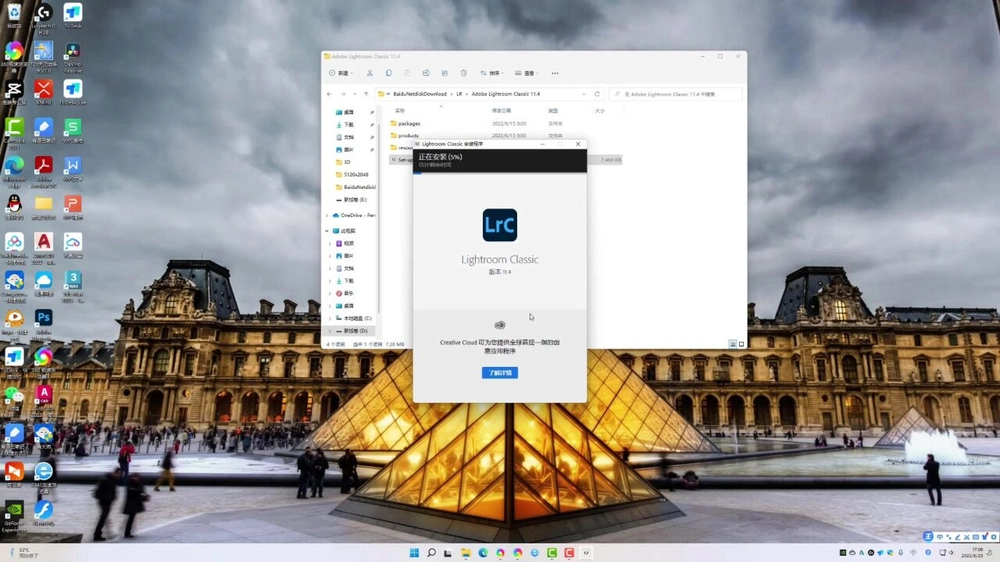
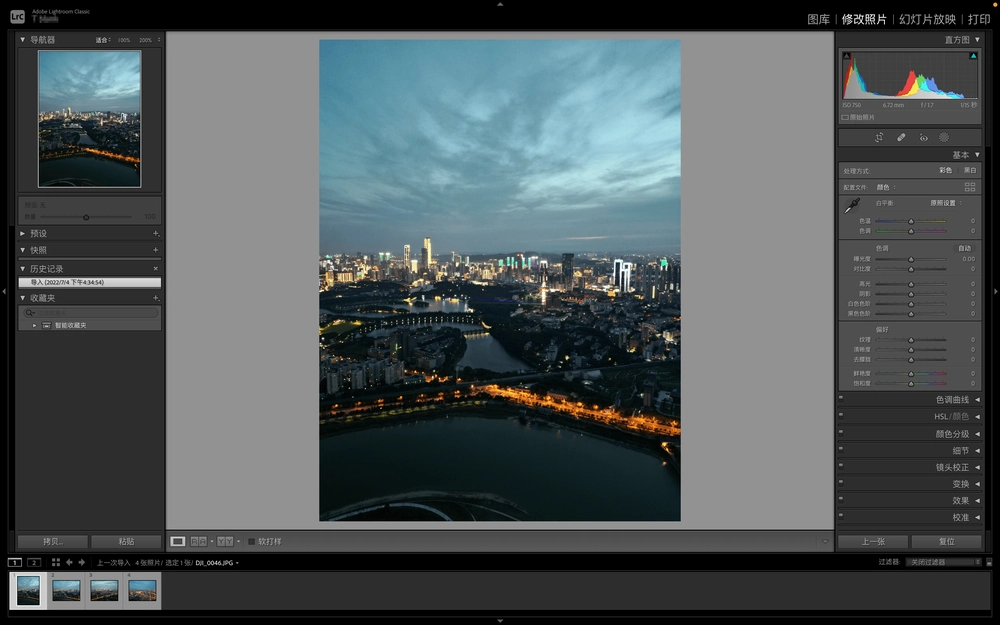
在处理照片这件事上,Adobe Lightroom Classic(Lr)一直是个绕不开的名字。它不像某些软件那样一上来就给你一堆自动增强的模板,而是把调色、管理、输出这些环节拆得清清楚楚,让使用者能真正掌控每一张RAW格式图片的细节。很多摄影师拍完片子,第一步就是把它导入到Lightroom Classic里做初步筛选和基础调整,可见它在专业流程中的地位。这里整理的是Adobe Lightroom Classic电脑版下载资源,主要为了方便那些需要稳定处理大量图片、又不想被在线订阅束缚的用户。官方原版资源说明一下,这个版本基于官方安装包制作,保留了完整的核心功能模块,适合对图片管理有较高要求的用户。
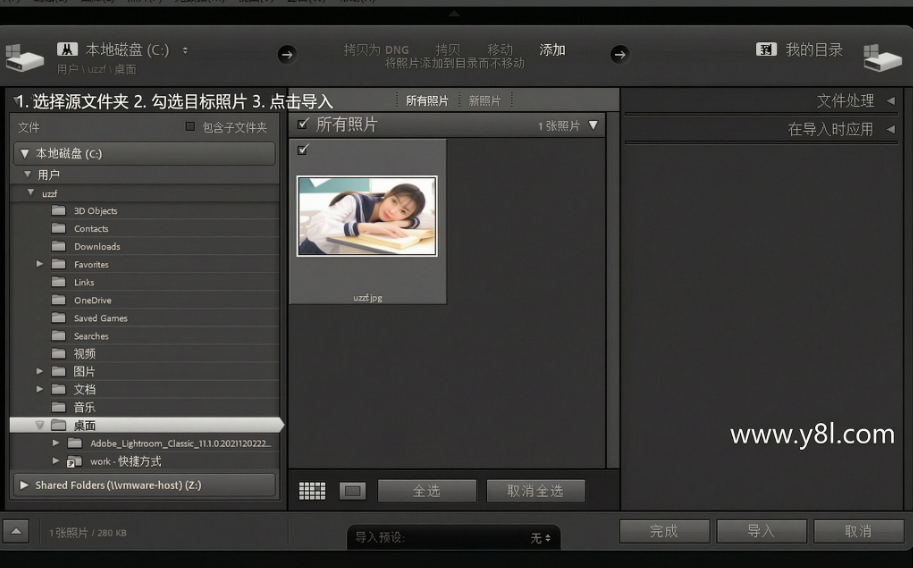
想用Lightroom Classic做后期,得先搞清楚哪些问题?
1. 软件启动后界面是英文的,怎么切换成中文?其实很简单,点左上角的编辑菜单,找到首选项,在界面语言下拉框里选择简体中文,重启软件就生效了。这个操作路径是:编辑→首选项→界面→语言。
2. 导入照片后,预览图加载很慢怎么办?这通常是因为没有生成标准预览。可以在导入时选择构建1:1预览,或者之后在图库模块里选中照片,点击图库→预览→构建1:1预览。对于大尺寸RAW文件,这个设置能明显加快后续浏览速度。
3. 调色时感觉画面卡顿,有没有优化技巧?可以尝试在编辑→首选项→性能里,把使用图形处理器勾选上,同时将编辑模式设置为自动。另外,关闭胶片显示条里的堆叠收缩按钮,也能减少渲染负担。
4. 能不能批量给照片加水印?当然可以。选中多张照片后,点击图库→发布服务→添加发布收集,然后在导出设置里勾选水印,编辑好文字或图形水印,再导出就能一次搞定。路径:文件→导出→水印编辑。
5. 编辑过的照片导出后颜色变了,是哪里出了问题?这是色彩空间没设置对。在导出对话框里,将色彩空间设置为sRGB,这是网页和多数显示设备通用的标准。如果是要打印,再换成Adobe RGB。具体操作:文件→导出→文件设置→色彩空间。
Lightroom Classic的本地修图流程,和云端版有啥不一样?
1. 最大的区别在于图片存储位置。Lightroom Classic所有原始文件和编辑记录都存在本地硬盘,不依赖网络,处理大项目时响应更快。而云端版会把文件同步到Adobe服务器,方便多设备查看,但受网速限制。
2. 在功能完整度上,Classic版明显更全。比如它支持打印模块、幻灯片放映模块,还有更详细的镜头校正和相机配置文件。这些在云端版里要么没有,要么功能被简化。
3. 内存占用对比一下,Classic版在编辑大量高分辨率照片时,内存占用会明显升高,一般建议16GB以上内存。云端版因为文件在服务器,本地占用相对小一些,但流畅度不如Classic版。
4. 操作习惯上,Classic版延续了传统桌面软件的逻辑,所有面板和滑块都是固定布局,上手后效率很高。云端版则更偏向移动端设计,界面更简洁,但高级功能藏得比较深。
5. 如果你经常在户外用平板修图,云端版更方便;但如果是在工作室里认真处理一组商业片,Classic版带来的精准控制感是无法替代的。
实测Lightroom Classic,这些细节你可能没注意到
1. 小编实测下来,最惊喜的是它的蒙版工具升级。用画笔涂抹或者按颜色范围选择区域时,边缘识别相当精准,尤其处理逆光人像时,把天空和人物分开调整,效果很自然。对比之前用的旧版,这次改进确实大。
2. 不过也有短板。在处理4K分辨率显示器时,软件界面字体偏小,长时间盯屏幕容易累。虽然可以在系统显示设置里缩放,但部分按钮图标会出现模糊的情况,体验一般。
3. 还有一点,软件的启动速度不算快,冷启动大概要等十几秒,如果电脑配置较低,这个时间可能更长。不过一旦进入工作界面,操作流畅度还是可以的。
4. 批量处理照片时,如果同时导出几十张RAW格式图片,电脑风扇会明显提速,CPU占用率飙升。这时候如果还在做其他事情,比如浏览网页,会有些卡顿,建议导出时尽量别开太多程序。
5. 版本更新方面,它不像某些软件那样频繁弹窗提示升级,整体比较安静,不会打扰工作流。这一点对于追求稳定性的用户来说,算是个加分项。
Lightroom Classic常见问题解答
问题一:软件提示无法初始化,因为磁盘空间不足,但我硬盘还有很多空间,怎么回事?
答案:这通常是指定暂存盘(缓存盘)空间不够。在编辑→首选项→性能里,可以查看暂存盘的位置和剩余空间。把暂存盘改到剩余空间较大的分区就行,最好留出至少50GB。
问题二:我导入照片后,发现有些照片显示问号图标,打不开怎么办?
答案:这是因为原始文件被移动或删除了。可以右键点击有问题的照片,选择查找丢失的照片,然后手动定位到文件所在位置。如果文件确实不在了,那这张照片的编辑记录也无法恢复。
问题三:编辑照片时,画笔工具涂抹区域总是不精准,有什么技巧?
答案:可以按住Alt键,此时画笔会变成橡皮擦模式,可以擦除误涂的部分。另外,在画笔设置里,勾选自动蒙版选项,软件会智能识别边缘,涂抹时更精准。
问题四:导出照片时,怎么设置才能让文件又小又清晰?
答案:在导出设置里,将文件格式选为JPEG,品质设置在80-90之间,同时把图像尺寸限制在长边2048像素,这样既能保证清晰度,文件大小也比较可控。
问题五:软件偶尔会出现闪退,尤其是在批量处理时,怎么解决?
答案:先检查显卡驱动是否为最新版本,然后关闭其他占用内存的大程序,比如浏览器。如果还不行,可以尝试在编辑→首选项→性能里,取消勾选使用图形处理器,用纯CPU模式运行,稳定性会好很多。
热门同款软件推荐
| 软件名称 | 推荐理由 | 用户评分 |
|---|---|---|
| Capture One | 专业级色彩控制,联机拍摄稳定 | ★★★★★ |
| Adobe Photoshop | 像素级精修,图层功能强大 | ★★★★★ |
| Affinity Photo | 一次买断,专业修图无订阅 | ★★★★☆ |
| DxO PhotoLab | 智能降噪,光学校正出色 | ★★★★☆ |
| Luminar AI | AI一键换天,适合快速出片 | ★★★★☆ |
配置要求一览
| 配置项 | 最低要求 | 推荐配置 |
|---|---|---|
| 操作系统 | Windows 10 64位 | Windows 11 64位 |
| CPU | Intel Core i3 或 AMD 同等 | Intel Core i7 或 AMD Ryzen 7 |
| 内存 | 8GB | 16GB 以上 |
| 显卡 | 支持DirectX 12,显存2GB | NVIDIA GTX 1660 或更高 |
| 存储空间 | 4GB 可用空间 | SSD 10GB 以上 |
| 显示器分辨率 | 1280x800 | 1920x1080 或更高 |
应用信息
- 包名:Adobe Lightroom Classic 2022破解版
- 名称:Adobe Lightroom Classic 2022破解版
- 版本:0
- MD5值:fd1bc6e450f9fd1b1bc70ff3389c7465
热门专题
 不美颜的真实感相机软件合集
不美颜的真实感相机软件合集,专为追求自然成像、拒绝过度磨皮与夸张滤镜的用户打造。这类软件通常保留皮肤纹理、光影层次和场景原貌,适合日常记录、人像摄影、美食拍摄及社交分享。合集覆盖安卓与iOS双平台,收录无他相机、B612咔叽、Foodie、FootejCamera2、Faceu激萌、Face相机、美颜相机国际版、苏格氧气相机、一甜相机、黄油相机等热门应用,提供官方免费下载、会员版及高级版资源。用户常问:这类软件对系统有什么要求?多数








 自然清新美颜相机大全
自然清新美颜相机大全是一个专注于聚合各类美颜、自拍与修图应用的资源专题页面。这里汇集了B612咔叽美颜相机、无他相机官方免费下载安装、Faceu激萌美颜相机最新版本下载、Face相机美颜相机、自拍相机美颜相机app官方版、美颜相机国际版最新版本、美颜修图P图美颜相机修图、b612咔叽会员免费2026、无他相机永久免费版下载安装、黄油相机免费下载安装最新版、苏格氧气相机安卓版、一甜相机会员版、一甜相机下载安装最新版2026、NOM



 手机设计软件合集
手机设计软件合集是专为移动端创作者打造的聚合页面,汇集了AutoCADMEP、SketchUpPro、3dsMax、Photoshop、Illustrator、CorelDRAW、Canva可画等热门设计工具。无论你使用安卓还是iOS设备,都能在这里找到适配的绘图、建模、修图与排版软件。本合集覆盖三维建模、矢量绘图、图像处理、平面设计等多种资源类型,面向设计师、学生、自由职业者及业余爱好者,满足从入门到专业的下载需求。针对用户常问的“这类软件对系统有什么要求”
 AutoCAD MEP 2021中文可激活版(附破解教程)v8.3.53.0免费版
下载大小:2.27G
 sketchup pro草图大师2026中文免费版v26.1.252 正式版
下载大小:1.86G
 Autodesk 3ds Max 2025中文免费版v2025.3.2 正式版
下载大小:5.14G
 adobe photoshop elements 2020直装破解版v18.0 精简版
下载大小:3.29G
 ps2026正版中文版(Adobe Photoshop 2026)v27.4.0.15 官方激活版
下载大小:5.21G
 Adobe Photoshop 2026中文免激活版v27.4.0.15 直装版
下载大小:5.69G
本类最新

网友评论







 Windows 10
热门推荐
本类排行
- 1Maxon ZBrush 2026中文版(附激活教程)v2026.1.2最新版2.61G
- 2Maxon Zbrush 2025中文激活版v2025数字雕刻旗舰2.65G
- 3PicView免费开源图像浏览器官方版(看图工具)v5.0.5高效图片浏览28.3M
- 4傲软抠图Apowersoft Background Eraser官方版v1.1.13.1 一键智能去背景23.2M
- 5浩辰CAD2021安装包最新版本v21.2.0.1 极速稳定CAD212.2M
- 6美图云修最新免费版v5.8.0 AI批量精修497.6M
- 7Imagine图片查看工具官方版v2.6.4轻量极速看图2.0M
- 8Adobe Photoshop2025破解版已激活版v26.11.0.18 中文版5.28G
- 9ps2020(Adobe Photoshop 2020中文版)v21.2.12.215直装版1.93G
- 10ps2026正版中文版(Adobe Photoshop 2026)v27.4.0.15 官方激活版5.21G