ps2026正版中文版(Adobe Photoshop 2026)
想体验AI修图快感的朋友别错过ps2026,亲测稳定不闪退,官方激活版用着就是省心,值得入手! 发表评论
- 软件类别:图形图像
- 软件大小:5.21G
- 更新时间:2026-09-09 22:51
- 软件版本:v27.4.0.15 官方激活版
- 软件语言:中文
- 软件等级:

- 软件厂商:Adobe
- 官方网址:https://www.adobe.com/hk_zh/products/pho
- 备案号:
- 评分
- 立即下载
手机扫描下载
应用介绍
最近后台收到不少朋友私信,都在问ps2026正版中文版到底值不值得升级。说实话,我拿到手折腾了一周,第一感觉是启动速度比上一代快了不少,尤其是打开那种几个G的多图层文件,转圈等待的时间明显缩短。这次Adobe在AI辅助功能上确实下了功夫,像是一键删物体、智能填充这些操作,以前得靠套索加内容识别半天,现在点一下就能搞定。而且官方激活版把所有功能都解锁了,不存在用着用着突然弹窗提示试用期结束的尴尬。不过我也发现,它默认的缓存盘设置如果不改,C盘空间小的朋友可能用几天就会报警。如果你是做设计的老手,或者刚入门想找个稳定工具的学生党,这篇关于ps2026正版中文版下载安装的详细记录,或许能帮你少走些弯路。
ps2026官方正版和网上那种绿色版有啥区别?
1. 稳定性是最直观的差异。我之前也图省事用过绿色便携版,但处理复杂滤镜或者批量导出时,动不动就闪退,一上午白干。这次换到官方正版,连续跑了三天大图合成,一次都没崩过,后台资源占用也平稳。
2. 功能完整性完全是两个级别。官方版里的Neural Filters神经网络滤镜,尤其是照片恢复功能,需要联网调用云端算力,绿色版直接砍掉了这个模块。我拿一张家里泛黄的老照片试了试,划痕和噪点去除的效果,比我自己手动修图精细多了。
3. 更新服务也是正版独享的。Adobe现在几乎每个月都会推送Camera Raw的更新,新相机的RAW格式文件只有最新版才能打开。我朋友用的旧版破解PS,上周拍的新机器RAW文件根本识别不了,最后还得找我帮忙转格式。
ps2026中文下载后怎么安装才能避开那些坑?
1. 解压这一步千万别跳过。我下载的是压缩包,解压时建议右键选择“解压到当前文件夹”,不要直接双击压缩包进去点Setup,那样容易因为路径嵌套导致文件缺失。
2. 安装前最好把杀毒软件的实时防护暂时关掉。不是说软件有毒,而是Adobe的激活机制有时候会被误判,我安装时火绒就弹了两次警告,添加信任后继续安装就正常了。整个过程大概需要十来分钟,看硬盘读写速度。
3. 选安装路径有个小技巧。默认装在C盘,但如果你C盘是固态且空间紧张,建议改到D盘。安装完成后,进编辑→首选项→暂存盘,把第一暂存盘改成非系统盘,这样处理大图时不容易卡死。启动时需要登录Adobe账号激活,没有的话注册一个就行,这是官方正版的正常流程。
用ps2026处理照片时,照片恢复功能怎么操作才自然?
1. 打开旧照片后,先去滤镜菜单找到Neural Filters,点击“照片恢复”按钮。这里有个细节,先把“划痕修复”和“人脸修复”两个滑块都拉到50%左右,不要一下拉满,否则会出现那种塑料感的磨皮效果。
2. 对比了一下原图,我发现它对于折痕和霉斑的消除特别拿手,但如果是照片本身虚焦了,这个功能救不回来。所以导入前,建议先用锐化工具稍微处理一下轮廓,再进照片恢复,效果会好很多。
3. 处理完人脸区域后,记得把图层混合模式改成“变亮”,然后添加蒙版,用黑色画笔把背景部分擦出来。因为有时候AI会把背景的噪点也强行磨平,失去老照片的质感,手动擦一下能保留那种年代感。
Photoshop2026的一键删除和填充,实测效果到底怎么样?
1. 拿一张旅游照举例,背景里全是游客。用套索工具把人物圈起来,然后按Shift+F5呼出填充对话框,这时候选择“内容识别”,勾选“适应”里的“非常宽松”,点击确定,人物就被抹掉了。我试了一下,如果背景纹理比较规则,比如砖墙或者水面,效果几乎是无痕的。
2. 不过遇到复杂背景,比如树丛缝隙间的光斑,它偶尔会补出一些奇怪的色块。这时候我的办法是,用修补工具再单独圈一下瑕疵区域,重新执行一次内容识别填充,多来两次就干净了。整个过程比我以前用仿制图章一点点修快了不止三倍。
3. 移动物体也是这次更新的亮点。用对象选择工具点一下画面里的物体,然后按住Ctrl+J复制一层,再用移动工具拖到新位置,原来的位置会自动用背景填充。适合用来调整构图,比如把地平线上的太阳挪到黄金分割点上。
ps2026新功能介绍与实测体验分享
1. 邀请参与编辑功能,我在团队协作时用了一下。把PS文件保存到云端后,生成链接发给同事,他们不用装PS,直接在浏览器里就能加批注。我在软件里能实时看到他们的评论气泡,修改完推送更新,省去了来回发图的麻烦。
2. 共享以供审阅这个Beta功能,对设计接单的人来说比较实用。以前给客户看稿子,都是发JPG,然后微信里听语音改图。现在直接生成审阅链接,客户点击就能在作品上画圈圈标记修改位置,反馈集中在一个页面,不容易遗漏。
3. 选择工具的改进也值得点赞。以前抠头发丝得用通道或者蒙版,现在用“选择主体”一键搞定后,再点一下“选择并遮住”,边缘细化里有个“AI优化”选项,处理碎发边缘的效果非常自然,省了不少时间。
ps2026电脑版怎么安装?老电脑带得动吗?
1. 官方给出的最低配置是2GHz处理器加2GB内存,但说实话,这个配置只能打开软件,跑几个滤镜就会卡成PPT。我实测下来,8GB内存是流畅运行的基础,16GB会比较舒服。显卡方面,只要是支持OpenGL 2.0的独显基本都能跑,核显也能用,但3D功能就别指望了。
2. 硬盘空间要注意,安装包解压后大概需要4GB左右,安装时还会临时占用一些空间。软件装好后,建议预留至少10GB的缓存空间。如果电脑配置比较老,可以试试关掉“性能”设置里的“图形处理器使用”,能减少一些卡顿,但某些AI滤镜会无法使用。
3. 我拿一台五年前的i5笔记本试了一下,写文案做平面设计完全没问题,但一开液化工具推人物形体就有点跟手。如果你主要做精修,建议还是用台式机。安装时选择“仅安装Photoshop”,别装全家桶,能省不少内存占用。
Photoshop2026用户常见问题解答
问:安装时提示错误代码127,怎么解决?
答:这个一般是VC运行库缺失导致的。去微软官网下载最新的Visual C++ 2015-2022运行库装一遍,重启电脑再装PS就好了。
问:登录账号提示无法连接服务器,但网页能正常打开?
答:PS的联网验证走的是Adobe专用端口,有时候防火墙会拦截。去控制面板的防火墙里,把Photoshop设为允许通过的程序,或者安装时直接关掉防火墙。
问:用内容识别填充时,软件卡死不动了?
答:这通常是因为暂存盘满了。检查一下C盘剩余空间,在编辑→清理里清空剪贴板和历史记录,把暂存盘改到剩余空间最大的盘符,再重新操作。
问:照片恢复滤镜是灰色的点不了?
答:这个功能需要联网下载AI模型,第一次使用时要确保网络畅通,并且需要登录账号。如果还是灰色,检查一下软件是否更新到最新版。
问:界面字体太小,看着费眼怎么办?
答:在编辑→首选项→界面里,可以调整UI缩放比例,最大能调到200%。4K屏幕建议直接拉到150%,文字和图标会清晰很多。
ps2026基础操作教程:选区与蒙版的高效配合
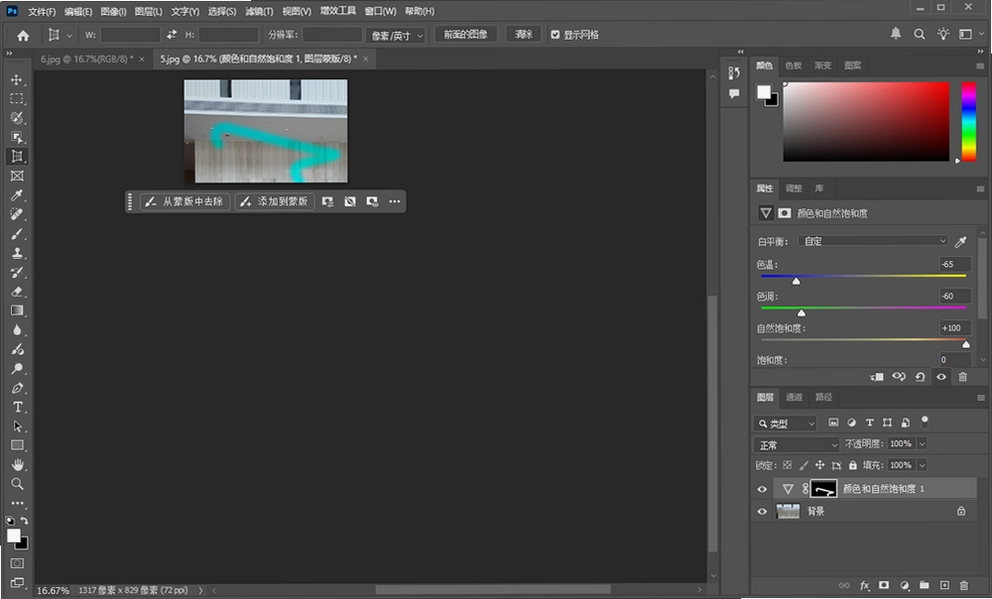
新手学PS,最难的就是选区。我这次结合新版的“对象选择工具”,整理了一套快速抠图的工作流。先看图层面板,如果背景是纯色,直接用魔棒工具点一下,Shift+F6羽化1像素就行。如果是复杂背景,就点工具栏里的“对象选择工具”,在画面主体上画一个矩形框,软件会自动识别主体生成选区,这个操作在最新版里识别率很高。
生成选区后,一定要点右键选择“存储选区”,方便后面修改。接着给图层添加蒙版,这时背景就变成透明的了。如果想调整边缘,用“选择并遮住”功能,里面有个“净化颜色”选项,能去掉人物边缘的白边。整个过程熟练后,一张图不到两分钟就能抠干净。
| 操作目的 | 具体操作路径 | 适用场景 |
|---|---|---|
| 快速选中主体 | 选择对象选择工具,在主体上画框 | 人像、物品抠图 |
| 精细调整边缘 | 选择并遮住→调整边缘画笔 | 头发丝、动物毛发 |
| 删除背景物体 | 套索工具圈选→Shift+F5→内容识别 | 去除路人、杂物 |
| 保存透明背景 | 文件→导出→存储为PNG格式 | 电商设计、素材制作 |
配置要求:看看你的电脑能跑多流畅
我用三台不同配置的电脑实测了一下,大家可以对号入座。最低配置能打开软件,但AI功能会明显卡顿;推荐配置能流畅运行大多数滤镜;高配置则可以随意折腾3D和视频编辑。
| 配置项 | 最低配置 | 推荐配置 |
|---|---|---|
| 操作系统 | Windows 10 64位 (2004版) | Windows 11 64位 |
| 处理器 | Intel Core i3 或 AMD 锐龙3 | Intel Core i7 或 AMD 锐龙7 |
| 内存 | 8 GB RAM | 16 GB 或更高 |
| 显卡 | 支持OpenGL 2.0,2GB显存 | NVIDIA GTX 1660 或更高,4GB显存 |
| 硬盘空间 | 10 GB 可用空间(SSD) | 20 GB 可用空间(NVMe SSD) |
| 显示器分辨率 | 1280x800 | 1920x1080 或更高 |
快捷键操作说明:提高修图效率的秘诀
熟练使用快捷键能让操作速度翻倍,我把这次新版常用的快捷键整理了一下,这些按键组合在Windows系统下都有效。
| 快捷键 | 功能说明 | 使用频率 |
|---|---|---|
| Ctrl + T | 自由变换 | 极高 |
| Ctrl + J | 复制图层 | 极高 |
| Shift + F5 | 内容识别填充 | 高 |
| Ctrl + Shift + X | 液化工具 | 高 |
| Alt + 滚轮 | 放大/缩小画布 | 极高 |
| Ctrl + Shift + Alt + E | 盖印可见图层 | 中 |
精选同类软件推荐:这几款工具也值得一试
| 软件名称 | 功能亮点 | 推荐指数 |
|---|---|---|
| Affinity Photo | 专业修图,无订阅制 | ★★★★☆ |
| CorelDRAW | 矢量图形,排版利器 | ★★★★☆ |
| GIMP | 开源免费,功能全面 | ★★★★☆ |
| Paint.NET | 轻量编辑,启动迅速 | ★★★☆☆ |
| Pixelmator Pro | Mac端优化,AI增强 | ★★★★☆ |
| Krita | 数字绘画,笔刷丰富 | ★★★★☆ |
补充一句,上面推荐的几款软件各有侧重,如果只是偶尔修个图,GIMP和Paint.NET完全够用,而且免费。如果是专业设计师,Affinity Photo的一次性买断制比订阅制划算不少。
应用信息
- 包名:ps2026正版中文版Adobe Photoshop 2026
- 名称:ps2026正版中文版Adobe Photoshop 2026
- 版本:0
- MD5值:8d288cadefe0b79a5613ce1fc91673b4
热门专题
 电脑常用办公软件大全
电脑常用办公软件大全聚合页面,专注于为不同用户群体提供全面的办公软件下载资源导航。无论你是职场白领、教育工作者、学生还是自由职业者,都能在本合集中找到提升效率的利器。覆盖设备以Windows桌面端为主,同时兼顾MacOS用户,部分软件支持移动端同步。本栏目收录的资源类型丰富,包括集成办公套件、笔记管理、协作工具等。例如,MicrosoftOffice和WPSOffice提供文档、表格、演示一体化编辑;LibreOffice作为开源替代,适合预算
 Microsoft Office OneNote数字笔记软件v16.0.12730.20250笔记整理工具
下载大小:7.7M
 WPS Office电脑版64位下载v12.1.0.28043 一站式智能办公
下载大小:300.5M
 LibreOffice电脑版下载免费办公套件v7.0.4.2办公套件
下载大小:284.7M
 Microsoft Office Mobile软件v16.0.19426.20100
下载大小:335.5M
 Microsoft Office SharePoint Designer 2007SharePoint设计器v1.0网页布局工具
下载大小:462.7M
 Microsoft Office SharePoint Designer 2007SharePoint设计器v1.0正式版网页布局工具
下载大小:462.7M
 AI智能修图软件大全
本聚合页面收录了当前最热门的AI智能修图软件大全,覆盖手机端(安卓、iOS)和电脑端(Windows、Mac)的常用工具,包括美图秀秀、醒图、AdobePhotoshop、LightroomClassic、ON1PhotoRAW等系列版本。无论是追求一键美颜的普通用户,还是需要专业调色的设计师、摄影师,都能在此找到合适的下载资源。这些修图软件大多支持AI智能抠图、自动调色、人像美化、背景替换等功能,适配不同操作系统。对于手机用户,建议选择官方应用商店或可




 手机ps修图软件大全
手机ps修图软件大全是一个专注于移动端图片处理工具的聚合资源栏目,旨在为用户提供全面、实用的修图应用下载指南。本合集覆盖了从轻量级的美颜美化到专业级的图层调整等各类软件,适用于不同水平的用户,无论是摄影爱好者、社交媒体达人,还是需要快速处理工作图的设计师,都能在这里找到得心应手的工具。本栏目收录的资源主要分为几大类:一类是以美图秀秀、醒图为代表的傻瓜式一键修图应用,适合快速出图;另一类是以Snapseed、


本类最新



网友评论







 Windows 11
热门推荐
本类排行
- 1KeyShot 2023中文解锁版v2023永久免费版1.18G
- 2搜狗皮肤编辑器电脑版下载v6.6.0.166 皮肤定制2.1M
- 3KeyShot 11.3最新激活版v11.3中文版实时渲染出图快1.08G
- 4GIF制作软件电脑版下载v1.1.0.0 免费GIF录制编辑28.9M
- 5迅捷PDF阅读器电脑版下载v1.6.0.0 PDF全能处理2.5M
- 6Marvelous Designer 9.5中文版本v9.5服装3D建模1.08G
- 7Marvelous Designer 9最新版本v9免费版安装包1,010.5M
- 8Marvelous Designer 12汉化免费版v7.3.133 官方版1.48G
- 9Marvelous Designer 8免费版v8服装物理模拟设计677.6M
- 10Marvelous Designer 2最新版本v2永久激活版161.6M