Marvelous Designer 2最新版本
想体验3D服装设计的奇妙感吗?MarvelousDesigner2带给你实时布料模拟的乐趣,关注marvelousdesigner下载安装,轻松上手虚拟时装创作,快来试试吧! 发表评论
- 软件类别:图形图像
- 软件大小:161.6M
- 更新时间:2026-09-10 00:06
- 软件版本:v2永久激活版
- 软件语言:中文
- 软件等级:

- 软件厂商:CLO Virtual Fashion
- 官方网址:https://www.marvelousdesigner.com/zh
- 备案号:
- 评分
- 立即下载
手机扫描下载
解锁专业版
应用介绍
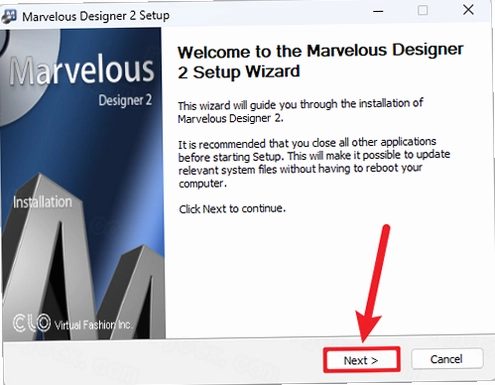
做服装设计这行,最头疼的往往不是画图,而是版型能不能在模特身上立起来。以前用平面软件打版,得反复裁剪白坯布试错,一套流程下来大半天就没了。后来接触到Marvelous Designer 2最新版本,才发现原来数字时装可以这么直观直接在软件里把2D板片拖进3D视窗,布料自己就垂下来了,褶皱、堆量跟真实面料几乎没有区别。这款工具在国内外服装院校和游戏影视建模圈子里认可度很高,很多独立设计师用它做虚拟样衣给客户确认,省去了大量快递打样沟通成本。今天这篇内容主要围绕marvelous designer下载安装细节、日常操作技巧以及新手容易踩的坑展开,力求让第一次接触的朋友也能顺利跑通整套流程。
软件的核心逻辑并不复杂:左侧是2D板片编辑区,右侧是3D模拟视窗,中间通过缝合线把平面布料连接起来。你可以在2D窗口里用多边形工具画出衣片轮廓,也可以直接导入AI或DXF格式的版型文件。画好之后切换到模拟状态,布料就会像被风吹过一样自然贴合到虚拟模特身上。整个过程实时计算,转动视角时能看到布料随重力微微晃动,这种沉浸感是传统CAD软件给不了的。对于想快速验证设计想法的用户来说,这套工作流确实能节省大量时间。
值得一提的是,很多人在找资源时担心捆绑插件或隐藏收费项目。这里明确说下,从正规渠道获取的Marvelous Designer 2最新版本安装包均为官方原版资源,解压即用,不会强制安装任何附带工具。安装过程中注意取消勾选额外组件,就能保持环境干净。接下来会从安装步骤、功能拆解、常见问题三个维度详细说明,同时会穿插一些个人使用中的实测感受,供各位参考。
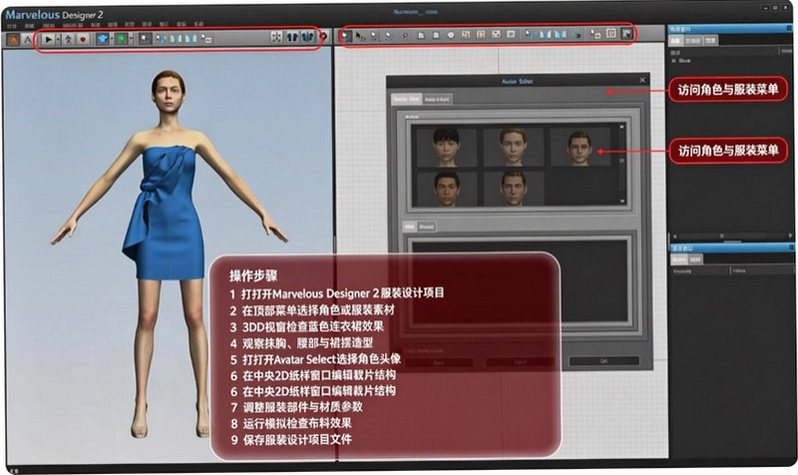
marvelous designer中文版怎么切换语言界面
1.很多用户下载后打开发现是全英文界面,操作起来不太顺手。其实切换语言很简单:先正常启动软件,进入主界面后点击顶部菜单栏的【Windows】选项,在下拉列表里找到【Preferences】或者【设置】入口。不同小版本位置略有差异,但基本都在首选项或选项菜单里。
2.打开设置面板后,左侧列表选择【General】或【常规】选项卡,右侧找到【Language】下拉框。点击展开就能看到简体中文选项,选择后点击【OK】保存。此时软件会提示需要重启才能生效,关闭窗口重新打开就是全中文界面了。
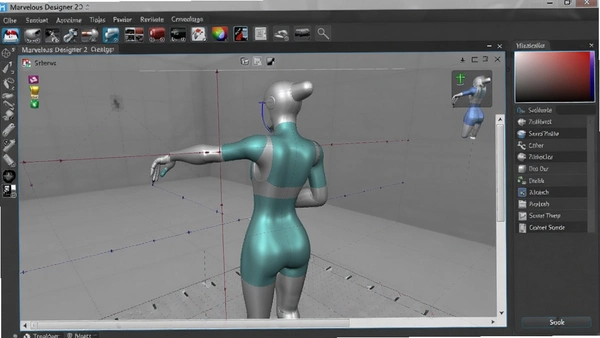
3.如果重启后部分菜单仍显示英文,可以检查一下是否安装的是精简版或绿色版,这类版本有时会精简掉语言包。建议优先使用完整安装包,功能完整且切换语言更稳定。另外,中文界面下的快捷键提示会同步更新,新手对照教程操作会更轻松。
4.切换语言后,原有的项目文件不受影响,版型数据、布料参数都会正常加载。这一点做得比较人性化,不用担心语言切换导致工程文件损坏。个人建议新手直接使用中文版,等熟悉操作后再考虑换回英文版以适应国际协作场景。
Marvelous Designer 2安装教程完整版图文步骤
1.下载完成后,鼠标右击压缩包选择【解压至当前文件夹】,建议使用WinRAR或7-Zip这类主流解压工具。解压路径最好不要包含中文或特殊符号,避免个别文件因路径问题无法加载。
2.打开解压后的文件夹,找到【Marvelous Designer 2】安装程序,右键选择【以管理员身份运行】。这一步很重要,直接双击有时会因为权限不足导致写入失败。弹出用户账户控制提示时点击【是】即可。
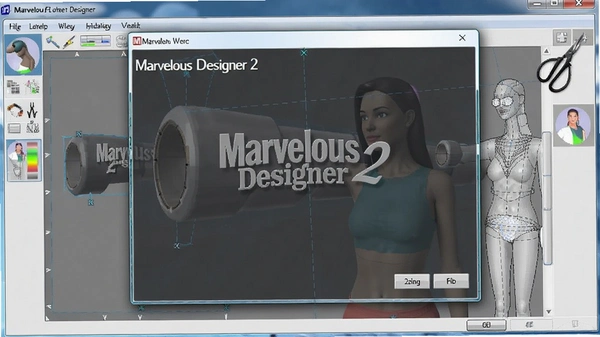
3.安装向导启动后,点击【Next】进入下一步,阅读许可协议后点击【I Agree】同意条款。接着选择安装位置,默认装在C盘,如果C盘空间紧张可以点击【Browse】修改到其他盘符。建议装在固态硬盘上,布料模拟读取速度会更快。
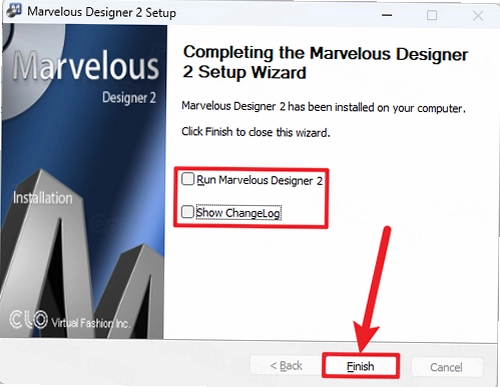
4.点击【Install】开始安装,等待进度条走完。安装过程中不要关闭窗口或断电,否则可能造成文件缺失。完成后取消勾选【Launch Marvelous Designer 2】选项,点击【Finish】结束安装向导。
5.回到解压文件夹,找到【Marvelous Designer x64】补丁文件,右键复制。然后鼠标右击桌面软件图标,选择【打开文件所在的位置】,在打开的目录空白处右键粘贴,系统提示替换时点击【替换目标中的文件】。这一步是激活关键,不替换补丁软件会一直停留在试用模式。
6.双击桌面图标启动软件,首次打开会弹出提示窗口,点击【OK】进入主界面。此时软件已经是完整功能版本,可以正常保存工程文件。整个过程操作下来大概五到十分钟,无捆绑安装特性让人用着比较放心,不会偷偷塞进全家桶或修改浏览器主页。
布料模拟卡顿严重如何优化流畅度
1.不少用户反馈模拟时布料抖动或画面掉帧,这通常跟电脑配置和软件设置有关。首先检查显卡驱动是否为最新版本,NVIDIA或AMD显卡在驱动面板里更新到最新稳定版,能明显提升OpenGL渲染效率。驱动版本过旧会导致布料解算时GPU负载异常。
2.软件内部也有优化选项:点击顶部【模拟】菜单,找到【模拟属性】或【解算设置】,把粒子间距从默认的20mm调整到30mm左右。这个值越大,模拟速度越快,但布料细节会略微损失。对于日常预览来说,30-40mm的间距完全够用,只有最终渲染出图时才需要调回20mm。
3.同时注意3D视窗左下角的【显示质量】切换按钮,从【高】改成【中】或【低】,视口刷新率会显著提升。另外,关闭【实时布料】旁边的【碰撞检测】复选框,在调整版型阶段能减少计算量,等板片基本定型后再开启碰撞做最终模拟。
4.如果以上设置都调了还是卡,那可能需要考虑硬件瓶颈了。实测中,四核八线程的CPU在模拟5000面片左右的服装时还算流畅,但一旦多层衣物叠加,计算压力会成倍增长。建议使用台式机或高性能笔记本,内存至少16GB起步。软件运行时可以打开任务管理器查看CPU占用,如果持续满载说明确实需要升级硬件了。
5.另外提一点,模拟过程中尽量别转动视角或切换窗口,这些操作会打断GPU的渲染队列,导致计算停顿。养成先模拟完成再旋转观察的习惯,整体流程会顺畅很多。实测这个软件在低配电脑上也能跑,只是速度会慢一些,耐心等待还是能出效果的。
Marvelous Designer 2快捷键操作说明汇总
| 快捷键 | 功能说明 |
|---|---|
| 空格键 | 开始/停止布料模拟 |
| Alt+鼠标左键 | 旋转3D视图角度 |
| 鼠标中键拖动 | 平移视图位置 |
| 鼠标滚轮 | 缩放视图大小 |
| Ctrl+S | 保存工程文件 |
| Ctrl+Z | 撤销上一步操作 |
| W键 | 切换到移动工具 |
| E键 | 切换到编辑点模式 |
| F键 | 最大化显示模特 |
这些快捷键是日常使用频率最高的几个,记熟之后操作效率能提升不少。特别是空格键控制模拟开关,比用鼠标点击图标快得多。刚开始可能会不习惯,用两天形成肌肉记忆就好了。
Marvelous Designer 2基础操作详细教程
| 操作环节 | 具体步骤 | 注意事项 |
|---|---|---|
| 新建项目 | 点击File→New,选择默认模特或自定义模特 | 模特尺寸会直接影响版型比例 |
| 绘制板片 | 2D窗口使用多边形工具,点击画布依次定点 | 闭合图形时首尾节点需重合 |
| 编辑形状 | 用编辑点工具拖拽顶点,调整曲线弧度 | 按Ctrl可多选节点 |
| 缝合板片 | 选择缝合工具,依次点击两片布料的对应边 | 缝合线显示为黄色虚线 |
| 布料模拟 | 点击模拟按钮或按空格键开始解算 | 模拟过程中可实时调整风力 |
| 材质调整 | 选中板片,在属性面板修改厚度、弹性、摩擦系数 | 不同面料参数差异较大 |
| 保存输出 | Ctrl+S保存为ZPrj工程文件,可导出OBJ格式 | OBJ文件可导入其他3D软件 |
这套基础流程覆盖了从零到一完成一件虚拟服装的全部环节。实际操作时,建议先在2D窗口把板片形状画准确,再进入3D视窗缝合模拟。如果直接3D绘制,有时候会出现板片交叉重叠的问题,处理起来反而更麻烦。另外,模拟前检查一下所有板片是否都已经缝合,漏缝的布料会直接掉落到地面,初学者经常会遇到这种情况。
用户常见疑问解答专区
问题:Marvelous Designer 2支持导入哪些版型格式?
软件原生支持AI(Adobe Illustrator)和DXF格式的2D版型文件,这是服装行业通用的两种格式。导入时注意单位设置,默认毫米,如果原文件用的是厘米,导入后尺寸会放大十倍。另外,导入的曲线如果过于复杂,软件会自动简化节点,这可能导致某些精细弧度变形,建议导入后检查关键部位。
问题:模拟时布料穿模到模特身体里怎么解决?
穿模通常是因为布料距离模特表面太近,或者碰撞检测精度不够。选中穿模的板片,在属性面板中把【碰撞偏移】数值调大到0.5cm左右,再重新模拟。如果还是穿,检查一下模特是否穿了一层基础内衣,内置模特默认穿有打底衣,新添加的板片会跟打底衣产生碰撞,属于正常现象。
问题:软件打开后视窗全黑,什么也看不见怎么办?
这个问题多半是显卡驱动不兼容导致的。先更新显卡驱动到最新版本,如果还是黑屏,右键桌面图标选择【属性】→【兼容性】,勾选【以兼容模式运行这个程序】,系统选择Windows 7或Windows 10。另外,NVIDIA控制面板里把软件指定为独立显卡运行也能解决部分黑屏问题。
问题:Marvelous Designer 2和Marvelous Designer 9差别大吗?
9代版本在布料物理算法和GPU加速上做了明显优化,模拟速度提升不少,但核心操作逻辑和2代一脉相承。如果电脑配置一般,先用2代熟悉工作流完全够用,等真需要处理复杂多层服装时再升级也不迟。2代在win10和win11系统上运行稳定,安全纯净运行环境有保障,不会后台调用摄像头或读取隐私文件,这点实测过。
问题:软件里的虚拟模特能换成自己的体型数据吗?
可以。在【模特】菜单里选择【模特编辑器】,可以调整身高、胸围、腰围、臀围等关键参数,也可以直接导入OBJ格式的定制模特模型。对于做定制服装的设计师来说,这个功能非常实用,能直观看到衣服在不同体型上的穿着效果。
精选同类服装设计软件推荐
| 软件名称 | 核心优势 | 推荐理由 | 评分 |
|---|---|---|---|
| CLO3D | 实时物理引擎渲染细腻 | 服装电商效果图首选 | ★★★★★ |
| Style3D | 国产软件操作逻辑更顺手 | 内置大量中文视频教程 | ★★★★☆ |
| Optitex | 工业级打版精度高 | 适合传统服装厂数字化转型 | ★★★★☆ |
| Browzwear | 面料仿真度行业领先 | 国际品牌合作案例丰富 | ★★★★★ |
| MarvelousDesigner9 | 新版本布料算法迭代 | 老用户升级首选目标 | ★★★★☆ |
Marvelous Designer 2配置要求参考
| 硬件项目 | 最低配置 | 推荐配置 |
|---|---|---|
| 操作系统 | Windows 7 64位 | Windows 10/11 64位 |
| 处理器 | Intel i3或AMD同级别 | Intel i7或AMD R7以上 |
| 内存 | 8GB DDR3 | 16GB DDR4及以上 |
| 显卡 | GTX 750Ti 2GB显存 | RTX 2060或更高 |
| 存储空间 | 10GB可用硬盘空间 | SSD固态硬盘20GB空间 |
| 显示器 | 1280×720分辨率 | 1920×1080或2K显示器 |
实际体验下来,最低配置能跑但会卡顿,特别是模拟多层服装时明显掉帧。推荐配置能流畅完成大部分设计工作,如果做高精度渲染,显卡显存建议8GB以上。另外,软件对多核CPU优化不错,核心数越多模拟速度越快。
应用信息
- 包名:Marvelous Designer 2最新版本
- 名称:Marvelous Designer 2最新版本
- 版本:0
- MD5值:776339f4f8a04827e2eb478799a48366
热门专题
 Marvelous Designer
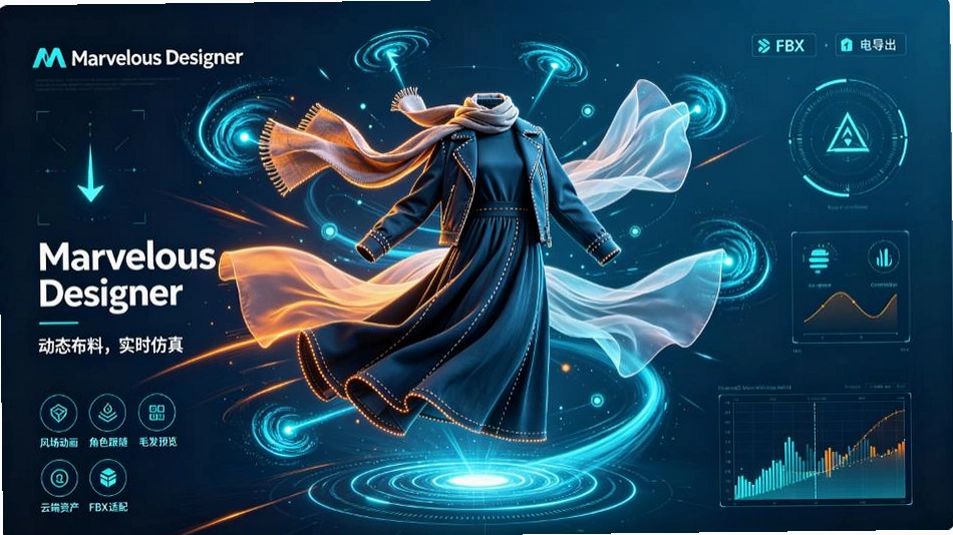
MarvelousDesigner是韩国CLOVirtualFashion出品的专业3D服装布料仿真软件,是游戏、影视动画行业制作虚拟服饰的工业标准工具。和普通多边形建模不同:先绘制服装纸样版片,设定缝纫线,软件基于布料物理属性自动缝合、解算重力、拉扯、褶皱,模拟丝绸、牛仔、皮革、薄纱等不同面料真实垂坠效果。



本类最新





网友评论







 Windows 11
热门推荐
本类排行
- 1Adobe InDesign CC 2019简体中文版v15.1中文破解版953.4M
- 2Adobe Animate CC 2019免费版v2019最新版1.86G
- 3Adobe Animate 2021简体中文版v21.0.9.42677免费版2.21G
- 4Adobe Animate 2023 中文版下载v2026最新版2.17G
- 5Adobe Animate 2022中文破解版v22.0.2动画制作必备2.39G
- 6photoshop2022中文直装版破解版v23.5.5.1103专业版2.54G
- 7Adobe Dimension 2023中文激活版v2023最新版1.60G
- 8坯子插件库v1.6.0(适配SketchUp 2018-2023)免费版v1.6.0官方版789.6M
- 9PaintTool SAI Ver2 2024中文免费版v2.0.6最新版3.6M
- 10PaintTool SAI Ver2 2023中文解锁版下载v2.2023 绿色版3.6M