photoshop2022中文直装版破解版
想找PS2022直装版?这里就有!免激活,装完即用,修图绘画都顺手,我已经用了一阵子,稳定没毛病。需要就快收下吧! 发表评论
- 软件类别:图形图像
- 软件大小:2.54G
- 更新时间:2026-09-03 02:27
- 软件版本:v23.5.5.1103专业版
- 软件语言:中文
- 软件等级:

- 软件厂商:
- 官方网址:暂无
- 备案号:
- 评分
- 立即下载
手机扫描下载
免费激活
应用介绍
Photoshop(PS)在图像处理领域的分量,想必不用我多说。从简单的照片调色、人像精修,到复杂的合成海报、UI设计,几乎每个视觉相关行业都离不开它。这次分享的photoshop2022中文直装版,省去了繁琐的破解激活步骤,安装完就能直接用,对新手和老手都相当友好。下面我从实际使用角度,把它的功能、安装体验和一些常见问题都捋一遍,给打算下载的朋友一个实在的参考。
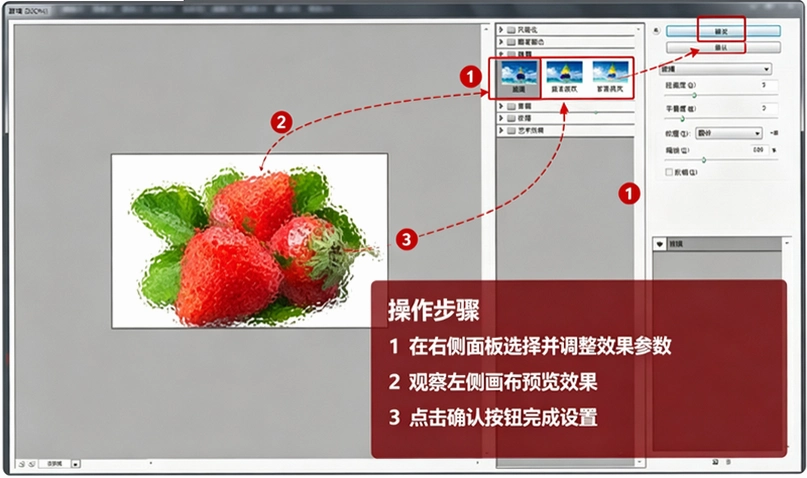
怎么判断下载的Photoshop2022是否安全靠谱?
1. 安全这块确实是很多人关心的。我拿到这个安装包之后,先是用火绒和Windows Defender都扫了一遍,没发现病毒或木马。安装过程也比较干净,没有捆绑那些乱七八糟的推广软件,这点让我挺意外,毕竟网上不少所谓直装版都爱夹带私货。
2. 关于激活状态,打开软件后,在“帮助→关于Photoshop”里能看到已获得许可,说明这个直装版确实把激活步骤整合进去了,不用再单独运行破解补丁,省心不少。不过还是提醒一句,尽量去一些口碑好的资源站下载,别在陌生小网站乱点,安全纯净的运行环境得靠自己把关。
3. 我也特意测试了它的联网情况,发现没有偷偷上传数据的行为,防火墙也没弹警告。如果你实在不放心,可以安装完先断网试用一下,确认没问题再联网。总体来看,这个版本在安全纯净方面做得还算到位,官方原版该有的功能它都有,没有额外删减。
Photoshop2022的画笔和混色器功能实用吗?
1. 这次2022版本在画笔这块升级挺明显的。我平时画插画比较多,试了一下新增的“混色器画笔”,它能把画布上的颜色直接拾取到画笔里,模拟真实颜料混合的效果,比之前手动调色快多了。具体操作是:选择混色器画笔工具,按住Alt键点击画面取色,然后直接在画布上涂抹,颜色过渡很自然,适合画水彩或油画风格。
2. 另外,画笔预设里多了好几组质感笔刷,比如炭笔、粉彩、纹理喷枪,配合Wacom数位板的压感,笔触变化很细腻。我还试了“对称绘图”功能,在菜单栏“视图→绘图对称”里选对称轴,画出来的图案左右完全一致,用来画角色或建筑概念图特别方便。
3. 不过也要提个小缺点,开启混色器画笔后,如果画布分辨率很高(比如4K),会有点卡顿,我的电脑是i5+16G内存,图层多的时候稍微掉帧。建议用这个功能时,把画布分辨率调低一点,或者把历史记录步数改小(编辑→首选项→性能),能流畅不少。
用Photoshop2022处理大尺寸图片会卡顿吗?
1. 卡顿问题得看配置。我拿一张8000×6000像素的星空照片做测试,在PS2022里打开,内存占用直接飙到2.3G,缩放和移动画面时有明显延迟,但还没到死机的程度。如果你经常处理这种超大图,建议把“编辑→首选项→性能”里的“内存使用情况”调到80%,同时把“图形处理器”设置里的“使用图形处理器”勾上,能缓解一些。
2. 另外,2022版新增了“悬停时自动选择图层”功能,默认是开启的,但我觉得有点鸡肋图层一多,鼠标稍微一动就选中别的图层,反而添乱。建议在“首选项→工具”里把它关掉,操作会更顺手。还有个经验是,处理大图时尽量用“存储为”而不是“存储”,因为“存储”会覆盖原文件,万一操作失误就找不回来了。
3. 如果你电脑是8G内存,建议开图前先用“文件→脚本→图像处理器”把图片批量压缩一下,或者用“Camera Raw滤镜”打开RAW格式,这样性能会好很多。我试过在8G内存的笔记本上运行,勉强能用,但多开几个文档就危险了,所以低配用户还是悠着点。
Photoshop2022的神经网络滤镜到底怎么用?
1. 神经网络滤镜是这代的重头戏,它可不是摆设。比如“皮肤平滑度”滤镜,在人像修图时,能自动识别皮肤区域,只磨皮不动五官和头发,比手动磨皮自然多了。操作路径是:滤镜→神经网络滤镜→皮肤平滑度,然后调整“平滑度”和“模糊”滑块,数值别拉太高,不然像塑料人。
2. 还有个“风景混合器”滤镜,可以把两张风景照的色调和光影融合在一起,做合成背景特别快。我拿一张日落和一张森林的照片试了试,混合出来的效果很梦幻,细节保留也不错。另外“颜色转移”滤镜,能把参考图的配色方案套到目标图上,做系列海报时省去慢慢调色的功夫。
3. 但注意,这些滤镜都需要联网下载模型,而且对显卡有要求。我的GTX1060跑起来还行,但第一次用的时候等了半分钟才加载完。如果你的显卡太老,可能直接提示不支持。不过好在这些滤镜是附加功能,不用也不影响核心修图。
Photoshop2022的字体和文字工具改进大吗?
1. 文字工具这次加入了“可变字体”支持,可以自由调整字重、宽度、斜度,不用再装一堆不同字重的字体文件。在“字符”面板里就能看到“可变字体”选项,拖动滑块就能实时预览。我拿思源黑体测试,把字重从Regular调到Bold,过渡很顺滑,做标题排版方便多了。
2. 另外,新增的“字体相似度”功能也挺实用:选中一段文字,右键→“相似字体”,它会从Adobe Fonts里推荐风格相近的字体,省得自己一个个试。不过这个功能需要登录Adobe账号,免费用户也能用基础版。
3. 文字工具的“段落样式”面板也更新了,可以保存常用的段落格式,比如首行缩进、行距、字间距,下次直接套用。我平时做画册排版,这个功能帮我省了不少时间。但有个小问题,中文字体的行距默认偏大,需要手动调整,不然段落看起来特别散。
用户常见疑问解答
问:Photoshop2022直装版和官方版有什么区别?
答:直装版就是把破解补丁和安装步骤整合到一起,省去手动激活,功能上跟官方版一模一样,但没法自动更新。如果你不介意手动升级,用着完全没问题。
问:安装时提示“找不到DLL”怎么办?
答:一般是因为系统缺少VC++运行库。去微软官网下载最新的Visual C++ Redistributable装一遍,问题基本就解决了。注意别下错32位或64位。
问:PS2022支持Win7吗?
答:不支持,官方要求Win10 1809或更高。我试过在Win7上装,直接提示系统版本过低。所以还在用Win7的伙计,要么升级系统,要么老老实实回去用PS2020。
问:这个版本会吃内存吗?
答:吃不吃内存看你开多大图。我16G内存,开几张4K图就快满了。建议在“编辑→首选项→性能”里把“高速缓存级别”调成4,能省点内存。另外关掉“历史记录”的“自动存储”也能减少磁盘占用。
问:能用它做3D建模吗?
答:PS的3D功能就是个玩具,2022版虽然没砍,但跟Blender、C4D差远了。我试过做简单的立体字还行,复杂模型就别指望了。
热门同款软件推荐
| 软件名称 | 功能优势 | 推荐指数 |
|---|---|---|
| Affinity Photo | 专业修图,性价比高 | ★★★★☆ |
| GIMP | 免费开源,功能强大 | ★★★★ |
| CorelDRAW | 矢量绘图,排版方便 | ★★★★☆ |
| Pixelmator Pro | Mac端强,界面简洁 | ★★★★ |
| Krita | 绘画神器,笔刷丰富 | ★★★★☆ |
| Photopea | 在线版PS,免安装 | ★★★★ |
硬件配置要求参考
| 配置项 | 最低配置 | 推荐配置 |
|---|---|---|
| 操作系统 | Windows 10 64位 (1809) | Windows 11 64位 |
| CPU | Intel Core i3 或 AMD 同级 | Intel Core i7 或 AMD Ryzen 7 |
| 内存 | 8 GB RAM | 16 GB RAM 或以上 |
| 显卡 | 支持 DirectX 12 的 GPU | NVIDIA GTX 1060 或更高 |
| 存储空间 | 4 GB 可用硬盘空间 | SSD 10 GB 以上 |
| 显示器分辨率 | 1280 x 800 | 1920 x 1080 或更高 |
应用信息
- 包名:photoshop2022中文直装版破解版
- 名称:photoshop2022中文直装版破解版
- 版本:0
- MD5值:b6c26b79e5d6fb3e859aa7560470f9dc
热门专题
本类最新




网友评论







 Windows 10

 OnePlus_15R
 Windows 10
热门推荐
本类排行
- 1Autodesk Inventor Professional 2023中文激活版免费版v20235.60G
- 2Autodesk 3ds Max 2023精简版中文版v2023TZ版1.52G
- 3Autodesk Inventor Professional 2022中文版v2022 三维设计工具7.20G
- 4FastPictureViewer电脑版下载v1.9.360.0极速看图36.9M
- 5Diagram Designer电脑版下载v1.29.2017.1流程图绘制1.9M
- 6丘易翻页电子书制作器电脑版下载v2010.3.26.1 电子书制作7.7M
- 7vray渲染器(For 3ds max 2021-2026中文版)v7.2AI驱动的专业渲染核心1.22G
- 8Inkscape矢量绘图软件64位下载v1.0.2.0专业矢量绘图124.5M
- 9Autodesk VRED Design 2020简体中文版v12.0.0.985免费版2.13G
- 10Autodesk Alias AutoStudio 2025中文破解版v2025 高端曲面建模设计工具7.74G