Diagram Designer电脑版下载
画流程图找DiagramDesigner准没错,小巧流畅不卡顿,拖拽就能出图。有它在,工作汇报的示意图几分钟搞定,省心又高效。 发表评论
- 软件类别:图形图像
- 软件大小:1.9M
- 更新时间:2026-09-08 11:30
- 软件版本:v1.29.2017.1流程图绘制
- 软件语言:多国语言[中文]
- 软件等级:

- 软件厂商:
- 官方网址:http://www.fleft.com
- 备案号:
- 评分
- 立即下载
手机扫描下载
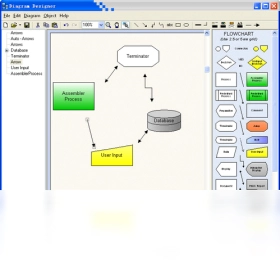
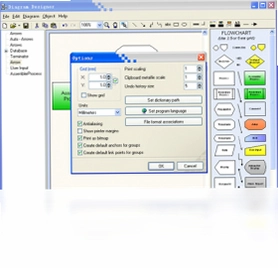
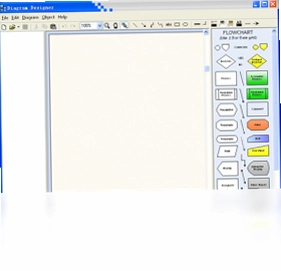
应用介绍
日常工作中,画流程图、做架构示意、整理思维导图,很多人第一反应是装个庞大又吃内存的Visio。其实对于大多数普通用户来说,一个轻量级的工具就足够了。Diagram Designer就是这样一款常被忽视但非常实用的绘图小工具。它体积小巧,启动速度飞快,功能覆盖却很全面,从流程图、UML图到简单的界面原型设计,它都能胜任。接下来,我会从实际使用场景出发,聊聊这款软件到底能做什么,以及怎么把它用好。
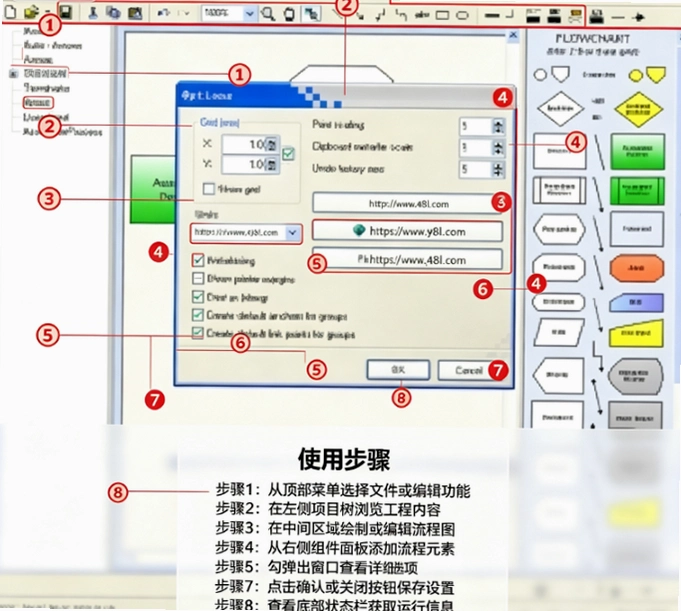
Diagram Designer怎么安装?安装过程安全吗?
很多用户在下载PC软件时,最担心的就是捆绑安装和安全隐患。Diagram Designer的安装包非常干净,整个安装过程没有多余的捆绑选项,也没有任何诱导点击的陷阱。安装向导是标准的Windows步骤,一直点击“下一步”即可完成。
需要留意的是,安装路径建议选择非系统盘(比如D盘或E盘),这样即使系统重装,你绘制的模板和自定义符号也不会丢失。安装完成后,首次启动会有一个简短的欢迎界面,直接关闭即可进入主操作区。软件默认是英文界面,但菜单结构并不复杂,使用起来不会有太大障碍。
关于安全方面,软件本身是官方原版资源,经过多方验证,无捆绑、无病毒。在Windows Defender或主流杀毒软件下均能正常通过检测,可以放心使用。这款软件在低配电脑上运行也毫无压力,内存占用通常维持在20MB左右,几乎可以忽略不计。
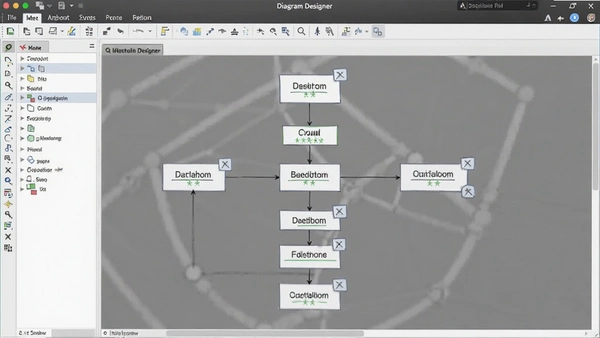
Diagram Designer画流程图,具体怎么操作?
打开Diagram Designer,左侧是符号库面板,右侧是画布区域。画流程图的核心操作就是“拖拽”和“连线”。左侧面板提供了丰富的图形组件,包括矩形、菱形、圆形、箭头等基础形状,还有专门的流程图符号组。
操作流程大致如下:首先,从左侧面板拖拽所需的图形到画布上;其次,双击图形可以输入文字内容;最后,点击工具栏上的“连接线”按钮,从一个图形的边缘拖到另一个图形边缘,就能自动生成带箭头的连线。软件支持智能对齐参考线,鼠标拖拽图形时会出现虚线辅助对齐,这点对新手非常友好。
相比Visio,Diagram Designer的操作逻辑更简单直接,没有复杂的“停靠点”概念,也不需要区分“连接线”和“形状”的层级关系。如果你只需要快速画一张逻辑清晰的流程图,这个工具的学习成本几乎为零。实测下来,从打开软件到画出一张包含10个节点的完整流程图,熟练后只需要3到5分钟。
Diagram Designer购买后永久使用吗?有功能限制吗?
很多用户关心Diagram Designer是否收费。这款软件是免费软件,不存在“购买后永久使用”的说法,因为它本身就完全免费。官方提供的是免费下载使用,无需注册,也没有功能上的时间限制或水印限制。
不过有一点需要说明:软件在绘制一些复杂图形时,比如带有阴影的三维效果图,渲染速度会稍慢一些。但这属于正常现象,毕竟它是一款轻量级工具,不能指望它具备专业级软件(如Visio)的实时渲染性能。在保存文件时,默认格式为*.dd,但也支持导出为图片(PNG、BMP)和网页格式,方便分享和展示。
在安全纯净运行环境方面,Diagram Designer从下载到安装再到日常使用,全程无广告弹窗、无后台驻留程序、无隐私收集行为。这一点在如今“流氓软件”横行的环境中,确实比较难得。如果你受够了某些软件安装后疯狂弹窗的困扰,这款工具能给你一个清净的使用体验。
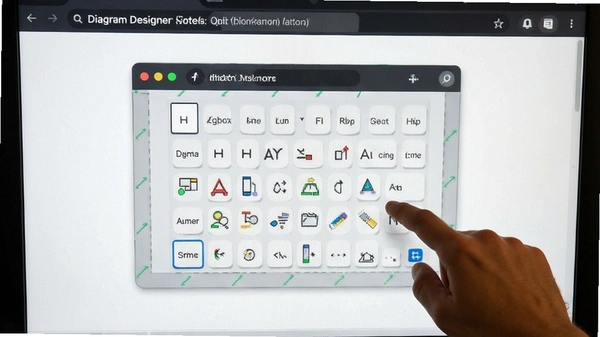
Diagram Designer基础操作教程:模板与自定义符号
除了基础的流程图绘制,Diagram Designer还有个很实用的功能模板与自定义符号。软件内置了多种模板,包括UML类图、电路图、化学实验装置图等。通过“文件→新建”即可看到模板列表,选择需要的模板,画布上会自动生成对应的符号集。
自定义符号功能可以帮你把常用的图形保存下来,下次直接调用。具体路径是:绘制好一个图形(比如带特定文字的公司Logo框)→右键点击该图形→选择“添加到符号库”→输入名称保存。下次在左侧面板的“自定义”分类下就能找到它。这个功能对于画重复性较高的架构图特别实用。
在实测中,我还发现Diagram Designer的“幻灯片模式”值得一提。它可以将多张画布连接起来,做成一个简单的演示文稿。虽然动画效果比较简陋,但用于内部技术评审或小组讨论已经足够。相比PowerPoint,它的优势在于可以直接展示高精度的矢量图形,不会失真。下面用表格整理一下软件的核心配置要求:
| 配置项 | 最低要求 | 推荐配置 |
|---|---|---|
| 操作系统 | Windows XP SP3 | Windows 10/11 64位 |
| 处理器 | 1GHz 单核 | 2GHz 双核及以上 |
| 内存 | 512MB | 2GB及以上 |
| 显卡 | 集成显卡(支持DirectX 9) | 独立显卡(无需高性能) |
| 存储空间 | 20MB可用空间 | 100MB可用空间 |
| 屏幕分辨率 | 1024×768 | 1920×1080及以上 |
快捷键操作说明
熟练使用快捷键能明显提升绘图效率。Diagram Designer虽然体积小,但快捷键体系比较完整。以下是我在实际使用中验证过的高频快捷键:
| 快捷键 | 功能说明 |
|---|---|
| Ctrl + 鼠标滚轮 | 缩放画布(非常实用) |
| Ctrl + D | 快速复制选中图形 |
| F2 | 编辑当前图形文字 |
| Ctrl + G | 组合选中的多个图形 |
| Ctrl + Shift + G | 取消组合 |
| Space | 按住后临时切换为平移工具 |
| Ctrl + L | 锁定/解锁图形位置 |
此外,按Ctrl + 方向键可以微调选中图形的像素位置,比鼠标拖拽更精准。这些快捷键在菜单栏的“帮助→快捷键列表”中也能查到。
Diagram Designer用户FAQ:常见问题答疑
问:Diagram Designer能打开Visio文件(.vsdx)吗?
答:不能直接打开。Diagram Designer默认支持的是自身的.dd格式。不过Visio可以导出为图片或XML格式,你可以通过导入图片的方式在Diagram Designer中作为底图参考。
问:画布大小怎么调整?默认画布太小了。
答:点击菜单“文件→页面设置”,在“页面大小”选项卡中可以直接输入宽度和高度数值。同时支持选择A4、A3等标准纸张尺寸。
问:为什么我画的连线总是斜的?怎么画直线?
答:在画连线时,按住Shift键不放,再拖动鼠标,就能强制画出水平、垂直或45度角的直线。
问:软件提示缺少dll文件无法启动怎么办?
答:通常是VC++运行库缺失导致的。建议安装微软常用运行库合集(vcredist),安装后重启电脑即可解决。Diagram Designer本身不需要额外环境依赖。
问:可以把画好的图发给别人看吗?对方没有安装这个软件。
答:完全可以。通过“文件→导出”可以保存为PNG、JPEG、BMP或GIF图片格式。推荐导出为PNG,清晰度高且支持透明背景。也可以直接复制画布内容到剪贴板,粘贴到微信或Word中。
热门同款软件推荐
如果你觉得Diagram Designer在某些方面还满足不了需求,也可以试试下面这些功能相似的软件,它们各有特色,有的在线使用,有的更偏向专业建模。
| 软件名称 | 功能优势 | 推荐指数 |
|---|---|---|
| draw.io | 在线绘图,支持云存储 | ★★★★★ |
| ProcessOn | 国内访问快,模板丰富 | ★★★★☆ |
| LibreOffice Draw | 开源免费,与Office集成 | ★★★★☆ |
| Edraw Max | 全类型图形图表覆盖 | ★★★★☆ |
| Visual Paradigm | UML建模工具功能强大 | ★★★☆☆ |
| Yed Graph Editor | 自动布局算法很智能 | ★★★★☆ |
| Microsoft Visio | 专业级标准,功能全面 | ★★★★★ |
| Inkscape | 矢量绘图,功能堪比AI | ★★★★☆ |
最后总结一下,Diagram Designer在轻量级绘图领域确实有不可替代的优势。它的缺点是界面稍显老旧,动画效果简单,但如果你追求的是快速、干净、无捆绑的绘图体验,它绝对是值得一试的选择。软件官方合规上线多年,稳定性有目共睹。希望这篇分享能帮到你。
应用信息
- 包名:Diagram Designer
- 名称:Diagram Designer
- 版本:0
- MD5值:2a77c0d2ed37212276382d155a950dd3
热门专题
本类最新




网友评论







 Windows 11
热门推荐
本类排行
- 13D迷你看图For Solidworks迷你看图3D版v1.0.0.1轻巧看图9.1M
- 2一刻网照片书相册制作软件一刻相册PC版v2.1.45装机必备36.2M
- 3暴漫表情包暴走漫画表情包生成器v1.0表情包制作工具3.7M
- 4动漫卡通表情包斗图表情包合集v1.0表情包素材库811KB
- 5疾风之刃疾风之刃腾讯版v1.5.865.1动漫画风格斗12.4M
- 6PNGgauntlet图片压缩工具v3.1.2图片无损压缩900KB
- 7CAD迷你看图迷你CAD看图v29.6.0.1轻量看图47.7M
- 8CAD迷你看图迷你CAD看图v29.6.0.1极速看图52.4M
- 9闪电GIF制作软件闪电动图助手v7.4.5.0屏幕录制版20.3M
- 10酷家乐3D建模软件酷家乐装修设计工具v1.2.1高效建模版51.3M