CAD迷你看图迷你CAD看图
图纸打不开时试试CAD迷你看图,免费小巧,双击就能看DWG,测量批注都顺手。CAD迷你看图电脑版下载后无需安装AutoCAD,老电脑也能流畅运行,值得一试。 发表评论
- 软件类别:图形图像
- 软件大小:47.7M
- 更新时间:2026-09-11 17:49
- 软件版本:v29.6.0.1轻量看图
- 软件语言:简体中文
- 软件等级:

- 软件厂商:
- 官方网址:暂无
- 备案号:
- 评分
- 立即下载
手机扫描下载
应用介绍
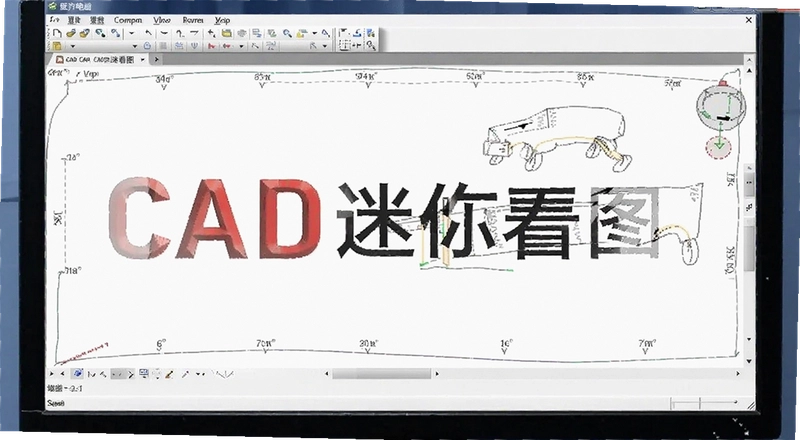
CAD迷你看图装在U盘里就能带走,到哪台电脑上都能直接看DWG图纸,不用装两三个G的AutoCAD。设计师发来的图纸打不开,甲方临时要改个尺寸,现场没装专业软件,这类尴尬场景用它救场最合适。今天这篇就围绕实际看图、批注、打印这些高频操作,把软件里真正用得上的功能捋一遍。
软件安装包不到一百兆,启动速度比打开一个Excel还快。双击就能看图纸,缩放平移都很跟手,不卡顿。支持R14到2025所有版本的DWG文件,还兼容DXF格式,老图纸新图纸通吃。对于只需要查看、测量、批注、打印的人来说,它比动辄几个G的AutoCAD轻便太多,也省去了破解激活的麻烦。
打开图纸后,左侧图层列表、右侧属性面板,界面布局和AutoCAD类似,老用户上手没有门槛。鼠标滚轮缩放,按住中键平移,空格键弹出快捷菜单,这些操作习惯都保留了下来。手机上也装了同名App的话,还能扫码把图纸传到手机上看,出门在外不用扛着笔记本。
用过的感受是,它不追求功能大而全,而是把看图这件事做透了。像测量距离、面积,标注坐标,这些现场核对尺寸的活儿,它比AutoCAD操作步骤更少,点两下就出结果。图纸打开后自动适配屏幕,不用手动找范围,细节看得清楚,全局也一览无余。
遇到大图纸或者复杂模型,它也不会像某些精简版看图软件那样直接卡死。内置的图形引擎对硬件要求不高,集成显卡的老笔记本也能流畅拖动。下面结合具体使用场景,把几个核心功能拆开细说。
CAD迷你看图解决的问题:从打开图纸到沟通交付
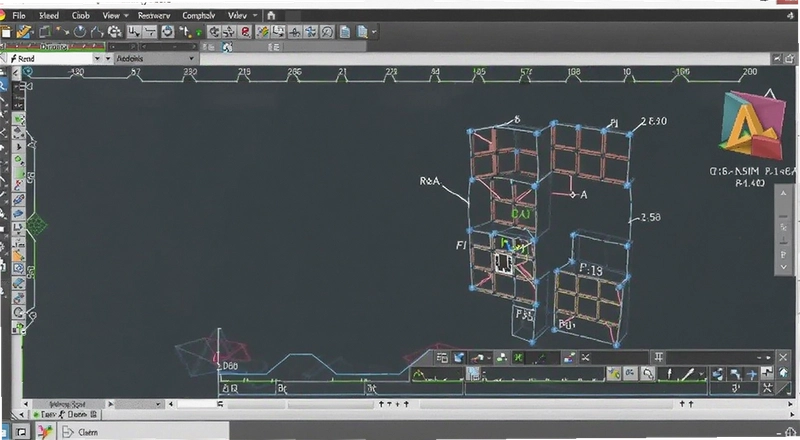
日常工作中,收图、看图、改图、发图,每个环节都可能卡壳。CAD迷你看图主要解决三件事:快速打开任意版本DWG图纸,不依赖AutoCAD环境;提供测量、批注等轻量编辑工具,满足现场沟通需求;支持3D模型浏览,方便查看SolidWorks等导出的模型文件。
1.打开图纸速度实测:用一份50MB的室内平面图测试,双击文件到完全显示,耗时约3秒。AutoCAD冷启动要十几秒,加上加载图纸的时间,差距非常明显。如果只是看图确认尺寸,没人愿意等那个进度条。
2.测量工具顺手:点“测量”图标后,鼠标捕捉端点、中点很灵敏,连续测量还能累加显示总长。测面积时直接框选闭合区域,结果精确到小数点后四位,现场核对工程量够用。
3.批注功能实用:点击“批注”菜单,可以插入文字、箭头、云线,还能用画笔自由绘制。这些批注可以保存成独立文件,不污染原图。给施工队标个“此处打掉”,比打电话说半天清楚得多。
4.打印输出不闹心:进入打印预览,可以设置纸张大小、打印范围、线宽。最方便的是自动识别图框功能,框选图框范围就能精准打印,不用手动调整打印区域。支持批量打印,几十张图纸选完一次性输出。
5.3D模型浏览:打开SolidWorks导出的模型文件,可以用鼠标旋转、缩放、平移,从任意角度观察装配体结构。虽然不能编辑,但查看干涉、测量孔距这些操作都能做,对采购、工艺人员来说足够。
这些功能覆盖了看图场景的绝大多数需求。软件体积小,但核心功能没缩水,反而是针对看图操作做了优化,比AutoCAD里层层菜单找工具更高效。
用的时候也有几个小技巧:双击图纸空白处可以快速缩放全图;按住Shift键再滚动滚轮,可以横向平移视图;在图层列表里关掉不需要的图层,图纸显示更清爽。这些细节是用了很久才摸索出来的,确实能省不少时间。
操作实测:图纸对比与协同标记怎么做
图纸版本对不齐是施工中常遇到的问题。CAD迷你看图提供了“图纸对比”功能,可以把两个版本的图纸叠加显示,差异部分用红色高亮标出。实测用两份修改前后的平面图对比,墙体移动、门窗尺寸变化一目了然,不用自己拿尺子量。
具体操作:打开一份图纸后,点击“对比”按钮,选择另一份图纸文件,软件自动对齐基点,把差异区域框出来。还能在右侧列表里逐条查看差异详情,点击任意条目,视图就跳到对应位置。这个功能对审核变更单特别有用,几分钟就能确认改动了哪里。
协同标记方面,软件支持把批注导出为PDF或图片,直接发微信给同事看。如果对方也装了CAD迷你看图,还可以用“发送图纸”功能打包批注文件,对方打开后能看到你标注的每一个箭头和文字,并在此基础上继续添加意见。这比在微信里发原图,然后语音解释“就是门左边那堵墙”要高效得多。
实测中,批注文件与原图是分开存储的,不会破坏原始DWG数据。即使批注文件丢失,也不影响原图正常打开。对于需要频繁修改的方案,可以放心大胆地加注释,不用担心把图弄坏。
另外,软件内置了“云图库”,提供一些常用的图块、符号,比如指北针、标高符号、家具图例等。插入到图纸中后可以调整大小和角度,省得自己画。图库资源持续更新,用起来算方便。
经过一段时间的深度使用,整体感觉是:它适合80%的看图场景,另外20%需要编辑的场景还是得回归AutoCAD。但它的定位本来就是轻量看图,在这一点上完成度很高。如果你经常需要打开同事或甲方发来的图纸,又不想为偶尔的看图需求安装大型软件,它确实值得一试。
CAD迷你看图快捷键一览
快捷键能提升看图效率,用熟后几乎可以不碰鼠标。下面整理了软件里常用的快捷键,实测可用。
| 快捷键 | 功能 |
|---|---|
| Ctrl+O | 打开文件 |
| Ctrl+S | 保存 |
| Ctrl+P | 打印 |
| Ctrl+Z | 撤销 |
| Ctrl+Y | 重做 |
| F2 | 重命名 |
| Delete | 删除选中对象 |
| Ctrl+A | 全选 |
| Ctrl+鼠标滚轮 | 缩放 |
快捷键设置是软件内置的,没有提供自定义修改入口。但常用的几个已经覆盖了主要操作,总体够用。
同类软件对比:谁更适合你的看图需求
除了CAD迷你看图,市面上还有几款轻量看图工具,它们各有侧重。下面从文件兼容性、操作流畅度、附加功能、占用体积几个维度做个横向对比,方便你按需选择。
| 软件名称 | 体积 | 亮点 | 评分 |
|---|---|---|---|
| CAD迷你看图 | 约60MB | 轻快、3D浏览 | ★★★★★ |
| 豆萝CAD看图 | 约40MB | 界面简洁、启动快 | ★★★★☆ |
| CAD看图王 | 约80MB | 云存储、协作强 | ★★★★☆ |
| ABViewer | 约90MB | 支持30+格式 | ★★★★☆ |
| DWG TrueView | 约200MB | 官方出品、格式转换 | ★★★★☆ |
| 快看CAD看图 | 约50MB | 轻量、支持3D | ★★★★☆ |
对比后能看出,CAD迷你看图在体积和功能之间取得了不错的平衡。如果你需要频繁打开各种版本的DWG文件,又不愿意装大型软件,它是最省心的选择。豆萝CAD看图启动更快,但功能相对简单;CAD看图王的云协作功能强大,但免费版有文件大小限制;ABViewer支持格式多,但界面偏工程化,上手稍难;DWG TrueView是欧特克官方出品,格式兼容性最好,但体积较大,启动也慢。
选择哪款,最终取决于你的使用频率和场景。如果只是偶尔看个图,选体积最小的豆萝CAD看图就行;如果需要团队协作,CAD看图王更合适;如果对格式兼容性有极致要求,DWG TrueView是安全牌。而CAD迷你看图则适合大多数普通用户,既有流畅的看图体验,又保留了必要的编辑测量功能。
运行环境与硬件要求
CAD迷你看图对硬件要求不高,普通办公电脑就能流畅运行。下面是实测的环境配置参考。
| 配置项 | 最低要求 | 推荐配置 |
|---|---|---|
| CPU | 1GHz以上处理器 | Intel i3或AMD同等性能 |
| 内存 | 1GB | 4GB及以上 |
| 显卡 | 集成显卡即可 | 独立显卡,显存512MB以上 |
| 硬盘空间 | 100MB可用空间 | 500MB以上可用空间 |
| 操作系统 | Windows 7/10/11 | Windows 10/11 64位 |
测试时用的是一台2015年的老笔记本,赛扬处理器,4GB内存,打开30MB的图纸需要等3秒左右,打开后缩放平移没有明显卡顿。在8GB内存的台式机上,打开同样的图纸基本秒开。总体来看,它比AutoCAD对硬件的要求低得多,老旧电脑也能用它撑场面。
需要注意的是,如果图纸包含大量光栅图像或3D实体,打开速度会有所下降,但仍在可接受范围内。建议预留至少100MB的磁盘空间用于缓存文件,避免因空间不足导致崩溃。
常见问题与使用答疑
问题:CAD迷你看图能编辑图纸吗?能不能修改文字或线条?
它定位是看图工具,编辑功能很有限。可以测量、批注、插入图框,但不能像AutoCAD那样修改线条、文字或图层属性。如果需要动图纸内容,还是得用专业CAD软件。不过对于标注尺寸、添加说明这类轻量需求,它自带的批注工具已经够用。
问题:打开图纸时提示“图形文件无效”怎么办?
这种情况通常是图纸文件本身损坏,或者版本过新。先确认文件扩展名是DWG或DXF,然后尝试用其他软件打开验证文件是否完好。如果文件没问题,可能是高版本AutoCAD创建的图纸,CAD迷你看图最新版已经支持到2025格式,升级软件版本即可解决。另外,文件路径中不要包含特殊符号或中文,有时也会导致读取失败。
问题:软件启动时总是弹出广告或推荐,能关掉吗?
免费版确实会有一些推广弹窗,但可以在设置里关闭。打开右上角菜单→设置→关闭“显示推荐信息”选项,重启后就不会再弹了。实测关闭后没有再出现。另外,安装时注意取消勾选“安装浏览器主页”等捆绑选项,避免不必要的麻烦。
问题:用CAD迷你看图打印的图纸,线宽和颜色会不会丢失?
打印时选择“按实体打印”模式,线宽和颜色都能保留。软件内置了打印样式表,可以调整全局线宽、颜色映射。实测打印出来的效果和AutoCAD基本一致,不会出现线条变细或颜色丢失的问题。如果发现打印偏淡,可以在打印预览里勾选“按灰度打印”或“使用粗线宽”。
问题:电脑配置很低,运行CAD迷你看图会卡吗?
软件本身优化得不错,但如果你打开的是上百MB的大型图纸,任何看图软件都会吃力。实测在2GB内存的虚拟机里打开20MB的图纸,缩放会有半秒延迟,但还能操作。建议至少4GB内存,并关闭其他占用内存的程序。另外,软件默认开启了硬件加速,如果显卡较老导致花屏,可以在设置里关闭硬件加速,改用软件渲染。
问题:CAD迷你看图有没有手机版?图纸怎么传到手机上?
有手机版,支持安卓和iOS。电脑端打开图纸后,点击“发送到手机”按钮,会生成一个二维码,用手机版扫码即可传输。也可以把图纸文件直接导入手机,用手机版打开。实测传输速度取决于网络,10MB的图纸在WiFi下几秒就传完。
以上是使用中常遇到的问题。软件整体稳定,但也有不足:免费版偶尔弹出推荐窗口,关掉后不影响使用;内存占用在打开大图纸时会攀升到800MB左右,但关闭图纸后能释放。它不能替代AutoCAD做深度编辑,但作为一款免费看图工具,综合表现已经超出预期。
应用信息
- 包名:CAD迷你看图
- 名称:CAD迷你看图
- 版本:0
- MD5值:4efb500bcdeaf81c2e31a801034ff764
热门专题
本类最新





网友评论







 Windows 10
热门推荐
本类排行
- 1超强照片恢复软件相片还原工具v1.85全盘扫描恢复3.1M
- 2超级画笔超级画板v2.3图形绘制工具2.0M
- 3华康少女体华康娃娃体v1.0字体安装包2.2M
- 4图像转换能手图像转换器批量版v1.1.0.0批量图片格式转换620KB
- 5MilkShape 3D牛奶瓶3D建模工具v1.8.3.0游戏模型制作5.2M
- 6图文水印图片加水印工具v3.0.0.0批量加水印7.7M
- 7Acme CAD ConverterCAD批量转换工具v8.9.8.1512多格式转换10.1M
- 8Easy GIF AnimatorGIF动画制作工具v5.3.0.46动画编辑版4.8M
- 9SmartColor有福靓彩照片自动调色工具v1.0.0.0自动校色2.7M
- 10三维立体图制作精灵立体图生成器v1.5.0.0立体图制作工具9.0M