RizomUV 2020最新版
展UV卡进度?试试RizomUV,自动展开又快又准,处理高模也流畅,绝对能让你省下大把时间,直接提升干活效率,做模型必备神器! 发表评论
- 软件类别:图形图像
- 软件大小:61.7M
- 更新时间:2026-09-03 15:07
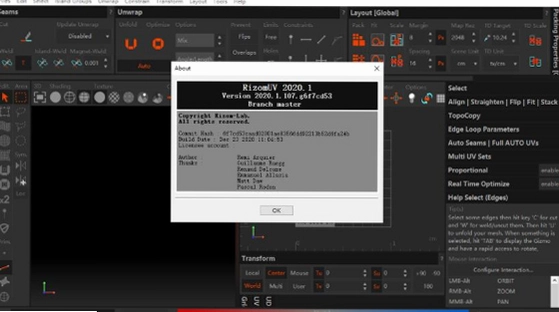
- 软件版本:v2020.1.107最新版
- 软件语言:中文
- 软件等级:

- 软件厂商:Rizom‑Lab
- 官方网址:https://www.rizomuv.com/
- 备案号:
- 评分
- 立即下载
手机扫描下载
应用介绍
做3D建模和游戏美术的朋友,对UV拆分这件繁琐事肯定不陌生。RizomUV这个软件在圈子里口碑一直不错,它把原本枯燥的展UV过程变得高效且直观。这款工具专注于解决多边形模型的UV映射难题,无论是复杂的机械结构还是有机生物模型,都能提供一套清晰的处理方案。它不像传统软件那样把功能藏得很深,界面布局和操作逻辑都力求简洁,让使用者能把精力集中在创作本身,而不是和软件较劲。对于追求效率和作品质量的CG从业者来说,RizomUV提供的是一套专业且流畅的解决方案,其核心算法在处理高面数模型时表现稳定,能有效减少因UV问题导致的贴图拉伸和接缝瑕疵。
在实际使用中,RizomUV的自动展开功能相当智能,配合丰富的手动编辑工具,可以快速达到理想的UV布局。软件对工作流程的优化也体现在细节上,比如棋盘格贴图预览、对称检测、以及和主流DCC软件的无缝桥接,这些功能都让整个制作管线更加顺畅。无论你是刚入门的新手,还是经验丰富的老手,都能从这款工具中获得实实在在的帮助。下面就来详细看看RizomUV的具体功能和实际体验。
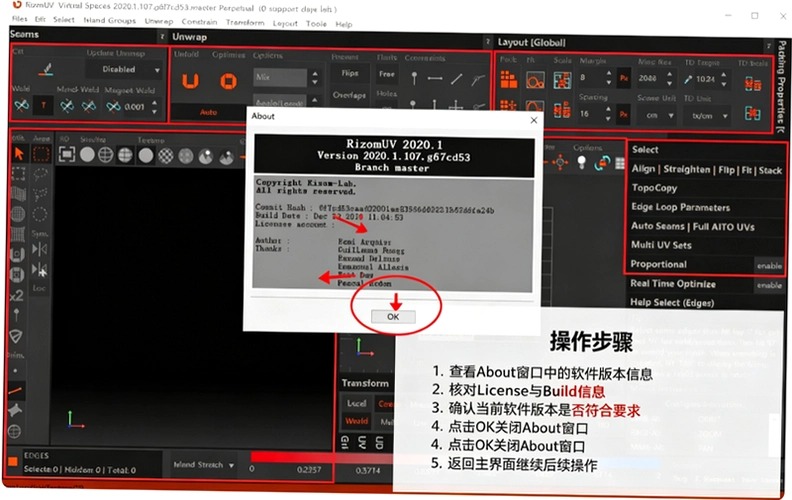
如何快速上手RizomUV的自动展开功能?
1. 首次打开软件,界面比较直观。把需要处理的模型文件直接拖拽进视窗,或者通过菜单栏的“文件→导入”来加载OBJ或FBX格式的模型。导入后,模型会显示在视口中,默认是灰色材质显示,方便观察。
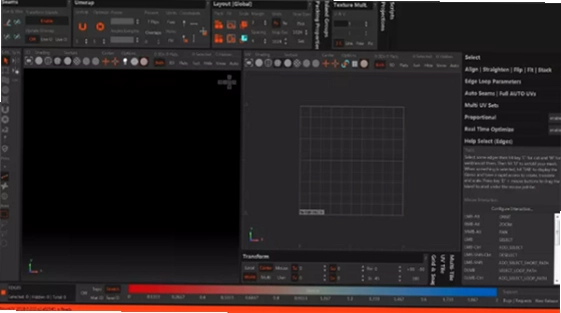
2. 在左侧工具栏找到“展开”选项,这里提供了多种自动展开算法。对于大多数模型,直接点击“自动展开”就能获得不错的效果。软件会自动计算UV岛,并尽量避免拉伸。如果对结果不满意,还可以调整下方的“角度阈值”和“面积比例”等参数,让UV分布更均匀。
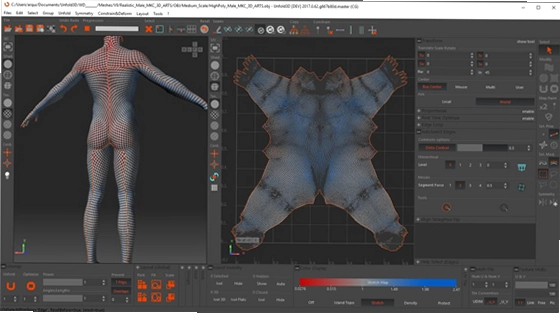
3. 展开完成后,可以通过右侧的“棋盘格”纹理预览功能,直观地检查UV是否有拉伸。如果某些区域棋盘格变形严重,可以使用“平滑”或“松弛”工具进行局部优化。整个操作流程很顺手,基本不需要翻看复杂的说明书。
4. RizomUV的“打包”功能也很出色,能自动将分散的UV岛紧凑地排列在0到1的UV空间内,最大化利用贴图分辨率。在“打包”设置里,可以调整岛与岛之间的间距,以及旋转选项,以达到最佳的利用率。这一步骤对提升最终贴图精度很有帮助。
5. 完成编辑后,通过“文件→导出”即可将UV信息随模型一同输出,支持常见的OBJ、FBX格式,方便导入到其他软件中继续制作。整个流程的响应速度很快,即使是面数较多的模型,操作起来也没有明显的卡顿感。
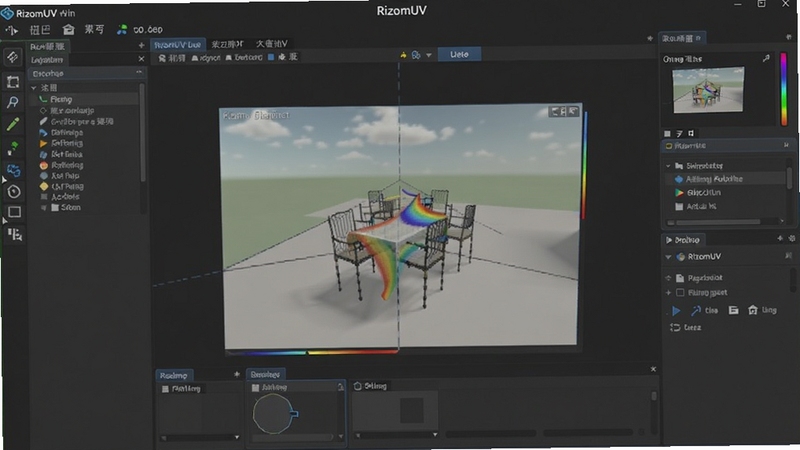
RizomUV在大型场景建模中如何体现效率优势?
1. 处理大型场景时,模型的UV拆分工作量巨大。RizomUV提供了强大的“实例”和“组”管理功能。你可以将相同或对称的物体设为实例,这样只需调整一个物体的UV,其他实例会自动同步更新,大大节省了重复劳动的时间。
2. 软件的“基于堆叠”功能特别适合处理具有重复元素的场景,比如建筑群、链条、管道等。你只需对一个元素进行UV拆分,然后通过堆叠操作,让其他相同元素共享这套UV,从而保证贴图的一致性和节省贴图空间。
3. 针对高模,RizomUV的视口性能优化做得不错。它支持百万面以上的模型实时操控,缩放、平移、旋转都很流畅。在编辑UV时,还可以使用“绘制”模式,像画笔画一样在模型表面绘制区域,软件会根据笔触自动生成UV接缝,这种直观的方式在复杂曲面模型上非常实用。
4. 在对比体验上,传统的三维软件虽然也内置UV功能,但在处理大量物体和复杂UV布局时,速度和便利性往往不如RizomUV。RizomUV作为一个独立工具,专门为UV工作流优化,其专注度和深度是通用软件难以比拟的。使用它来处理大型场景,能明显感觉到流程更顺畅,省心不少。
5. 这款软件提供的“无捆绑”安装特性也值得好评。安装包内没有附带任何多余插件或推广软件,安装过程干净利落,不会给系统带来额外负担,让用户能专注于创作本身。
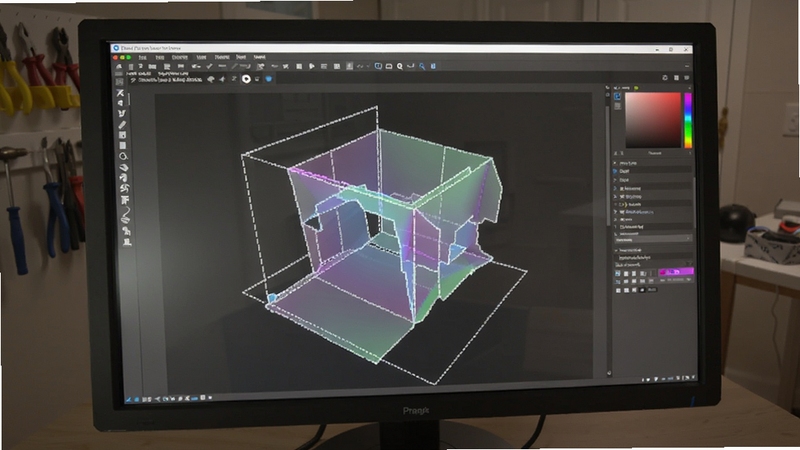
如何解决RizomUV导入模型时遇到的常见问题?
1. 有时导入模型会提示错误,这通常与模型本身有关。最常见的是模型包含非流形几何体或孤立的顶点。在RizomUV中,可以通过“工具→清理网格”功能来修复这些问题。它会自动合并重叠顶点、删除孤立面,让模型变得干净,从而顺利进行UV展开。
2. 如果导入的模型没有材质信息,或者纹理丢失,可以先检查模型的贴图路径是否包含中文或特殊字符。RizomUV对路径的支持比较严格,建议将模型和贴图文件放在纯英文路径下,可以避免很多不必要的麻烦。
3. 另一个常见问题是模型法线方向不一致,导致UV展开后贴图显示黑块。可以在导入时勾选“统一法线”选项,或者在编辑前通过“网格→法线→统一”来修正。这样能确保贴图在模型表面正确显示。
4. 从实际使用的反馈来看,RizomUV对OBJ格式的支持最完善,其次是FBX。如果使用其他格式遇到问题,可以先在建模软件中转换一下格式再导入。软件整体运行稳定,在官方原版资源下载渠道获取的版本,运行环境安全纯净,能有效避免因文件损坏导致的各种报错。
RizomUV的编辑操作是否便捷?用户实测体验如何?
1. 在实测中,编辑UV的感觉很跟手。利用“选择”工具和“移动、旋转、缩放”快捷键(对应Q、W、E键),可以快速调整UV壳的位置和大小。软件还支持软选择,让UV变形更加平滑自然,这在处理生物模型时尤其好用。
2. 展UV时,经常需要用到“缝合”和“切割”操作。RizomUV的“裁剪”工具可以沿着模型的边进行切割,而“缝合”工具则能把分离的UV壳边缘重新连接起来。这些操作都有对应的快捷键,熟练后可以做到手不离键盘,效率提升显著。
3. 软件内置的“对称”功能非常强大。对于左右对称的模型,只需编辑一半的UV,然后通过“对称”工具复制到另一半,确保两侧UV完美对应。这比手动调整效率高得多,也避免了左右不对称的错误。
4. 在对比其他UV软件时,RizomUV的实时反馈优势明显。展UV后,视口会立即呈现纹理的拉伸情况,颜色渐变图让问题一目了然。这种即时反馈有助于快速定位并修正问题,减少反复试错。
5. 小编实测中发现,软件在低配置电脑上也能流畅运行基础编辑操作。当然,处理特别高精度的模型时,内存占用会相应增加,这在3D软件中是普遍现象。整体来看,RizomUV在功能完整性和操作便捷度之间取得了不错的平衡。

关于RizomUV,用户常见疑问解答
问:RizomUV支持哪些3D模型格式?
答:它主要支持OBJ和FBX这两种最通用的格式,基本涵盖了主流3D软件之间的交换需求。导入导出都很方便。
问:RizomUV能处理多边形的模型吗?面数多了会不会卡?
答:完全可以。RizomUV的设计初衷就是高效处理高面数模型。在实测中,处理几十万甚至上百万面的模型时,视口操作依然能保持流畅,展开计算速度也很快。
问:RizomUV和其他3D软件自带的UV功能相比,优势在哪里?
答:最大的优势是专注和效率。它把所有功能都集中在UV拆分这一件事上,算法更优化,工具更齐全,操作逻辑也更符合展UV的流程。相比之下,通用软件的UV功能显得繁琐且效率不高。
问:软件使用时会不会有捆绑软件或者安全风险?
答:从官方渠道获取的RizomUV是安全纯净的,安装和使用过程中没有发现任何捆绑行为。作为一款专业工具,软件运行稳定,不会访问与工作无关的系统数据,可以放心使用。
同类型实用工具推荐
| 软件名称 | 核心优势 | 推荐指数 |
|---|---|---|
| Unfold3D | 自动展UV算法老牌高效 | ★★★★☆ |
| UVLayout | 手动编辑工具强大专业 | ★★★★☆ |
| Blender | 免费开源且功能全面 | ★★★★★ |
| Maya | 行业标准整合度高 | ★★★★☆ |
| 3ds Max | 建模展UV流程成熟 | ★★★★☆ |
运行环境与配置建议
| 配置项 | 最低配置 | 推荐配置 |
|---|---|---|
| 操作系统 | Windows 7 64位 | Windows 10/11 64位 |
| 处理器 | 双核CPU | 四核及以上的CPU |
| 内存 | 4 GB RAM | 16 GB RAM |
| 显卡 | 支持OpenGL 3.3 | 独立显卡,如GTX 1060 |
| 存储空间 | 需要200MB可用空间 | 建议使用SSD固态硬盘 |
应用信息
- 包名:RizomUV 2020最新版
- 名称:RizomUV 2020最新版
- 版本:0
- MD5值:42485681934271ad53abe4d97cccf784
热门专题
本类最新



网友评论







 Windows 10

 OnePlus_15R
Xiaomi_15_Ultra
OnePlus_15R
Xiaomi_15_Ultra
 Windows 11
热门推荐
本类排行
- 1Nevercenter Silo 2025激活版v2025解锁专业版46.6M
- 2Nevercenter Silo 2024破解版v2024免费版46M
- 3Nevercenter Silo 2022激活版v2022轻量高效多边形建模工具45.8M
- 4XnResize图片批量缩放工具pc版v1.82.0.0免费图像处理15.9M
- 5ExifPro图片浏览工具电脑版v1.0.0.0图像管理利器4.6M
- 6金舟看图王官方版v2.0.5.0图片浏览管理36.6M
- 7PDF猫图片转PDF助pc版v1.0.3.0 图片转PDF工具21.5M
- 8美图秀秀电脑版v7.8.6.2 全能修图工具376.5M
- 9旋风PDF编辑器最新版v2.5.1.4全能PDF处理工具56.8M
- 10Krita绘画软件电脑版v5.2.14.0 专业绘画工具149.8M