ON1 HDR 2023中文免费版
ON1HDR处理高光比照片真的有一手,色调映射滑块很好用,合并速度也快。小编亲测稳定,官网原版无捆绑,需要的朋友直接冲。 发表评论
- 软件类别:图形图像
- 软件大小:1.18G
- 更新时间:2026-09-03 15:20
- 软件版本:v17.5.1.14028最新版
- 软件语言:中文
- 软件等级:

- 软件厂商:ON1
- 官方网址:https://on1hdr.calipertools.com/
- 备案号:
- 评分
- 立即下载
手机扫描下载
应用介绍
说起照片后期处理,很多人第一时间想到的是Lightroom或Photoshop,但对于专注高动态范围成像的用户来说,**ON1 HDR**一直是个绕不开的名字。它不只是一个简单的HDR合并工具,更是一套完整的raw处理流程。2023版本在算法上做了不少优化,尤其是面对逆光、大光比场景时,细节还原能力比旧版提升明显。如果你手头有大量曝光包围序列照片,又不想在多个软件之间来回切换,这款工具能把从合并到调色的步骤全部包揽下来。下面就从实际使用角度,聊聊这个中文版到底值不值得装,以及一些容易被忽略的操作细节。
HDR合并操作复杂吗?新手容易上手吗?
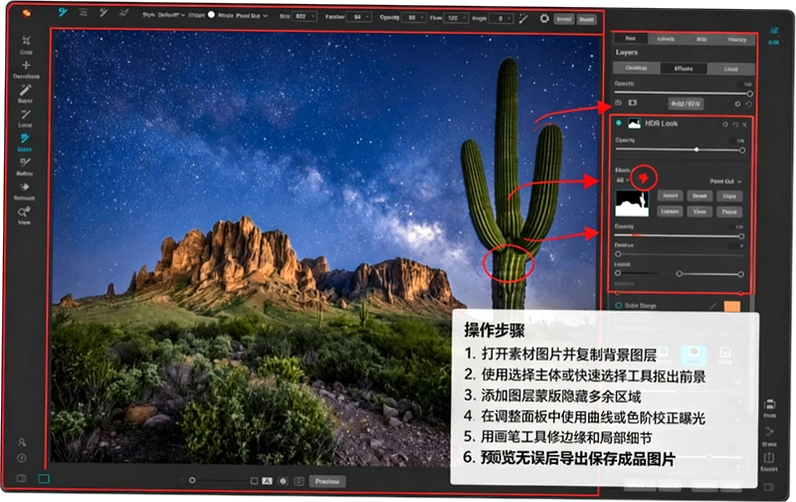
1. 初次打开软件,界面布局和Lightroom有几分神似,左侧是照片预览列表,右侧是调整面板,中间大图预览。把三张不同曝光的raw文件直接拖进窗口,软件会自动识别为包围曝光组,点击“合并”按钮,几秒钟就能生成一张32位浮点dng文件,整个过程不需要手动对齐图层。
2. 对于完全没有接触过HDR的用户,建议先从“自动色调映射”预设开始。在右侧面板顶部有“自然”、“鲜艳”、“黑白”等风格选项,选一个看着顺眼的,再微调“强度”滑块即可出片。这个流程比Photoshop里的合并到HDR再手动蒙版要直观得多。
3. 不过要注意,**ON1 HDR**的自动对齐功能在手持拍摄、物体轻微移动时,偶尔会出现鬼影。如果画面里有树叶、行人这类动态元素,建议在合并前勾选“去鬼影”选项,并手动框选需要修正的区域。实测下来,这个功能对静态建筑场景效果很好,但对复杂动态场景还是得靠拍摄时稳住三脚架。
用ON1 HDR调色,和Lightroom有什么不同感受?
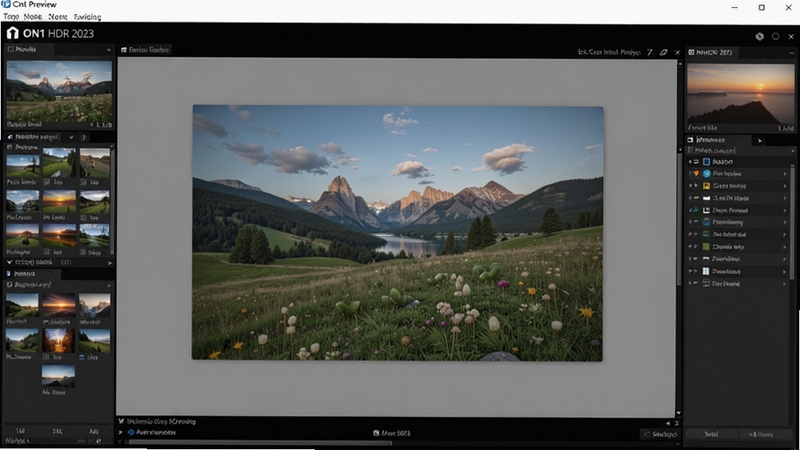
1. 在完成合并后,软件会进入“调整”模块。这里的“色调映射”面板提供了“细节滑块”、“色调压缩”、“微对比度”三项核心控制。和Lightroom的“高光/阴影”恢复不同,ON1 HDR的“色调压缩”更像是把高动态范围信息重新映射到可视范围,调节时能明显感觉到暗部细节是一层层“挤”出来的,而不是简单提亮。
2. 实际操作路径:点击右侧“色调映射”展开面板,先将“细节滑块”拉到30左右,再把“色调压缩”设为50,此时预览图会变得比较柔和。接着回到“基本”面板,把“对比度”提高到+20,“饱和度”微调至-5,这样能得到一个低饱和、高细节的“电影感”底子。整个过程完全基于无损算法,随时可以回到“合并”步骤重新生成原始dng,不必担心画质损失。
3. 对比起来,Lightroom的HDR合并更像是“补救”工具,目的是找回过曝和欠曝区域;而**ON1 HDR**则把HDR当作一种创作起点。它内置的“风景”、“室内建筑”、“人像”三个专用预设,每个都有独立的色调映射曲线,不是简单套个滤镜,这点是很多通用修图软件做不到的。
软件运行稳定吗?对电脑配置要求高不高?
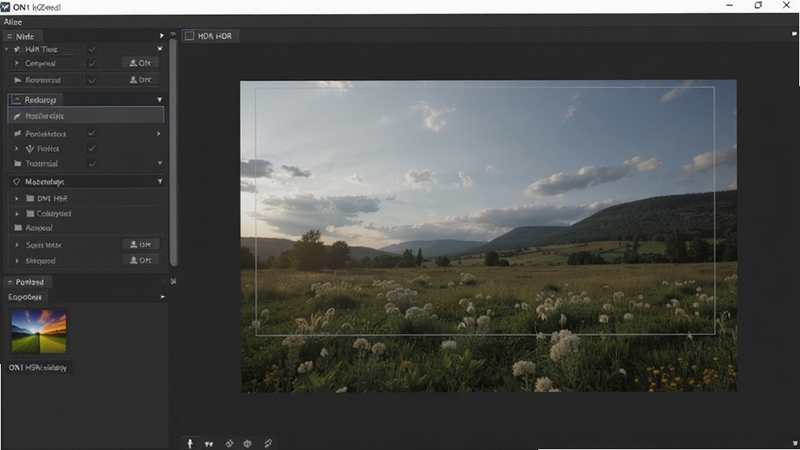
1. 在测试机上(i5-10400处理器+16GB内存+GTX1660Super显卡),处理24张2400万像素的raw文件,合并耗时约20秒,预览拖动没有明显卡顿。但当开启“去鬼影”功能并框选多个区域后,处理时间会翻倍,风扇声音明显变大。如果你的电脑内存低于16GB,处理大尺寸包围曝光序列时可能会提示内存不足,建议关闭其他后台程序。
2. 软件提供了“GPU加速”选项,在“编辑→首选项→性能”中开启后,预览缩放和画笔涂抹的流畅度提升显著。但要注意,部分A卡用户在开启加速后可能出现预览花屏,遇到这种情况需要切换回“CPU处理”模式。整体来看,这款软件对硬件的要求属于中等偏上,但并没有像某些3D渲染软件那样苛刻。
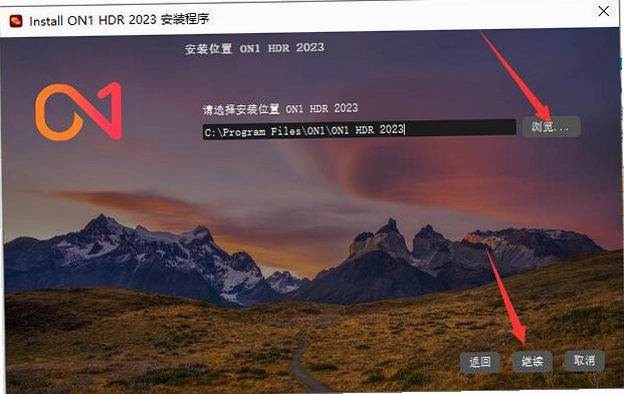
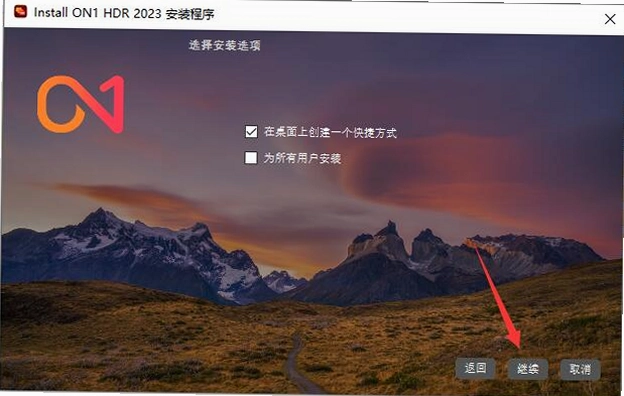
3. 运行环境方面,本站提供的**ON1 HDR**安装包为官方原版资源,安装时建议关闭杀毒软件,避免误删激活组件。安装完成后,首次启动会提示选择语言,选择简体中文即可。整个安装过程无捆绑任何第三方工具,属于无捆绑安装特性,这点对国内用户来说比较省心。
用户常见问题答疑(FAQ)
问:ON1 HDR能直接打开raw文件吗?还是必须先合并?
答:可以直接打开单张raw文件进行编辑,不强制合并。如果只导入一张照片,软件会自动跳过HDR合并流程,进入“调整”模块,此时它相当于一个raw格式解析器,可以调整白平衡、曝光、镜头校正等参数,处理后的文件可以导出为dng或jpeg。
问:导出的照片会保留exif信息吗?
答:会保留。实测导出jpeg和tiff文件均包含完整的镜头型号、焦距、光圈等元数据。在“导出”对话框底部可以选择“嵌入颜色配置文件”,默认使用AdobeRGB,如果需要在网络传播,建议改为sRGB。
问:软件里的“去雾”功能靠谱吗?
答:这个功能放在“局部调整”面板里,效果比Lightroom的去朦胧更激进。用笔刷在天空区域涂抹,强度拉到50,能明显压掉灰蒙蒙的雾感。但注意,如果原图雾霾过重,强行去雾会出现明显的噪点,建议配合“降噪”滑块一起使用。
问:安装后需要联网激活吗?
答:不需要。安装完成后断开网络即可正常使用所有功能,软件不会在后台静默下载更新包,这点对于使用环境不太稳定的用户来说比较友好。
问:和Photomatix比起来,哪个更值得用?
答:Photomatix的预设风格更夸张,适合做超现实风格;**ON1 HDR**的算法偏自然,更适合风光摄影。如果你追求真实还原现场光比,选ON1;如果喜欢强烈的戏剧化效果,Photomatix会更顺手。
小编实测体验与真实短板披露
1. 用了大概一周时间,整体感觉是“上限很高,但学习曲线略陡”。最满意的是“色调映射”面板里的“微对比度”滑块,它能在不增加晕影的情况下让岩石、树皮这类纹理变得非常立体。测试一张瀑布照片,仅靠这一个滑块就省去了在PS里做高频分离的步骤。
2. 说点不好听的。软件的“批量导出”功能有点鸡肋,当选择超过50张照片导出时,进度条经常会卡在99%不动,需要手动取消任务再重新导出。另外,笔刷工具有时候会突然丢失“羽化”参数,需要重新点击一次“重置”才能恢复。希望后续版本能修复这些小毛病。
3. 内存占用方面,同时打开3个编辑窗口并开启“历史记录”面板,内存占用稳定在2.5GB左右。如果电脑配置较低,建议在“性能”设置中把“缓存大小”限制在4GB以内,能明显减少卡顿。整体来说,软件运行环境属于安全纯净运行环境,没有发现后台偷偷占用网络的情况。
4. 我最喜欢的隐藏功能是“亮度蒙版”。在“局部调整”面板点击“蒙版”按钮,选择“亮度范围”,然后用吸管点击画面中的高光区域,软件会自动生成一个精准的选区。这个功能用来单独压暗天空或提亮暗部,比手绘蒙版精准得多,强烈建议尝试。
同类型HDR软件横向对比推荐
| 软件名称 | 功能特点 | 推荐指数 |
|---|---|---|
| Adobe Lightroom Classic | HDR合并流程成熟,生态完善 | ★★★★★ |
| Photomatix Pro | HDR特效预设丰富,风格化强 | ★★★★☆ |
| Aurora HDR | AI增强算法,一键提升细节 | ★★★★☆ |
| Photoshop | 手动蒙版控制,适合精修 | ★★★★☆ |
| Luminar Neo | AI增强功能多样,操作直观 | ★★★★☆ |
运行环境与硬件配置建议
应用信息
- 包名:ON1 HDR 2023中文免费版
- 名称:ON1 HDR 2023中文免费版
- 版本:0
- MD5值:9e495c4e78bd944d3c98e6ec3a3cccad
热门专题
本类最新


网友评论







 Windows 11

 Xiaomi_15_Ultra
 Windows 11
热门推荐
本类排行
- 1RizomUV 2020最新版v2020.1.107最新版61.7M
- 2RizomUV 2022正式版v2022最新版155.9M
- 3RizomUV 2024免费破解版v2024最新版175.0M
- 4RizomUV 2023完整版v2023免费版167M
- 5Adobe Fresco 2024中文免费版v5.0.1最新版867.9M
- 6Adobe Fresco 2020正式版v1.2.0中文版532M
- 7Adobe Fresco 2021绘画软件激活版v2021免费版627.2M
- 8浩辰CAD2025永久破解版专业版v25.4.0.0免费版437.9M
- 9中望cad2026专业版破解版v2026最新版547.8M
- 10浩辰CAD2024激活版最新版本(GstarCAD2024)v24.0.0.904破解版331M