final2X官方正版(图片放大工具)
想无损放大图片?试试final2X官方正版,电脑端神器,下载就能用,效果惊艳,强烈推荐! 发表评论
- 软件类别:图形图像
- 软件大小:3.13G
- 更新时间:2026-09-09 06:18
- 软件版本:v1.3.2 高清无损放大
- 软件语言:中文
- 软件等级:

- 软件厂商:
- 官方网址:暂无
- 备案号:
- 评分
- 立即下载
手机扫描下载
应用介绍
平时用手机或相机拍的照片,导到电脑上一放大就糊成一团,马赛克感特别重,尤其是那些老照片或者游戏截图,想当壁纸都拿不出手。**final2X官方正版(图片放大工具)**就是为解决这种尴尬而生的,它是一款本地运行的AI超分辨率软件,把低清图交给它,能算出更细腻的像素细节,最终输出高分辨率的清晰图片。操作逻辑也简单,不需要你去学什么算法原理,选好模型和倍率,点一下运行就行,完全离线处理,不用担心图片被上传到别人的服务器,隐私方面让人放心。我在多台电脑上试过,不管是核显笔记本还是独显台式机,都能跑起来,只是速度有快慢而已。对于经常修图、做设计或者倒腾老照片的朋友来说,这工具能省下不少换设备或者充会员的钱。
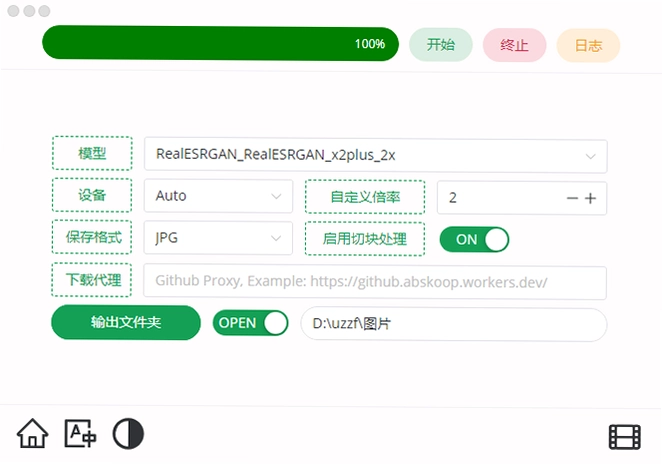
打开软件你会发现,它的界面没有花里胡哨的广告和诱导按钮,整体走的是简洁实用路线。核心功能一目了然,想放大图片,直接把图拖进窗口就好。软件背后集成的算法挺硬核的,像Real-ESRGAN、Real-CUGAN这些在圈内口碑不错的模型都内置了,你按图片类型去选就行。软件启动后默认是英文界面,不过切换语言只用在设置里点一下,一分钟就能搞定,下文会详细教你怎么设置。
Final2x使用教程
1、本站下载压缩包解压后打开exe文件启动

2、然后你可以调整使用中文模式
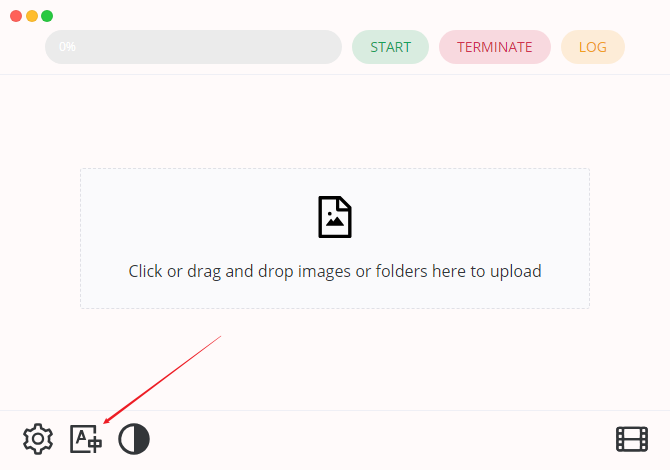
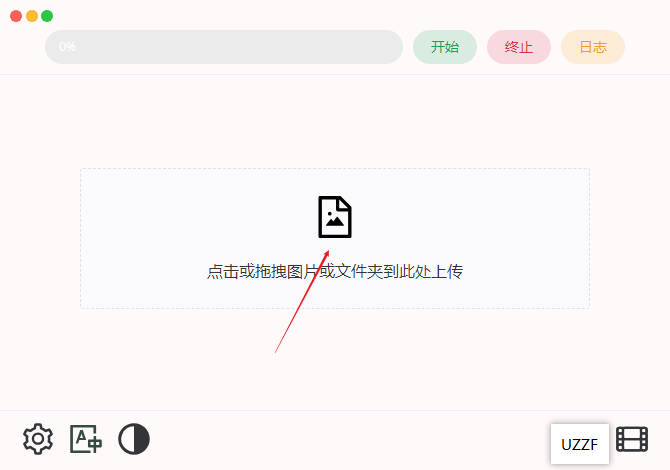
3、然后即可拖入图片进行处理
4、然后点击设置页面
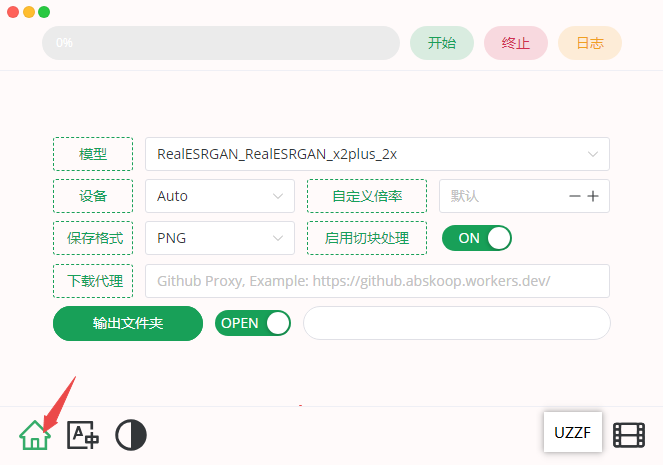
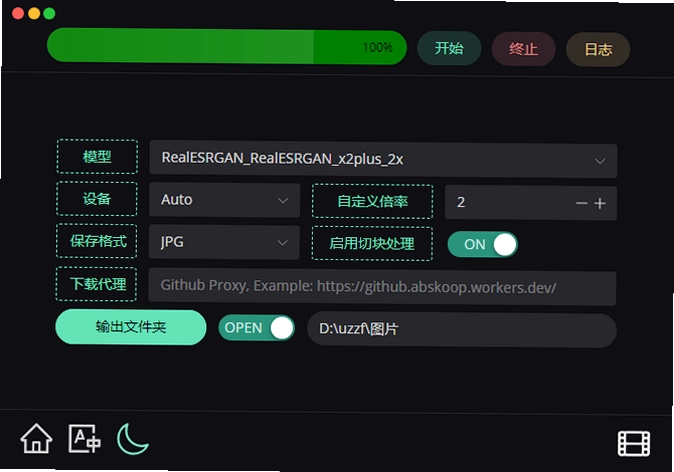
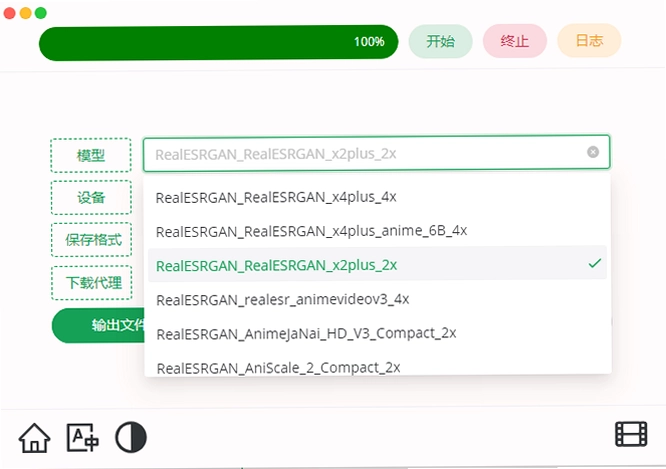
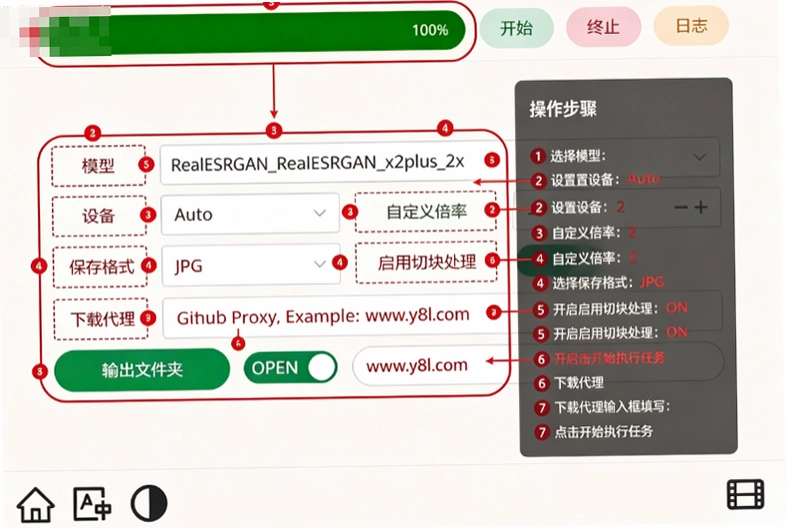
5、选择合适你的模型:
Real-CUGAN / Waifu2x:最适合处理动漫、插画或二次元线条。
Real-ESRGAN / HAT:最适合处理真实照片、风景或写实人像。
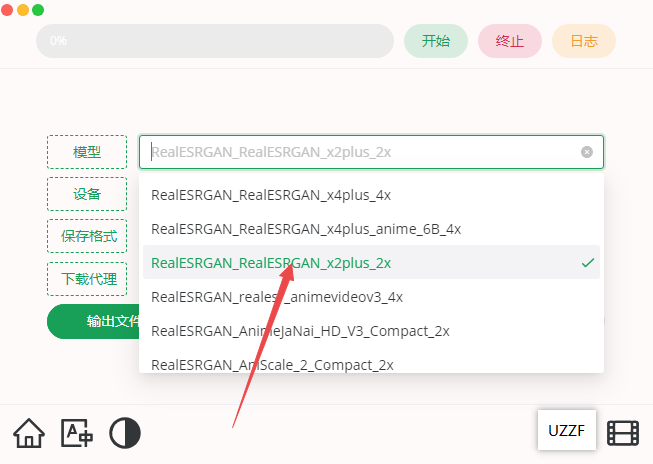
6、然后设置倍数参数,通常为2X或者4X,越高代表计算的时间需要越长
降噪可以根据原图的模糊程度进行选择,噪点选择高强度即可
格式选择常用的图片格jpg,png等
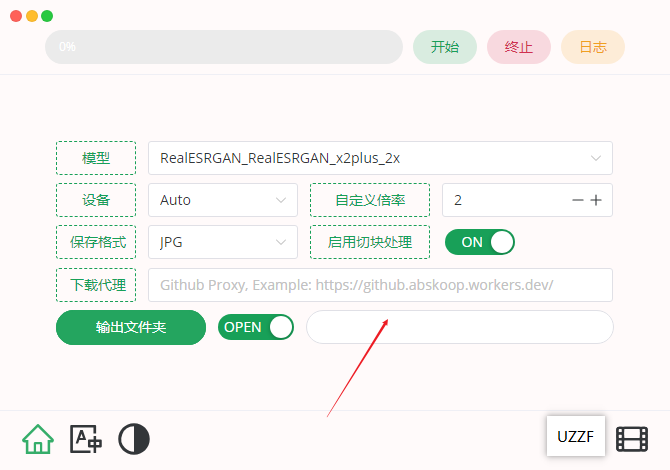
7、设置完成即可开始使用
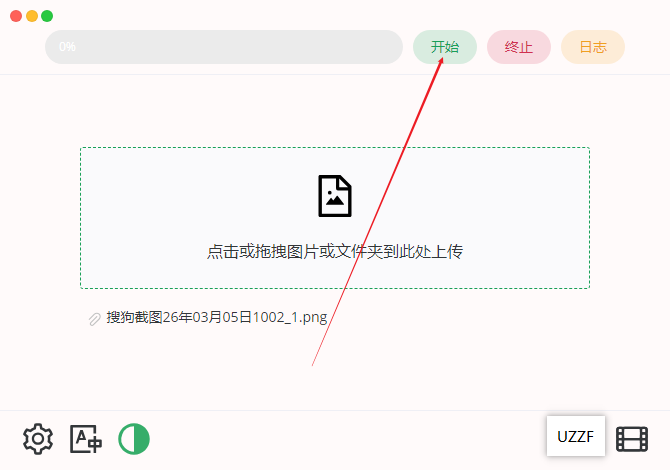
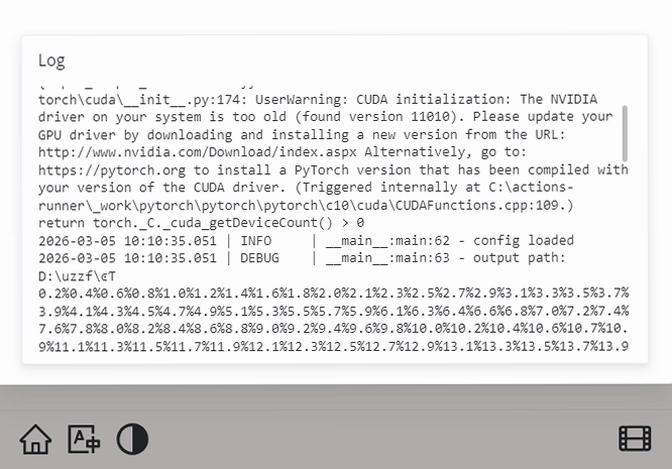
8、点击右上角查看日志即可查看运行过程
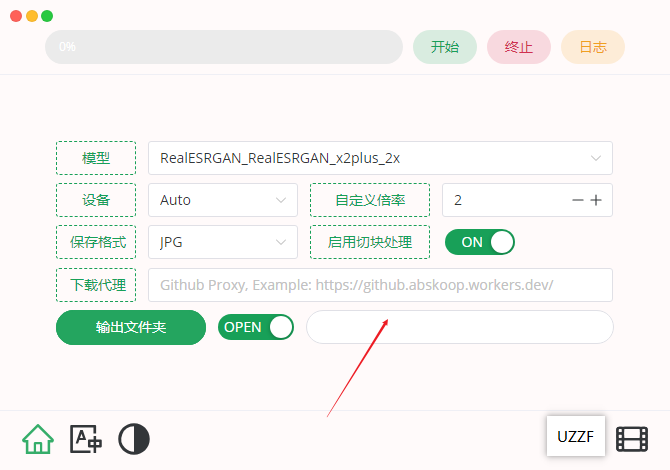
9、最后可以自动导出制作好的图片即可
Final2x怎么切换成中文模式?
1.如果你是第一次运行Final2x,打开后界面大概率是英文的,别慌,跟着点就行。首先看窗口最上方那一排菜单,找到“Settings”或者一个齿轮图标,点击进入设置页面。
2.在设置页面里,找到“Language”或者“语言”相关的下拉选项,点击它,在弹出的列表中选择“简体中文”。
3.选好后,界面会立刻变成中文,不需要重启软件。之后所有按钮、提示信息都会以中文显示,对新手友好很多。
4.除了改语言,建议顺手在设置里把“GPU加速”选项打开,如果你的电脑有独立显卡,处理速度会快不少。没有独显的话,软件也会自动调用CPU来算,只是耗时会长一些。
5.切换完语言,整个操作逻辑就很清晰了,主界面左侧是功能列表,右侧是预览区,底部是运行状态栏,找什么功能都方便。
用Final2x放大老照片,效果怎么样?具体怎么操作?
1.先说说我实测的感受。我拿了一张几十年前扫描出来的家庭合影,分辨率只有600x400左右,人脸都是模糊的。用Final2x放大4倍后,人脸轮廓清晰了很多,衣服的纹理也能看出来了,虽然比不上现在新拍的照片,但作为回忆修复来说,效果已经远超预期。
2.操作步骤很简单:把老照片拖入软件窗口,然后在“模型选择”里选“Real-ESRGAN”,这个模型对真实照片的纹理还原比较到位,不容易出现油画感。
3.接着设置“放大倍数”,我一般选4倍,兼顾画质和速度。降噪级别可以根据照片的噪点情况来调,如果原图有很多颗粒感,建议选择“中”或“高”。
4.导出格式建议选PNG,能保留更多细节。点击“开始处理”后,底部会显示进度条,处理完成后图片会自动保存到输出文件夹,默认是原图同目录下的“output”文件夹。
5.需要注意,如果老照片上有破损或者折痕,Final2x并不能完美修复这些物理损伤,它主要是提升分辨率和清晰度,让模糊的细节变得锐利,但没法凭空变出缺失的部分。
Final2x处理动漫图片时,选哪个模型更合适?
1.处理动漫、插画或者二次元图片,选对模型很重要,因为真实照片算法用在动漫上,很可能会把干净的线条弄脏,边缘出现奇怪的锯齿。
2.在Final2x里,针对动漫内容,推荐优先使用“Real-CUGAN”模型,它对线条的还原和抗锯齿做得很好,放大后边缘依然顺滑,色彩也不容易跑偏。如果图片是早期画质很低的动画截图,用“Waifu2x”也是一个经典选择,处理速度更快。
3.实际操作时,在模型下拉框中选中“Real-CUGAN”,放大倍数选2倍或4倍。软件默认会启用GPU加速,如果你的显卡支持,处理一张1920x1080的图到4K分辨率,大概只需要十几秒。
4.建议对比一下“Real-CUGAN”和“Real-ESRGAN”的输出结果。把同一张动漫图分别用两个模型放大,然后放大到100%对比细节,你会发现Real-CUGAN的线条更干净,色彩更接近原作。
5.如果你是做字幕组或者漫画汉化的,用这个功能来放大源图片,能显著提高嵌字后的清晰度,减少修图工作量。
Final2x使用教程:从导入图片到导出,完整步骤拆解
| 步骤 | 操作说明 | 注意事项 |
|---|---|---|
| 1 | 双击桌面“Final2x”图标启动程序,等待界面完全加载。 | 首次启动可能需要几秒钟,请耐心等待。 |
| 2 | 在主界面空白区域,直接拖入需要放大的图片文件,支持JPEG、PNG、WebP等常见格式。 | 可以一次性拖入多张图片,批量处理。 |
| 3 | 在“模型选择”区域,根据图片类型挑选合适的模型。写实照片选Real-ESRGAN或HAT,动漫图片选Real-CUGAN或Waifu2x。 | 如果拿不准,可以先用低倍数试跑一张对比效果。 |
| 4 | 调整“放大倍数”,推荐2倍或4倍。倍数越高,耗时越长,画质提升空间也越大。 | 超过4倍可能带来性能压力,除非必要,不建议选择。 |
| 5 | 设置输出格式,PNG无损画质,JPG文件较小。按需选择。 | 如果是制作素材,建议选PNG。 |
| 6 | 点击“开始处理”按钮,底部进度条会显示处理进度。 | 处理过程中尽量不要关闭窗口,以免中断任务。 |
| 7 | 处理完成后,点击“打开输出文件夹”即可查看放大后的图片。 | 输出文件夹默认在图片原目录下。 |
实测下来,Final2x的整个流程很顺畅,没有多余的弹窗和干扰。唯一要注意的是,如果图片尺寸非常大,比如已经超过8000像素宽,处理时内存占用会飙升,建议关闭其他大型软件再跑。
Final2x官方原版下载安全吗?怎么避免装到捆绑软件?
1.大家在搜索Final2x时,可能会遇到各种下载站,有些站点会捆绑额外软件。想拿到**官方原版**,最好去GitHub的官方发布页面下载,或者选择像本页这种提供官方原版资源的下载站。
2.下载后,先别急着双击运行。右键点击安装包,选择“用Windows Defender扫描”或者你电脑上安装的安全软件扫描一遍,确保文件安全。这能有效防止下载到被篡改的安装包。
3.安装过程中,留意每一步的选项,如果出现“自定义安装”之类的按钮,点进去看看有没有勾选其他附加软件。Final2x官方安装包本身是**无捆绑**的,只要在正规渠道下载,安装时一路Next即可。
4.安装完成后,首次启动可能会遇到防火墙提示,这是因为软件需要访问本地端口,点击“允许访问”就行。如果是从本站下载,可以放心,文件都经过安全检测,纯净无广告,可以安心使用。
Final2x运行时显存占用高不高?低配电脑能流畅用吗?
1.实话实说,Final2x对硬件是有一定要求的,特别是GPU。我实测在NVIDIA GTX 1060 6GB显卡上,处理一张4K图片放大到8K,显存占用大约在3GB左右,不会爆显存,但速度已经不算快了,大概需要四十秒。
2.如果用的是集成显卡,比如Intel UHD 630,软件会启用CPU模式,处理速度会慢很多,一张普通图片可能要好几分钟。但好处是不会出现显存不足的报错,就是需要耐心等待。
3.软件在设置中提供“GPU加速”开关,如果你的显卡驱动比较旧,可能无法启用加速,这时候更新驱动能解决问题。实测A卡和N卡都能正常工作,但N卡的CUDA加速效率更高一点。
4.另外,处理超大图片时,内存消耗也不小。如果电脑只有8GB内存,建议别一次拖入太多图片,分批处理更稳妥。软件整体运行环境**安全纯净**,不会在后台偷偷占用资源,空闲时内存占用会降下来。
用户常见疑问解答
问:Final2x能处理GIF动图吗?
答:目前Final2x不支持直接处理GIF动图,它主要针对静态图片,比如JPG、PNG、WebP。如果你需要放大动图,可以先把它拆分成帧,逐帧放大后再合成,但这样比较麻烦,效果也不一定好。
问:处理后的图片会保留原始文件的日期信息吗?
答:不会,输出文件会使用新的时间戳。软件默认在文件名后加上“_final2x”后缀,所以原始文件不会被覆盖,处理前后图片可以共存,方便对比。
问:Final2x提示“模型下载失败”怎么办?
答:这通常发生在首次运行或更换模型时,软件需要从GitHub下载模型文件,但国内网络访问可能不稳定。解决办法是手动下载模型文件放到指定目录,或者使用代理网络。GitHub上的模型包比较大,耐心等待下载完成即可,若多次失败,可以尝试在设置里更改下载源。
问:我的显卡太老,不支持Vulkan怎么办?
答:Final2x核心引擎基于Vulkan,如果你的显卡太旧(比如GTX 600系列之前),可能无法使用GPU加速。不过软件会自动降级到CPU模式,只是速度慢,功能不受影响。建议在设置中把“线程数”调高一些,能略微提升CPU处理速度。
Final2x同类软件有哪些?多款图像放大工具横评
| 软件名称 | 推荐理由 | 评分 |
|---|---|---|
| waifu2x-caffe | 老牌动漫放大工具,轻量快速 | ★★★★☆ |
| Upscayl | 开源免费,支持多种模型 | ★★★★☆ |
| Bigjpg | 在线放大,无需安装 | ★★★☆☆ |
| Topaz Gigapixel AI | 商业级画质增强,细节丰富 | ★★★★★ |
| HD Photo Enlarger | 简单易用,适合新手 | ★★★☆☆ |
Final2x电脑配置要求高吗?最低配置与推荐配置一览
| 硬件/软件 | 最低配置 | 推荐配置 |
|---|---|---|
| 操作系统 | Windows 10 64位 | Windows 11 64位 |
| CPU | 双核处理器 | 四核或六核处理器 |
| 内存 | 8GB RAM | 16GB RAM |
| 显卡 | 支持Vulkan的GPU | NVIDIA GTX 1060 6GB或以上 |
| 存储空间 | 500MB可用空间 | 1GB可用空间 |
配置需求并不算苛刻,只要电脑不是十年前的古董,基本都能跑起来。当然,显卡越好,处理速度越快,体验也越流畅。
Final2x有哪些快捷键?
| 快捷键 | 功能说明 |
|---|---|
| Ctrl + O | 打开图片文件 |
| Ctrl + S | 导出处理后的图片 |
| Ctrl + G | 开始处理 |
| Ctrl + H | 打开日志窗口 |
这些快捷键虽然不多,但覆盖了最常用的操作,用熟了能节省不少时间。
应用信息
- 包名:final2X官方正版图片放大工具
- 名称:final2X官方正版图片放大工具
- 版本:0
- MD5值:578fcc9eb567fa3c547b3b518242eb33
热门专题
本类最新




网友评论







 Sony_Xperia_1_VII
热门推荐
本类排行
- 1Autodesk Inventor Professional 2023中文激活版免费版v20235.60G
- 2Autodesk 3ds Max 2023精简版中文版v2023TZ版1.52G
- 3Autodesk Inventor Professional 2022中文版v2022 三维设计工具7.20G
- 4FastPictureViewer电脑版下载v1.9.360.0极速看图36.9M
- 5Diagram Designer电脑版下载v1.29.2017.1流程图绘制1.9M
- 6丘易翻页电子书制作器电脑版下载v2010.3.26.1 电子书制作7.7M
- 7vray渲染器(For 3ds max 2021-2026中文版)v7.2AI驱动的专业渲染核心1.22G
- 8Inkscape矢量绘图软件64位下载v1.0.2.0专业矢量绘图124.5M
- 9Autodesk VRED Design 2020简体中文版v12.0.0.985免费版2.13G
- 10Autodesk Alias AutoStudio 2025中文破解版v2025 高端曲面建模设计工具7.74G