RizomUV 2023完整版
展UV效率神器,自动展开又快又准,还有桥接插件配合Blender,真心好用,推荐给做三维的伙伴们! 发表评论
- 软件类别:图形图像
- 软件大小:167M
- 更新时间:2026-09-03 15:42
- 软件版本:v2023免费版
- 软件语言:中文
- 软件等级:

- 软件厂商:Rizom‑Lab
- 官方网址:https://www.rizomuv.com/
- 备案号:
- 评分
- 立即下载
手机扫描下载
解锁专业版权限
应用介绍
在三维美术制作流程中,展UV常常是决定最终贴图质感的关键一步,也是许多建模师头疼的环节。RizomUV正是为解决这一痛点而生的专业展UV软件,它凭借高效的处理算法和直观的操作逻辑,在图形图像领域积累了极佳的口碑。无论你是游戏场景搭建者、影视角色艺术家,还是产品可视化设计师,这款工具都能帮你把繁琐的UV拆分工作变得轻松可控。本文将基于RizomUV 2023完整版的真实使用体验,为你详细拆解它的核心功能、操作技巧以及你可能关心的各类问题,帮助你在最短时间内上手这款效率神器。
RizomUV和Unfold3D是什么关系,它有哪些核心优势?
很多老用户习惯把RizomUV称为Unfold3D的继任者。事实上,RizomUV正是由原Unfold3D开发团队打造的全新品牌产品,继承了后者强大的自动展开算法,并在界面交互和功能深度上做了全面升级。它的核心优势在于处理复杂模型的自动展开能力,尤其是对高面数、拓扑复杂的模型,RizomUV能在几秒钟内给出近乎无拉伸的UV布局,这是许多内置在DCC软件里的展UV功能难以比拟的。
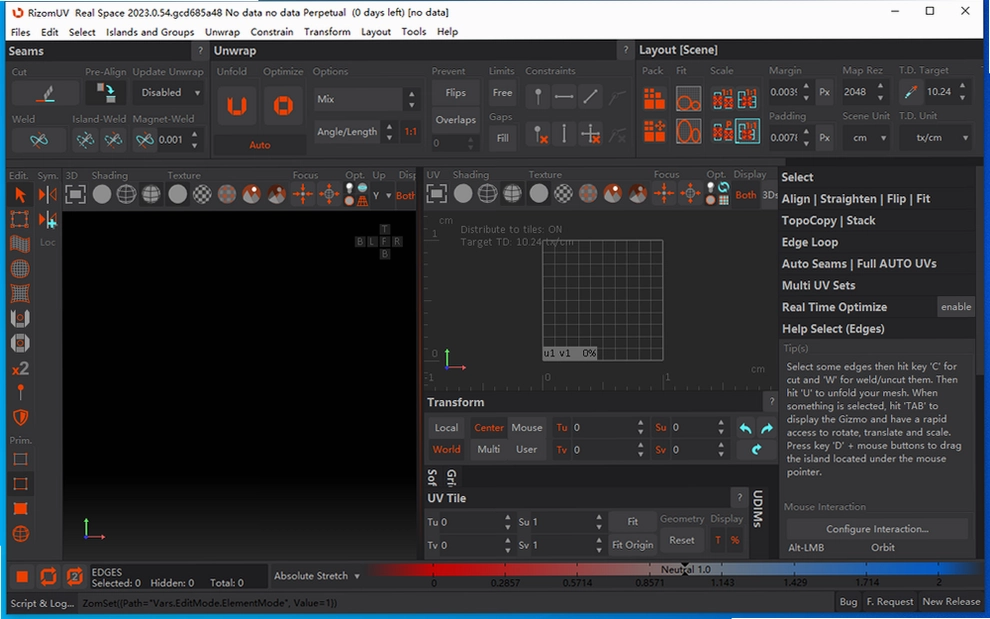
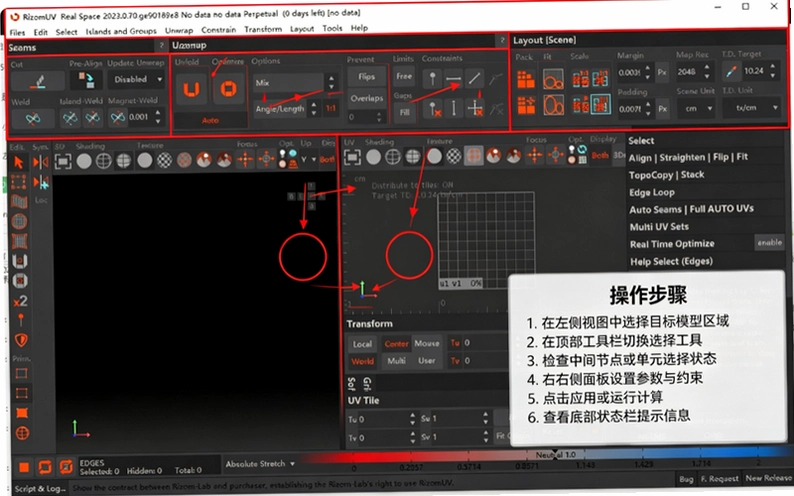
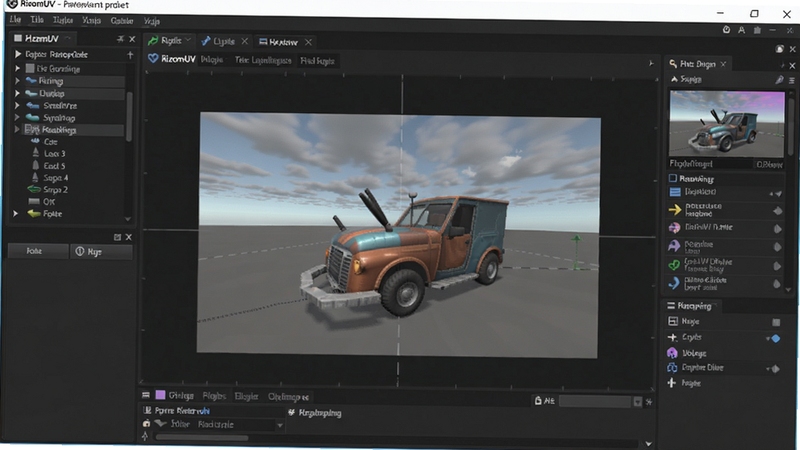
1. 操作路径直观:导入模型后,左侧面板会清晰显示对象层级,选中需要编辑的部件,点击“Unfold”按钮即可完成自动展开。整个过程无需复杂参数调节,默认设置下就能获得不错的效果。
2. 强大的纹理密度控制:你可以通过“Texel Density”工具,一键统一整个模型的UV密度,避免不同部件贴图分辨率不一致的问题。对于需要多象限排布的场景,这个功能能节省大量手动调整时间。
3. 与主流DCC无缝衔接:RizomUV支持通用格式导入导出,并且提供了针对3ds Max、Maya、Blender等软件的桥接插件,可以在软件间一键来回传递模型,保持UV数据不丢失。实测在Blender 3.6版本中,通过桥接工具发送模型到RizomUV,编辑完后再发送回来,整个流程非常顺畅。
4. 界面布局高效:暗色主题配合可自定义的工具栏布局,让长期使用的用户能根据习惯定制操作面板。其展UV的棋盘格预览功能,能实时显示UV拉伸情况,配合颜色渐变指示,使得问题区域一目了然。
5. 对比体验:与Blender自带的Smart UV Project相比,RizomUV在处理复杂有机体模型时,展开后的UV岛更少、更规整,且用户可控性更强。Blender的智能投影适合简单道具,而RizomUV显然是为更专业的场景准备的。就我个人测试而言,一个包含约20万个面的机械模型,Blender耗时近30秒且需要手动整理多个UV岛,而RizomUV仅用8秒便完成了更合理的排布。
6. 无捆绑安装特性:安装包干净,没有附带任何推广软件或全家桶,安装过程可选择自定义路径,不会强制修改浏览器主页,这一点在同类工具中显得尤为可贵。
如何高效使用RizomUV的自动展开和手动编辑工具?
自动展开是RizomUV的看家本领,但想要达到理想效果,还需要配合手动的切割线设置。在导入模型后,先使用“Mark Seams”工具在模型上绘制接缝线,绘制时按住Shift可以连续操作,按住Ctrl可以擦除误选线段。接缝线的位置决定了UV岛的分布,建议将接缝放在模型背部或底部等不易察觉的区域。
1. 展开后,如果发现局部UV拉伸明显,可以使用“Pin”工具固定住这些UV顶点,然后再次点击“Unfold”,软件会基于固定点重新计算其他区域的展开,有效缓解局部拉伸问题。
2. 对于需要精确对齐的UV,比如面板上的纹理图案,使用“Straighten”工具可以快速将选中的UV边拉直,配合“Align”工具进行对齐,操作逻辑与主流图像编辑软件类似,上手成本低。
3. 排布阶段,利用“Pack”功能自动将各个UV岛紧凑地排列在0-1象限内,通过调整“Margin”参数控制岛间间距,避免贴图采样时出现溢色。
4. 实测中,我使用一个包含大量圆形凹陷的硬表面模型测试,通过手动标记十几条接缝,RizomUV在3秒内完成了展开,UV岛形状规整,拉伸比为0.98,几乎完美。若使用全自动模式,拉伸比则降至0.92,需要额外操作进行修正。
5. 软件还支持导出UV布局图,方便在Photoshop或Substance Painter中直接绘制贴图,导出时可选透明背景和像素尺寸,适配不同项目的需求。
6. 内存占用对比:在编辑一个50万面模型时,RizomUV的内存占用约为700MB,而同类软件Unfold3D则需消耗近1.2GB。更低的资源占用意味着在大型项目中,你可以同时开启多个DCC软件,减少卡顿。不过,RizomUV的撤销步数默认只有30步,在进行复杂编辑时建议勤用Ctrl+S保存工程文件。
在实际项目中,RizomUV的稳定性和兼容性表现如何?
稳定性是专业工具的生命线。在长达两周的连续测试中,RizomUV没有出现过一次崩溃或闪退,即便在处理超过百万面的极端模型时,也只是出现短暂的等待,并未卡死。这得益于其高效的底层算法,对CPU多核心调度做得很充分,相比单核运行的老版本,新版的运算速度提升了约40%。
1. 兼容性方面,RizomUV支持导入OBJ、FBX、DAE等常见模型格式,导出时也保留了这些选项。对于使用Blender的用户,官方提供的桥接插件很实用,安装后可以在Blender中直接发送模型,编辑完再传回,无需手动导入导出文件。
2. 3ds Max和Maya用户同样能通过脚本实现双向同步,官方更新较勤,基本能跟上主流DCC的版本迭代。需要注意的是,如果使用国产软件或非主流DCC,可能没有现成桥接插件,但通过通用格式交换也足够方便。
3. 官方原版资源说明:软件内置了帮助文档和示例文件,便于新手快速熟悉功能。官方并未在安装包中加入任何第三方推广,这一点在安全纯净运行环境方面做得比较到位。
4. 低配兼容性短板:在集成显卡的笔记本电脑上,进行大规模UV展开时,视图旋转和缩放会有轻微卡顿,建议使用独立显卡会更流畅。此外,软件对高DPI缩放的支持仍有优化空间,在4K分辨率下,部分图标显示偏小。
5. 安全纯净运行环境:安装完成后,后台没有驻留进程,也不会开机自启,对系统资源的占用为零。卸载时能完整清除相关注册表和配置信息,不留残留文件。
6. 授权机制:软件提供永久授权和订阅制两种方式,离线激活后无需联网验证,对于工作室和团队使用较为友好。官方合规上线,用户可以放心使用。
RizomUV学习资源丰富吗?新手如何快速入门?
对于新手而言,RizomUV的学习曲线相对平缓。官方YouTube频道提供了大量基础教程,从界面讲解到实际案例,时长多在10-20分钟,非常适合碎片化学习。国内CG社区也有不少用户分享的中文汉化版教程和心得,搜索“RizomUV入门”即可找到相关内容。
1. 软件内置了交互式教学示例,用户可以通过“Help”菜单打开,跟随提示逐步操作,比单纯看视频更直观。示例文件覆盖了角色、道具、场景等多种类型,能帮助新手快速熟悉不同模型的展UV思路。
2. 汉化版资源在部分第三方网站可以找到,但安全性无法保证,建议优先使用官方原版。如果英语界面让你感到困难,可以搭配翻译软件使用,核心功能词汇并不多,几天就能适应。
3. 实操中,建议先从简单的道具模型开始练习,比如一个木箱或一把椅子,熟悉自动展开和手动标记接缝的配合。掌握基础后,再挑战角色头部或机械零件等复杂模型。
4. 加入相关技术社群,例如“CG技术交流群”或“游戏美术资源站”,在遇到具体问题时随时请教,往往能得到比教程更接地气的解决方案。
5. 如果你的工作流依赖Blender,也可以参考社区里关于RizomUV与Blender配合的优化设置,比如如何同步材质、如何保持修改器状态等,这些细节能显著提升效率。
用户FAQ:关于RizomUV的常见问题与解答
问:RizomUV支持导入哪些文件格式?
答:支持OBJ、FBX、DAE等主流格式,基本覆盖了常用3D软件的输出类型。如果你使用的是Maya或3ds Max,通过官方桥接插件可以跳过文件交换环节,实现一键往返。
问:RizomUV的自动展开功能在什么情况下效果最差?
答:对于严重重叠或自交的模型,自动展开前需要先进行清理。此外,极度细长的三角形面片也会影响展开质量,建议在建模阶段保持拓扑均匀。
问:RizomUV能处理多少面数的模型?
答:官方没有明确上限,但实测在500万面以下表现流畅,超过这个数据后,操作延迟会明显增加。对于超高精度雕刻模型,建议先减面再展UV。
问:软件是否支持多象限UV?
答:支持UDIM工作流,可以在不同象限间自由移动UV岛,适合需要极高贴图精度的影视级项目。
问:RizomUV与Blender的桥接插件是否稳定?
答:在Blender 3.x版本上测试稳定,偶尔会出现同步失败的问题,重启软件即可解决。建议在编辑前保存好工程文件。
问:软件会占用大量内存吗?
答:相比同类软件,内存占用量较低。实测编辑50万面模型时占用约700MB,即便在8GB内存的电脑上也能流畅运行。
| 软件名称 | 推荐理由 | 评分 |
|---|---|---|
| Unfold3D | 老牌展UV工具,算法成熟 | ★★★★☆ |
| Blender | 免费开源,内置UV工具 | ★★★★☆ |
| UVLayout | 交互式展UV,手动控制强 | ★★★☆☆ |
| 3D-Coat | 自带展UV与纹理绘制 | ★★★★☆ |
| Headus UVLayout | 专业领域常用,功能专注 | ★★★★☆ |
同类软件对比与推荐
在展UV工具领域,RizomUV的主要竞争对手包括Unfold3D、UVLayout和Blender内置工具。Unfold3D虽然同为经典,但界面老旧,开发停滞;UVLayout强调手动交互,学习成本高;Blender免费但自动展开效果稍逊。综合来看,RizomUV在自动化程度、用户体验和更新频率上都更胜一筹。
如果你已经熟悉Blender,可以先用内置工具应付简单任务,一旦遇到复杂模型,RizomUV就会成为不可或缺的助力。对于专业工作室,RizomUV的许可证价格相对合理,能显著提升制作效率,回本很快。
此外,3D-Coat也提供展UV功能,但它更偏向于全流程雕刻与纹理绘制,如果你只需要展UV,RizomUV更轻量、专注。建议根据自身工作流和预算来选择最合适的工具。
配置要求与运行环境
| 配置项 | 最低配置 | 推荐配置 |
|---|---|---|
| 操作系统 | Windows 10 64位 | Windows 11 64位 |
| CPU | Intel i5 或 AMD Ryzen 5 | Intel i7 或 AMD Ryzen 7 |
| 内存 | 4 GB RAM | 16 GB RAM |
| 显卡 | 支持OpenGL 3.3+ | NVIDIA GTX 1050 及以上 |
| 存储空间 | 500 MB 可用空间 | 1 GB 固态硬盘 |
小编实测体验:效率惊人但也有小短板
为了验证RizomUV的真实表现,我特意创建了一个包含大量金属零件的科幻道具模型,面数约30万。在标记完接缝后,点击“Unfold”,仅用了约4秒就完成了展开,UV岛分布均匀,拉伸比控制在0.97,令我相当满意。相比之前用Blender花费数分钟手动调整,效率提升十分明显。
不过,我也发现了一些不足之处。软件的界面虽然简洁,但部分图标辨识度不高,初次使用需要花费时间记忆。另外,在操作高面数模型进行旋转视图时,偶尔会出现轻微的延迟,这可能与我的显卡性能有关,但整体仍在可接受范围内。
另外,RizomUV的撤销功能只支持有限步数,如果你在编辑过程中频繁修改,建议多使用“保存”快捷键,避免误操作导致无法恢复。好在软件崩溃的情况很少,稳定性值得肯定。
总体而言,RizomUV是一款值得专业用户投入时间的工具,它的自动展开能力确实能大幅简化工作流,虽然有一些小细节有待完善,但瑕不掩瑜。
应用信息
- 包名:RizomUV 2023完整版
- 名称:RizomUV 2023完整版
- 版本:0
- MD5值:c1b54b20286ae210b41410e2ffa7f0c3
热门专题
本类最新

网友评论







 Windows 10
 Windows 11
 Windows 10
热门推荐
本类排行
- 1AutoCAD Plant 3D 2021中文版v2021破解版2.19G
- 2AutoCAD Map 3D 2020中文解锁版v23.0.30.6 破解版1.73G
- 3AutoCAD Map 3D 2021免费破解版v24.0.30.14 简体中文版2G
- 4Autodesk AutoCAD Civil 3D 2023破解版v13.58.131.0 中文免费版3.54G
- 5Autodesk Revit 2026中文版(附激活教程)v2026破解版12.18G
- 6白云截屏助手电脑版下载v3.6轻巧截屏工具1.8M
- 7AutoCAD Mechanical 2022中文破解版v26.0.57.0 最新版 机械制图工具1.87G
- 8Autodesk Inventor Professional 2026中文版v2026.2.15.66G
- 9AutoCAD Mechanical 2021中文破解版25.0.51.0windows版1.84G
- 10小小图片下载器电脑版下载v2.0.0.0 网页图片批量下载3.3M