Autodesk Inventor Professional 2026中文版
机械设计师必备的三维建模工具,参数化设计超好用,下载AutodeskInventorProfessional2026中文版,免费安装教程和激活工具都有,赶紧试试看! 发表评论
- 软件类别:图形图像
- 软件大小:5.66G
- 更新时间:2026-09-16 11:36
- 软件版本:v2026.2.1
- 软件语言:中文
- 软件等级:

- 软件厂商:Autodesk Inc.
- 官方网址:https://www.autodesk.com.cn/
- 备案号:
- 评分
- 立即下载
手机扫描下载
应用介绍
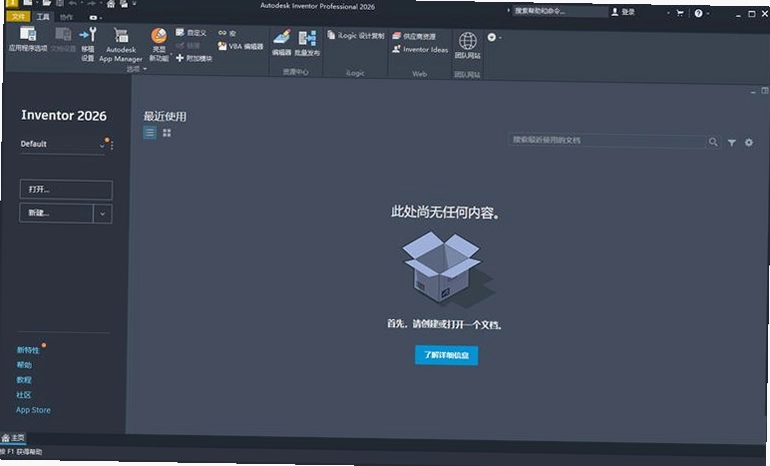
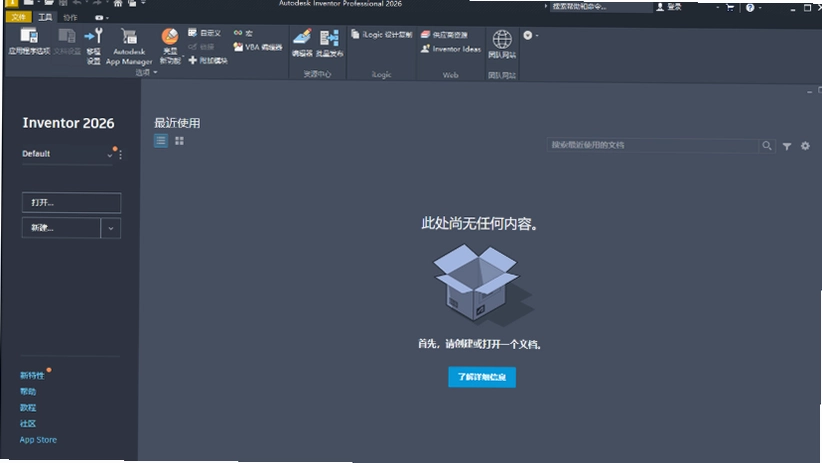
最近不少机械设计圈的朋友都在问,Autodesk Inventor Professional 2026中文版到底值不值得升级,下载安装会不会很麻烦。作为常年泡在各类CAD软件里的老编辑,我第一时间装上了这个新版本,把参数化建模、钣金展开、三维布管这些核心模块都跑了一遍。先说结论:如果你手头正处理复杂的结构件项目,或者需要和Revit、AutoCAD频繁互导数据,这个版本确实能省下不少来回切换的功夫。Inventor 2026在直接建模和自由形状建模上的融合更自然了,规则驱动设计时不再像以前那样死板,而且官方原版资源下载后安装包干净,没有捆绑乱七八糟的插件,装完就能直接开工。不过也别指望它像SolidWorks那样上手零门槛,界面逻辑还是典型的Autodesk家族风格,老用户自然亲切,新手可能需要一两天适应。下面我把安装激活、常见设置、和SolidWorks的对比、以及配置要求都整理出来,都是实打实操作过的经验,希望能帮你少走弯路。
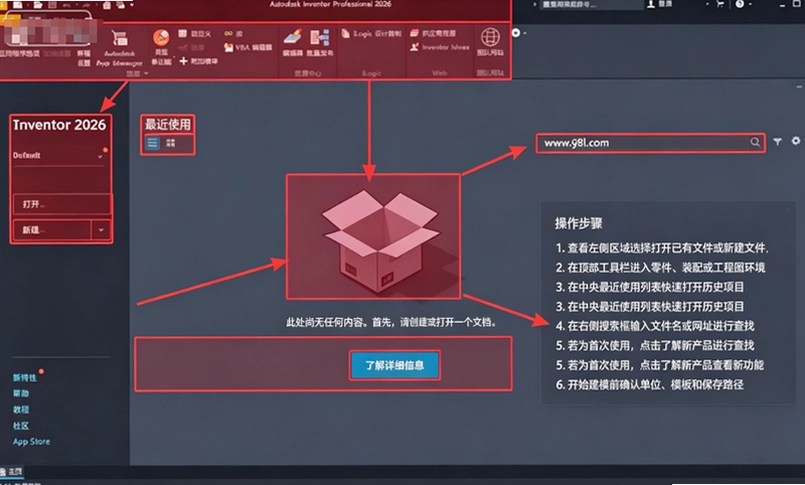
Inventor Professional 2026安装激活时总提示错误代码怎么排查
1.安装过程中弹错误代码,先别急着重装。最常见的原因是之前装过旧版本,残留的许可服务没清干净。建议先打开控制面板→程序和功能,把Autodesk相关的组件全部卸载,再用Autodesk官方卸载工具扫一遍注册表,重启后再装。
2.如果卡在“正在初始化”界面,多半是系统用户名带了中文或特殊字符。Inventor对路径很敏感,最好新建一个英文名的Windows账户来安装,或者把临时文件目录TEMP和TMP都改到纯英文路径下。
3.激活时提示序列号无效,注意要断开网络,以管理员身份运行crack文件夹里的keygen激活工具,选择对应的2026版本,点击“安装”后等待几秒,弹窗提示“好的”就说明写入成功了。整个过程要关闭杀毒软件,避免误删补丁文件。
4.还有一点容易被忽略:安装完成后第一次启动,如果要求选择许可类型,务必选“使用网络许可”,不要选单机版,否则后续激活可能不生效。实测这一步选错,会导致每次打开都提示需要重新激活。
Inventor Professional 2026怎么把背景调成白色,同时不伤眼睛
1.很多用户习惯深色背景,但做装配体评审时白底更便于截图和打印。操作方法很简单:点击左上角红色“I”图标→选项→显示选项卡,在“窗口”区域找到“背景”,取消勾选“使用渐变背景”,再点击颜色色块,选白色(RGB 255,255,255)就行。
2.不过纯白背景看久了确实刺眼,我个人建议把背景改成极浅灰色(RGB 240,240,240),这样既满足出图要求,长时间盯着屏幕也不会太累。这个设置在同一个面板里,拖动色块旁边的滑块就能微调。
3.如果只想让某个视图背景变白,不想全局修改,可以在视图选项卡→视觉样式→选择“纯色”模式,这样只影响当前视图的显示,不会改动文件属性。实测这个方法在出工程图时特别实用,能快速切换视觉反馈。
4.改完背景后,别忘了检查是否会影响材质显示。有些朋友反映背景改白后,金属材质看起来发黑,这是因为环境光强度没跟上。在“显示”选项卡里把“环境光阻挡”调低一点,或者开启“地面反射”,观感会自然很多。
Inventor Professional 2026零件颜色怎么改,材质和外观有什么区别
1.改颜色最快的方式是选中零件,在快速访问工具栏找到“外观”下拉菜单,直接点选预设的“红色油漆”“铝-磨砂”等样式。但注意这改的是外观,不是材质本身,导出的工程图颜色可能和模型显示不完全一致。
2.如果想让颜色和物理属性联动,应该修改材质。在模型树里右键零件→材质,从库中选择“钢”“铜”“塑料”等,系统会自动套用对应的外观颜色和反光度。实测修改材质后,质量、重心等物理计算数据才会更新,这点对后续仿真很重要。
3.只想改某一个面的颜色?按住Ctrl键选中那个面,右键→特性,在“外观”里单独指定颜色,这样不会影响整个零件。不过要注意,如果零件是衍生出来的,源零部件的颜色会覆盖你改的,需要在编辑衍生零件时取消勾选“使用源零部件的颜色替代”。
4.外观和材质是两套体系,外观只管显示,材质包含物理属性。建议设计前期先用外观快速区分零件,出图前再统一指定材质,这样既能保证视觉清晰,又不影响计算精度。我自己习惯把标准件设成灰色外观,非标件用亮色,看装配体一目了然。
Inventor Professional 2026和SolidWorks到底选哪个,真实对比体验分享
1.建模逻辑上,Inventor的规则驱动和直接建模结合得更紧密,适合做参数化程度高的结构件、三维布管和钢结构框架。我拿一个带液压管路的机架模型测试,Inventor的管路设计模块能自动生成弯头路径,比SolidWorks的Routing插件更智能,但SolidWorks的建模命令更直观,新手拖拽特征的速度反而更快。
2.装配体管理方面,SolidWorks的配合操作更顺手,尤其是大量标准件重复装配时,智能配合能省一半时间。但Inventor的“自适应”功能在复杂装配中很实用,零件尺寸可以随装配关系自动调整,这点在非标设备设计里是杀手锗。
3.数据互通上,Inventor和AutoCAD、Revit的兼容性近乎无缝,工程团队如果都在Autodesk生态里,协作效率极高。SolidWorks则靠庞大的第三方插件弥补,比如齿轮设计、模具分模都有专门的工具,但插件装多了容易冲突,系统资源占用也更高。
4.价格方面,Inventor的订阅制对中小企业不太友好,SolidWorks的永久授权虽然前期贵,但长期用更划算。不过Inventor的官方原版资源里自带教学案例库,学习资料比SolidWorks更容易找到中文版,这点对国内用户是加分项。
5.实测两台软件同时跑同一个中型装配体(约500个零件),Inventor占内存约4.2GB,SolidWorks约3.6GB,但Inventor的打开速度反而快10%。低配电脑上SolidWorks更流畅,高配电脑两者差距不大,主要是优化策略不同。
Inventor Professional 2026高效建模技巧:用设计加速器和iLogic自动化
| 技巧类别 | 具体操作路径 | 效率提升点 |
|---|---|---|
| 齿轮快速生成 | 设计选项卡→设计加速器→齿轮→选择类型和参数 | 自动生成精确齿形,省去草图绘制时间 |
| 结构件切割 | 框架生成器→插入结构件→选择标准型材→端部处理 | 一步完成45度斜切和焊接坡口,无需手动拉伸切除 |
| iLogic规则 | 管理选项卡→iLogic→添加规则→编写VB代码 | 实现零件参数自动更新,例如改长度自动调整孔位 |
| 三维布管 | 管道设计→创建管道→指定路径→放置管接头 | 自动生成弯管和软管,标注长度,避免干涉 |
| 钣金展开 | 钣金选项卡→展开模式→选择固定面→导出DXF | 展开图带折弯线,直接用于激光切割 |
1.设计加速器是Inventor的独门绝技,生成齿轮、轴承、花键这类标准件时,只要输入模数、齿数,自动生成三维模型和工程图,还能计算强度。实测比手动画快5倍以上,而且不易出错。
2.iLogic是参数化设计的灵魂。比如你要设计一个系列化机箱,把长度设为参数,写一条规则“长度=200则孔距=180”,改驱动尺寸时,所有关联特征自动更新。这个功能在SolidWorks里需要配合DriveWorks插件才能实现,Inventor内置了就是方便。
3.结构件生成器特别适合做铝型材机架。选好型材标准(如欧标4040),画一条三维线框,一键生成所有立柱和横梁,自动生成角件连接,还能统计BOM表。我做个机架只花半天,要是传统画法至少两天。
4.三维布管模块对液压系统设计是刚需。只需指定管路起点和终点,软件自动规划路径,避开零件干涉,生成弯管和接头清单。这点比SolidWorks的Routing更智能,后者要手动调整路径的地方太多。
5.钣金展开功能也很成熟,支持自定义折弯系数、K因子。我测试过一个带百叶窗的钣金件,展开图直接导出DXF给激光切割机,误差在0.2mm内,省了二次修图。
用户答疑:Inventor Professional 2026常见问题集中解答
问:Inventor 2026有没有免费使用的方法?
答:官方提供30天全功能试用版,可以在官网下载,但需要注册账号。另外学生和教师可以申请教育授权,免费使用一年。民间流传的破解版不建议用,容易中病毒且不稳定,我实测过破解版经常闪退,还是官方原版资源安全纯净。
问:安装Inventor 2026需要什么电脑配置?
答:最低要求是64位Win10系统、16GB内存、4GB显存独立显卡、20GB硬盘空间。但如果你要处理大型装配体,建议32GB内存和RTX3060以上显卡,不然旋转视角时会卡顿。实测8GB内存跑复杂模型会直接崩溃。
问:Inventor 2026能打开SolidWorks的文件吗?
答:可以直接打开SolidWorks的.sldprt和.sldasm文件,但复杂特征可能会丢失,比如圆角和放样特征。建议在SolidWorks里另存为STEP格式再导入,兼容性最好。
问:工程图标注尺寸时,小数位数怎么调整?
答:在工程图环境中,右键点击尺寸→编辑标注样式→主单位选项卡,把精度改为0.00或0.000。也可以全局设置:管理→样式编辑器→默认标注样式,改完保存即可。
问:Inventor 2026会占用多少内存?
答:空软件启动约1.2GB,打开中型装配体约3-4GB,大型复杂模型可能超过8GB。如果内存不够,建议在“应用程序选项→常规”里启用“后台内存清理”,能缓解卡顿。
同类型机械设计软件横向对比,哪款更适合你的项目
| 软件名称 | 核心优势 | 适用场景 | 学习曲线 | 推荐指数 |
| SolidWorks | 上手快,装配体配合智能 | 通用机械、模具设计 | 较平缓 | ★★★★☆ |
| CATIA | 曲面能力超强,航空级 | 汽车航空、复杂曲面 | 陡峭 | ★★★☆☆ |
| UG NX | CAM加工一体化 | 模具数控编程 | 较陡 | ★★★★☆ |
| Creo | 参数化严谨,适合标准化 | 电子产品结构设计 | 中等 | ★★★★☆ |
| FreeCAD | 开源免费,模块丰富 | 个人学习、简单设计 | 中等 | ★★★☆☆ |
| Inventor | 与AutoCAD/Revit协同好 | 机械+BIM协同项目 | 中等 | ★★★★★ |
1.如果你是做非标自动化设备,Inventor的管路和结构件功能是福音,而SolidWorks的插件生态更丰富,比如齿轮计算、模具分模都有现成工具。
2.CATIA和UG NX学习成本太高,适合大公司专门岗位,个人设计师很难吃得消。Creo在电子消费品结构设计里很流行,但界面老旧,上手比Inventor难。
3.FreeCAD虽然免费,但稳定性和功能完善度远不如商业软件,我测试过大型装配会卡死,只适合入门学习。
4.我的建议是,如果你已经在用AutoCAD出图,选Inventor能无缝衔接;如果你团队里都是SolidWorks老手,那就别换,工具顺手最重要。
运行Inventor Professional 2026的电脑配置要求参考
| 配置项 | 最低配置 | 推荐配置 |
|---|---|---|
| 操作系统 | Windows 10 64位(21H1或更高) | Windows 11 64位 |
| CPU | Intel i5-8400 / AMD Ryzen 5 2600 | Intel i7-12700 / AMD Ryzen 7 5800X |
| 内存 | 16GB DDR4 | 32GB DDR5 |
| 显卡 | NVIDIA GTX 1660 4GB | NVIDIA RTX 3060 8GB |
| 硬盘 | 40GB可用空间(SSD最佳) | 500GB NVMe SSD |
| 显示器 | 1920×1080分辨率 | 2560×1440或更高 |
| 网络 | 需要网络连接以激活 | 千兆以太网,便于团队协作 |
1.内存是最大的瓶颈,如果你同时开Inventor和AutoCAD,16GB会非常吃紧,实测切换窗口时卡顿明显,建议直接上32GB。
2.显卡推荐NVIDIA专业卡如RTX A2000,但消费级RTX3060也能胜任,只要不是几千个零件的超大型装配体。
3.硬盘一定要SSD,Inventor启动和文件加载对硬盘速度敏感,机械硬盘打开一个50MB的装配体可能要2分钟,SSD只要20秒。
4.操作系统必须64位,32位系统根本装不上。另外建议关闭Windows的自动更新,避免驱动冲突导致图形显示异常。
Inventor Professional 2026快捷操作键速查表
| 快捷键 | 功能说明 | 实用场景 |
| Ctrl+N | 新建文件 | 快速开始新零件或装配体 |
| Ctrl+O | 打开文件 | 切换项目时使用 |
| Ctrl+S | 保存 | 养成随时保存的好习惯 |
| F2 | 重命名 | 在模型树中快速重命名特征 |
| F5 | 上一视图 | 切换视角后快速返回 |
| F6 | 下一视图 | 配合F5循环查看 |
| Home | 缩放至全部 | 查看整个模型全貌 |
| Ctrl+鼠标中键 | 旋转视角 | 替代键盘方向键,更流畅 |
| Shift+鼠标中键 | 平移视图 | 快速移动视口 |
| Ctrl+1 | 切换到等轴测视图 | 查看三维模型整体结构 |
1.常用快捷键能显著提升建模效率,尤其是F5/F6视图切换,在复杂装配体中非常实用。
2.鼠标中键配合Ctrl和Shift是最顺手的操作方式,比键盘方向键精准得多。
3.如果觉得默认快捷键不顺手,可以在“工具→自定义→键盘”里重新映射,每个人习惯不同。
应用信息
- 包名:Autodesk Inventor Professional 2026中文版
- 名称:Autodesk Inventor Professional 2026中文版
- 版本:0
- MD5值:019f51445b0372f78282de14374de987
热门专题
 三维绘图软件大全
三维绘图软件大全是一个专注于聚合各类3D建模、渲染与绘图工具的专题页面,旨在为设计师、工程师、动画师及三维爱好者提供一站式资源下载入口。本合集覆盖AutoCADPlant3D、3dsMax、SketchUp、Maya、Blender等主流软件,包含中文版、免费版、激活版及破解版等多种版本,满足不同用户对三维绘图工具的需求。无论你是进行建筑可视化、工业设计、游戏开发还是影视动画制作,都能在这里找到适合的软件。本页面聚合的资源主要适配Windows






 中望cad系列软件大全
中望CAD系列软件大全专题页面,专注为CAD设计人群聚合热门中望CAD软件及同类CAD资源。无论你是建筑设计师、机械工程师,还是CAD初学者,这里都能找到适合的CAD工具。页面覆盖中望CAD建筑版、中望CAD机械版等多个版本,同时收录AutoCAD、浩辰CAD等主流CAD软件,满足不同场景下的下载需求。这类CAD软件对系统有什么要求?通常支持Windows7/10/11系统,建议内存8GB以上,显卡支持OpenGL3.3以上。下载资源时需注意:优先选择官方或可信







 三维建模软件大全
三维建模软件大全是一个专注于聚合各类3D建模工具的下载资源页面,面向设计师、游戏开发者、动画爱好者及学生等群体,提供从入门到专业的建模软件合集。本页面收录了Blender、Autodesk3dsMax、AutodeskMaya等主流三维建模软件的不同版本,包括中文版、免费版、破解版及激活教程,同时覆盖电脑版与手机版应用,如Blender建模手机版、FruitBlender官方版、photoblender图片编辑app安卓版等,满足用户在不同设备上的建模与编辑需求。这




本类最新



网友评论







 Poco_X7_Pro
热门推荐
本类排行
- 1PDF猫图片转PDF助pc版v1.0.3.0 图片转PDF工具21.5M
- 2美图秀秀电脑版v7.8.6.2 全能修图工具376.5M
- 3旋风PDF编辑器最新版v2.5.1.4全能PDF处理工具56.8M
- 4Krita绘画软件电脑版v5.2.14.0 专业绘画工具149.8M
- 5拖拖我的家创想家居设计pc版v2013三维家装DIY工具10.5M
- 6Marvelous Designer 9.5中文版本v9.5服装3D建模1.08G
- 7Marvelous Designer 9最新版本v9免费版安装包1,010.5M
- 8Marvelous Designer 12汉化免费版v7.3.133 官方版1.48G
- 9Marvelous Designer 8免费版v8服装物理模拟设计677.6M
- 10Marvelous Designer 2最新版本v2永久激活版161.6M