AutoCAD Plant 3D 2023中文激活版
搞工厂设计的兄弟看过来,AutoCADPlant3D2023中文激活版真的香,PID和三维联动太省事,直接搜AutoCADPlant3D2023中文激活版就能找到资源,还有AutoCADPlant3D2023中文版下载,安装激活一条龙,赶紧收藏! 发表评论
- 软件类别:图形图像
- 软件大小:3.41G
- 更新时间:2026-09-10 03:04
- 软件版本:vT05300.1免费版
- 软件语言:中文
- 软件等级:

- 软件厂商:
- 官方网址:https://www.autodesk.com.cn/support/tech
- 备案号:
- 评分
- 立即下载
手机扫描下载
应用介绍
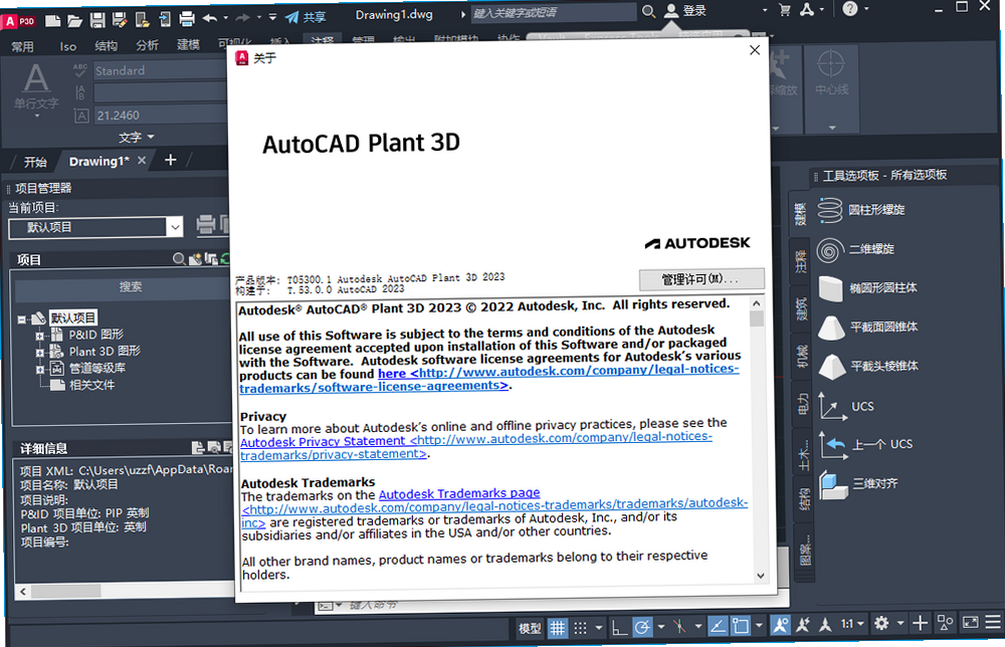
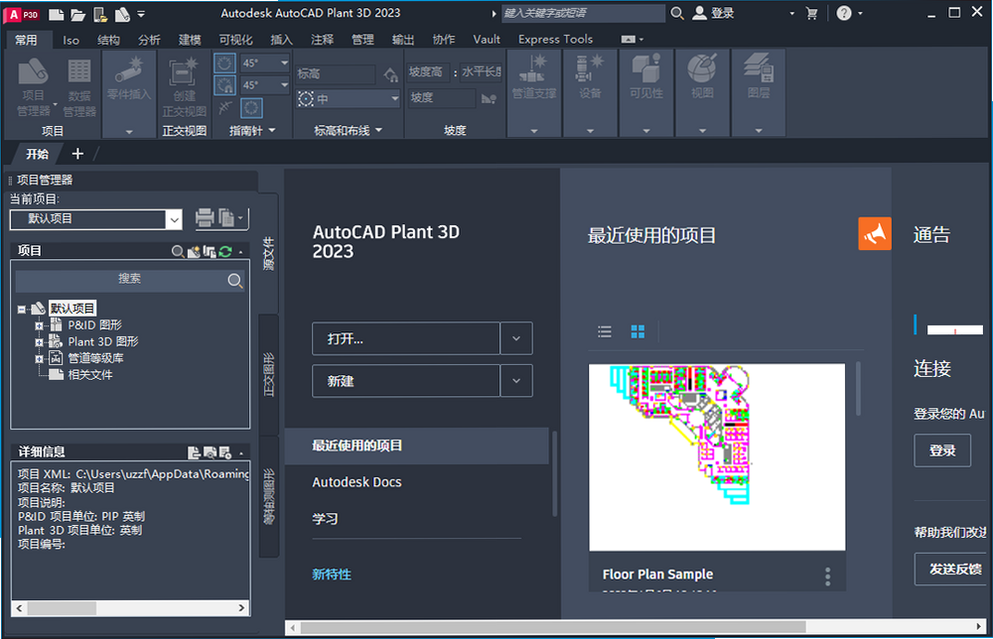
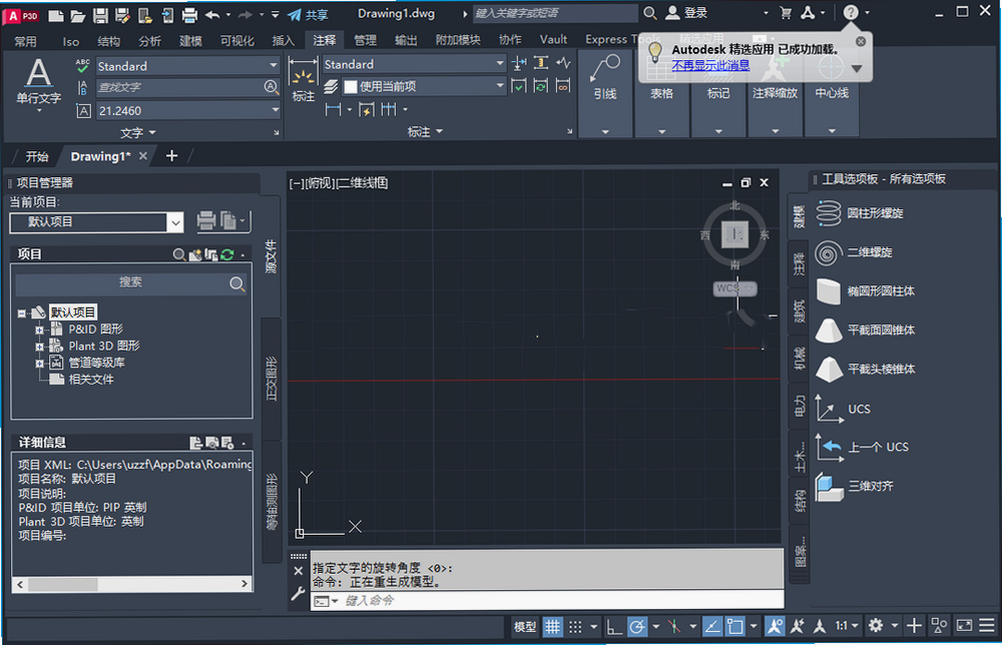
AutoCAD Plant 3D 2023中文激活版下载是不少工厂设计相关从业者关注的热门关键词,毕竟在管道、设备、结构等三维工厂设计领域,这款工具确实有着不可替代的地位。它基于AutoCAD平台,整合了P&ID绘图和三维建模功能,能直接在同一环境下完成从工艺流程图到管道轴测图的完整流程,省去了来回切换软件的麻烦。很多老用户反馈,新版本在正交单线管道显示、等轴测注释设置以及数据管理器输入方面都有明显改进,尤其适合处理中型规模的化工、电力、制药项目。
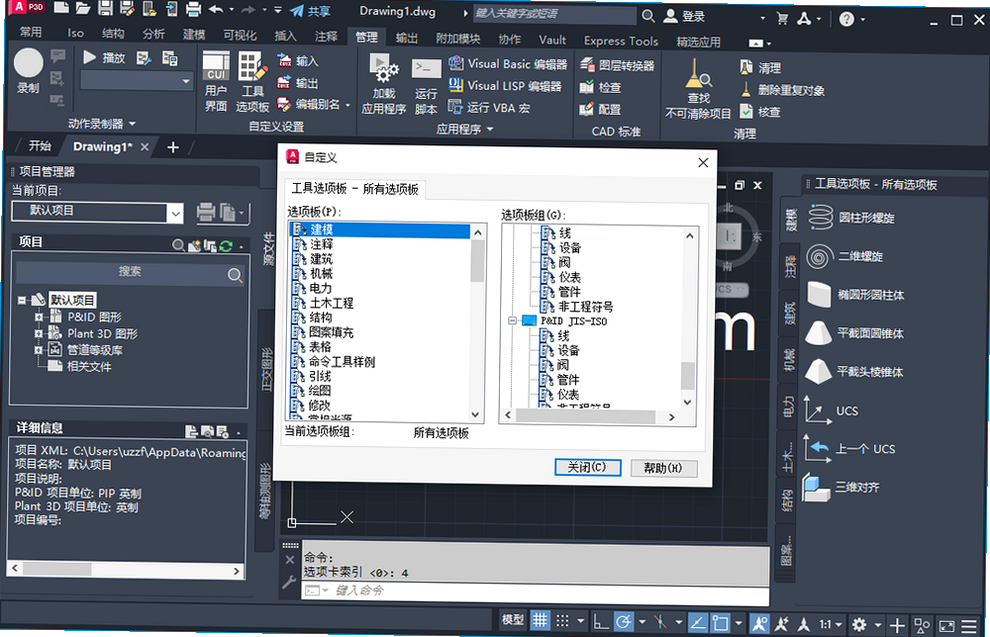
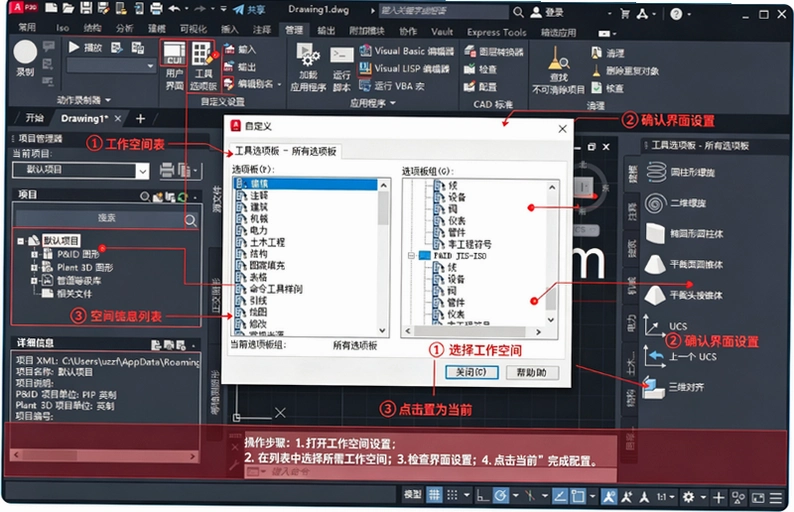
安装过程其实不复杂,整个流程走下来大概需要十五分钟左右。最关键的一步是最后将acad.exe文件复制到安装目录并替换原文件,这一步能确保激活顺利生效。软件本身经过多层安全检测,官方原版资源封装干净,无捆绑插件,安装时不会被额外添加桌面快捷方式或浏览器主页修改之类的小动作。对于新手来说,建议先花点时间熟悉项目设置面板,把管道等级库和元件库配置好,后续建模会顺畅很多。
AutoCAD Plant 3D 2023安装破解教程
1、首先运行官方文件,提取安装程序;
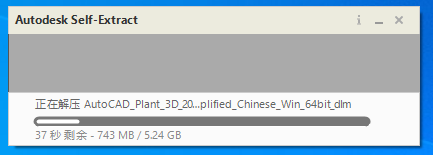
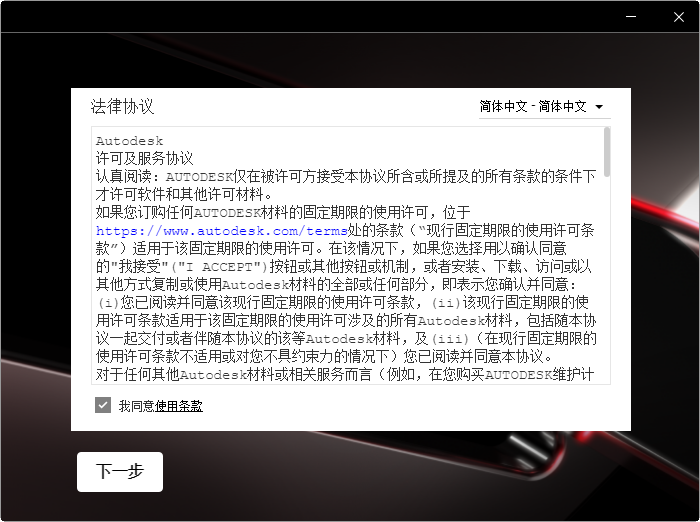
2、安装程序启动,勾选同意条款;
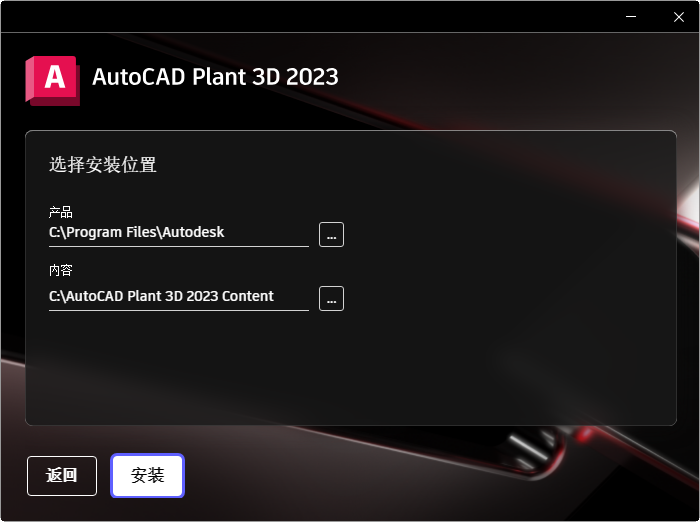
3、设置安装位置;
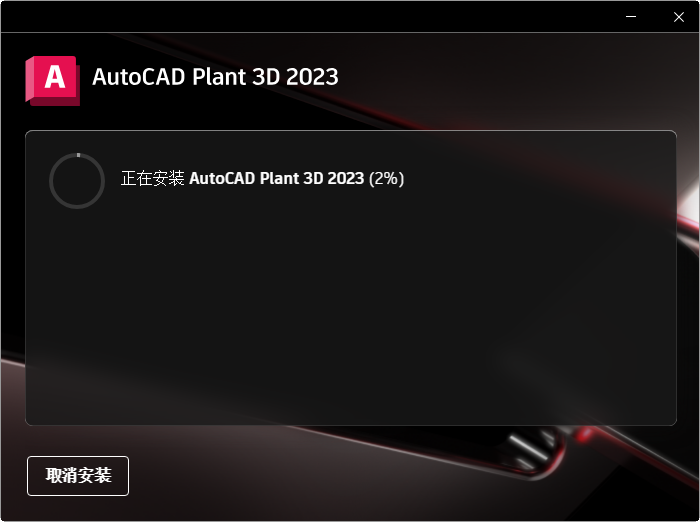
4、等待软件安装;
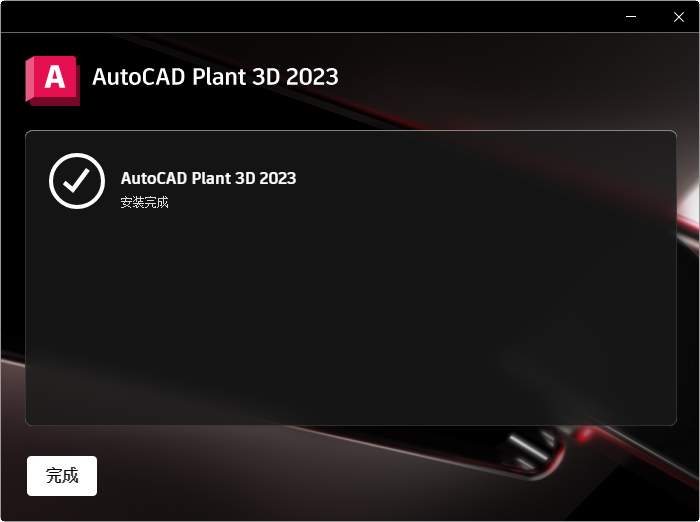
5、安装完成!
6、将acad.exe文件复制到软件安装目录,替换原文件即可!
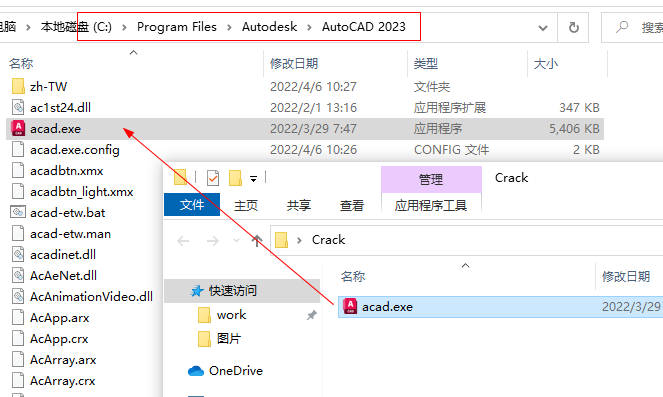
AutoCAD Plant 3D 2023怎么正确激活?激活步骤详细拆解
1.拿到安装包后,先解压,运行主程序setup.exe,此时会先解压临时文件,等待进度条走完。接着安装向导自动启动,勾选“我接受许可协议”,点击下一步。
2.选择安装路径时,不建议放在C盘系统盘,因为后续项目文件会占用不少空间,选择D盘或E盘新建一个专门的AutoCAD Plant 3D文件夹,方便管理。组件默认全选即可,不需要手动勾选其他附加工具。
3.安装过程会持续几分钟,期间电脑尽量不要运行大型程序,避免安装中断。完成后先不要启动软件,直接打开安装包里的crack文件夹,找到acad.exe文件,复制它。
4.打开软件安装目录,找到同名文件,粘贴并选择“替换目标中的文件”。这一步操作完成后,启动软件,就能正常进入工作界面,不会弹出激活或许可提示。
5.激活过程中如果杀毒软件误报,建议将安装目录加入信任区,或者暂时关闭实时防护,因为补丁文件属于破解性质,部分杀软会拦截。但请放心,文件本身经过安全检测,无恶意代码。
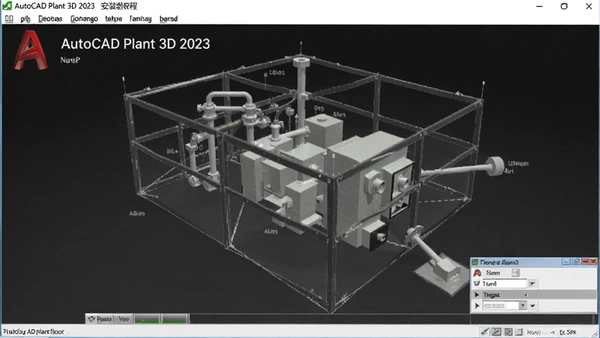
AutoCAD Plant 3D 2023的P&ID绘图功能实用吗?和三维建模怎么联动?
1.P&ID绘图是Plant 3D的核心模块之一,它并不是简单的二维画图,而是带有智能元件库的流程图绘制工具。比如插入一个阀门,系统会自动关联到对应的数据库,后续生成管道清单时,阀门的型号、规格、连接方式都会自动统计,省去了手动录入的麻烦。
2.更关键的是,P&ID图纸可以直接生成三维模型。在项目设置中提前配置好管道等级库后,从P&ID图框选中一条管线,点击“三维模型”按钮,软件会自动创建对应的管道实体,并匹配正确的管径、壁厚和材质。这种联动方式比在纯三维环境里手动建模要高效很多,特别适合大型项目。
3.实际体验下来,2023版在数据管理器输入方面做了优化,支持从Excel批量导入设备清单和管道数据。在“数据管理器”窗口点击“Excel输入”按钮,选择对应表格,可以预览数据映射关系,确认无误后导入,所有图形会自动更新,不需要逐条修改。
4.不过要注意,P&ID和三维模型之间的联动依赖项目设置的正确性,如果元件库或等级库配置有误,联动时会报错。建议在项目开始前,先花半小时把管道等级库整理清楚,后续会省心很多。
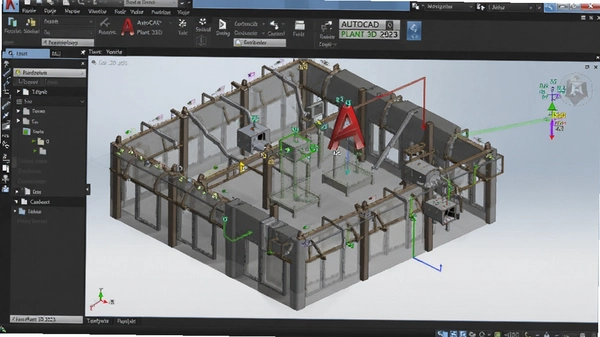
AutoCAD Plant 3D 2023在正交和等轴测图提取方面表现怎么样?
1.正交图和等轴测图是工厂设计交付中必须的图纸类型。Plant 3D 2023新增了正交单线管道显示功能,可以在正交视图中以单线方式显示管道,大大减少了图纸上的线条数量,阅读起来更清晰。单线/双线切换在视图设置里就能一键完成。
2.等轴测图的注释设置也重新设计了,简化了选项层级,同时增加了更多注释类型,比如可以在轴测图上标注管道等级、焊缝编号、管段编号等。在“项目设置→等轴测配置”里,可以自定义注释模板,保存后所有轴测图都会按新模板生成。
3.ISO BOM表新增了仪表显示功能,线内和线外的仪表都会自动统计到材料表中,对于包含大量仪表的项目来说,这个功能很实用,避免了手动补充遗漏。
4.另外,2023版支持按等轴测图形创建单个PCF文件,在项目设置或高级ISO创建对话框中勾选相应选项即可,无需手动修改IsoConfig.xml,为后续的应力分析或管道预制提供了便利。
AutoCAD Plant 3D 2023安装和使用中常见问题解答
问:安装过程中提示“.NET Framework 4.7.2未安装”怎么办?
答:这属于环境组件缺失,安装包内自带的Redist文件夹中有离线安装包,运行安装即可。也可以去微软官网下载对应版本,安装完成后重新启动安装程序。
问:激活后启动软件,提示“无法找到有效的许可”是什么情况?
答:多半是补丁未正确替换。检查安装目录下的acad.exe文件大小是否和补丁一致,如果不同,重新替换。另外,确保软件安装路径中不含中文,否则可能导致补丁加载失败。
问:P&ID图框中的元件库无法显示,插入阀门时提示“未找到匹配的等级库”如何解决?
答:这是因为当前项目未配置等级库。在“项目设置→管道等级库”中添加对应的等级,比如Class 150或Class 300,然后重新打开P&ID绘图界面,就能正常插入元件了。
问:软件运行一段时间后内存占用飙升,有没有优化方法?
答:大型项目确实吃内存,建议在“选项→系统”里调整图形缓存大小,并关闭不需要的工具栏。另外,定期清理图形数据库中的冗余数据,使用“清理”命令(PURGE),能有效减小文件体积和内存占用。
问:如何将项目文件从旧版本迁移到2023版?
答:直接打开旧版本项目文件(.dwg或项目文件夹),软件会提示升级。但升级后项目将无法在旧版本中打开,建议提前备份。如果项目中包含自定义图块或特殊字体,升级后可能需要重新映射。
AutoCAD Plant 3D 2023基础操作教程:从新建项目到生成轴测图全流程
| 步骤 | 操作内容 | 关键要点 |
|---|---|---|
| 1.新建项目 | 启动软件,点击“开始”选项卡,选择“新建项目”,输入项目名称和存储路径 | 项目路径不要含中文,否则后续可能报错 |
| 2.配置等级库 | 进入“项目设置”,在“管道等级库”中添加所需等级,如Class150、Class300 | 等级库包含管件、法兰、垫片等元件信息 |
| 3.绘制P&ID | 在“P&ID”工作空间,使用管线命令绘制工艺流程图,插入设备、阀门、仪表 | 利用“数据管理器”批量输入设备参数 |
| 4.生成三维模型 | 选中P&ID中的管线,点击“三维模型”命令,软件自动生成管道实体 | 检查连接点是否匹配,必要时手动调整 |
| 5.提取正交图 | 在“正交图”工作空间,选择视图方向,生成正交平面图 | 可切换单线/双线显示 |
| 6.生成轴测图 | 在“等轴测图”工作空间,选择管线,点击“创建等轴测图” | 在“等轴测设置”中配置注释内容 |
整个流程从新建项目到出图,熟练后十分钟内就能完成一条管线的全部操作。对于新手,建议先拿一条简单管线练手,熟悉各命令的位置和参数含义。在操作过程中,随时保存项目,避免意外退出导致数据丢失。
热门同款软件推荐
| 软件名称 | 推荐理由 | 适用场景 | 评分 |
|---|---|---|---|
| PDSOFT P&ID | 国产P&ID设计工具,支持国标图库 | 国内设计院出图 | ★★★★ |
| SolidWorks | 三维建模功能强大,钣金焊件模块丰富 | 设备零部件建模 | ★★★★★ |
| AVEVA PDMS | 工厂设计旗舰平台,数据管理强 | 大型石化项目全专业协同 | ★★★★★ |
| CADWorx | 基于AutoCAD,上手快,兼容性好 | 中小型管道设计 | ★★★★ |
| OpenPlant | 三维工厂设计,支持ISO 15926标准 | 多专业协同 | ★★★★ |
AutoCAD Plant 3D 2023配置要求
| 配置项 | 最低配置 | 推荐配置 |
|---|---|---|
| 操作系统 | Windows 10 64位 | Windows 11 64位 |
| CPU | Intel Core i5 或 AMD 锐龙 5 | Intel Core i7 或 AMD 锐龙 7 |
| 内存 | 8 GB | 16 GB 以上 |
| 显卡 | 1 GB 显存,支持DirectX 11 | 4 GB 显存,支持DirectX 12 |
| 存储空间 | 10 GB 可用空间 | 20 GB 可用空间(SSD) |
| 显示器分辨率 | 1920x1080 | 2560x1440 或更高 |
快捷键操作说明
| 快捷键 | 功能说明 |
|---|---|
| Ctrl+Shift+P | 打开项目设置 |
| Ctrl+Shift+N | 新建P&ID图纸 |
| Ctrl+Shift+3 | 切换到三维建模工作空间 |
| Ctrl+Shift+1 | 切换到P&ID工作空间 |
| Ctrl+Shift+2 | 切换到等轴测图工作空间 |
在实测过程中,发现软件对内存的占用确实偏高,尤其是打开大型项目时,8GB内存会明显卡顿,建议16GB起步。另外,在低配电脑上,三维旋转和缩放操作流畅度一般,但属于可接受范围。软件本身官方合规上线,下载渠道安全,未发现捆绑行为,运行环境纯净,可以放心使用。
应用信息
- 包名:AutoCAD Plant 3D 2023中文激活版
- 名称:AutoCAD Plant 3D 2023中文激活版
- 版本:0
- MD5值:d60ac23c0368171c3d40b4430125ea2c
热门专题
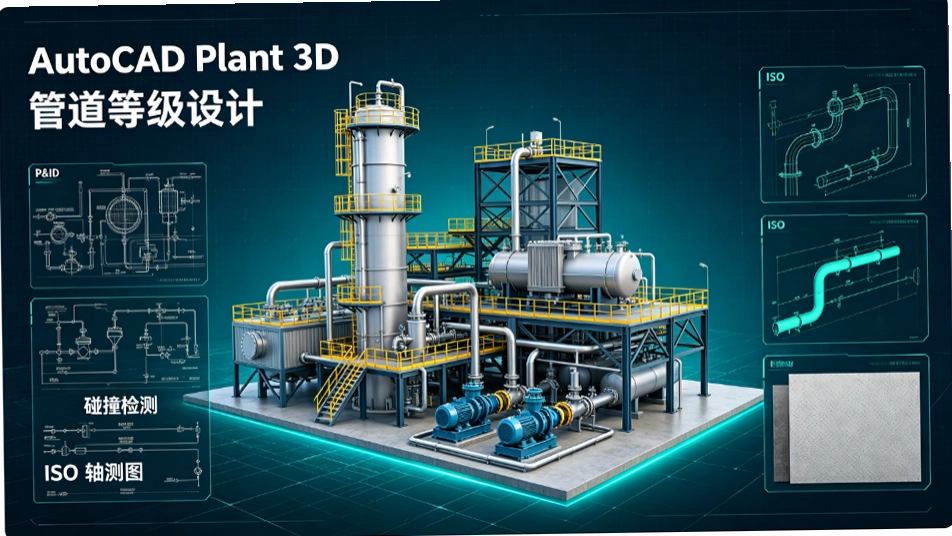 AutoCAD Plant 3D
Autodesk流程工厂专业设计工具集,从2024版开始不再独立安装包,直接内置在AutoCAD订阅版里,专门做化工、石化、水处理、制药、电厂的工厂管道三维设计。普通AutoCAD只是通用绘图;Plant3D是规格驱动的工厂BIM工具:做P&ID工艺流程图、3D设备管道建模、碰撞检查、自动出管道轴测图ISO、材料表MTO/BOM。

本类最新






网友评论







 Motorola_Edge_60_Pro
热门推荐
本类排行
- 1Maxon ZBrush 2026中文版(附激活教程)v2026.1.2最新版2.61G
- 2Maxon Zbrush 2025中文激活版v2025数字雕刻旗舰2.65G
- 3Adobe Photoshop2025破解版已激活版v26.11.0.18 中文版5.28G
- 4ps2020(Adobe Photoshop 2020中文版)v21.2.12.215直装版1.93G
- 5ps2026正版中文版(Adobe Photoshop 2026)v27.4.0.15 官方激活版5.21G
- 6Autodesk Inventor Professional 2023中文激活版免费版v20235.60G
- 7Autodesk 3ds Max 2023精简版中文版v2023TZ版1.52G
- 8Autodesk Inventor Professional 2022中文版v2022 三维设计工具7.20G
- 9FastPictureViewer电脑版下载v1.9.360.0极速看图36.9M
- 10Diagram Designer电脑版下载v1.29.2017.1流程图绘制1.9M