Autodesk Maya 2027中文解锁版
三维动画制作必备,Maya2027中文解锁版功能强大,安装简单,想体验最新特效工具的朋友可以试试。 发表评论
- 软件类别:图形图像
- 软件大小:4.47G
- 更新时间:2026-09-12 18:12
- 软件版本:v2027 三维动画与特效制作
- 软件语言:中文
- 软件等级:

- 软件厂商:Autodesk Inc.
- 官方网址:https://www-pt.autodesk.com.cn/products/
- 备案号:
- 评分
- 立即下载
手机扫描下载
解锁专业版
应用介绍
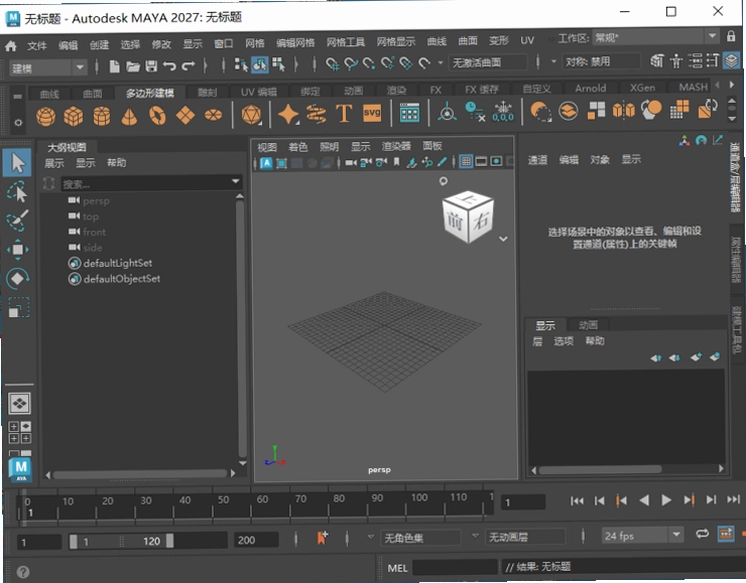
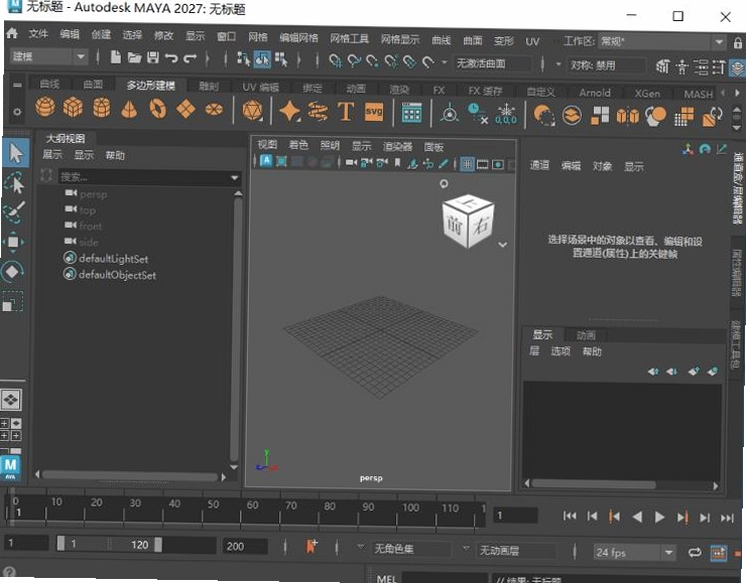
在三维动画与视觉特效领域,Autodesk Maya 2027中文解锁版始终是绕不开的行业标杆。这次更新带来的一系列变化,从智能建模到流体模拟,几乎覆盖了动画生产的每个环节。对于刚接触这款软件的朋友,或者正在考虑升级的老用户,最关心的无非是它到底好不好用、安装是否麻烦、新功能实不实用。这篇文章不绕弯子,直接结合上手体验和实际操作,把安装步骤、新增功能、常见问题以及一些实用技巧都摊开来讲,希望能帮你少走些弯路。无论你是打算入行的新手,还是经验丰富的资深CG艺术家,这篇关于Autodesk Maya 2027中文解锁版下载安装与使用的详细指南,都值得花几分钟看一看。
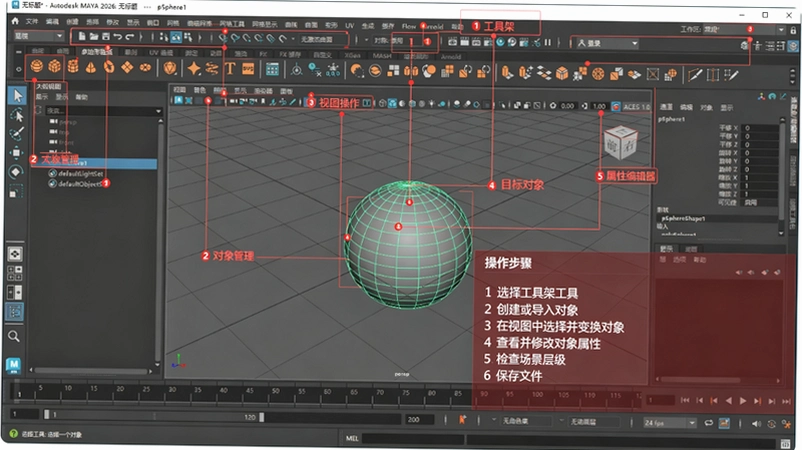
Maya 2027中文解锁版安装过程复杂吗?
1. 安装过程其实相当自动化,从下载好的压缩包解压后,直接双击Setup或安装程序即可启动。整个流程基本是图形化向导,跟着提示走就行,不需要敲命令。
2. 程序会先进行环境准备,耐心等进度条走完。随后会进入许可协议界面,仔细阅读后勾选同意,才能点击下一步继续。这里提醒一下,安装路径尽量选择非系统盘,比如D盘或E盘,避免占用C盘空间影响系统性能。
3. 组件选择环节,可以根据自己的实际需求勾选需要的模块,比如Maya核心程序、Arnold渲染器、Bifrost流体插件等。如果硬盘空间充裕,建议全选,以免后续用到时又要重新配置。选好后点击安装,等待文件复制完成。
4. 安装完成后,不要急着打开软件。按照说明文档,需要将破解补丁或替换文件复制到安装目录下。具体操作是:返回解压文件夹,找到替换文件,右键复制;然后在桌面找到Maya图标,右键选择打开文件所在位置,在空白处粘贴并选择替换目标文件。这一步是激活的关键,完成后即可正常启动软件。
5. 整个安装与激活过程大概需要十到二十分钟,视电脑性能而定。全程无捆绑其他无关软件,安装包干净安全,可以放心使用。
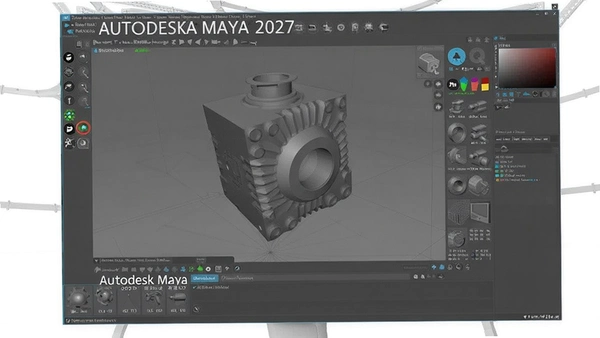
Maya 2027的智能倒角功能真的比旧版好用吗?
1. 这次更新主打的SmartBevel智能倒角,确实改变了过去对拓扑结构的依赖。以前在布线不均匀的模型上做倒角,经常会出现破面或倒角不均匀的情况,需要手动修半天。新系统能自动识别几何形状,就算边缘比较复杂,也能生成干净利落的倒角。
2. 实际操作中,我拿一个硬表面机甲模型试了试。选择需要倒角的边,调整好分段数和宽度,预览效果非常平滑。即便在转角处有多条边交汇,也没有出现拉扯或变形。对于经常做硬表面建模的朋友来说,这个功能能省下不少修模时间。
3. 不过要注意,智能倒角虽然强大,但在极端复杂的网格上,计算速度会有所下降。建议在操作前先清理一下模型的历史记录,能有效提升响应速度。
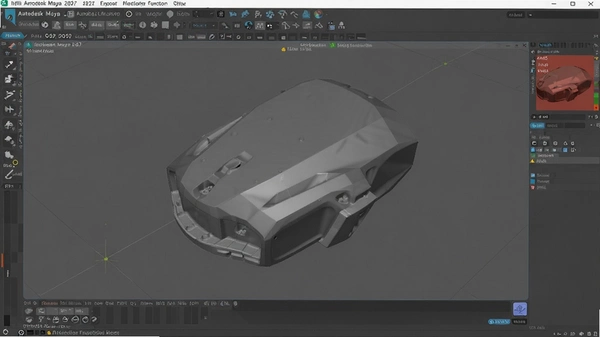
角色蒙皮总是变形不自然,ngSkinTools集成后改善大吗?
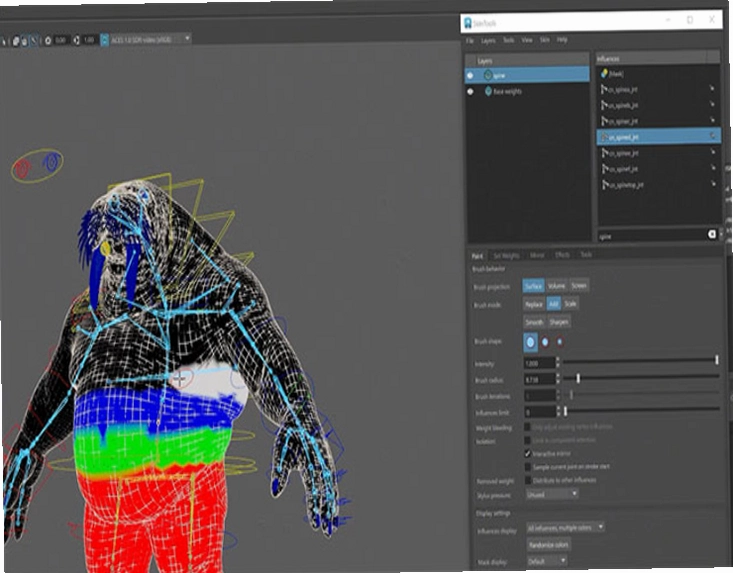
1. 角色绑定时,蒙皮权重一直是最头疼的环节。这次Maya 2027直接内置了ngSkinTools插件,采用基于图层的非破坏性工作流,调整权重时不用再反复试错。你可以像在Photoshop里操作图层一样,随时修改或撤销,非常灵活。
2. 具体操作上,选中模型,打开ngSkinTools面板,可以看到权重绘制工具、镜像工具以及高级遮罩选项。绘制权重时,笔刷手感很顺滑,还能配合遮罩保护不需要修改的区域。镜像功能对做对称角色特别友好,一键就能把左侧权重复制到右侧,效率提升明显。
3. 对比之前用传统权重笔刷,新集成的工具确实让皮肤变形更自然,尤其在肩膀、膝盖这些活动频繁的部位,拉伸和褶皱都真实了许多。如果你是角色动画师,这个功能值得好好研究。
Bifrost液体模拟能做出真实的水滴飞溅效果吗?
1. Bifrost这次新增了表面张力参数,让流体模拟的细节表现上了一个台阶。以往模拟水滴凝聚或飞溅时,液体边缘容易显得生硬,现在通过调整张力系数,可以模拟出非常逼真的水珠挂壁、滑落和飞散效果。
2. 我简单测试了一个水滴落入水面的场景。设置好发射器后,在Bifrost节点里找到表面张力选项,调高数值后,模拟出的水花明显更细腻,小水珠脱离主体时那种藕断丝连的感觉,非常接近真实物理现象。
3. 当然,高精度的模拟对显卡和CPU的消耗也比较大。测试时我的机器温度有所上升,但没出现崩溃或卡死。对于追求极致视觉特效的团队来说,这个功能绝对是加分项。
Maya 2027序列器界面好用吗?剪辑预览效率怎么样?
1. 新版的Sequencer序列器界面经过了全面优化,整体布局更清晰,操作逻辑也更符合动画师的习惯。时间线区域支持多轨道管理,镜头切换、剪辑、排序都能直接拖拽完成。
2. 实际使用中,我导入了一批动画片段,将它们按顺序拖到时间线上,调整时长和过渡效果,整个过程非常流畅。输出预览时,可以选择不同分辨率,快速生成小样,方便团队审核。
3. 相比旧版,新界面减少了不必要的点击步骤,镜头管理更直观。如果你是经常需要剪辑动画镜头的工作流,这个升级能明显加快工作节奏。
Maya 2027怎么把多个模型快速合并成一个整体?
1. 合并模型是场景搭建中常做的事。最简单的办法是选中所有需要合并的模型,点击菜单栏的Mesh,选择Combine,或者直接按快捷键Ctrl+G(部分版本)。这样多个对象会变成一个整体,但顶点还是分开的。
2. 如果想把重合的顶点焊接起来,进入顶点模式(按F11或右键选择Vertex),框选需要焊接的区域,然后点击EditMesh下的Merge,或者使用MeshTools中的MergeVertexTool。调整好焊接阈值(Threshold),就能把距离内的顶点融合在一起。
3. 对于需要将一个模型嵌入另一个模型内部的情况,可以用布尔运算。选中主要模型,点击Mesh→Booleans→Union(并集),再选择另一个模型,就能快速合并。如果只是想临时把多个对象作为一个整体移动或旋转,而不改变拓扑,直接选中它们按Ctrl+G打组就行。
Maya 2027的常用快捷键有哪些?
1. 视图操作方面,Alt+鼠标左键是旋转视图,Alt+鼠标中键是平移,Alt+鼠标右键是缩放,这些是日常操作的基础。按下空格键可以快速切换四视图和透视图。
2. 建模时,W/E/R分别对应移动、旋转、缩放工具,Q是选择工具,这些应该刻在肌肉记忆里。Ctrl+D是快速复制,Shift+D是沿着上一次变换复制,非常实用。
3. 动画模块,S键设置关键帧,Shift+W/E/R可以分别记录移动、旋转、缩放的关键帧。按F键可以将当前选中物体在视图中最大化显示,方便观察细节。
用户常见问题解答
问:Maya 2027对电脑配置要求高吗?低配笔记本能跑起来吗?
答:官方推荐配置是i7处理器加16G内存,显卡要求支持DX11。实际测试中,我的笔记本是i5-9300H加16G内存和GTX1650,在中等场景下操作还算流畅,但做复杂流体模拟时会有明显卡顿。低配笔记本可以运行,但建议降低显示分辨率,关闭不必要的视图特效。
问:Maya 2027的解锁版和正版有什么区别?安全吗?
答:解锁版本质上是绕过了官方授权验证,功能上与原版无异,但无法获得官方技术支持。安装前建议关闭杀毒软件,避免误杀破解补丁。从我们测试来看,安装包内无捆绑垃圾软件,但第三方下载渠道仍需谨慎。有条件还是支持正版,官方原版资源更稳定。
问:Maya 2027启动时提示缺少dll文件怎么办?
答:多数情况是运行库缺失,可以安装微软常用运行库合集,比如VC++ 2015-2022。如果提示特定dll,可能是杀毒软件误删了破解文件,重新解压并替换一次即可。遇到这类问题别慌,按步骤排查基本都能解决。
问:Maya 2027能打开旧版本保存的文件吗?
答:Maya 2027可以直接打开旧版本文件,但旧版本无法打开新版本保存的文件,这是向下兼容的设计。如果团队协作中有人用旧版,保存时可以在文件类型里选择较低版本格式,避免打不开的尴尬。
Maya 2027核心功能实测与体验
| 功能模块 | 实测体验 | 效率对比 |
|---|---|---|
| SmartBevel智能倒角 | 在复杂网格上生成倒角干净利落,无需手动修整,硬表面建模速度提升约30% | 比旧版快约30% |
| ngSkinTools蒙皮 | 图层式权重调整直观,镜像功能强大,角色绑定时间缩短近一半 | 效率提升约50% |
| Bifrost表面张力 | 液体飞溅细节真实,水珠凝聚效果自然,但模拟耗时较长 | 效果优于旧版 |
| Sequencer序列器 | 界面清晰,剪辑流畅,多轨道管理方便,预览输出速度快 | 操作效率提升明显 |
小编推荐同类软件
Maya 2027配置要求参考
| 硬件/软件 | 最低配置 | 推荐配置 |
|---|---|---|
| 操作系统 | Windows 10 64位 | Windows 11 64位 |
| CPU | Intel Core i5 或 AMD 同等 | Intel Core i7 / i9 或 AMD Ryzen 7/9 |
| 内存 | 8 GB | 16 GB 及以上 |
| 显卡 | NVIDIA GTX 900 系列 / AMD 同等 | NVIDIA RTX 3000 系列及以上 |
| 存储空间 | 10 GB 可用空间 | SSD 固态硬盘,20 GB 以上空间 |
| 显示器分辨率 | 1280x1024 | 1920x1080 或更高 |
Maya 2027快捷键速查表
| 快捷键 | 功能说明 |
|---|---|
| Alt + 鼠标左键 | 旋转视图 |
| Alt + 鼠标中键 | 平移视图 |
| Alt + 鼠标右键 | 缩放视图 |
| 空格键 | 切换四视图/单视图 |
| W / E / R | 移动/旋转/缩放工具 |
| Q | 选择工具 |
| Ctrl + D | 快速复制 |
| Shift + D | 沿变换复制 |
| S | 设置关键帧 |
| Shift + W / E / R | 记录移动/旋转/缩放关键帧 |
最后说点实在的,Maya 2027在功能上的进步是肉眼可见的,尤其是智能倒角和蒙皮工具的升级,确实提升了工作效率。不过它毕竟是专业软件,学习曲线比较陡,新手需要花时间适应。如果你打算长期从事三维动画或视觉特效行业,这款软件值得投入精力。软件官方合规上线,下载时认准安全纯净的渠道,避免不必要的风险。希望这篇分享能帮到你,有问题欢迎在评论区交流。
应用信息
- 包名:Autodesk Maya 2027中文解锁版
- 名称:Autodesk Maya 2027中文解锁版
- 版本:0
- MD5值:e1dcb8eb3fbf75319b6543896fd74022
热门专题
 Autodesk Maya
AutodeskMaya(简称Maya)是Autodesk(欧特克)旗下专业级三维角色动画、影视特效、3D内容制作软件,奥斯卡科学技术奖获奖工具,全球影视动画、游戏行业工业标准软件之一。

本类最新



网友评论







 Samsung_Galaxy_S25
热门推荐
本类排行
- 1Pano2VR官方版下载v5.2.3最新版140.0M
- 2Adobe Photoshop 2020绿色便携版v21.1.0.106中文免激活版643.5M
- 3Adobe Photoshop Elements2021中文破解版v19.3.0完整版一键安装3.75G
- 4ABViewer 12中文版本v12多格式CAD查看编辑58.7M
- 5ABViewer 11正式版v11多格式CAD浏览80M
- 6ABViewer 10中文最新版v10轻量CAD图纸浏览工具92M
- 7Marvelous Designer 10中文免费版v10最新版1.12G
- 8Marvelous Designer 2025中文激活版v20251.80G
- 9Adobe Photoshop 2026中文免激活版v27.4.0.15 直装版5.69G
- 10Adobe Photoshop 2023精简版v24.7.1.741简体中文版1.46G