ABViewer 12中文版本
图纸查看转换就选ABViewer,简单好用不占内存,支持G-code输出,值得一试。 发表评论
- 软件类别:图形图像
- 软件大小:58.7M
- 更新时间:2026-08-27 09:26
- 软件版本:v12多格式CAD查看编辑
- 软件语言:中文
- 软件等级:

- 软件厂商:Soft Gold
- 官方网址:https://abviewer.cn/
- 备案号:
- 评分
- 立即下载
手机扫描下载
应用介绍
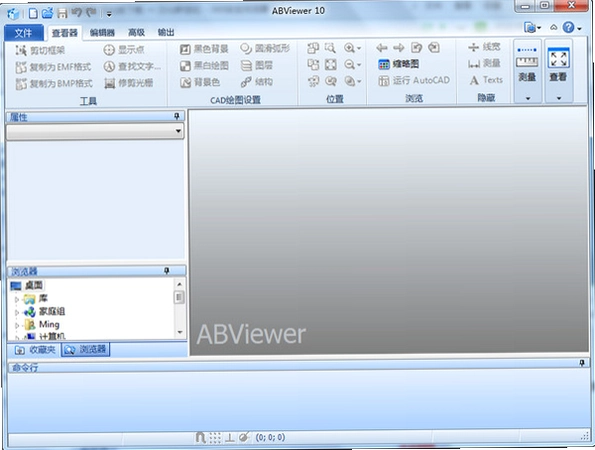
说到CAD图纸处理,很多人第一反应就是那些体积庞大、操作复杂的专业软件。其实在日常工作中,我们更多时候只是需要快速查看一张DWG图纸、测量几个关键尺寸,或者把图纸转成PDF发给客户。**ABViewer 12中文版本**就是为这类需求而生的轻量级工具,它把查看、编辑、转换、打印这些高频功能整合在一个界面里,而且对电脑配置要求不高,运行起来很流畅。我拿到这个版本后,第一感受就是它的启动速度比同类型工具快不少,双击图标到完全加载出图纸,基本在几秒内就能完成。
这款软件最吸引人的地方在于它对格式的包容性。不管是老版本的DWG、DXF,还是最新的DWG 2018格式,它都能直接打开,不用来回转换。对于经常需要和不同单位、不同版本图纸打交道的人来说,这能省下不少沟通成本。另外,它还能导出PDF、图片以及数控机床用的G-code文件,等于一个软件覆盖了设计、协作、加工多个环节。接下来,我会从安装步骤、核心功能、实际操作体验以及一些常见问题入手,给大家详细拆解一下这款工具到底值不值得装。
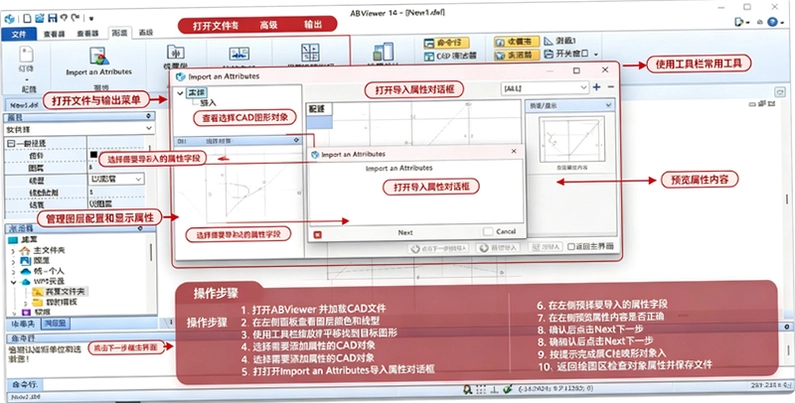
ABViewer 12安装过程复杂吗?需要额外配置环境吗?
1.安装过程其实很直接,没有网上说的那种需要改注册表或者装补丁的麻烦事。下载下来的压缩包解压后,里面有两个关键部分:一个是安装程序,另一个是激活补丁文件夹。先右键以管理员身份运行安装程序,一路点“下一步”,到选择安装路径时建议装在非系统盘,比如D盘,这样重装系统后软件还能用。
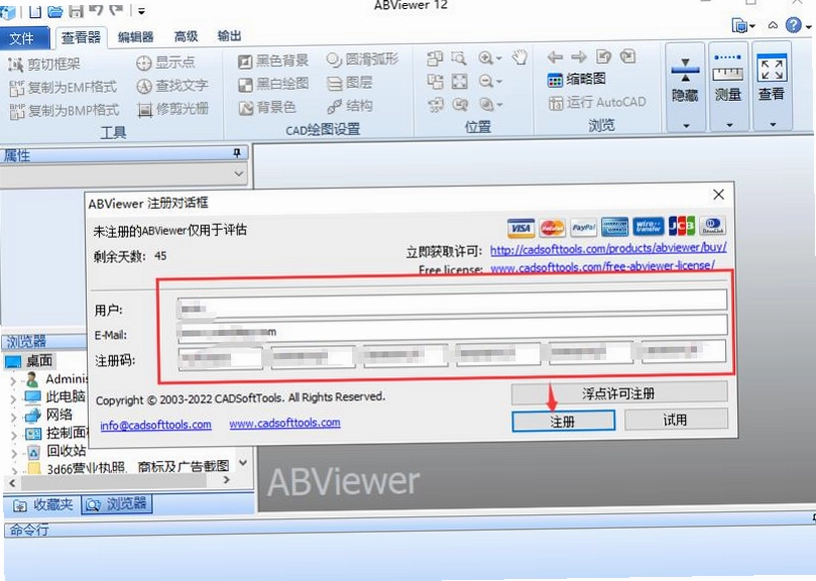
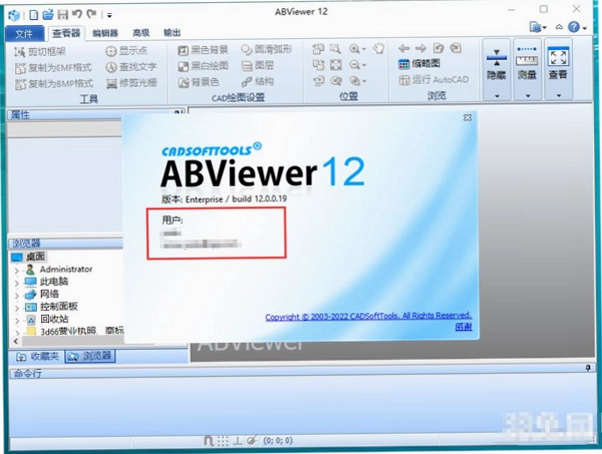
2.安装完成后先别急着打开,把crack文件夹里的ABViewer文件复制到安装目录下替换原文件,这一步是为了激活完整功能。之后启动软件,点右上角的“注册ABViewer”,随便填个用户名和邮箱就能完成注册,整个过程不需要断网,也不需要额外的注册机。
3.特别提醒一下,安装包本身是**官方原版资源**,没有捆绑任何第三方插件或推广软件,安装过程中注意取消勾选“Quick Reference”快捷方式即可,其他选项保持默认就行。对于新手来说,这个安装流程基本没有坑,跟着提示走五分钟内就能搞定。
ABViewer 12测量尺寸的精度如何?能替代专业CAD软件吗?
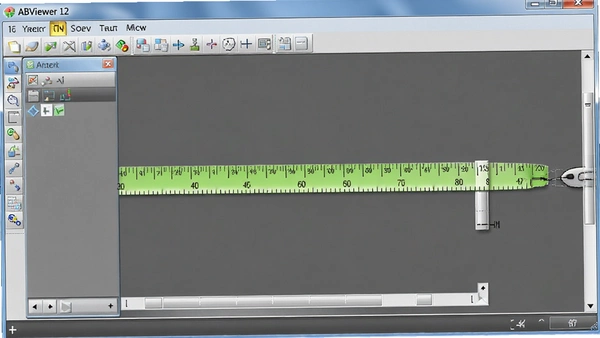
1.测量功能是这款软件的高频使用场景。在顶部的“查看器”选项卡下找到“测量”面板,里面有距离、半径、角度、面积等工具。点击距离图标后,鼠标会自动捕捉图纸上的端点、中点、圆心,配合状态栏的坐标显示,测出来的数据很准。我拿一张带标注的图纸对比过,测量结果和原图标注误差在0.001毫米级别,完全满足日常校验需求。
2.3D模型测量也支持,在三维视图下点选模型表面任意两点,就能得到空间直线距离。不过要注意,如果模型面数特别多,转动视角时会有轻微卡顿,这属于正常现象,毕竟它不是专门的3D建模软件。
3.测量结果可以累积显示在底部窗口,方便统计多段距离总和。不过需要说明的是,它**无捆绑安装**的特性让它比那些需要联网验证的CAD工具更省心,但功能上肯定比不上AutoCAD那么全,适合做快速核对和简单标注,不适合复杂的参数化设计。
ABViewer 12怎么把图纸旋转到合适的角度查看?
1.查看图纸时经常需要旋转视角,尤其是从不同方向检查细节。在2D模式下,选中对象后右键选择“旋转”,可以直接输入角度值,或者拖动控制点手动旋转。更快捷的方式是使用快捷键,按住Ctrl+左方向键逆时针旋转90度,Ctrl+右方向键顺时针旋转90度,这个操作在查看装配图时特别顺手。
2.对于3D模型,切换到“3D轨道”工具后,按住鼠标左键拖拽就能任意旋转视角,滚动滚轮缩放,按住Shift+左键平移。如果旋转乱了,点击“初始视图”下拉菜单可以快速回到标准视角,不用自己慢慢调整。
3.我实际用下来,发现旋转操作非常跟手,没有延迟感,这在处理大尺寸图纸时体验很好。而且软件支持多标签页打开多个图纸,切换时各自保留独立的旋转状态,这一点比很多同类工具做得好。
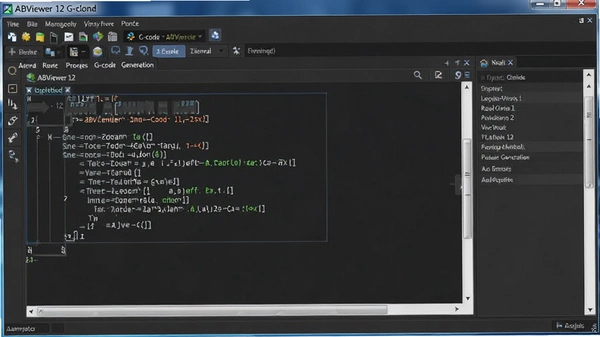
ABViewer 12转换G-code的流程顺畅吗?支持哪些机床类型?
1.这是ABViewer 12的一大亮点。在文件菜单中选择“导出”里的“G-code”,会进入一个专门的生产界面。左侧是3D预览窗口,右侧是加工参数设置。你可以从预设的机床库中选择铣床、切割机等类型,也能自定义刀具直径、进给速度、主轴转速等参数。
2.设置好参数后,点击“生成”按钮,软件会自动计算刀具路径,并在预览窗口用不同颜色显示快速移动和切削路径。你可以拖动进度条逐层查看加工过程,确认无误后直接保存为NC格式文件。整个流程对新手很友好,不需要懂复杂的G代码语法。
3.我用一个简单的矩形轮廓测试过,生成的代码在模拟器里跑了一遍,路径优化得不错,没有多余的抬刀动作。不过要注意,它更适合2.5D的铣削和切割,对于复杂的3D曲面加工,还是需要专业的CAM软件。
ABViewer 12的PDF转换功能实测效果如何?
1.除了核心的CAD功能,PDF转换也是很多人关心的。在“文件”菜单里选择“导入PDF”,软件会把PDF里的矢量图形转换成可编辑的CAD实体,转换后可以保留图层、尺寸标注等信息。我拿一份带标注的PDF图纸试了试,转换出来的DWG文件在AutoCAD里打开,所有文字和线条都正常,没有乱码或错位。
2.转换速度方面,一个10页的PDF图纸大概用了十几秒,对于大文件来说效率还算不错。如果PDF是扫描件,软件也提供了矢量化功能,不过识别精度取决于原始清晰度,模糊的图纸还是会有偏差。
3.反方向的转换,即DWG转PDF,同样很简单,支持批量转换,还能设置输出纸张大小和颜色模式。整体来看,这个功能对日常办公来说足够用了,而且保证**安全纯净运行环境**,转换过程中不会篡改原始文件,可以放心操作。
用户常见问题解答
问:ABViewer 12打开图纸时提示缺少字体怎么办?
答:这个情况很常见,因为图纸可能使用了特殊字体。软件会弹窗提示缺少的字体名称,你可以选择替换成系统已有字体,或者忽略并继续打开。建议在“选项”里设置默认替换字体为宋体或Arial,这样就不会每次都弹窗了。
问:为什么导出的G-code在机床上跑出来的尺寸不对?
答:多半是单位设置的问题。检查一下软件里的“单位”设置是否和机床一致,比如图纸是毫米,但软件里设成了英寸,那尺寸就会差很多。另外,刀具补偿参数也要核对,尤其是切割不同厚度的材料时。
问:ABViewer 12支持批量打印吗?怎么操作?
答:支持的。在“打印”菜单里选择“批量打印”,然后添加多个图纸文件,可以统一设置打印样式和纸张大小,软件会自动按顺序打印。这个功能在打印整套图纸时很省事,不用一个个打开再打印。
ABViewer 12基础操作教程:快速上手图纸查看与标注
| 操作步骤 | 具体方法 | 适用场景 |
|---|---|---|
| 打开图纸 | 点击文件→打开,选择DWG/DXF/PDF等格式文件,支持多选批量打开 | 日常查看各种格式图纸 |
| 测量距离 | 查看器→测量→距离,点击起点和终点,结果自动显示在底部 | 核对尺寸、估算长度 |
| 添加标注 | 编辑→标注→线性标注,点击两点后拖动鼠标放置标注文字 | 给图纸添加说明 |
| 格式转换 | 文件→另存为,选择目标格式如PDF、DWG、图片等 | 分享给同事或客户 |
| 批量打印 | 文件→打印→批量打印,添加多个文件并设置参数 | 打印整套图纸 |
这套操作流程基本覆盖了日常使用的高频功能,只要熟悉一遍,就能独立处理大多数图纸任务。
热门同款软件推荐
| 软件名称 | 核心优势 | 适用人群 | 推荐指数 |
|---|---|---|---|
| DWG TrueView | 官方免费查看器,轻量稳定 | 只需查看DWG图纸的用户 | ★★★★ |
| LibreCAD | 开源免费,支持DXF编辑 | 2D制图初学者 | ★★★★ |
| DraftSight | 专业2D绘图,兼容性强 | 需要简单编辑的用户 | ★★★★★ |
| CAD Reader | 极简查看,快速打开 | 移动办公或轻量查看 | ★★★ |
| nanoCAD | 免费CAD平台,功能全面 | 预算有限的个人用户 | ★★★★ |
ABViewer 12对电脑配置要求高吗?
| 配置项 | 最低要求 | 推荐配置 |
|---|---|---|
| 操作系统 | Windows 7 32位 | Windows 10/11 64位 |
| CPU | 双核 1.5GHz | 四核 2.5GHz及以上 |
| 内存 | 2GB | 8GB及以上 |
| 显卡 | 支持OpenGL 2.0 | 独立显卡,1GB显存 |
| 存储空间 | 500MB可用 | 2GB以上SSD |
整体来看,ABViewer 12对硬件要求很友好,十年前的老电脑也能流畅运行基础功能,不过处理大图纸或3D模型时,内存和显卡越好体验越佳。
快捷键操作说明
| 快捷键 | 功能说明 |
|---|---|
| Ctrl+O | 打开文件 |
| Ctrl+S | 保存文件 |
| Ctrl+Z | 撤销操作 |
| Ctrl+Y | 重做操作 |
| Ctrl+← | 逆时针旋转90度 |
| Ctrl+→ | 顺时针旋转90度 |
| F1 | 帮助文档 |
这些快捷键都是日常高频使用的,记住它们能明显提升操作效率,尤其是旋转和缩放,比用鼠标点菜单快多了。
应用信息
- 包名:ABViewer 12中文版本
- 名称:ABViewer 12中文版本
- 版本:0
- MD5值:d8dbcfe76b052215989b3fc26f7fdb83
热门专题
 ABViewer
ABViewer由CADSoftTools开发,Windows平台轻量2D/3DCAD查看、编辑、转换工具,不用安装AutoCAD,即可打开DWG/DXF、STEP、IGES、SolidWorks零件等几十种工程图纸格式。
本类最新






网友评论







 Windows 10
热门推荐
本类排行
- 1三维之家电脑版下载v1.0.0.1家装设计10.2M
- 2Autodesk 3ds Max 2025中文免费版v2025.3.2 正式版5.14G
- 3Autodesk 3ds Max 2021精简版v23.0中文免费版1.96G
- 4无极画质助手电脑版v5.0.0纯净版235.1M
- 5CAXA 3D实体设计2022免费版v2022 三维设计全能工具2.70G
- 6CAXA 3D实体设计2021最新版本v2021免费激活版3.08G
- 7CAXA 3D实体设计2020正式版v2020 三维CAD设计利器2.77G
- 8Photoshop Elements 2022激活版v20.4 中文直装版3.96G
- 9Autodesk 3ds Max 2027中文激活版v20275.56G
- 10Autodesk 3ds Max 2024中文激活版v2024.2.9 最新版5.04G