CAXA 3D实体设计2022免费版
这款三维设计工具真香,三维球操作太顺手了,新手也能快速建模,免费版功能全,快来下载试试! 发表评论
- 软件类别:图形图像
- 软件大小:2.70G
- 更新时间:2026-09-09 22:29
- 软件版本:v2022 三维设计全能工具
- 软件语言:中文
- 软件等级:

- 软件厂商:CAXA
- 官方网址:https://www.caxa.com/
- 备案号:
- 评分
- 立即下载
手机扫描下载
应用介绍
在机械设计、工业制造和产品研发领域,三维建模软件的选择往往决定了项目的效率与上限。CAXA 3D实体设计2022免费版正是这样一款兼顾创新构思与工程落地的专业工具,它把拖拽式快速建模和全参数化精确设计融合在同一界面中,用户无需在多个软件间反复切换。软件内置的智能图素库和三维球工具,让新手也能在短时间内搭建出复杂的装配体模型,而工程师则可以利用其强大的数据兼容性,无缝对接SolidWorks、UG NX等主流格式。无论你是需要从二维图纸快速生成三维实体,还是想对现有模型进行运动仿真与干涉检查,这款软件都提供了完整的解决方案。安装过程干净无捆绑,运行环境安全纯净,官方原版资源保证了使用的稳定性。接下来,我将从实际使用场景出发,为你详细拆解它的安装要点、核心功能、常见问题以及一些实用技巧,帮助你快速上手。
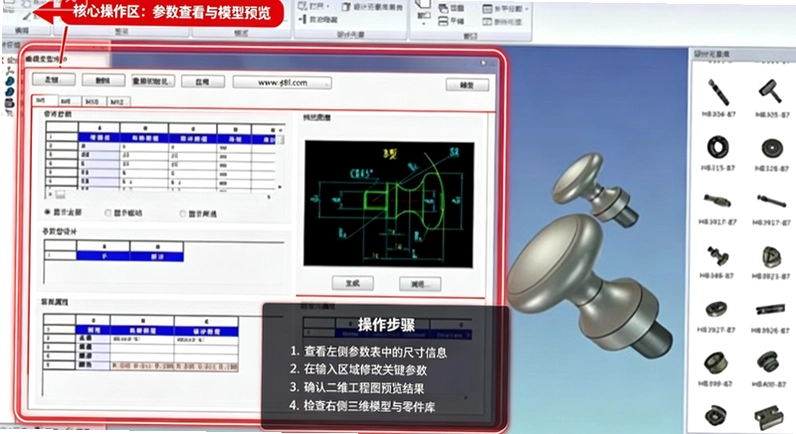
CAXA 3D实体设计软件是否真的免费且无功能限制?
1. 很多用户担心所谓的“免费版”会在核心功能上缩水,或者在使用一段时间后强制收费。实际上,这款CAXA 3D实体设计2022免费版提供了完整的建模、装配、工程图模块,并非功能残缺的体验版。它面向个人学习、教学以及中小型企业的日常设计需求,核心的三维球操作、参数化设计、智能装配等功能均可正常使用。
2. 与商业付费版相比,免费版在技术支持和云端协同服务上可能有所简化,但对于绝大多数桌面端设计任务来说,其功能完整度足以满足从概念到图纸的全流程工作。软件安装后无需激活码,可直接新建零件、装配体和工程图文件,且官方原版资源确保了无恶意改包和功能锁定问题,你可以放心长期使用。
3. 不过要说明的是,免费版可能不包含厂商的付费增值服务,比如在线更新和技术工单支持。但软件内的帮助文档和示例模型非常丰富,配合社区教程,绝大多数操作问题都能自行解决。整体而言,它的免费策略是真实惠,而不是钓鱼式试用。
CAXA 3D实体设计2022的安装步骤复杂吗?如何正确安装?
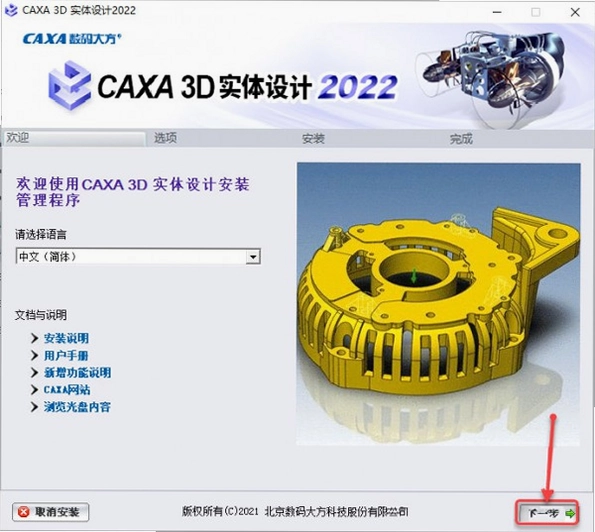
1. 安装过程其实相当直观,即使没有太多软件安装经验的用户也能独立完成。首先,将下载的压缩包文件解压到本地文件夹,注意路径中最好不要包含中文字符,以免后续破解补丁或组件加载失败。解压后,找到名为“SETUP”的可执行文件,右键点击并选择“以管理员身份运行”,这一步很重要,可以避免权限不足导致的安装中断。
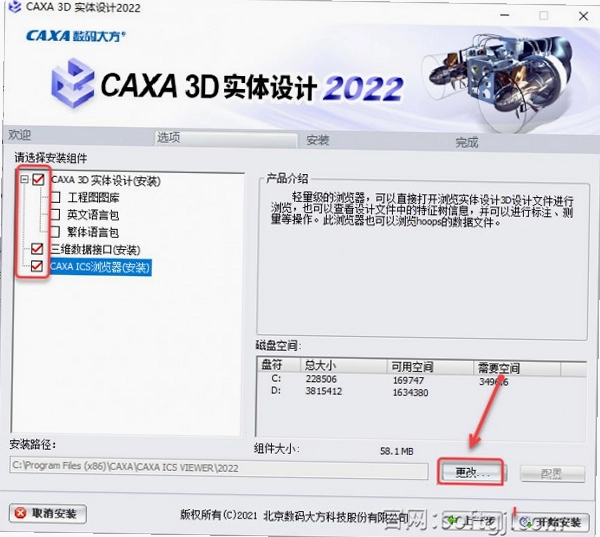
2. 安装向导启动后,选择“中文简体”作为界面语言,然后点击下一步。在安装类型选择界面,勾选“CAXA 3D 实体设计安装”,你可以点击“更改”按钮来指定安装目录。这里建议安装在非系统盘(如D盘),既能节省C盘空间,也能避免系统还原带来的文件丢失。接着,向导会列出所有可安装的组件,建议全部勾选,包括标准件库、材质库和渲染引擎,这样后续使用中不会出现功能缺失。
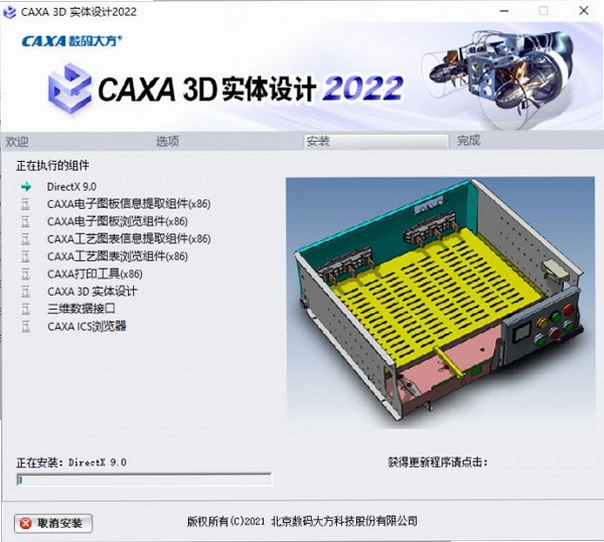
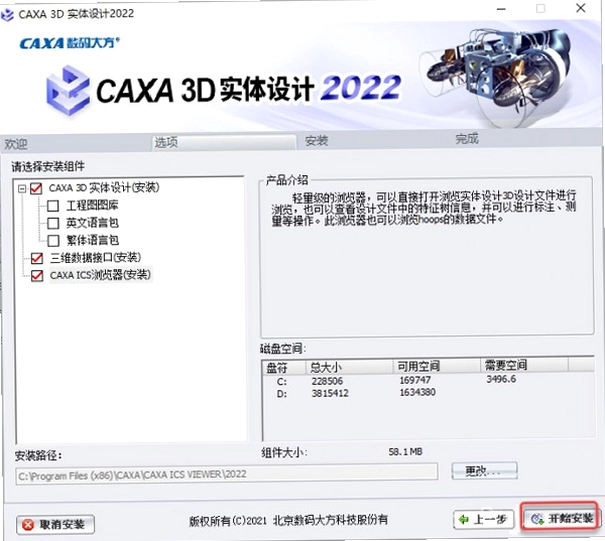
3. 确认安装选项后,点击“开始安装”,整个过程大约需要3-5分钟,具体取决于电脑配置。安装完成后,桌面会自动生成快捷方式。需要注意的是,如果之前安装过其他版本的CAXA软件,建议先卸载旧版并清理注册表残留,否则可能发生版本冲突。安装完毕后,先不要急着打开软件,后续的配置步骤能确保软件完美运行。
CAXA 3D实体设计中的三维球工具到底怎么用?有哪些提升效率的诀窍?
1. 三维球是CAXA 3D实体设计中最具特色的交互工具,它就像模型上的一个万能导航器。当你选中任何一个零件或特征时,屏幕上会出现一个由三个圆环和四个象限点组成的半透明球体。左键拖动圆环可以绕轴旋转,拖动中心点可以自由移动,而拖动象限点则可以在该平面内平移。要精确控制移动距离或旋转角度,只需在拖动前按一下空格键,会弹出数字输入框,输入具体数值即可。
2. 更高效的操作是使用三维球进行阵列和镜像。例如,要在法兰盘上均匀分布6个螺栓孔,只需先创建一个孔特征,然后选中该特征并激活三维球,右键点击三维球的圆周方向手柄,选择“生成阵列”,输入数量6和角度360度,瞬间就能完成。这种操作方式比传统参数化软件的“线性阵列”命令更加灵活直观,特别适合做圆周分布的特征。
3. 还有一个常被忽略的技巧:三维球可以用于调整装配体中的零件姿态。在装配环境下,选中需要调整的零件,三维球会自动出现在零件中心。你可以利用三维球将零件贴合到特定平面上,通过按下“F10”快捷键或右键选择“三维球”来快速调出和隐藏它,这比使用“配合”命令要快得多。熟练后,你会发现70%的装配调整都可以通过三维球完成,效率提升非常明显。
CAXA 3D实体设计2022的自动保存数据在哪个位置?如何找回未保存的文件?
1. 软件崩溃或意外断电是设计师最头疼的事情,CAXA 3D实体设计2022内置了自动备份机制,但很多用户不知道去哪找这些文件。点击顶部菜单栏的“工具”->“选项”,在弹出的对话框中选择“备份”选项卡,这里会明确显示“备份目录”的路径,通常默认在C盘的文档文件夹下。建议你复制这个路径,并定期将备份文件转移到其他磁盘。
2. 备份文件的命名规则通常是“原始文件名_日期_时间.bak”,例如“连杆机构_20260409_153000.bak”。要恢复文件,只需要在文件资源管理器中找到目标备份文件,将其后缀名从.bak修改为.eprt(零件文件)或.assm(装配文件),然后双击用软件打开即可。需要注意的是,备份文件默认每10分钟自动保存一次,所以你最多可能丢失10分钟的工作内容。
3. 除了手动找回,你也可以在“选项”->“备份”中调整自动保存的时间间隔,比如改为5分钟。另外,软件还支持“文件”->“最近打开文档”列表右侧的“恢复”按钮,如果软件非正常退出,重启后会在启动页提示未保存的文件列表,点击即可恢复。这个功能在关键时刻能救命,强烈建议所有用户提前设置好备份路径。
CAXA 3D实体设计2022与其他三维软件相比有何优劣?值得选择吗?
1. 与SolidWorks这类国际大厂软件相比,CAXA 3D实体设计2022最大的优势在于其独特的“双模式”设计理念。你可以在一款软件中自由切换“创新模式”和“工程模式”。创新模式下,通过拖拽图素快速搭建概念模型,就像搭积木一样;而切换到工程模式后,所有特征都会变为参数化驱动,可以精确修改尺寸约束。这种灵活性是SolidWorks所不具备的,后者通常只能从参数化草图开始。
2. 在数据兼容性方面,CAXA表现出了极强的开放性。它可以直接读取SolidWorks、UG NX、CATIA等原生文件格式,同时还支持STEP、IGES等通用格式的导入导出。实测中,一个包含500个零件的装配体模型,从SolidWorks转存为STEP格式后,CAXA打开仅用了不到1分钟,且特征树结构保持完好。对于需要与上下游协作的公司来说,这个兼容性非常重要。
3. 当然,CAXA也有其短板。它的渲染效果和高级曲面建模能力相比专业工业设计软件(如Alias或Blender)还有差距,对于A级曲面(如汽车车身)的造型设计支持有限。另外,它的在线素材库和第三方插件生态不如SolidWorks丰富。但如果你是从事机械设计、工装夹具、通用零部件设计的工程师,CAXA 3D实体设计2022绝对是一款高性价比的选择,尤其是对国内用户而言,其符合国标的图库和标注样式能省去大量调整时间。
CAXA 3D实体设计2022的FAQ及常见问题解答
问题:安装时杀毒软件报毒怎么办?
答案:这通常是因为破解补丁或注册机被误报。请先暂时关闭杀毒软件或添加信任目录,然后重新运行Crack文件。本软件资源来自官方原版,无捆绑恶意代码,可以放心使用。
问题:打开软件后界面显示不全或字体模糊?
答案:这主要是屏幕分辨率或DPI缩放设置问题。右键点击桌面快捷方式,选择“属性”->“兼容性”,勾选“替代高DPI缩放行为”,并选择“应用程序”,然后重新启动软件即可。
问题:装配体中插入零件时总是提示“配合失败”?
答案:大概率是零件之间的初始位置冲突。建议先使用三维球将零件大致移动到目标位置附近,然后再进行精确配合。另外,检查是否选中了正确的几何元素(如圆柱面、平面)。
问题:如何将CAXA 3D模型导出为图片或PDF?
答案:在“文件”菜单中选择“导出”,可以保存为JPG、PNG图片或PDF格式。对于三维PDF,需要勾选“保存为3D PDF”选项,这样对方即使没有安装软件,也能用阅读器查看三维模型。
CAXA 3D实体设计2022的工程图功能与教程详解
1. 工程图是设计落地的最终输出,CAXA 3D实体设计2022提供了强大的二维工程图生成能力。你只需在三维模型界面点击“文件”->“新建”->“工程图”,软件会自动生成该模型的三视图(主视、俯视、左视)。默认的视图比例可能不理想,你可以在图纸空白处右键选择“图纸属性”调整比例,或者通过“视图”->“缩放”来调整。
2. 对于剖视图,选中任意视图,点击“布局”选项卡中的“剖视图”命令,然后绘制一条剖切线,即可快速生成全剖或半剖视图。标注方面,使用“标注”->“尺寸”命令,可以智能捕捉到模型的边线和端点,自动标注直径、半径、线性尺寸等。值得注意的是,这些尺寸与三维模型是关联的,如果修改了三维模型,工程图上的尺寸会自动更新,无需手动修改,这大大减少了改图的工作量。
3. 如果你习惯使用CAXA电子图板,那么这套工程图模块几乎无需学习成本。它完美兼容电子图板的DWG/DXF文件格式,可以直接打开和编辑原有的二维图纸。右击工程图上的视图,选择“属性”可以精确控制线条颜色、图层和线型。以下是一个快速生成工程图的操作流程表格:
| 步骤 | 操作 | 说明 |
|---|---|---|
| 1 | 打开三维模型 | 确保模型已保存 |
| 2 | 点击“新建”->“工程图” | 自动生成基础视图 |
| 3 | 调整视图比例 | 右键“图纸属性”修改 |
| 4 | 添加剖视图 | 使用“布局”->“剖视图” |
| 5 | 标注尺寸 | 使用“标注”命令 |
通过以上步骤,你可以快速将三维设计转换为符合国标的工程图纸,极大提升出图效率。
同类软件对比与推荐
| 软件名称 | 核心优势 | 适用场景 | 用户评分 |
|---|---|---|---|
| SolidWorks | 参数化建模行业标杆 | 机械设计、非标自动化 | ★★★★★ |
| UG NX | 高级曲面与CAM集成 | 模具、航空零部件 | ★★★★☆ |
| CATIA | 超强复杂装配能力 | 汽车、航空航天 | ★★★★☆ |
| Creo | 灵活的参数化设计 | 消费电子、家电 | ★★★★☆ |
| 中望3D | 国产高性价比之选 | 通用机械、教育 | ★★★★ |
CAXA 3D实体设计2022的硬件配置要求
为了流畅运行CAXA 3D实体设计2022,尤其是处理大型装配体时,合理的硬件配置至关重要。以下是根据实际测试整理的推荐配置和最低配置,供你参考。
| 配置项 | 最低配置 | 推荐配置 |
|---|---|---|
| 操作系统 | Windows 10 64位 | Windows 11 64位 |
| CPU | Intel i3 / AMD Ryzen 3 | Intel i7 / AMD Ryzen 7 |
| 内存 | 8GB | 32GB |
| 显卡 | 集成显卡,支持OpenGL 2.0 | NVIDIA GTX 1660 / AMD RX 5600 |
| 存储空间 | 10GB可用空间 | 固态硬盘,50GB可用空间 |
CAXA 3D实体设计2022的快捷键操作说明
熟练掌握快捷键可以显著提升操作效率。以下列出一些最常用的快捷键,帮助你更快地完成设计任务。
| 快捷键 | 功能说明 |
|---|---|
| F10 | 显示/隐藏三维球 |
| 空格键 | 在三维球拖动时输入精确数值 |
| Ctrl+鼠标左键 | 旋转视图 |
| Shift+鼠标中键 | 平移视图 |
| 鼠标滚轮 | 缩放视图 |
| Ctrl+Z | 撤销上一步操作 |
| Ctrl+Y | 重做被撤销的操作 |
| Ctrl+S | 快速保存当前文件 |
除了上述快捷键,你还可以在“工具”->“自定义”->“键盘”中查看或修改所有快捷键,根据自己的使用习惯定制专属快捷键方案。
应用信息
- 包名:CAXA 3D实体设计2022免费版
- 名称:CAXA 3D实体设计2022免费版
- 版本:0
- MD5值:73eda91dad5a491a4ad435b3f33c42a4
热门专题
 中望cad系列软件大全
中望CAD系列软件大全专题页面,专注为CAD设计人群聚合热门中望CAD软件及同类CAD资源。无论你是建筑设计师、机械工程师,还是CAD初学者,这里都能找到适合的CAD工具。页面覆盖中望CAD建筑版、中望CAD机械版等多个版本,同时收录AutoCAD、浩辰CAD等主流CAD软件,满足不同场景下的下载需求。这类CAD软件对系统有什么要求?通常支持Windows7/10/11系统,建议内存8GB以上,显卡支持OpenGL3.3以上。下载资源时需注意:优先选择官方或可信







本类最新



网友评论







 Windows 11
热门推荐
本类排行
- 1Autodesk Inventor Professional 2023中文激活版免费版v20235.60G
- 2Autodesk 3ds Max 2023精简版中文版v2023TZ版1.52G
- 3Autodesk Inventor Professional 2022中文版v2022 三维设计工具7.20G
- 4FastPictureViewer电脑版下载v1.9.360.0极速看图36.9M
- 5Diagram Designer电脑版下载v1.29.2017.1流程图绘制1.9M
- 6丘易翻页电子书制作器电脑版下载v2010.3.26.1 电子书制作7.7M
- 7vray渲染器(For 3ds max 2021-2026中文版)v7.2AI驱动的专业渲染核心1.22G
- 8Inkscape矢量绘图软件64位下载v1.0.2.0专业矢量绘图124.5M
- 9Autodesk VRED Design 2020简体中文版v12.0.0.985免费版2.13G
- 10Autodesk Alias AutoStudio 2025中文破解版v2025 高端曲面建模设计工具7.74G