Siemens NX 9.0激活版
搞机械设计的老铁看过来,SiemensNX9.0这款三维CAD工具真心好用,建模出图一条龙,装完就能干活。 发表评论
- 软件类别:图形图像
- 软件大小:2.56G
- 更新时间:2026-09-24 09:04
- 软件版本:v9.0 64位
- 软件语言:多国语言[中文]
- 软件等级:

- 软件厂商:Siemens
- 官方网址:https://www.siemens.com/en-us/products/c
- 备案号:
- 评分
- 立即下载
手机扫描下载

应用介绍
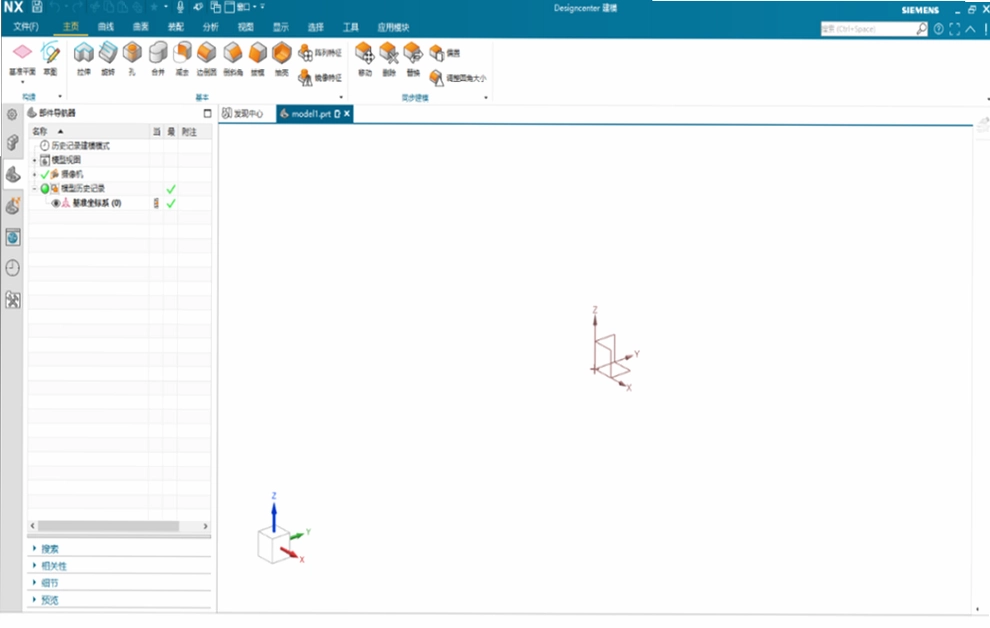
Siemens NX 9.0在工业设计圈子里算是老牌选手了,不少做模具和机械结构的朋友都在用它干活。这套系统把三维建模、装配设计、工程制图这些模块揉在了一起,省得你在好几个软件之间来回倒腾数据。三维CAD设计软件该有的本事它基本都占全了,参数化建模配合同步建模技术,改图的时候不用从头再来一遍,这点比某些纯参数软件灵活不少。
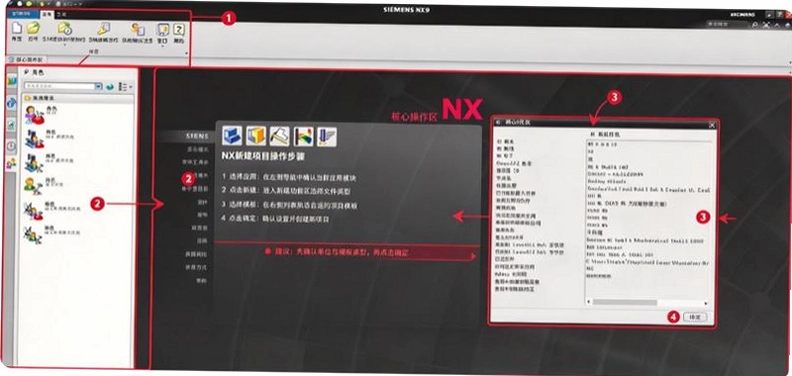
Siemens NX 9.0安装教程
1、下载解压得到UG NX9.0中文版,右击【JAVA-x64位】选择【以管理员身份运行】
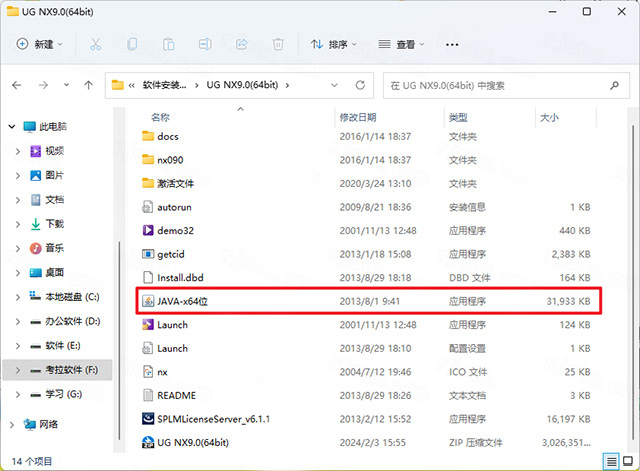
2、将Java软件安装好;
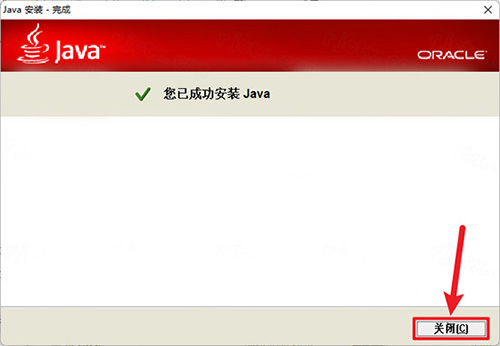
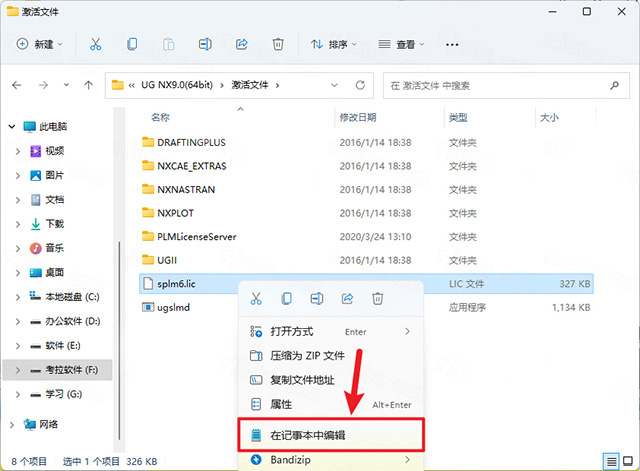
3、打开安装包解压后的文件夹中的【激活文件】文件夹

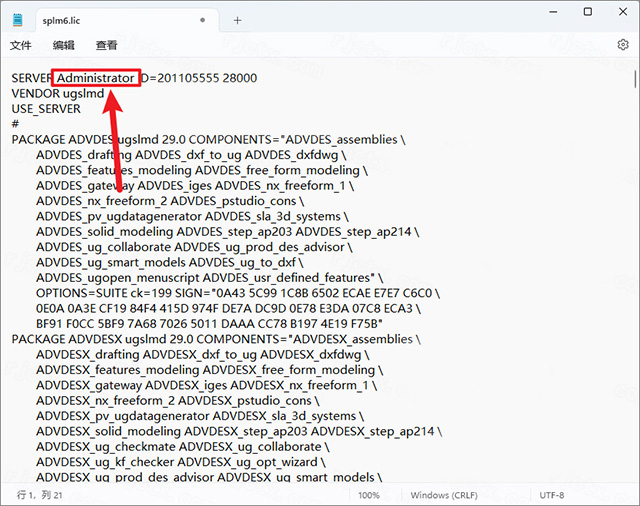
4、双击打开【splm6.lic】,选择【记事本】,点击【确定】
5、鼠标右击桌面的【此电脑】,点击【属性】
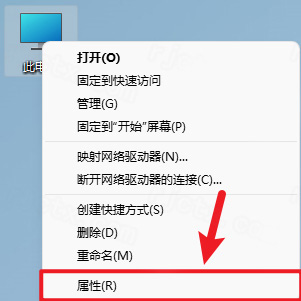
6、从红框界面可以看到电脑的设备名称
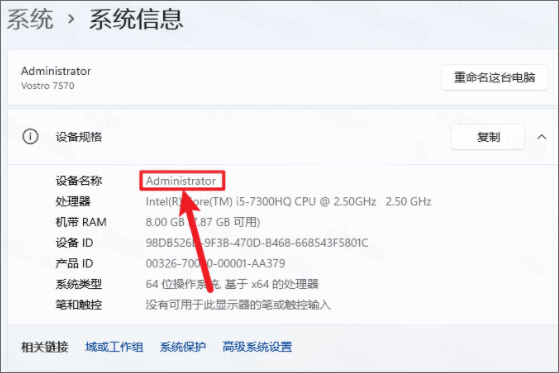
7、打开记事本文件,替换为计算机名称,随后保存并关闭记事本文件;
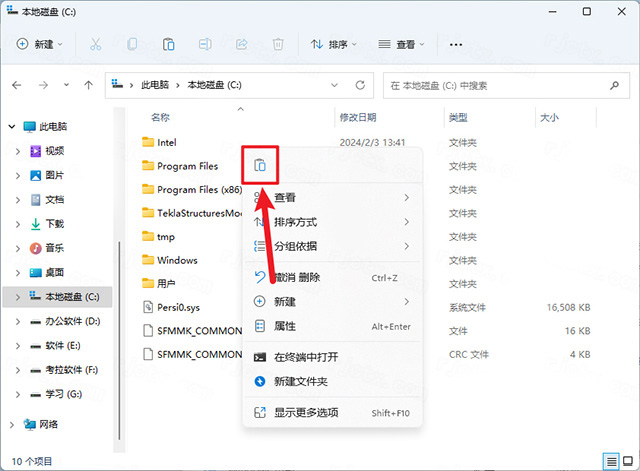
8、复制编辑好的【splm6】文件,到C盘根目录;
9、打开安装包解压后的文件夹,鼠标右击【Launch】选择【以管理员身份运行】点击【Install Lincense Server】

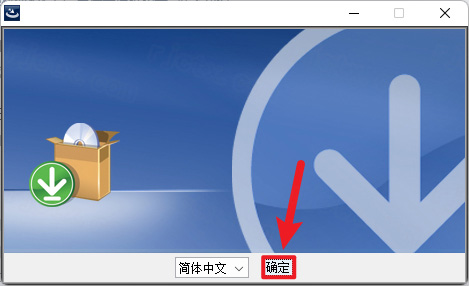
10、选择简体中文,确定
11、点击【选择】可更改安装位置(建议不要安装在C盘,可以在D盘或其它磁盘下新建一个“UG9”文件夹,注:安装路径中不要有中文),点击【下一步】
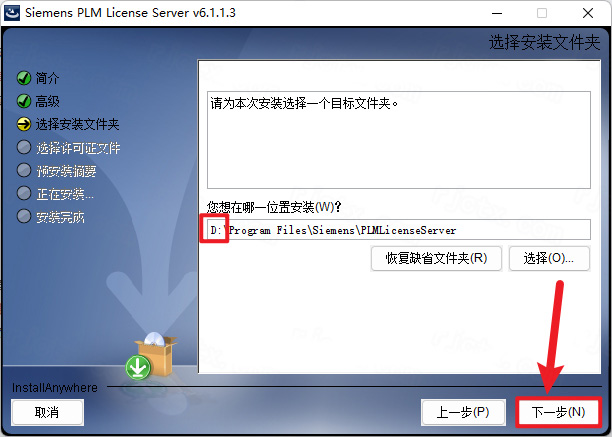
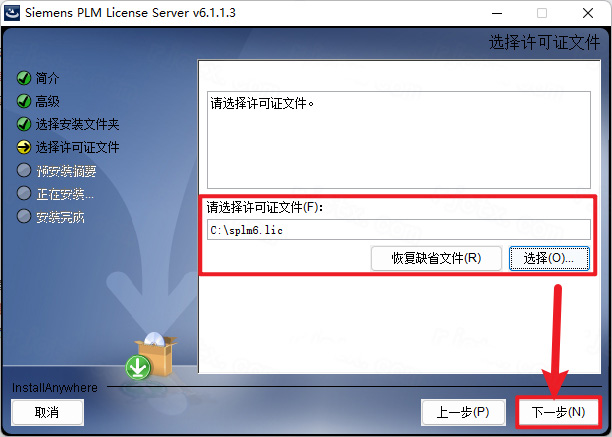
12、点击【选择】选择【splm6】文件(此文件位于C盘中),点击【下一步】
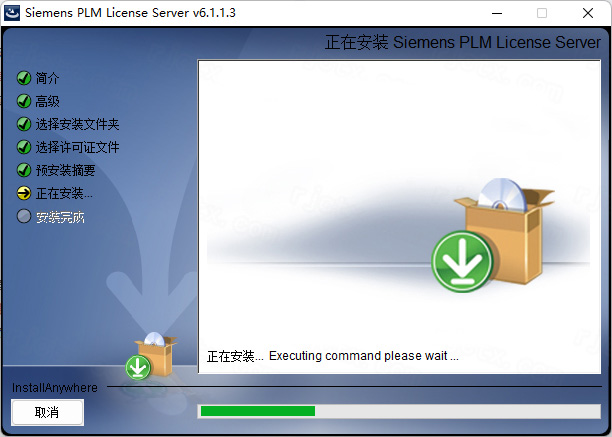
13、软件安装中
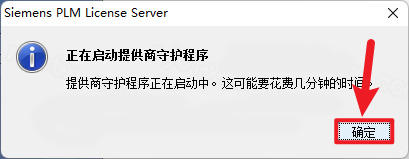
14、点击【确定】
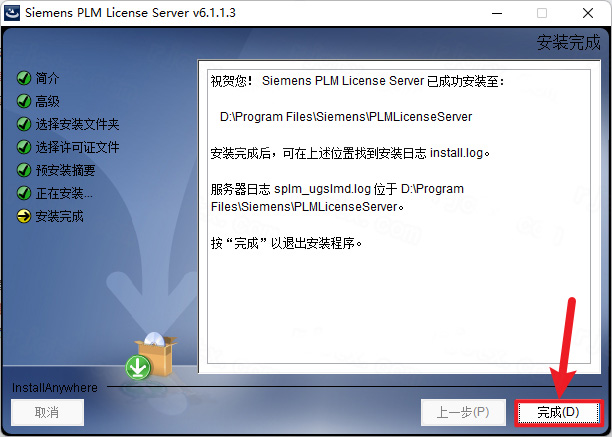
15、安装完成,点击【完成】
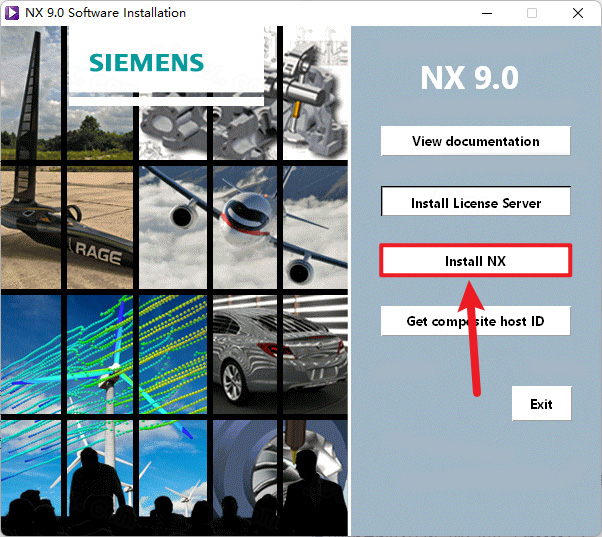
16、点击【Install NX】,选择简体中文;
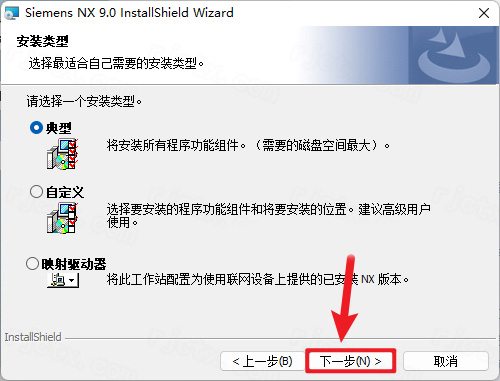
17、选择典型安装;
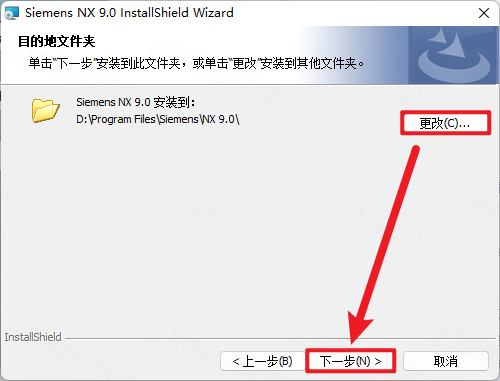
18、点击【更改】选择新建的【UG9】文件夹,
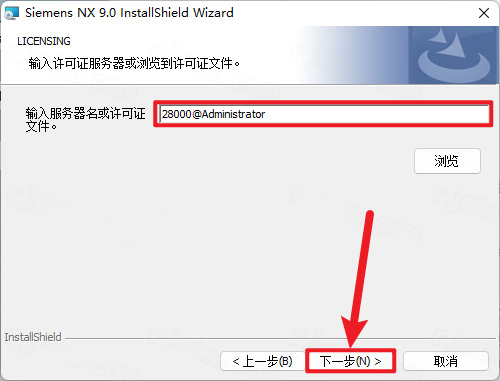
19、输入服务器名称【28000@计算机名称】
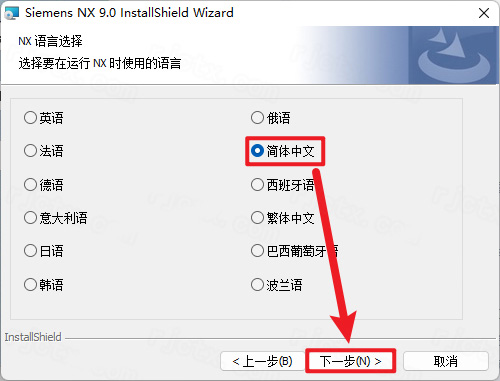
20、选择【简体中文】
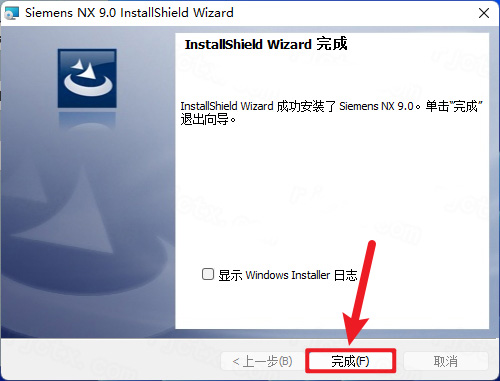
21、安装中(大约需要10分钟)
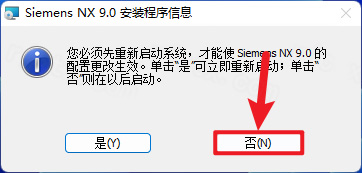
22、如果弹出此页面,点击【否】
23、打开安装包解压后的文件夹中的【激活文件】文件夹,全选,复制;
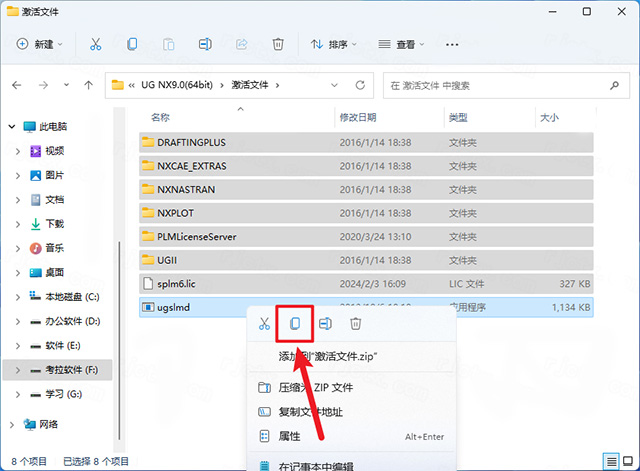
24、粘贴到软件安装目录下替换,是第11步中的安装目录;

25、点击路径中的【Siemens】
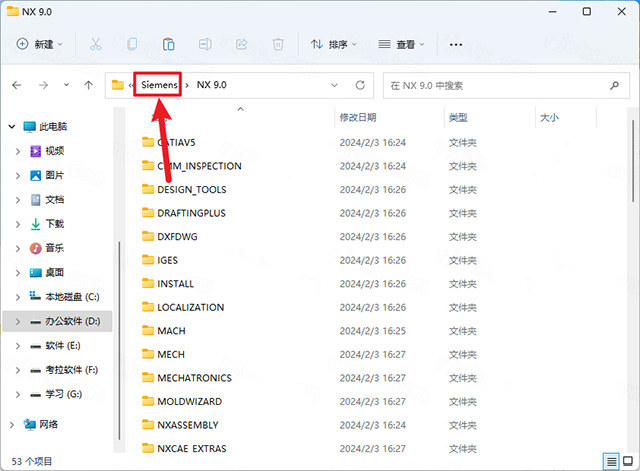
26、双击打开【PLMLicenseServer】文件夹

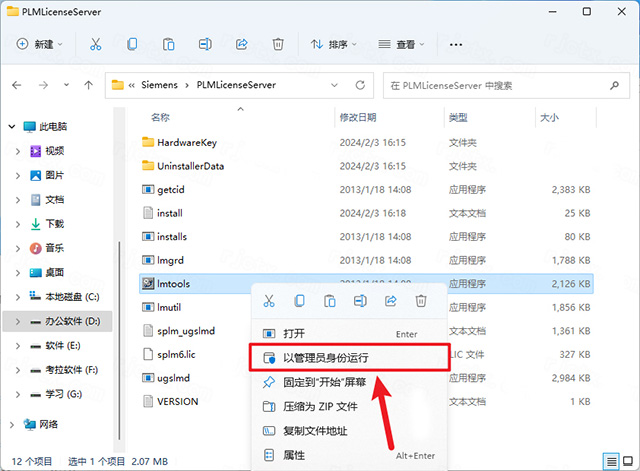
27、鼠标右击该文件夹中【lmtools】选择【以管理员身份运行】
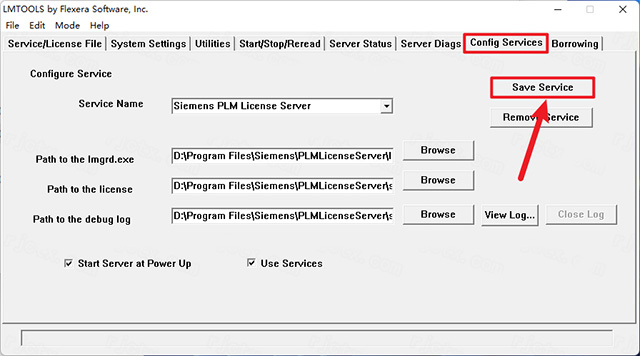
28、点击【Config Services】,点击【Save Service】
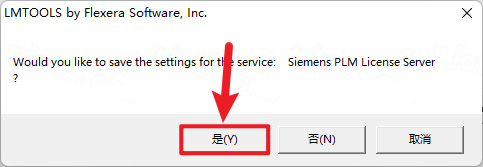
29、点击【是】
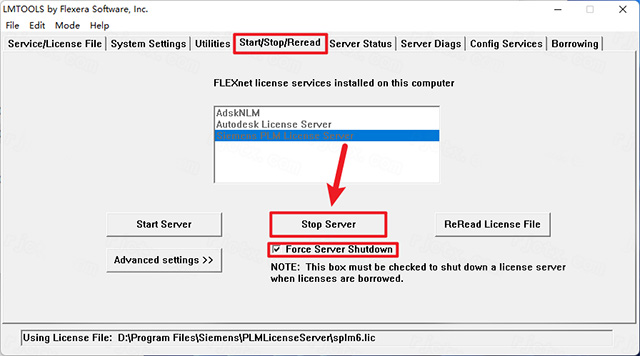
30、点击【Start/Stop/Reread】,勾选【Force Server Shutdown】,【点击【Stop Server】
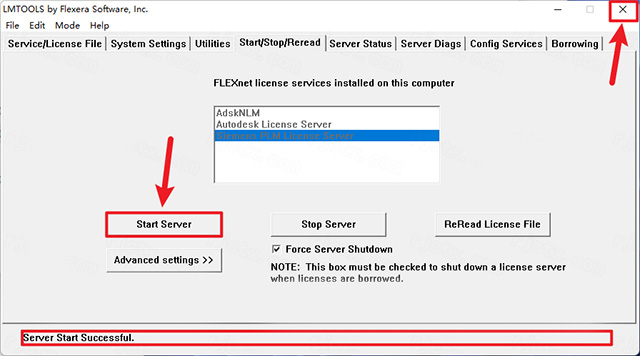
31、点击【Start Server】,提示【Server Start Succesful】后点击右上角【X】退出
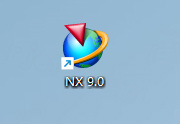
32、好了,软件成功激活,以上就是UG NX9.0中文版的安装教程。
Siemens NX 9.0安装步骤复杂吗?新手怎么快速搞定
1. 下载完安装包先别急着双击,把杀毒软件暂时关掉,这软件安装过程中会写注册表项,容易被误拦。
2. 解压后找到setup.exe,右键选以管理员身份运行,不然权限不够装到一半会报错。
3. 安装路径建议改成D盘或者E盘,默认C盘的话占空间比较大,后续跑大装配文件也容易卡。
4. 许可证文件配置环节要留意,把破解文件夹里的许可文件复制到指定目录,具体路径安装界面会有提示。
5. 装完重启一次电脑,让系统环境变量生效,然后再打开软件看看能不能正常进入界面。
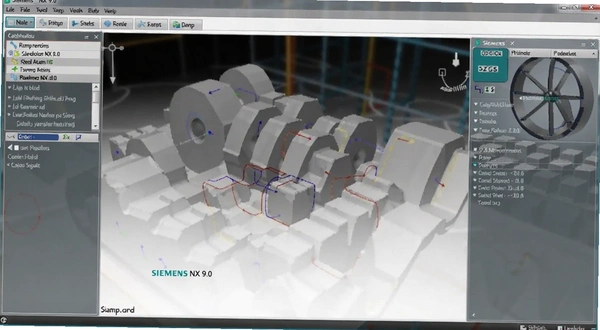
6. 第一次启动会弹语言选择,选中文简体就行,后面用起来顺手。
7. 如果打开提示许可证错误,多半是许可服务没启动,去服务列表里手动启动一下Siemens PLM License Server。
这款软件对电脑配置要求高不高?低配机器能跑动吗
1. 官方给的推荐配置是16G内存起步,但实测8G也能打开简单模型,只是大装配体转起来会有点拖沓。
2. 显卡方面最好用专业卡,游戏卡也不是不能用,但显示精度和稳定性差一截,复杂曲面容易出现破面显示。
3. 硬盘建议留出50G以上空间,软件本身装完大概占20G左右,加上缓存文件和项目数据,空间小了很快见底。
4. CPU主频比核心数更重要,NX的很多建模运算吃单核性能,高主频的i5有时候比低频i7还快。
5. 实测在8代i5加16G内存的机器上,打开一个500个零件左右的装配体,旋转缩放基本流畅,再大就得加内存了。
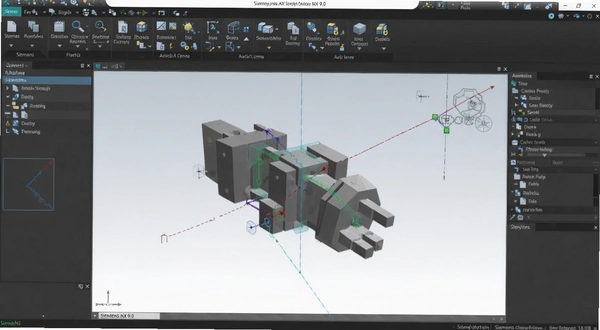
和其他三维软件比,Siemens NX 9.0有什么不一样的地方
1. 跟SolidWorks比,NX在曲面造型和模具分模方面更强,做复杂外观件的公司用NX多一些。
2. 同步建模技术是它的看家本领,从其他软件导进来的无参数模型,在NX里改起来不用重新画草图。
3. 加工编程模块集成度很高,做完设计直接可以出刀路,不用再导到CAM软件里折腾。
4. 内存占用方面,同样打开一个中等装配体,NX比SolidWorks大概多占300MB到500MB内存,毕竟功能模块多,这算正常代价。
5. 操作逻辑偏工程化,刚上手会觉得菜单层级深,用习惯了效率其实不低。
用Siemens NX 9.0做设计,这些实操技巧你掌握了吗
1. 草图绘制时善用自动约束,画完大致形状后让系统自己识别约束关系,比手动一个个加快很多。
2. 建模时养成图层管理的习惯,把基准面、草图、实体分到不同图层,后期改图找东西方便。
3. 装配体里用引用集来控制显示,大装配里只显示需要看的零件,转动速度能提升不少。
4. 出工程图之前先在建模里把视图方向摆好,到制图模块直接调用,省得反复调整。
5. 常用命令可以拖到工具栏上,右键工具栏空白处选自定义,把拉伸、倒角这些高频操作放显眼位置。
6. 软件自带的学习资料在帮助菜单里,按F1调出来,搜索关键词能找到不少官方示例。
教程|Siemens NX 9.0基础操作之拉伸与布尔运算详解
| 操作步骤 | 具体操作 | 注意事项 |
|---|---|---|
| 新建草图 | 点击左上角草图按钮→选择XY平面→画一个矩形→完成草图 | 草图要完全约束,否则拉伸时可能报错 |
| 执行拉伸 | 点击拉伸命令→选中草图→设置距离为50mm→方向选Z轴 | 布尔运算选无,先做出独立实体 |
| 创建第二个实体 | 在YZ平面新建草图→画圆→拉伸成圆柱体 | 圆柱直径要小于矩形宽度 |
| 布尔求和 | 点击布尔运算→选求和→目标体选矩形块→工具体选圆柱 | 求和后两个实体合并成一个 |
| 布尔求差 | 再画一个小圆柱→布尔运算选求差→从主体中减去 | 求差可以做出孔洞效果 |
| 布尔求交 | 新建一个与主体相交的方块→布尔运算选求交 | 只保留两个实体重叠的部分 |
| 保存文件 | Ctrl+S保存→选择保存路径→命名文件 | 建议保存为.prt格式,方便后续修改 |
用户问答专区
问:Siemens NX 9.0打开提示许可证错误怎么办?
答:先检查许可服务有没有启动。右键此电脑→管理→服务和应用程序→服务,找到Siemens PLM License Server,看状态是不是正在运行。没运行就右键启动,还不行就把许可文件重新配置一遍。
问:软件界面字体太小,看着费眼睛怎么调?
答:在桌面快捷方式上右键→属性→兼容性→更改高DPI设置→勾选替代高DPI缩放行为,缩放执行选系统。这样界面字体会跟着系统缩放走,看着舒服些。
问:画草图时捕捉不到端点是什么原因?
答:检查一下选择过滤器是不是设成了仅曲线或者仅点。在工具栏上把选择过滤器改成无过滤,或者按快捷键Ctrl+Shift+U重置一下选择意图。
问:装配体打开后零件颜色全变成灰色了?
答:这是显示样式设置的问题。在视图菜单里找可视化→样式,把着色模式改成带边着色或者真实着色,颜色就恢复正常了。
问:导出的STEP文件在其他软件里打不开?
答:导出时注意选对版本。文件→导出→STEP,在选项里把AP203改成AP214,兼容性更好。另外导出前确认模型没有破面,有破面的话先修复再导出。
精选同类三维设计工具推荐
| 软件名称 | 推荐理由 | 用户评分 |
|---|---|---|
| SolidWorks | 上手快,中小装配设计友好 | ★★★★☆ |
| AutoCAD | 二维制图老牌工具,兼容性好 | ★★★★☆ |
| CATIA | 航空汽车领域曲面功能强悍 | ★★★★★ |
| Creo | 参数化设计严谨,制造行业常用 | ★★★★☆ |
| Inventor | 与AutoCAD衔接顺畅,易上手 | ★★★★☆ |
| Fusion 360 | 云端协作方便,适合小团队 | ★★★★☆ |
| Rhino | NURBS曲面建模利器,工业设计爱用 | ★★★★☆ |
上面这几款都是市面上能搜到的正规三维设计工具,各有各的侧重方向。Siemens NX 9.0在模具和加工这块优势明显,SolidWorks胜在易用,CATIA曲面强但学习曲线陡。大家可以根据自己行业和项目需求来选。
最后提个醒,本站提供的Siemens NX 9.0属于官方原版资源,安装包没有经过第三方修改,不会捆绑乱七八糟的插件。装的时候按照前面说的步骤来,基本不会出啥大问题。软件运行环境也做了安全纯净处理,不会后台偷跑流量或者弹广告。用着放心就行。
应用信息
- 名称:Siemens NX 9.0
- MD5值:32470a4d0cc50d634b8da2c7fa9c3cd3
热门专题
本类最新





网友评论







 Windows 11
 Windows 10

 Vivo_X200_Ultra
热门推荐
本类排行
- 1Autodesk AutoCAD 2022珊瑚海精简版v2022.1.3 直装版483.6M
- 2AutoCAD Electrical 2024中文激活版v21.0.55.0电气设计全自动4.01G
- 3AutoCAD Plant 3D 2023中文激活版vT05300.1免费版3.41G
- 4AutoCAD Plant 3D 2024中文版(附激活教程)v2024破解版3.12G
- 5AutoCAD Raster Design 2026破解版v2026直装版1.03G
- 6AutoCAD Mechanical 2025中文激活版v2025.0.1机械版2.92G
- 7AutoCAD Mechanical 2024中文版(附激活教程)v2024完整版3.19G
- 8Autodesk AutoCAD Civil 3D 2025中文破解版v2025激活版7.83G
- 9水印管家PC版下载v1.4.8.2 批量水印工具43.1M
- 10牛番漫画PC版v1.0.1纯净版129.8M