Siemens NX10.0专业版
搞机械设计和模具的朋友看过来,SiemensNX10.0专业版功能全开,建模、仿真、加工一条龙,装完就能干活。 发表评论
- 软件类别:图形图像
- 软件大小:2.81G
- 更新时间:2026-09-24 09:43
- 软件版本:v10.0三维设计旗舰版
- 软件语言:多国语言[中文]
- 软件等级:

- 软件厂商:Siemens
- 官方网址:https://www.siemens.com/en-us/products/c
- 备案号:
- 评分
- 立即下载
手机扫描下载
应用介绍
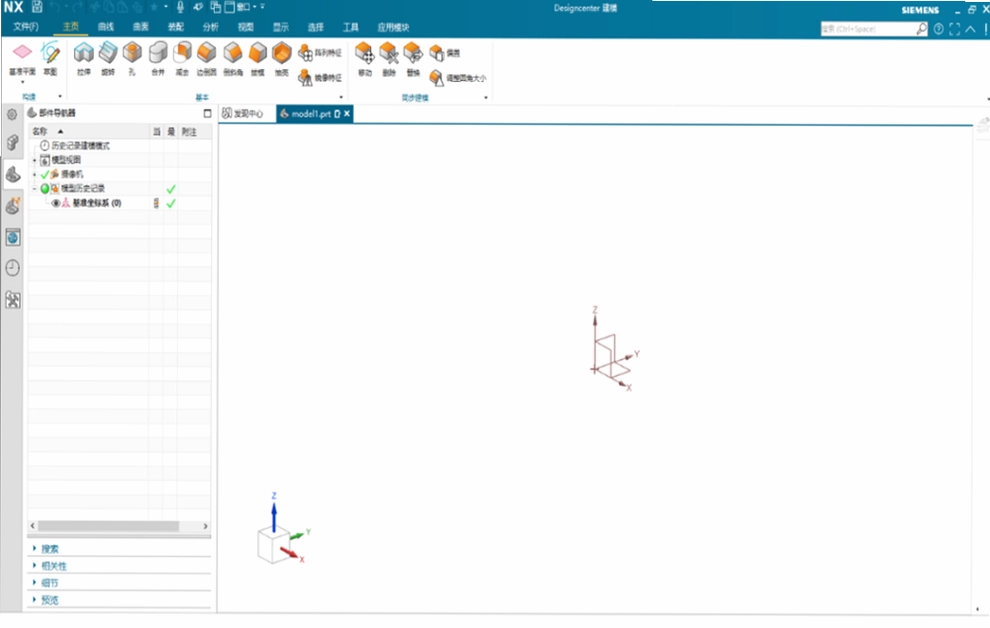
机械设计圈里聊到高端三维软件,Siemens NX10.0专业版总是绕不开的话题。它把CAD建模、CAE仿真和CAM加工整合在一个操作环境里,从画第一根草图线到生成机床能读的G代码,中间不用来回倒腾数据。不少做汽车覆盖件模具的师傅习惯用它处理那些A面曲率变化剧烈的模型,同步建模功能可以在没有特征历史的情况下直接拖动面、调整圆角,比传统参数化建模省去不少重建步骤。对于刚接触这款工具的新人来说,了解西门子NX三维设计软件的基本工作流是上手第一步,下面分几个板块聊聊实际使用中的常见问题。
ug nx10.0安装教程
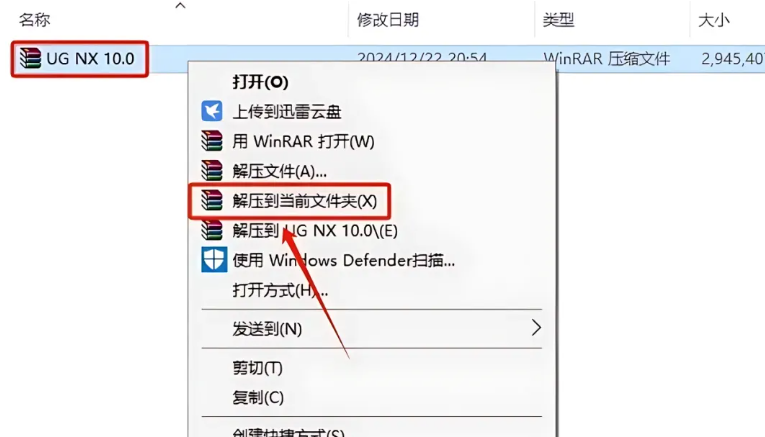
1.打开下载的UG 10安装包,鼠标右击压缩包,选择【解压到当前文件夹】。
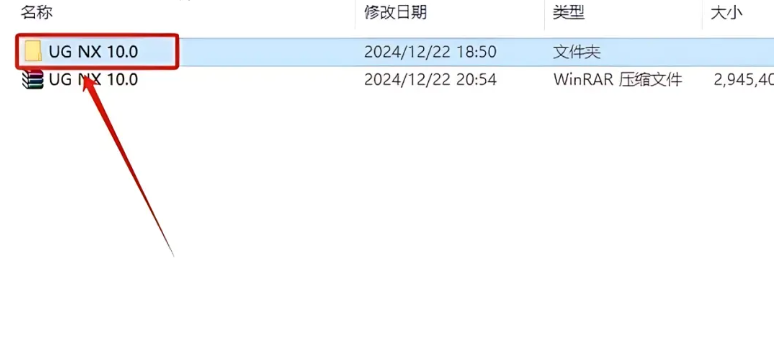
2.打开解压的【UG NX 10.0】文件夹。
3.打开【Setup】文件夹。

4.鼠标右击【Java_Win64】,选择【以管理员身份运行】。

5.点击【下一步】。
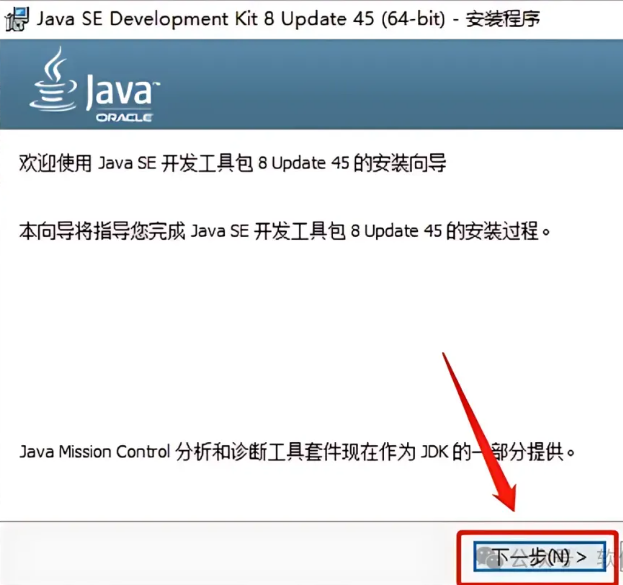
6.点击【下一步】。
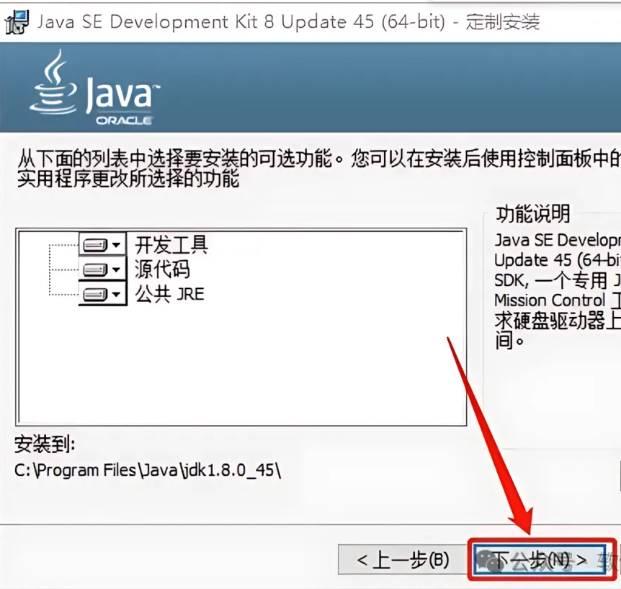
7.点击【下一步】。
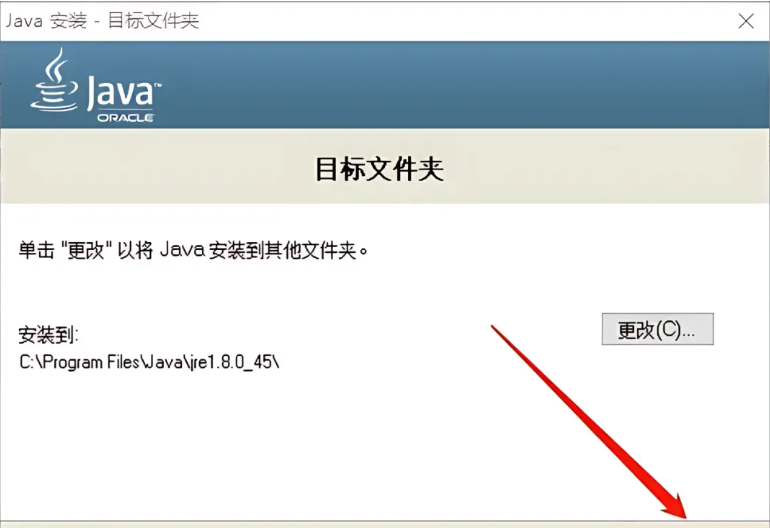
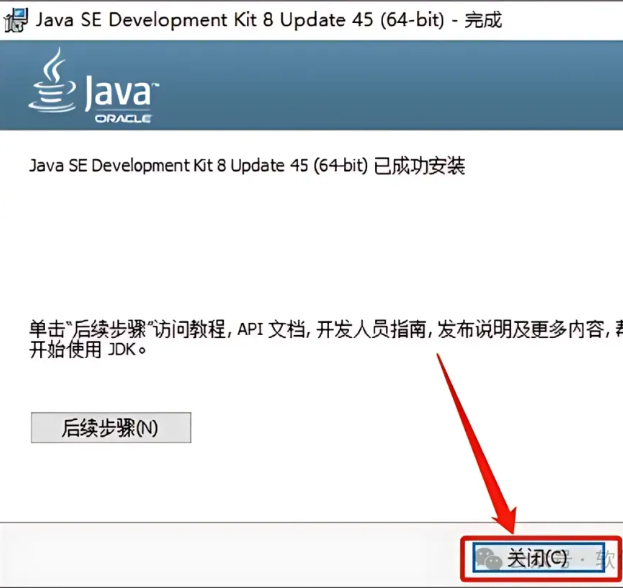
8.安装好后点击【关闭】。
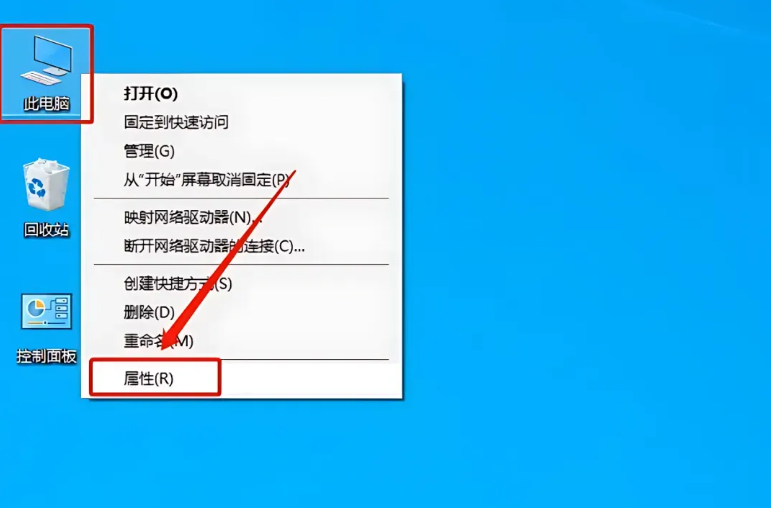
9.在桌面上鼠标右击【此电脑】,然后点击【属性】。
10.点击【高级系统设置】。
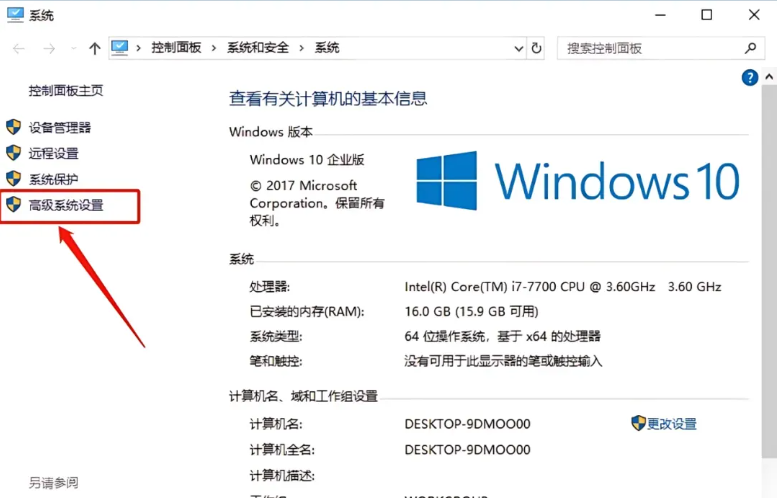
11.点击【计算机名】。
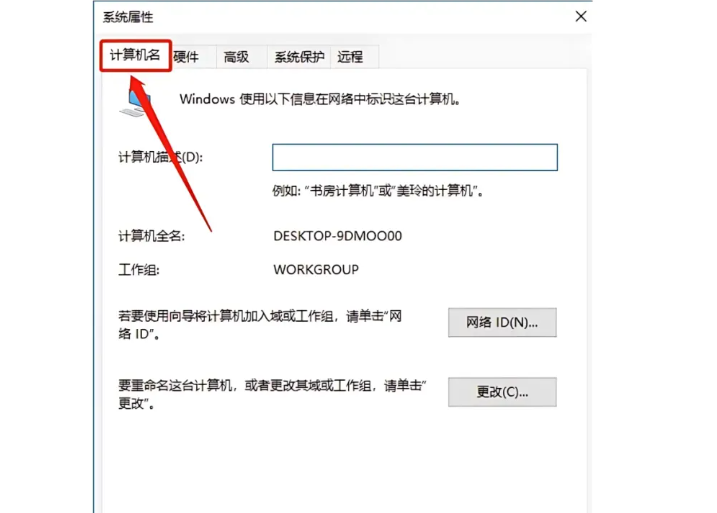
12.使用快捷键【Ctrl+C】复制计算机名。

13.返回到解压的【UG NX 9.0】文件夹中,然后打开【UG Licensing】文件夹。
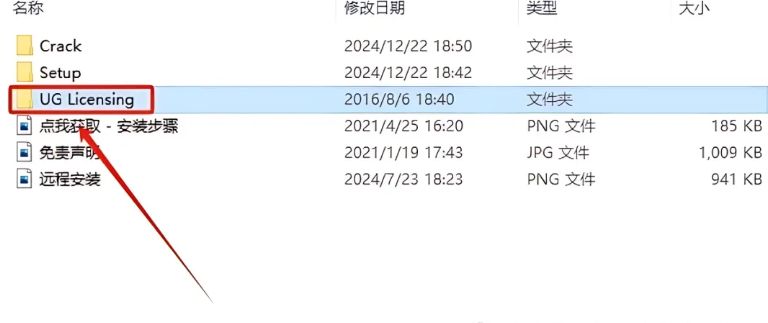
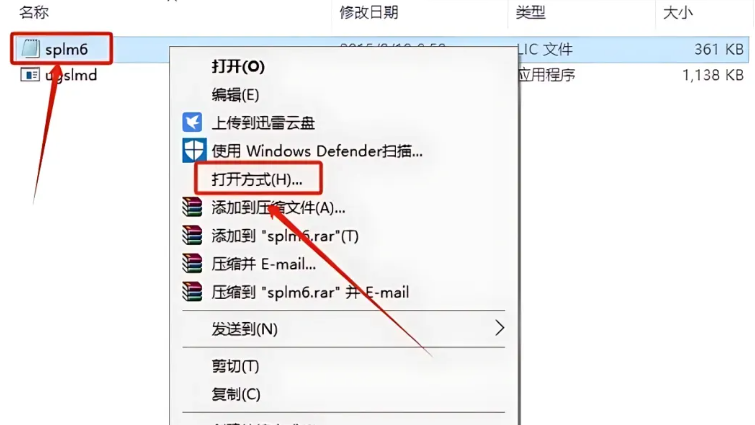
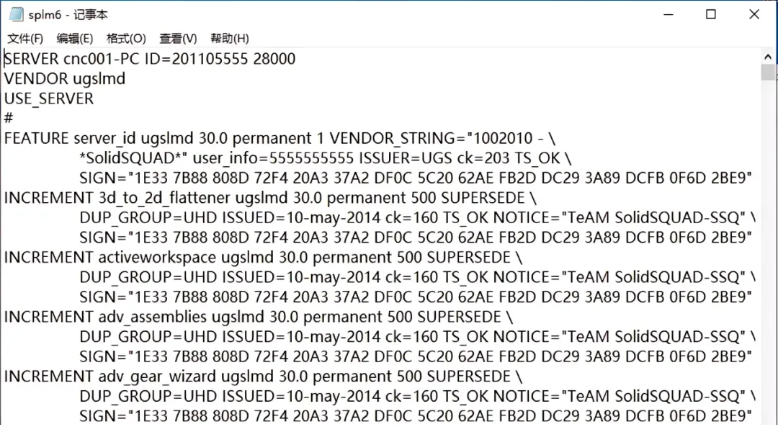
14.选中【splm6】许可证文件,鼠标右击选择【打开方式】。
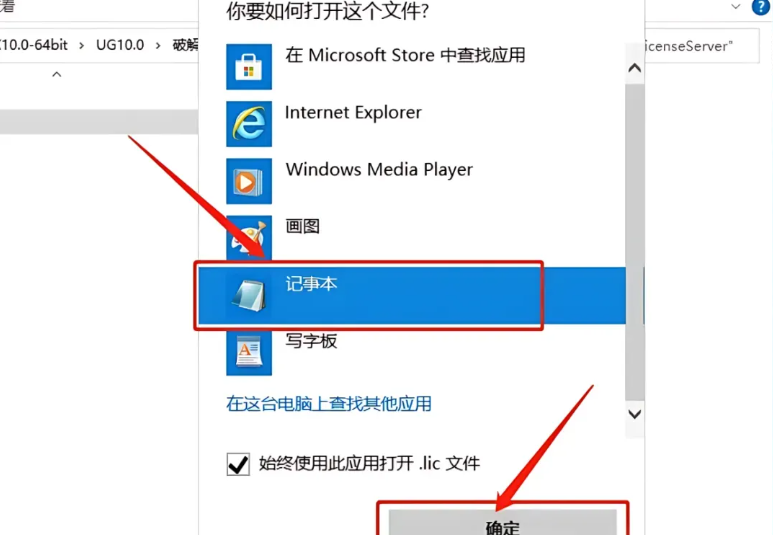
15.选择以【记事本】方式打开。
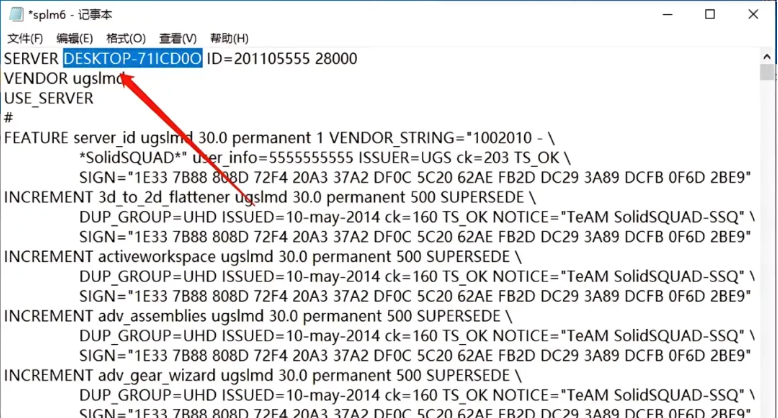
16.这里需要将【cnc001-PC】更改为你的计算机名称。
17.使用快捷键【Ctrl+V】粘贴替换原有的cnc001-PC。
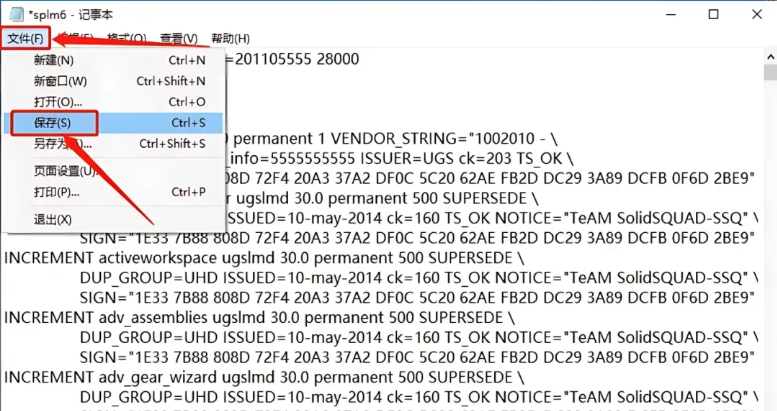
18.点击【文件】,然后点击【保存】。
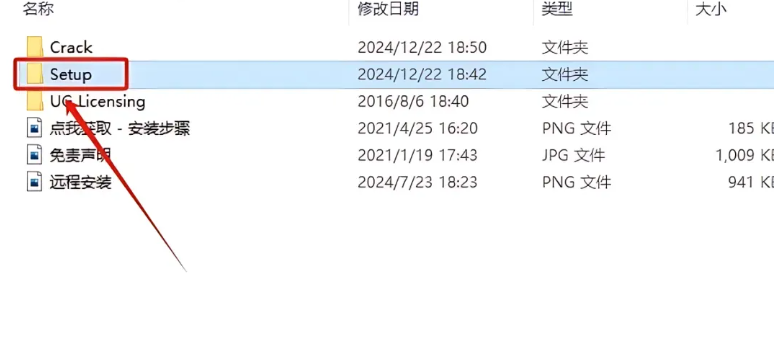
19.返回到解压的【UG NX 10.0】文件夹中,打开【Setup】文件夹。
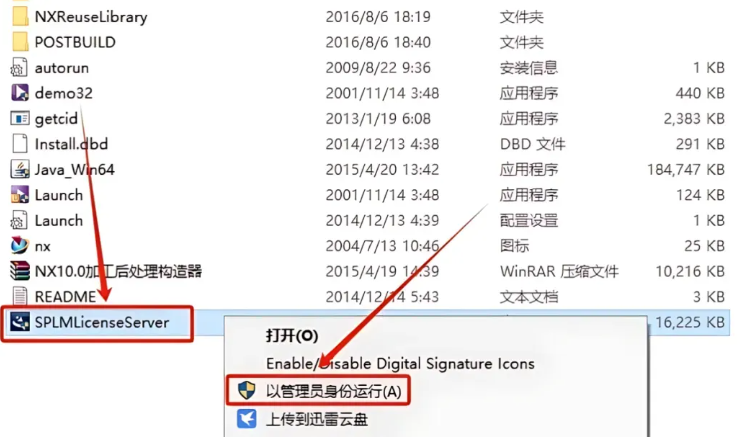
20.鼠标右击【SPLMLicenseServer】许可证程序,选择【以管理员身份运行】。
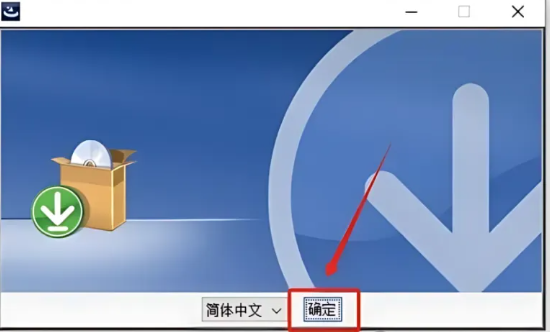
21.点击【确定】。
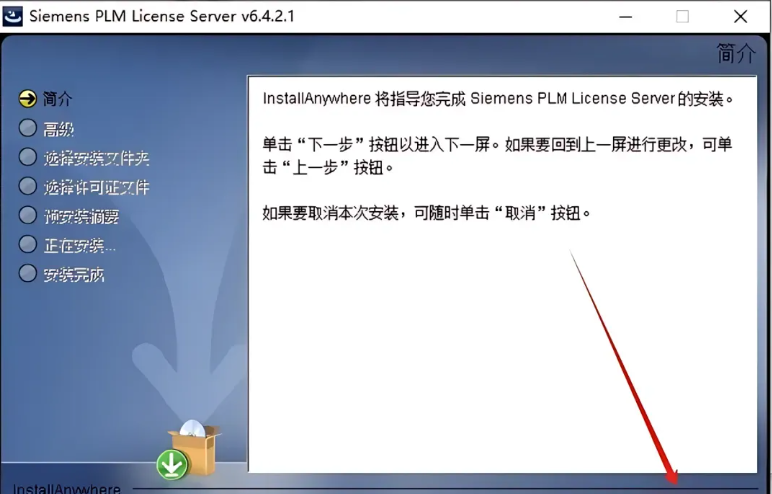
22.点击【下一步】。
23.许可证程序默认安装路径为系统C盘,点击【选择】可设置安装路径。
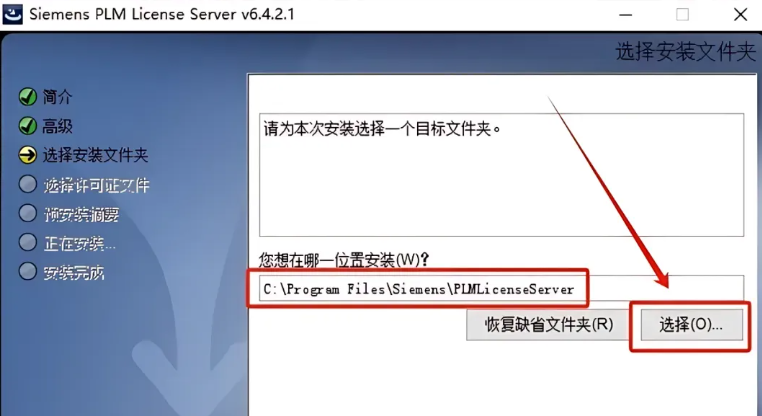
24.可在E盘或者其它磁盘里新建一个名为【UG Licensing】文件夹,然后点击【确定】。
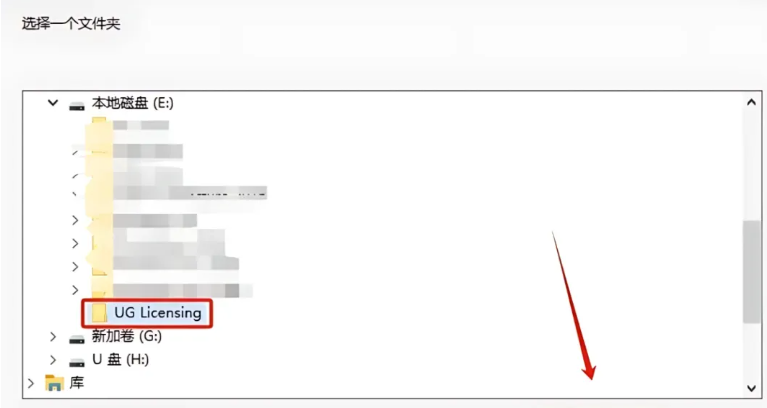
25.设置好安装路径后点击【下一步】。
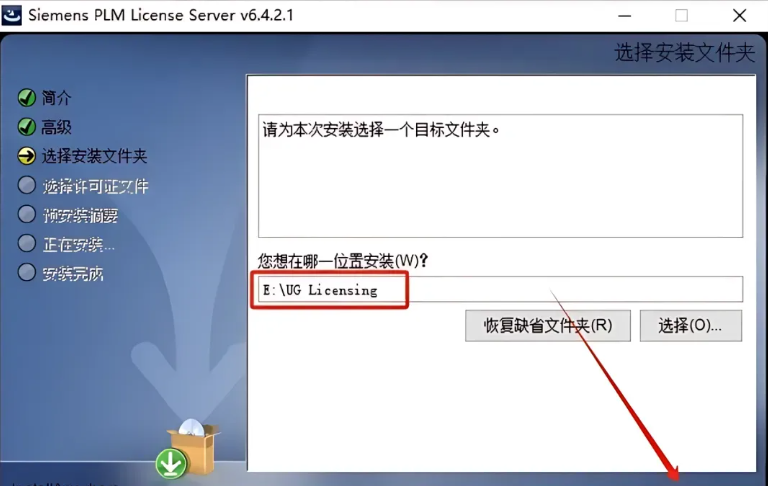
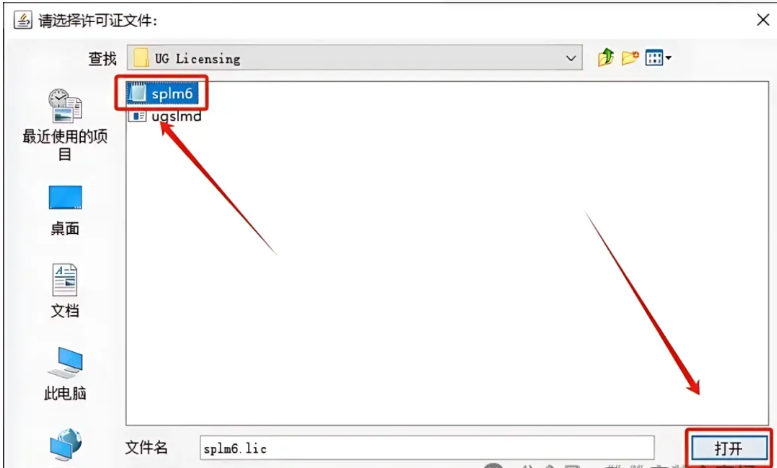
26.点击【选择】选择之前更改的splm6许可证文件。

27.打开解压的【UG NX 10.0】文件夹。
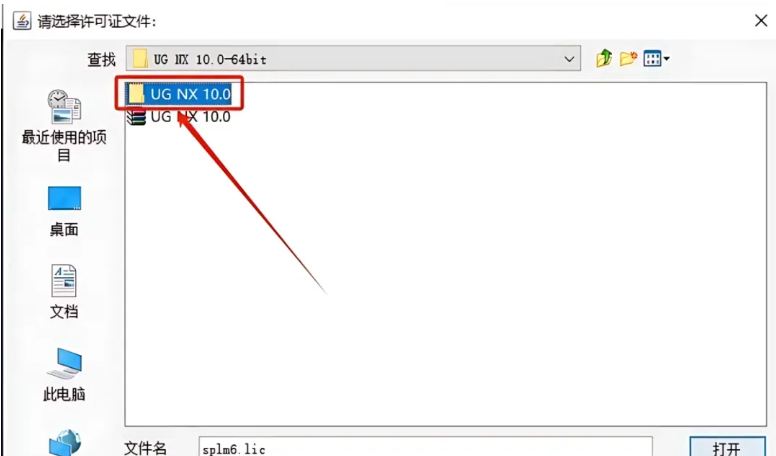
28.打开【UG Licensing】文件夹。
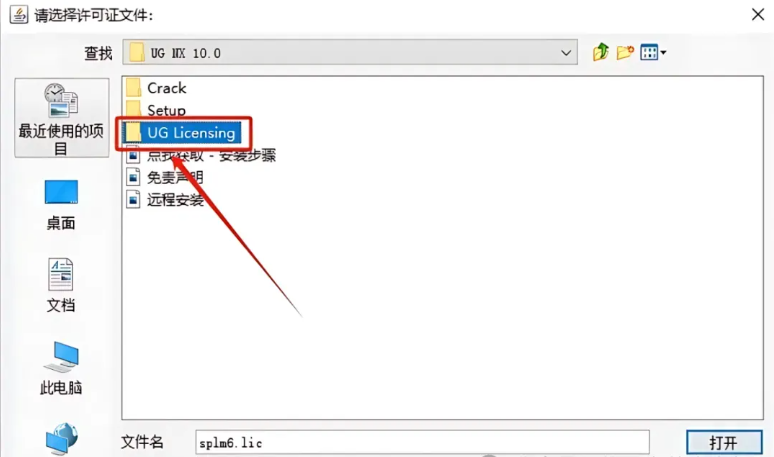
29.选中【spln6】许可证文件,然后点击【打开】。
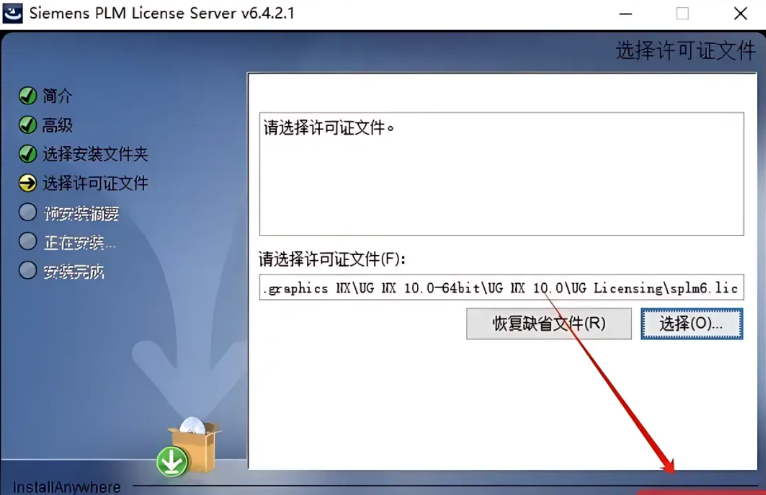
30.点击【下一步】。
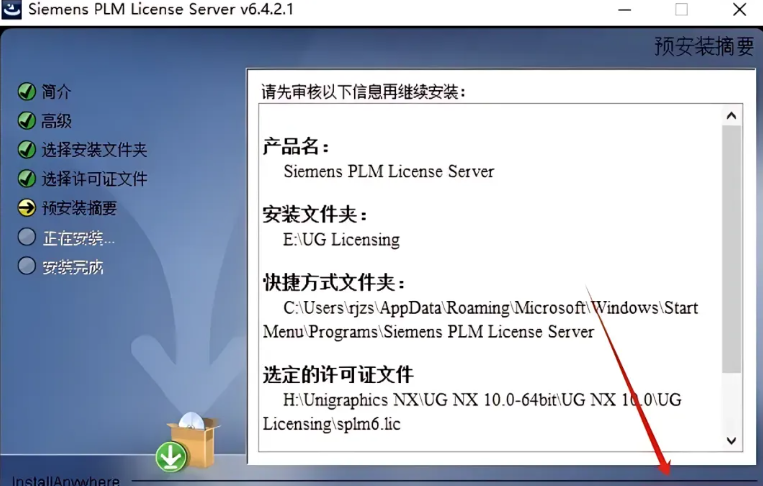
31.点击【安装】。
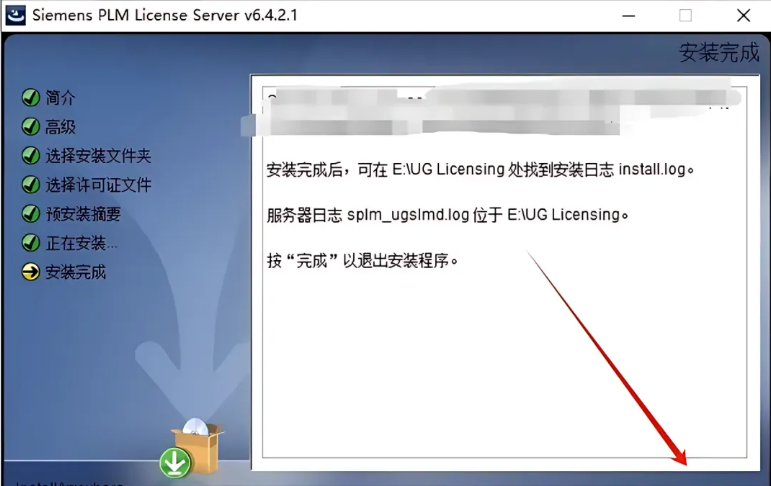
32.点击【确定】。

33.安装好后点击【完成】。
34.接下来安装主程序,打开【Setup】文件夹。
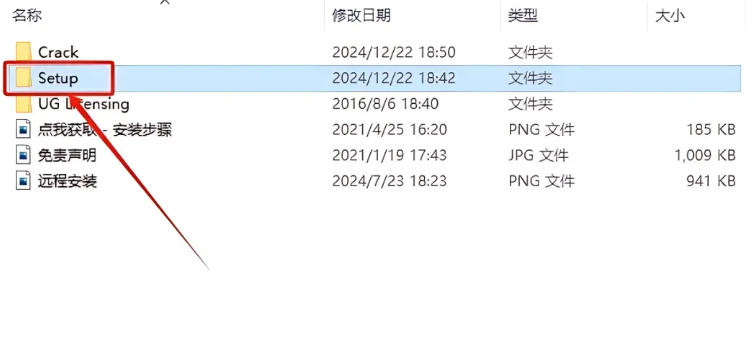
35.打开【nx100】文件夹。

36.鼠标右击【setup】安装程序,选择【以管理员身份运行】。
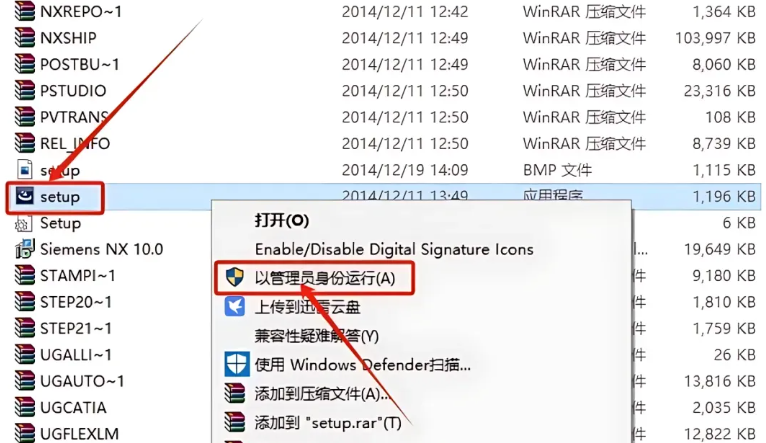
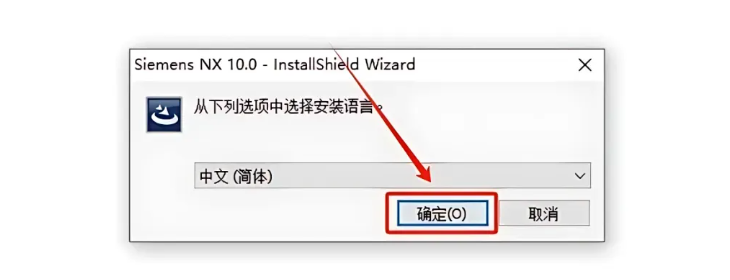
37.点击【确定】。
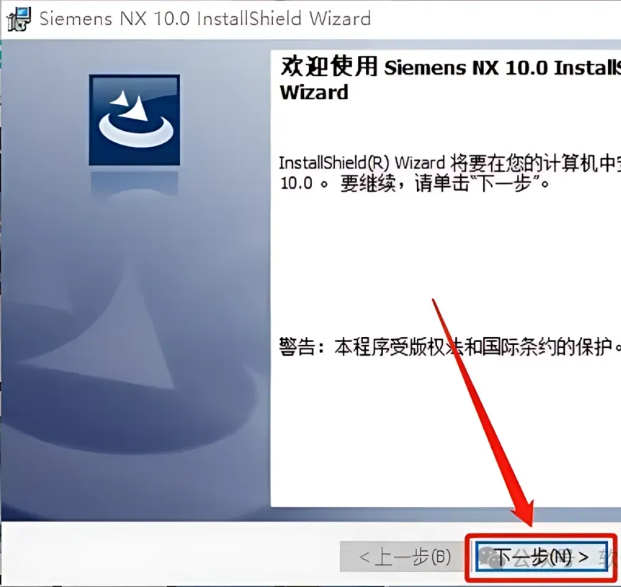
38.点击【下一步】。
39.选择【完整安装】,然后点击【下一步】。
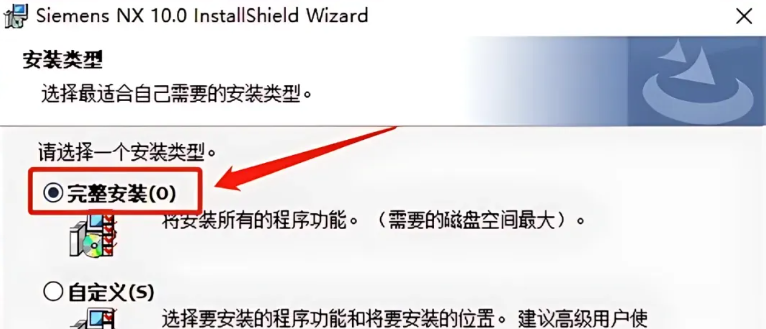
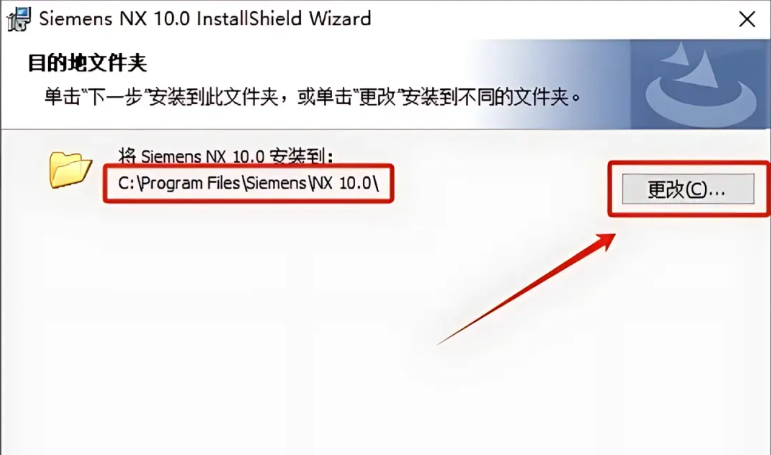
40.主程序默认安装路径为系统C盘,点击【更改】设置主程序的安装路径。
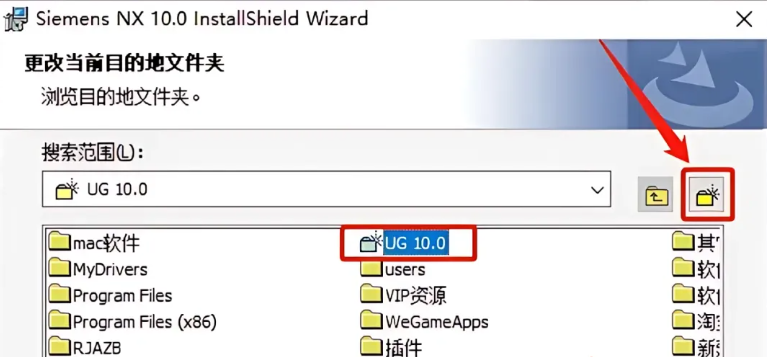
41.可在D盘或者其它磁盘里新建一个【UG 10.0】文件夹
42.设置好安装路径后点击【下一步】。
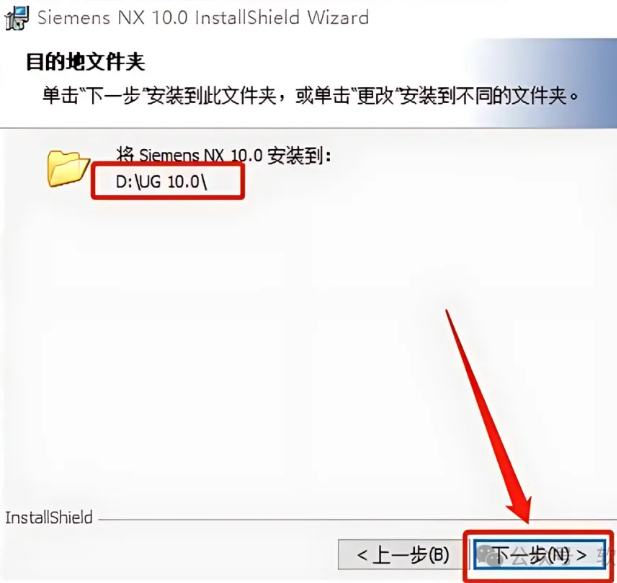
43.点击【下一步】。
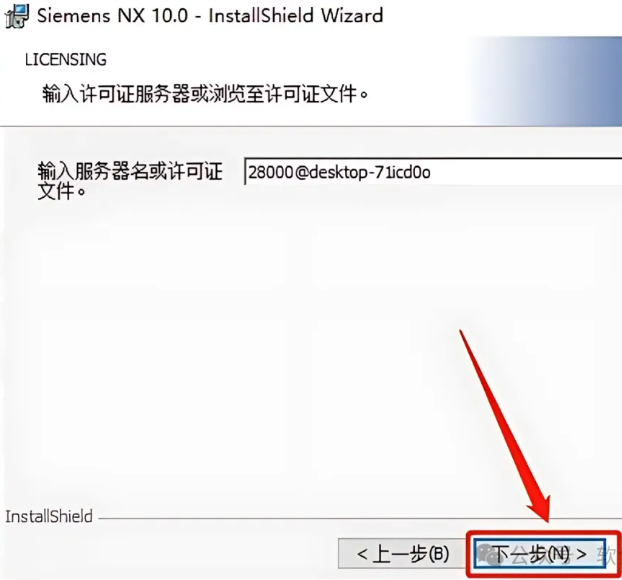
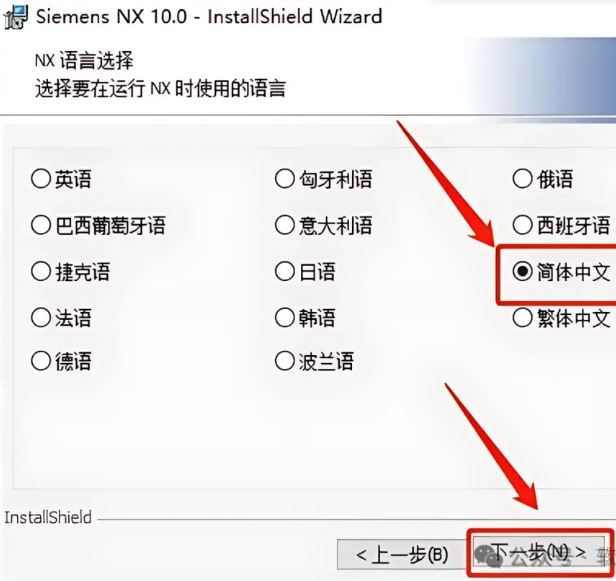
44.选择【简体中文】,然后点击【下一步】。
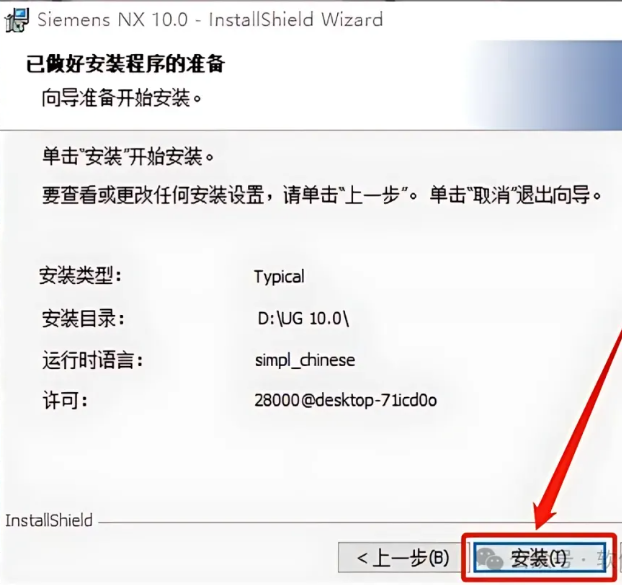
45.点击【安装】。
46.安装好后点击【完成】。

47.返回到解压的【UG NX 10.0】文件夹中,然后打开【Crack】文件夹。
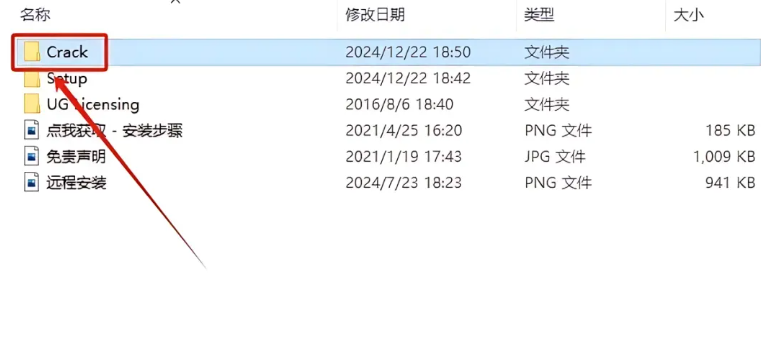
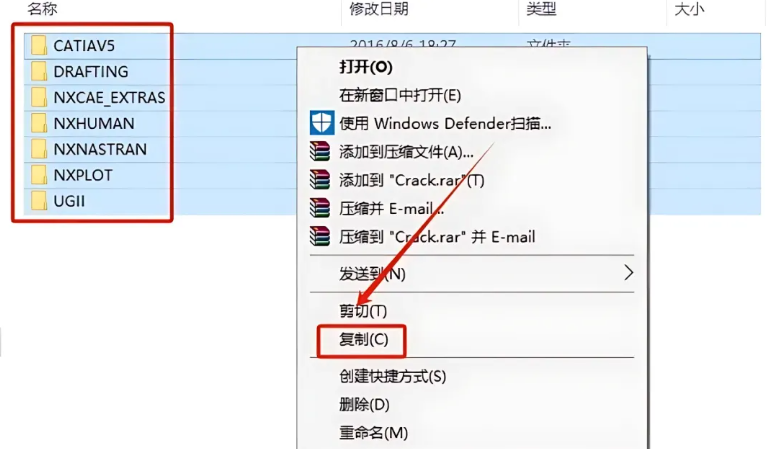
48.选中文件夹中的所有文件,鼠标右击选择【复制】,接下来需要找到并打开主程序的安装路径
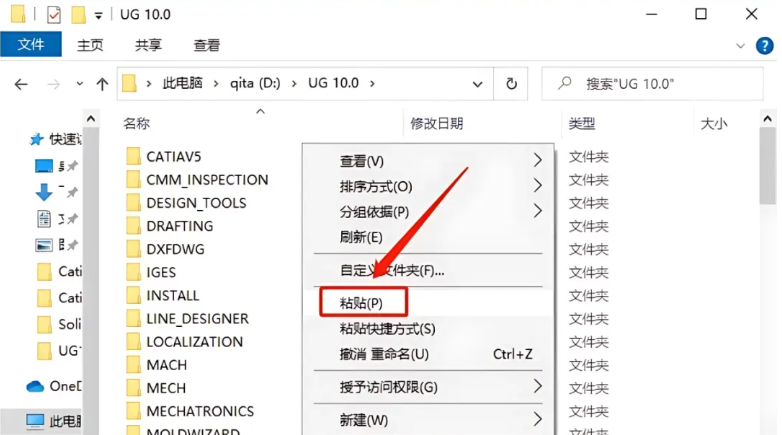
49.打开D盘–【UG 10.0】文件夹。在打开的文件夹空白处,鼠标右击【粘贴】之前复制的5个文件。
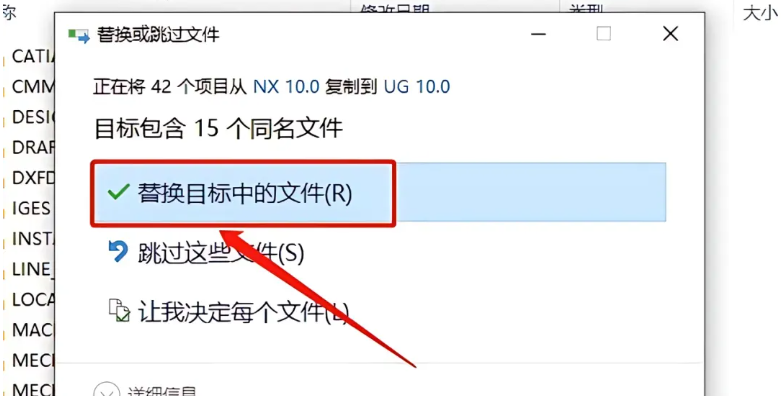
50.点击【替换目标中的文件】。
51.继续返回到解压的【UG NX 10.0】文件夹中,然后打开【UG Licensing】文件夹。
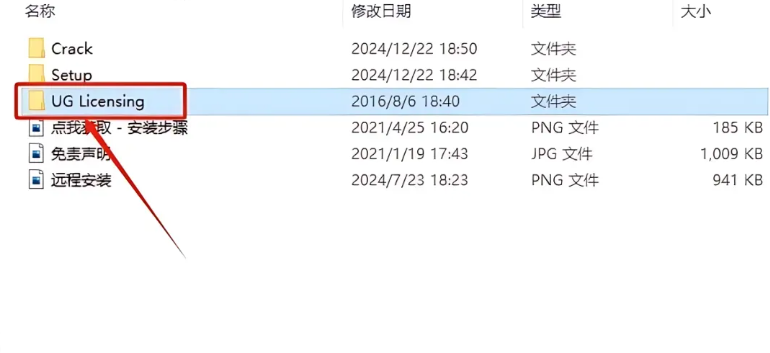
52.选中文件夹中的两个文件,鼠标右击选择【复制】,接下来需要找到UG许可证的安装路径
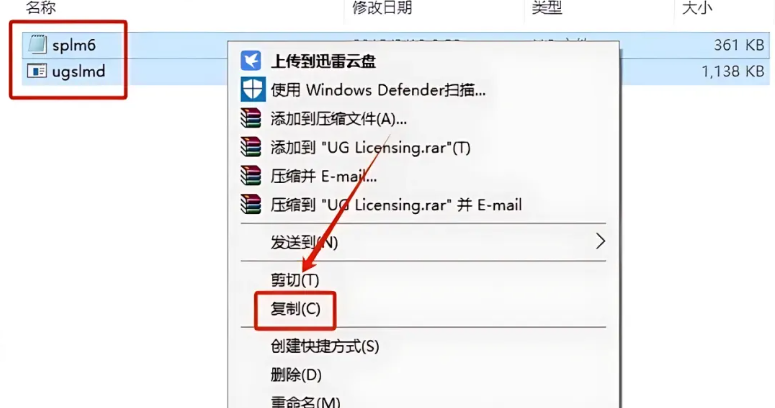
53.打开D盘–【UG Licensing】文件夹。在打开的文件夹空白处,鼠标右击选择【粘贴】。
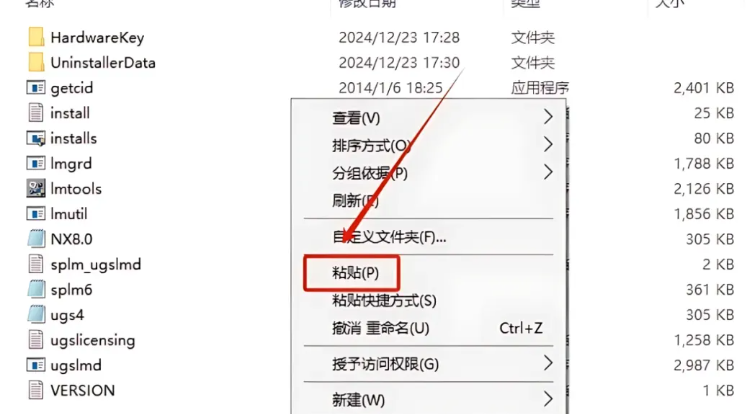
54.点击【替换目标中的文件】。
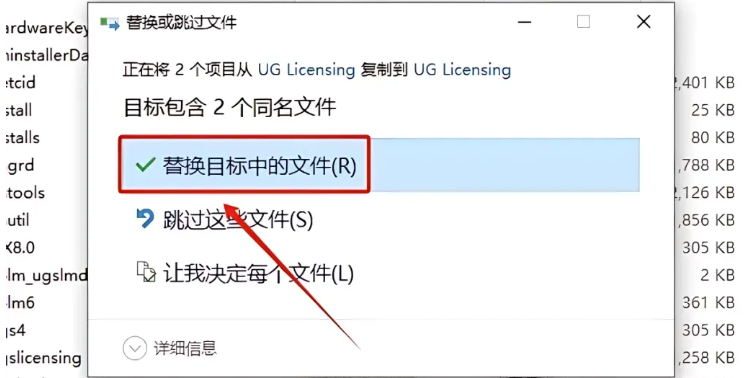
55.在当前文件夹鼠标右击【Imtools】程序,选择【以管理员身份运行】。

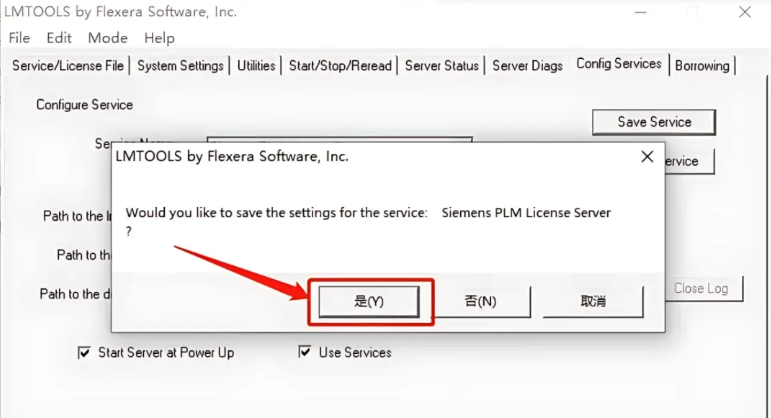
56.首先点击【Config Services】,然后点击【Save Services】。
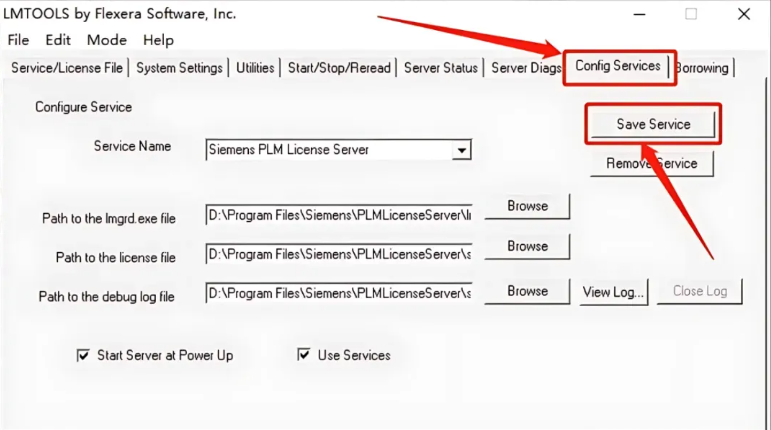
57.点击【是】。
58.首先点击【Start/Stop/Reread】,接下来点击【Stop Server】,然后勾选【Force Server Shutdown】,最后点击【StartServer】。

59.底部显示【Server Start Successful】,直接关闭该窗口。

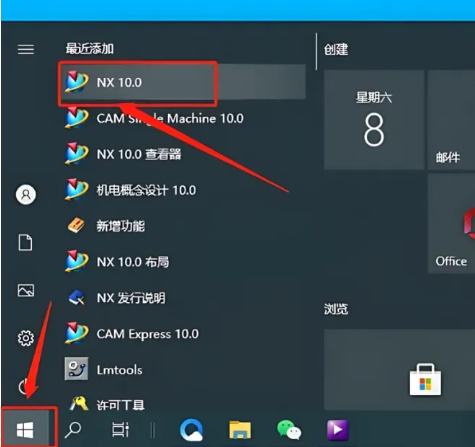
60.在桌面左下角开始菜单栏中找到并打开【NX 10.0】软件。
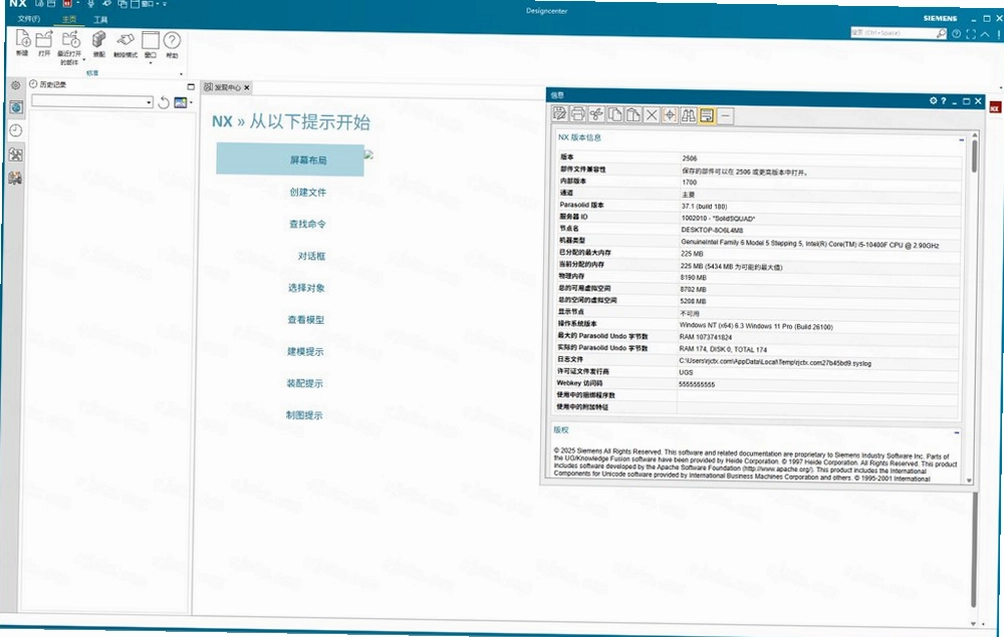
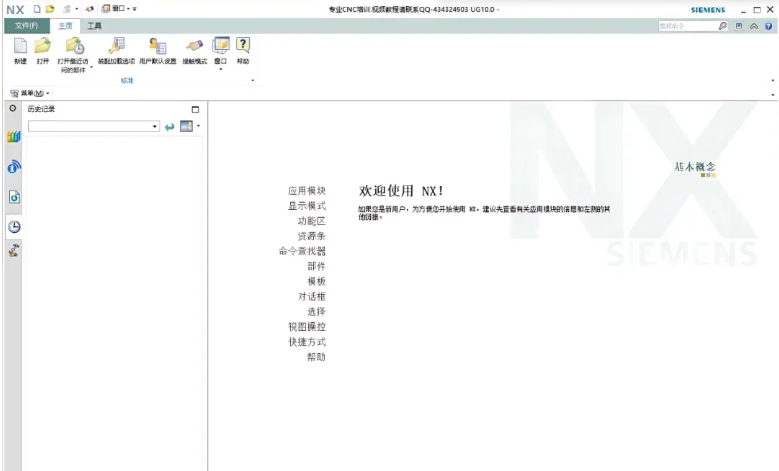
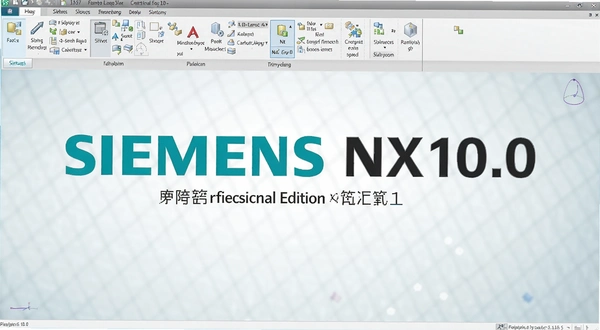
61.安装完成,软件打开界面如下图所示(已激活,可无期限使用)。
Siemens NX软件安装对电脑配置要求高吗
1.这个软件确实比较吃硬件,尤其是显卡和内存。官方推荐至少16GB内存起步,如果经常处理大型装配体,32GB会更从容。显卡方面建议用专业卡,比如NVIDIA Quadro系列,游戏卡虽然能跑,但驱动优化不到位,旋转视图时容易卡顿。
2.硬盘空间要留够,完整安装下来大概需要20GB左右,固态硬盘对启动速度和文件读写帮助明显。处理器主频比核心数更重要,高主频能缩短特征重建的等待时间。
3.操作系统建议Win10 64位专业版或更高版本,家庭版偶尔会遇到组件缺失的提示。安装前把.NET Framework和Visual C++运行库更新到较新版本,能避免不少莫名其妙的报错。
4.低配电脑也不是完全不能用,但建议关掉预览显示和抗锯齿,在首选项里把渲染模式调成静态线框,牺牲一点视觉效果换流畅度。
西门子NX在哪里下载比较靠谱
1.网上搜Siemens NX10.0专业版下载能翻出不少结果,但捆绑安装包和带广告的版本挺多的。有些下载站把安装程序重新打包,装完桌面多出一堆快捷方式,卸载还卸不干净。
2.建议优先找标注了官方原版资源的渠道,安装包的数字签名完整,不会被杀毒软件误报。本站提供的版本经过安全扫描,没有夹带第三方推广组件,安装过程干净。
3.下载完成后先核对文件大小和MD5值,如果和官方公布的数据对不上,说明文件在传输过程中可能损坏或者被篡改过,别急着双击安装。
4.安装路径尽量不要选C盘默认目录,改到D盘或E盘能减少系统盘空间占用,后期清理缓存文件也方便。
如何用Siemens NX完成一个简单零件的建模
1.打开软件后点击左上角新建,选择模型模板,单位确认是毫米。进入草图环境,在XY平面上画一个矩形,用尺寸约束把长宽定好,退出草图。
2.点击拉伸命令,选中刚才画的矩形,输入拉伸高度,布尔运算选无,生成一个长方体。接着在长方体顶面新建草图,画一个圆,圆心用点在曲线上的约束固定到顶面中心。
3.退出草图后再次拉伸,这次布尔运算选求差,深度比长方体高度大一些,确定后一个带孔的方块就出来了。整个过程用到的命令不多,但包含了草图约束、拉伸和布尔运算这几个基础操作。
4.想改尺寸的话,在部件导航器里双击对应的草图或特征,修改数值后点更新,模型会自动重新生成。这种参数化联动是工业设计CAD工具的核心优势,改一个尺寸不用从头再画一遍。
软件运行中遇到报错提示怎么处理
1.常见的一个问题是打开文件时提示“无效的文件名”或“部件已卸载”,这通常是因为文件路径里有中文或者特殊符号。把文件挪到纯英文路径下再试一次,一般就能解决。
2.如果启动时卡在初始化界面不动,检查一下许可证服务有没有正常启动。在电脑的服务管理里找到Siemens PLM License Server,手动启动并设置为自动。
3.旋转模型时突然闪退,多半是显卡驱动的问题。去显卡官网下载对应型号的稳定版驱动,别用系统自动更新的版本。安装时选清洁安装,把旧驱动残留清干净。
4.内存不足的提示出现时,在任务管理器里看看有没有其他大型软件在后台运行。把浏览器和聊天工具关掉能释放不少内存,实在不够就只能加内存条了。
FAQ 用户常见问题解答
问:Siemens NX10.0专业版能在Win11上跑吗?
答:可以运行,但需要把兼容模式改成Win10,并且关闭内核隔离功能,否则许可证服务可能启动失败。
问:保存的文件低版本NX打不开怎么办?
答:高版本保存的prt文件低版本确实无法直接打开,导出成STEP或IGES中性格式可以解决,但会丢失特征历史。
问:草图欠约束怎么快速定位?
答:在草图环境里点“显示/移除约束”,欠约束的线条会高亮显示,逐个添加尺寸或几何约束直到状态栏显示“完全约束”。
问:加工模块生成的刀路看着很乱是什么原因?
答:检查切削参数里的步距设置,太大或太小都会影响刀路美观,另外把公差调小一些能让刀轨更光顺。
基础操作速查表
| 功能 | 操作路径 | 快捷键 |
| 新建模型 | 文件→新建→模型 | Ctrl+N |
| 进入草图 | 插入→草图→选平面 | S |
| 拉伸 | 插入→设计特征→拉伸 | X |
| 测量距离 | 分析→测量距离 | Ctrl+Shift+M |
| 隐藏/显示 | 右键→隐藏 | Ctrl+B |
| 适合窗口 | 视图→适合窗口 | Ctrl+F |
精选同类型实用工具
| 软件名称 | 功能优势 | 推荐星级 |
| SolidWorks | 上手快,装配体处理流畅 | ★★★★★ |
| AutoCAD | 二维制图标杆,标注规范 | ★★★★★ |
| CATIA | 曲面造型强,航空领域常用 | ★★★★☆ |
| Creo | 参数化设计严谨,改型方便 | ★★★★☆ |
| Inventor | 与CAD无缝衔接,钣金顺手 | ★★★★☆ |
| Rhino | NURBS曲面灵活,工业造型利器 | ★★★★☆ |
上面这几款软件在机械和工业设计领域各有侧重,SolidWorks和Inventor对新手友好一些,CATIA和NX则偏向高端复杂场景。按自己实际工作需求选就行,没必要都装一遍。
应用信息
- 名称:Siemens NX10.0
- MD5值:73d4fd41607cd5f91de52dab5af50deb
热门专题
本类最新





网友评论







 ASUS_Zenfone_12_Ultra
 Samsung_Galaxy_S25
 Samsung_Galaxy_A36_5G
热门推荐
本类排行
- 1AutoCAD Plant 3D 2021中文版v2021破解版2.19G
- 2AutoCAD Map 3D 2020中文解锁版v23.0.30.6 破解版1.73G
- 3AutoCAD Map 3D 2021免费破解版v24.0.30.14 简体中文版2G
- 4Autodesk AutoCAD Civil 3D 2023破解版v13.58.131.0 中文免费版3.54G
- 5Autodesk Revit 2026中文版(附激活教程)v2026破解版12.18G
- 6白云截屏助手电脑版下载v3.6轻巧截屏工具1.8M
- 7AutoCAD Mechanical 2022中文破解版v26.0.57.0 最新版 机械制图工具1.87G
- 8Autodesk Inventor Professional 2026中文版v2026.2.15.66G
- 9AutoCAD Mechanical 2021中文破解版25.0.51.0windows版1.84G
- 10小小图片下载器电脑版下载v2.0.0.0 网页图片批量下载3.3M