Siemens NX1953破解版
UGNX这款三维设计软件在模具和机械行业用得挺多,想搞明白UGNX怎么装、配置够不够,下面这些内容应该能帮上忙,UGNX的建模流程也一并说了。 发表评论
- 软件类别:图形图像
- 软件大小:10.20G
- 更新时间:2026-09-24 15:19
- 软件版本:v1953三维建模工具
- 软件语言:多国语言[中文]
- 软件等级:

- 软件厂商:Siemens
- 官方网址:https://www.siemens.com/en-us/products/c
- 备案号:
- 评分
- 立即下载
手机扫描下载
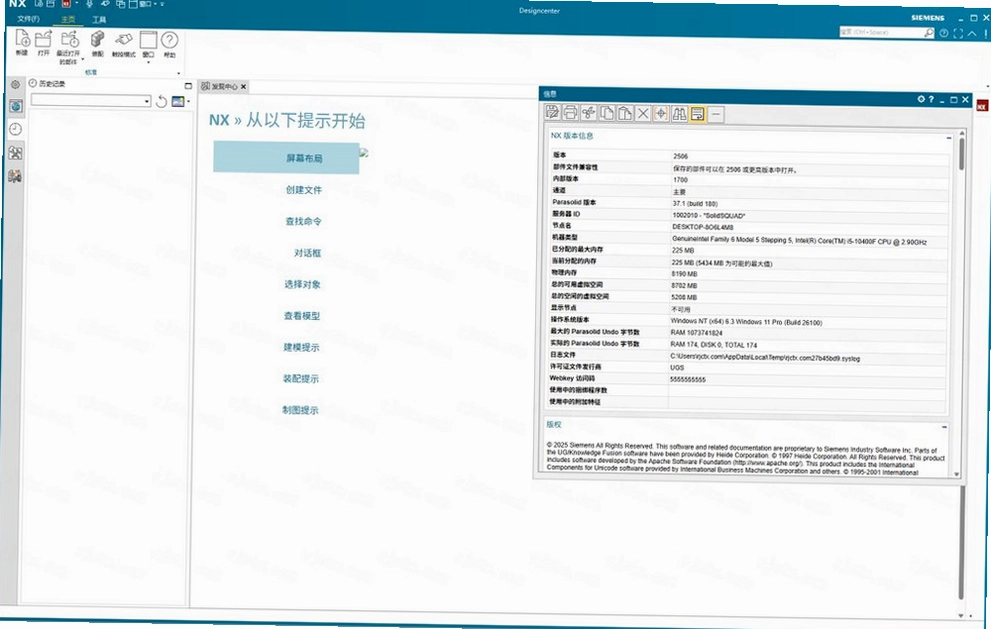
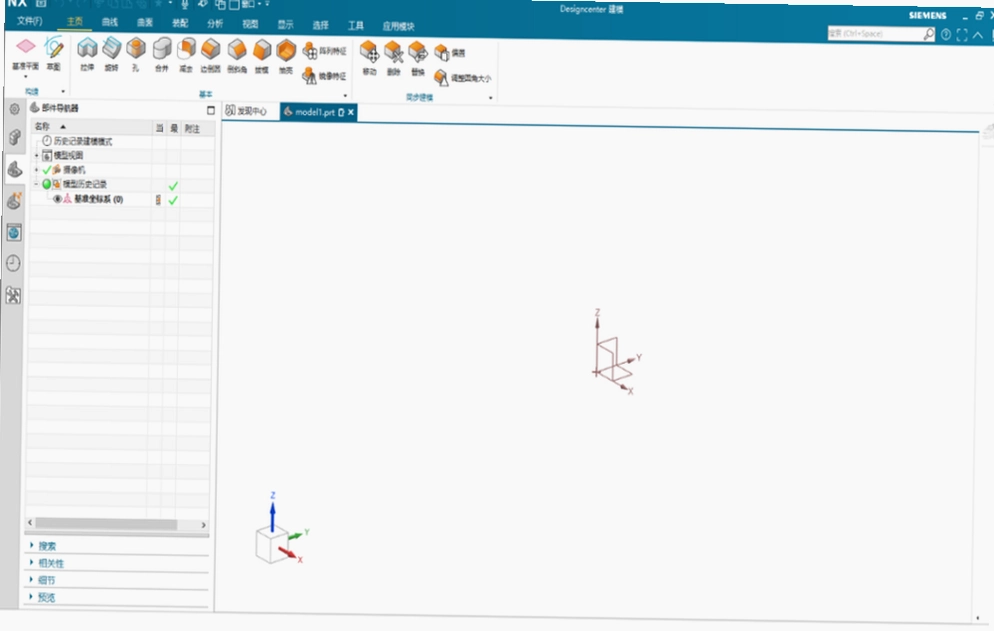
应用介绍
Siemens NX1953破解版免费下载渠道为你提供便捷获取方式,这是一款面向机械设计与制造行业的三维CAD软件。支持实体建模、曲面造型、装配设计、工程图输出等核心功能,广泛应用于模具、汽车、航空等领域。软件运行稳定,界面模块化布局,初学者也能逐步上手。本站提供的资源经过整理,安装指引清晰,有需要的用户可参考页面说明获取。
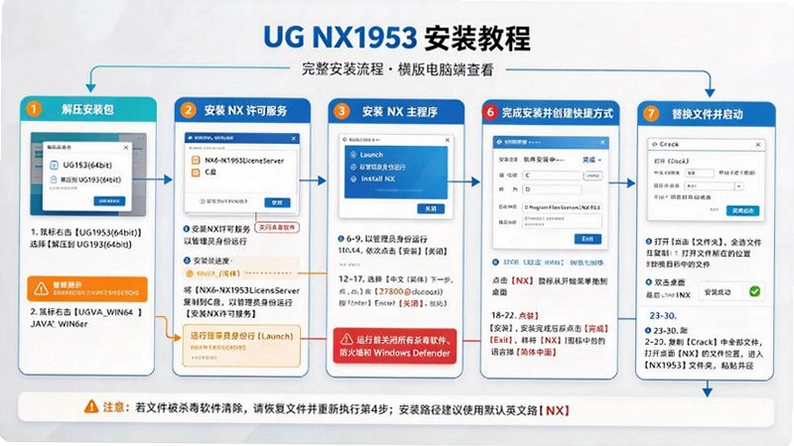
Ugnx1953安装教程
1.鼠标右击【UG1953(64bit)】选择【解压到 UG1953(64bit)】。
2.打开解压后的文件夹,将【NX6-NX1953LicenseServer】文件复制到电脑【C】盘中。
3.打开C盘中的【NX6-NX1953LicenseServer】文件夹。
4.鼠标右击【安装NX许可服务】选择【以管理员身份运行】。
①运行【安装NX许可服务】前:先关闭“所有杀毒软件(部分电脑自带的“迈克菲”也要关闭)、防火墙、Windows Defender”,否则可能会被杀毒软件误杀无法运行。若已经没有该文件,需重新解压安装包。
5.在键盘上按【Enter】键,当提示“NX许可服务已经安装完成”,点击右上角【X】退出。
6.打开安装包解压后的【UG1953(64bit)】文件夹,鼠标右击【JAVA_WIN64】选择【以管理员身份运行】。
7.点击【安装】。
8.Java安装中……
9.点击【关闭】。
10.打开安装包解压后的【UG1953(64bit)】文件夹,鼠标右击【Launch】选择【以管理员身份运行】。
11.点击【Install NX】。
12.点击【展开按钮】选择【中文(简体)】,点击【确定】。
13.点击【下一步】。
14.①点击【浏览】,②修改路径地址中的C可更改软件安装位置(如:我这里将C改为了D表示安装到D盘),③点击【确定】。
15.点击【下一步】。
16.输入【27800@localhost】,点击【下一步】。
17.点击【展开按钮】选择【简体中文】,点击【下一步】。
18.点击【安装】。
19.软件安装中……
20.点击【完成】。
21.点击【Exit】。
22.创建桌面启动快捷方式:❶点击桌面左下角【开始】图标,❷在菜单栏中找到并拖动【NX】图标到电脑桌面。
23.打开安装包解压后的【UG1953(64bit)】文件夹,双击打开【Crack】文件夹。
24.全选该文件夹下所有文件,鼠标右击选择【复制】。
25.鼠标右击桌面【NX】图标选择【打开文件所在的位置】。
26.点击路径地址中的【NX1953】。
27.在空白处鼠标右击选择【粘贴】。
28.点击【替换目标中的文件】。
29.双击桌面【NX】图标启动软件。
30.安装成功。
UG NX安装包免费下载后怎么在电脑上部署
1. 下载完成后先别急着双击运行,把压缩包解压到非系统盘,比如D盘或E盘的根目录下新建一个文件夹,路径里尽量不要出现中文和特殊符号,这一点对后续安装很关键。
2. 进入解压后的文件夹,找到名为setup或者launch的应用程序,右键选择以管理员身份运行,否则安装过程中可能会出现权限不足导致写入注册表失败的情况。
3. 安装向导启动后,语言选项里选中文简体,接着会提示你选择安装类型,建议选典型安装,自定义安装适合对模块有明确需求的用户,新手直接默认下一步即可。
4. 到了许可文件配置环节,如果你手里没有授权文件,可以先跳过,安装完成后软件会以试用模式运行,部分基础建模功能不受影响。
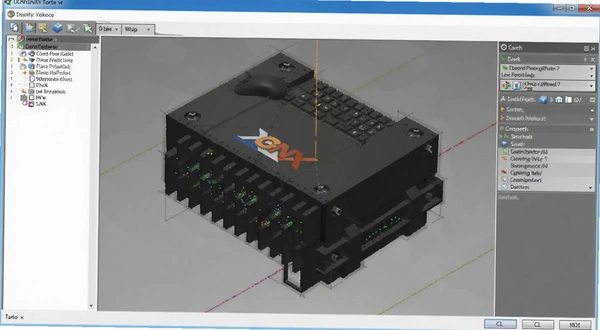
5. 安装路径建议保持默认,除非C盘空间紧张,否则不要随意更改,因为后续如果安装补丁或更新,路径不一致容易出问题。
6. 等待进度条走完,大概需要10到20分钟,具体看电脑配置,固态硬盘会快不少。安装结束后不要勾选立即重启,先点完成,手动重启一次电脑让环境变量生效。
UG NX免费下载的安装包到底安不安全
1. 很多用户搜UG NX安装包免费下载的时候,最担心的就是捆不捆东西。说实话,网上确实有一些站点会在安装包里塞浏览器主页锁定或者推广软件,这个得留个心眼。
2. 判断方法其实不复杂,下载完之后先看压缩包大小,正常完整的安装包体积在几个GB左右,如果只有几百MB那大概率是阉割版或者带了别的东西。
3. 安装之前用杀毒软件扫一遍整个文件夹,别嫌麻烦,这一步能过滤掉大部分明显有问题的文件。火绒或者Windows自带的Defender都行。
4. 安装过程中留意每一个勾选项,特别是那些默认打勾的“我同意安装XX浏览器”“设置XX为首页”之类的,看到了就取消掉。
5. 本站提供的UG NX安装包经过整理,不含捆绑插件,安装过程中不会强制修改浏览器设置,这一点可以放心。
6. 装完之后打开任务管理器看看有没有多余的进程在后台跑,正常情况UG NX只会启动自身相关的服务项。
UG NX对电脑配置有什么要求,低配机器能跑吗
1. 官方给出的最低配置是8GB内存、独立显卡2GB显存以上,但实际用下来,8GB内存打开稍大一点的装配体就开始卡了,建议16GB起步。
2. 处理器方面,UG NX对单核性能比较敏感,主频高的CPU比核心多的CPU体验更好,比如i5-12400这种就能跑得比较顺。
3. 显卡是重点,必须是NVIDIA或AMD的独立显卡,集成显卡虽然能打开软件,但旋转视图的时候帧率掉得厉害,基本没法正常干活。
4. 硬盘一定要用固态,机械硬盘加载一个中等规模的模型可能要等好几分钟,固态十几秒就出来了,差距非常明显。
5. 如果你用的是轻薄本,低压处理器加核显那种,建议还是别折腾了,装上去体验很差,不如用学校或公司的台式机。
6. 另外提醒一下,UG NX不支持Windows 7了,至少得Windows 10 64位,Windows 11也能正常跑,驱动记得更新到最新。
UG NX基础操作:从草图到拉伸建模的完整流程
| 操作步骤 | 具体路径 | 关键要点 |
|---|---|---|
| 新建文件 | 点击左上角文件→新建→模型 | 单位选毫米,模板选建模 |
| 进入草图 | 点击草图按钮→选择XY平面 | 确定平面后自动进入草图环境 |
| 绘制轮廓 | 用直线、圆弧工具画出截面形状 | 注意添加几何约束和尺寸标注 |
| 完成草图 | 点击完成草图→退出草图环境 | 检查草图是否完全约束 |
| 拉伸实体 | 点击拉伸→选择草图曲线→输入距离 | 可以设置对称拉伸或单侧 |
| 倒角处理 | 点击边倒角→选边→输入半径 | 半径值不要超过壁厚的一半 |
上面这个表格是UG NX最基础的建模流程,看起来简单,但实际操作中新手容易在草图约束那一步卡住。我的建议是,画完线条之后先别急着标尺寸,先把几何约束加好,比如水平、垂直、相切这些,然后再标尺寸,这样草图不容易跑偏。
拉伸的时候有个细节,布尔运算选项里如果选新建,出来的就是独立实体,如果选求和就会和已有的体合并。刚开始练手的时候建议选新建,方便单独查看每个特征。
倒角这个操作看起来不起眼,但实际做产品设计的时候用得特别多,边角处理得好不好直接影响模型的美观度和后续的加工工艺。
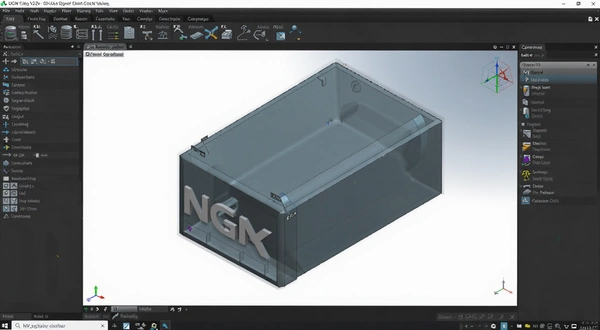
UG NX和其他三维软件比有什么不一样
1. 和SolidWorks比,UG NX在曲面造型方面更灵活,做复杂曲面的时候调整起来更顺手,但上手难度也高一些,SolidWorks对新手更友好。
2. 和Creo比,UG NX的同步建模技术是个亮点,可以直接修改导入的第三方模型,不用管特征树,这个在实际工作中很实用。
3. 内存占用方面,同样打开一个500个零件的装配体,UG NX大概吃4GB左右内存,SolidWorks在3.5GB上下,差别不算大,但UG NX的视图旋转更流畅一些。
4. 价格上,UG NX的授权费用比SolidWorks高不少,中小企业选SolidWorks的多,但大型车企和航空企业基本都用UG NX。
5. 学习资源方面,SolidWorks的中文教程铺天盖地,UG NX相对少一些,但质量普遍更高,因为用UG NX的多数是行业内的人。
UG NX用户常见问题答疑
安装的时候提示许可证错误怎么办?
先检查许可文件路径有没有中文,然后确认环境变量SPLM_LICENSE_SERVER的值指向是否正确。如果还是不行,把杀毒软件暂时关掉重新装一遍许可服务。
打开软件特别慢是什么原因?
大概率是显卡驱动的问题,去NVIDIA官网下载Studio驱动而不是Game Ready驱动,后者对专业软件的支持不如前者。另外把软件里的抗锯齿关掉也能提速。
画草图的时候线条总是跑偏怎么解决?
这是约束没加够的表现。养成习惯,画完线先加几何约束再标尺寸,草图颜色从绿色变成完全约束的深色才算锁定。别一上来就猛标尺寸,那样后面改起来很痛苦。
UG NX能打开SolidWorks的文件吗?
可以,直接拖拽SLDPRT文件到UG NX窗口就能导入,但特征树会丢失,变成一个死实体。想编辑的话得用同步建模技术去改。
笔记本没有独立显卡能装吗?
能装能打开,但旋转视图会卡顿,做简单零件勉强能用,复杂装配体基本没法操作。建议还是用有独显的机器。
精选同类三维设计工具推荐
应用信息
- 名称:Siemens NX1953
- MD5值:33123b1bea776a89094338100055ab91
热门专题
本类最新





网友评论







 Google_Pixel_10_Pro

 Windows 11
 OnePlus_13
热门推荐
本类排行
- 1九雷HEIC苹果实况LIVP转换器LivePhoto转换工具v1.0.13.0批量转换10.0M
- 2GIF Movie GearGIF动画制作工具v1.0.0.1动画编辑988KB
- 3灵动搜图找图神器v2.0.1.0人脸搜索版7.4M
- 4小作家专业JPG图片压缩工具小作家图片压缩器v2.0图片批量压缩684KB
- 5Adobe After EffectsAE视频特效合成软件v7.0.128.244后期合成工具1.19G
- 6Adobe Illustrator CS5矢量绘图软件经典版v15.1.0.39稳定版1.32G
- 7PhotoRetouch照片修容工具v1.0.0图像擦除抠图138.3M
- 8Adobe Bridge CC2020中文破解版v2020完美版1022M
- 9浩辰CAD2023专业版破解版v2023最新版288.5M
- 10Autodesk VRED Professional 2023中文激活版v2023中文版 三维可视化2.50G