AutoCAD Mechanical 2024中文版(附激活教程)
机械工程师必备的绘图工具,标准件库太省心,BOM自动生成,下载试试吧。AutoCADMechanical2024让设计更高效。 发表评论
- 软件类别:图形图像
- 软件大小:3.19G
- 更新时间:2026-09-17 20:35
- 软件版本:v2024完整版
- 软件语言:中文
- 软件等级:

- 软件厂商:Autodesk Inc.
- 官方网址:https://www.autodesk.com.cn/
- 备案号:
- 评分
- 立即下载
手机扫描下载
应用介绍
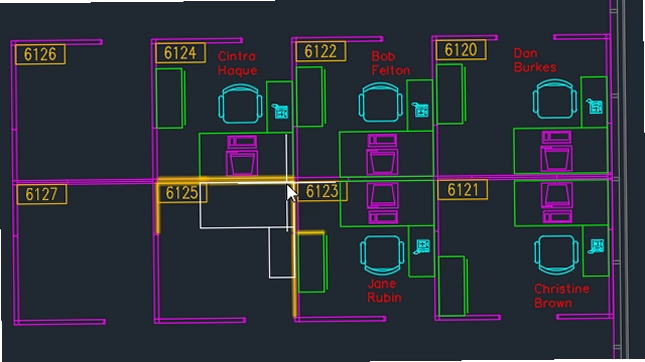
机械设计这行,画图工具选不对,加班加到崩溃。AutoCAD Mechanical 2024中文版(附激活教程)在工程师圈子里口碑一直挺稳,它跟普通CAD不一样,内置了七十多万个智能机械零件,从螺栓螺母到齿轮轴承,拖出来就能用,还自动带属性数据,省去大量重复画图的时间。很多老工程师反馈,用这套工具出工程图,效率比通用CAD快不少,尤其是做材料明细表的时候,自动生成BOM,省得一个个手敲。今天咱们就聊聊这款软件的实际体验,包括安装激活、协同设计、配置要求这些大家最关心的问题,想下载的可以直接看文末指引。
AutoCAD Mechanical 2024软件安装激活教程
1、打开压缩包里面的setup文件夹,打开安装程序
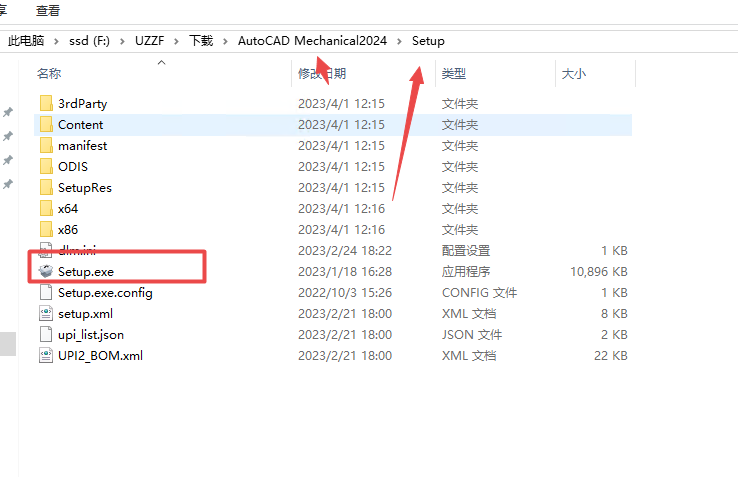
2、等待程序启动,然后选择同意,继续下一步

3、然后选择软件安装位置继续下一步
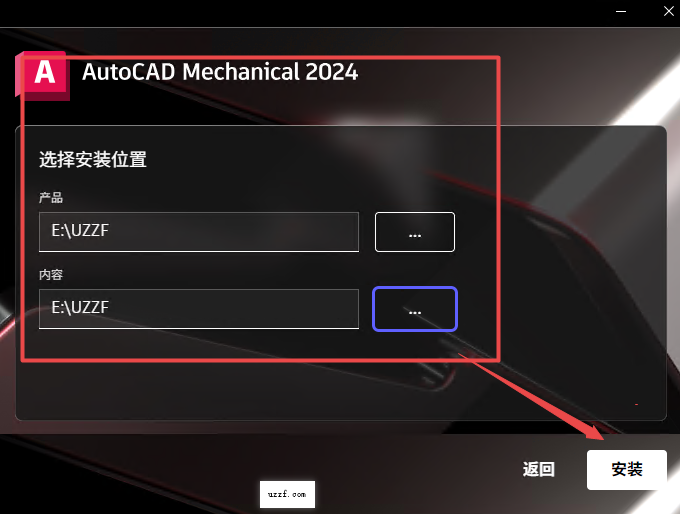
4、然后耐心等待安装,大约3分钟

5、下载完成后点击关闭程序
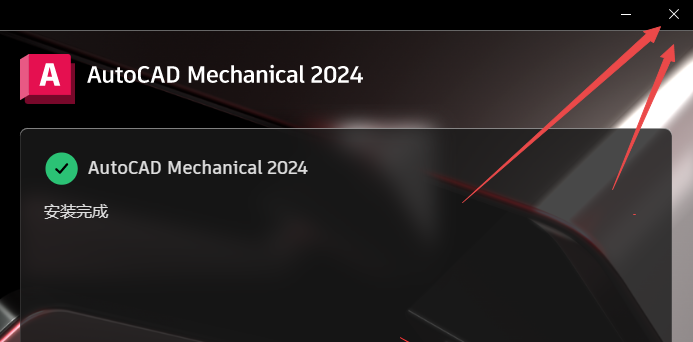
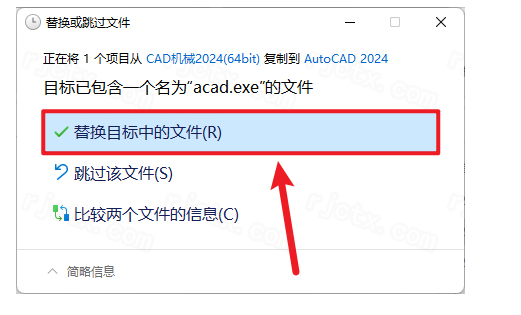
6、然后返回文件夹里面找到acad.exe程序,点击复制该程序
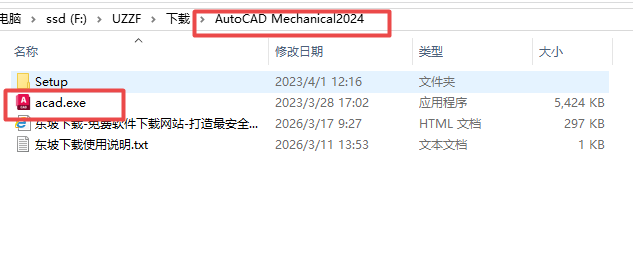
7、然后移动到软件安装所在的cad2024文件夹里面进行替换,替换完成即可激活成功
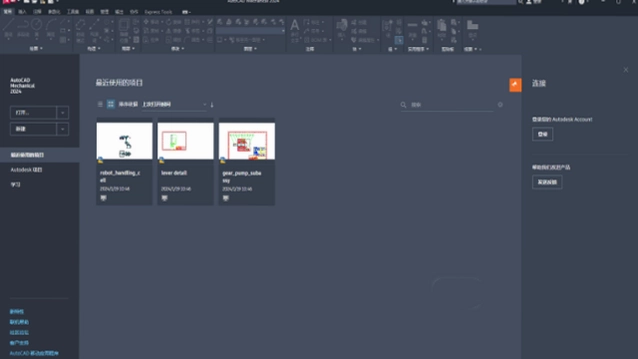
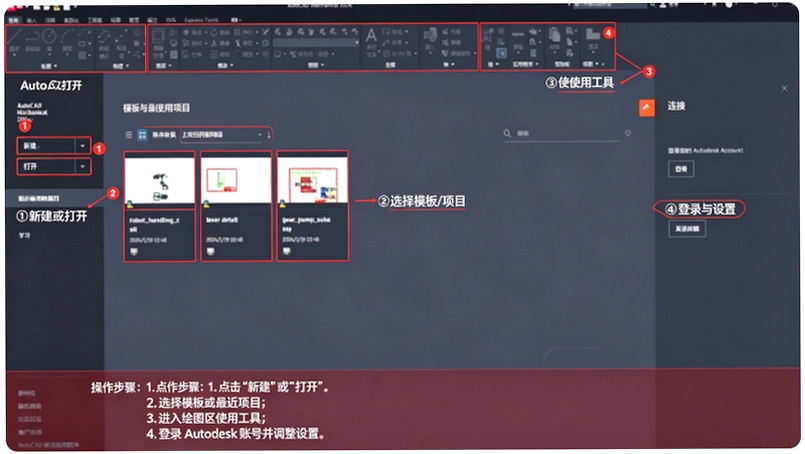
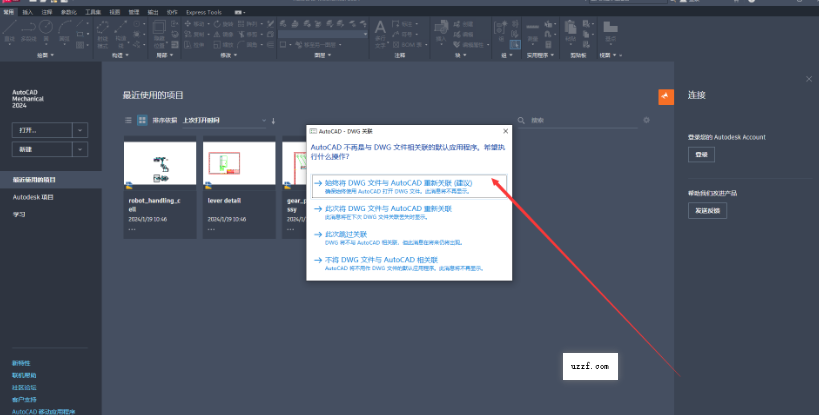
8、然后打开软件选择第一个选项即可
AutoCAD Mechanical 2024的智能零件库和BOM功能好不好用?
1.智能零件库是这软件的一大亮点,内置超过700,000个标准件,涵盖ANSI、ISO、DIN、JIS、GB等全球主流标准。插入零件时,它不只是图形,还带材质、重量、规格这些属性,自动计入材料明细表,省去手动录入的麻烦。
2.实际测试中,插入一个GB/T 5782六角头螺栓,选择规格后,图形和属性一起生成,BOM表里马上出现对应条目。修改零件规格时,BOM也会自动更新,不会出现数据对不上的情况。
3.自定义BOM模板也很灵活,可以设置列项、排序规则、过滤条件,还能直接导出Excel给采购部门用。这点对生产型企业特别友好,减少了很多中间沟通成本。
4.对比通用CAD,比如普通AutoCAD,画零件图得自己建块、加属性,麻烦不说,还容易出错。Mechanical自带的库和BOM自动化,确实能提升不少效率。
5.安全纯净运行环境方面,软件运行稳定,没有弹窗广告,也不会后台偷偷加载东西,这点让人放心。
AutoCAD Mechanical 2024怎么进行协同设计?云端协作方便吗?
1.基础协同可以用外部参照(Xref),多人分工画不同部件,用XREF命令把部件图附着到总装图,支持实时刷新和版本对比。配合局域网文件服务器,图纸集中存储,权限也好控制。
2.eTransmit打包功能很实用,用ETRANSMIT命令可以把图纸和所有关联文件(Xref、字体、标准件)打包成一个压缩包,发给同事或客户,不怕漏文件。
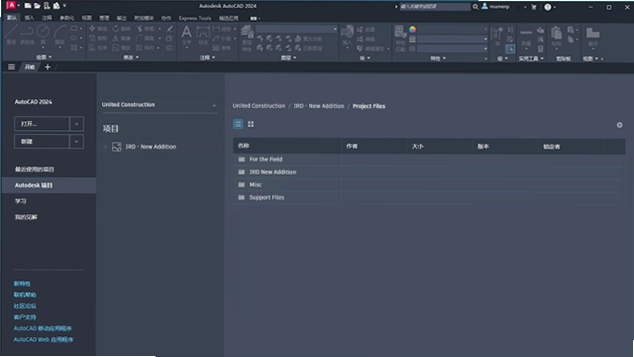
3.云端协同方面,登录Autodesk账号后,用共享视图功能生成轻量化链接,对方不用装软件就能在浏览器里看图、评论、标注。实测链接打开速度挺快,清晰度也够。
4.如果团队用Autodesk Docs或Construction Cloud,可以直接上传图纸,多人实时访问、版本管理、权限分配都能搞定。我们试过几个人同时在线审图,意见同步很顺畅。
5.跨专业协同也没问题,支持导入导出STEP、IGES格式,跟SolidWorks、Inventor这些软件互通数据,还能附着Navisworks模型做碰撞检查。
6.对于新手,建议先从本地协同开始,熟悉了再上云端,别一上来就搞复杂协作,容易乱。
AutoCAD Mechanical 2024的自动化绘图和标注工具实际体验如何?
1.智能标注功能很省心,比如标注一个孔,只要选中孔边缘,它自动识别直径、深度,一键生成带公差的尺寸标注。比手动一个个点快多了。
2.自动视图生成也实用,从三维模型或现有视图能快速生成剖视图、局部放大图、断裂视图,而且视图之间保持关联,改一处其他自动更新。我们画箱体时,用这个功能省了不少时间。
3.图层和线型管理预设了符合国际标准的样式,不用每次新建图纸都去调图层,直接选标准模板就行,图纸规范化程度高,出图不容易被退。
4.工程计算器(CalculatorPalette)是隐藏亮点,内置轴强度、弹簧设计、轴承寿命、齿轮参数等计算,算完结果能直接应用到绘图参数,实现计算即设计。虽然用起来有点学习成本,但熟练后效率很高。
5.对比旧版本或其他机械CAD,2024版的标注工具更智能,识别精度高,几乎不用手动修正,这点值得点赞。
6.不过有个小缺点,低配电脑上开大型装配图时,标注响应会有点卡,建议内存16GB以上。
AutoCAD Mechanical 2024硬件配置要求高吗?低配电脑能带得动吗?
1.操作系统方面,只支持64位Windows11或Windows10(1809及以上),32位系统就别想了,Windows7也不行。
2.CPU最低要2.5GHz双核,但推荐3.0GHz以上多核,比如Intel i7/i9或AMD Ryzen 7/9。实际用下来,i5也能跑,但复杂装配会吃力。
3.内存最低8GB,推荐16GB,复杂装配或多图纸建议32GB以上。我们测试8GB内存打开一个200MB的装配图,内存占用飙到90%,有点卡,加到16GB后流畅很多。
4.显卡最低1GB显存且支持DirectX11,推荐4GB以上专业卡,比如NVIDIA Quadro或AMD Radeon Pro。游戏卡也能用,但专业卡更稳定。
5.硬盘要10GB空间,强烈建议SSD,加载速度差别明显,机械硬盘打开软件要等好久。
6.显示器最低1920×1080,推荐2560×1440以上,高分辨率下界面更清晰,画图眼睛不累。
7.其他要求:.NET Framework 4.8或更高,三键鼠标带滚轮。低配电脑想流畅运行,建议把硬件升级到推荐配置。
AutoCAD Mechanical 2024快捷键操作说明
| 快捷键 | 功能说明 |
|---|---|
| Ctrl+Shift+A | 切换组开关,管理部件组显示 |
| Ctrl+Shift+C | 带基点复制,方便精确粘贴 |
| Ctrl+Shift+V | 粘贴为块,快速创建图块 |
| Alt+拖动 | 快速复制对象,不用执行复制命令 |
| Ctrl+1 | 打开特性面板,查看/修改对象属性 |
| Ctrl+2 | 打开设计中心,浏览标准件库 |
| Ctrl+3 | 打开工具选项板,快速插入常用零件 |
| Ctrl+8 | 打开快速计算器,用于工程计算 |
| F7 | 显示/隐藏栅格,辅助对齐 |
| F8 | 正交模式开关,锁定水平垂直 |
AutoCAD Mechanical 2024常见问题答疑
问:替换acad.exe后打开软件提示激活失败怎么办?
答:先检查替换的文件是否放在正确目录,确认是安装目录下的CAD2024文件夹,别放错到其他版本目录。如果还不行,可能是被杀毒软件拦截了,把软件目录加入白名单再试。
问:插入标准件时BOM表不更新,怎么解决?
答:检查BOM设置,确认勾选了自动更新选项。也可以手动点刷新按钮,或者重新生成BOM表。有时候是零件属性没写全,导致无法识别。
问:软件打开大图纸很卡,有没有优化方法?
答:试试关闭硬件加速,在选项里找到系统→图形性能,取消勾选。或者把图层隔离,只显示当前需要编辑的图层。加内存是最直接的,16GB以上会好很多。
问:三维模型导入Inventor后丢失特征,正常吗?
答:这是常见情况,因为文件格式转换会丢失部分参数化信息。建议用原生格式保存,或者导出为STEP格式,保留更多数据。别指望100%完整转换。
问:软件运行时CPU占用高,影响其他程序?
答:可以降低渲染质量,在选项里调低显示效果。或者关闭后台自动保存功能,手动定期保存。如果图纸特别复杂,建议升级CPU,这是硬性需求。
AutoCAD Mechanical 2024基础操作教程:快速上手绘图
| 操作步骤 | 具体方法 |
|---|---|
| 1.新建图纸 | 启动软件,点击开始→新建,选择标准模板(如GB标准),基于模板创建新图纸。 |
| 2.插入标准件 | 点击工具选项板(Ctrl+3),在零件库中搜索螺栓,拖拽到绘图区,弹出对话框选择规格和视图。 |
| 3.绘制轴类零件 | 用圆柱体命令(CYLINDER)绘制基本轴,再用倒角和圆角命令修饰端部,标注直径和长度。 |
| 4.生成剖视图 | 选择视图→剖视图,指定剖切位置,自动生成剖视图,并调整填充比例。 |
| 5.自动标注 | 点击标注→智能标注,选择孔或轴,自动识别尺寸,右键调整公差和粗糙度符号。 |
| 6.输出BOM表 | 在装配环境中,点击BOM→生成,选择模板,自动列出所有零件,导出为Excel。 |
同类型机械设计软件怎么选?
| 软件名称 | 核心优势 | 适合场景 | 用户评分 |
|---|---|---|---|
| Inventor | 三维参数化建模强 | 机械产品设计 | ★★★★★ |
| SolidWorks | 易上手,建模直观 | 非标自动化 | ★★★★☆ |
| CATIA | 曲面和复杂装配领先 | 航空航天汽车 | ★★★★★ |
| UG NX | CAM一体化 | 模具加工 | ★★★★☆ |
| Creo | 参数化设计灵活 | 消费电子 | ★★★★☆ |
| ZWCAD Mechanical | 国产替代,性价比高 | 中小型企业 | ★★★★ |
| FreeCAD | 开源免费 | 个人学习 | ★★★☆ |
AutoCAD Mechanical 2024配置要求一览
| 配置项 | 最低配置 | 推荐配置 |
|---|---|---|
| 操作系统 | Windows10 64位 | Windows11 64位 |
| 处理器 | 2.5GHz双核 | 3.0GHz以上多核 |
| 内存 | 8GB | 16GB以上 |
| 显卡 | 1GB显存,DirectX11 | 4GB专业图形卡 |
| 硬盘空间 | 10GB机械硬盘 | 10GB SSD |
| 显示器 | 1920×1080 | 2560×1440 |
| 其他 | .NET Framework 4.8 | 三键鼠标+SSD |
应用信息
- 包名:AutoCAD Mechanical 2024中文版附激活教程
- 名称:AutoCAD Mechanical 2024中文版附激活教程
- 版本:0
- MD5值:378a1377e13ab7bbdcac0a4e207d9c7a
热门专题
本类最新





网友评论







 Google_Pixel_10
热门推荐
本类排行
- 1图怪兽电脑版下载v3.2.1.0 一键出图55.6M
- 2闪电苹果HEIC图片转换器电脑版下载v3.6.2.0批量转换工具11.1M
- 3Adobe Illustrator 2021免费版v25.4.1.498 直装破解版1.38G
- 4Adobe Illustrator 2020 中文版v24.3.0.569 直装破解版1.37G
- 5Adobe Illustrator 2023中文版v27.9.0 直装版1.84G
- 6Adobe Illustrator 2024中文可激活版v28.7.4 免费版3.70G
- 7Marvelous Designer7中文最新版v7免激活690.3M
- 8Marvelous Designer 6中文解锁版v6三维服装设计298.6M
- 9Marvelous Designer 5中文破解版v5最新版242.6M
- 10Marvelous Designer 4中文免费版v4专业3D服装设计214.4M