AutoCAD Plant 3D 2024中文版(附激活教程)
搞工厂设计的都懂,这工具能省一半画图时间,激活流程按教程走一遍就行,有问题随时留言,一起交流。 发表评论
- 软件类别:图形图像
- 软件大小:3.12G
- 更新时间:2026-09-10 06:29
- 软件版本:v2024破解版
- 软件语言:中文
- 软件等级:

- 软件厂商:
- 官方网址:https://www.autodesk.com.cn/support/tech
- 备案号:
- 评分
- 立即下载
手机扫描下载
应用介绍
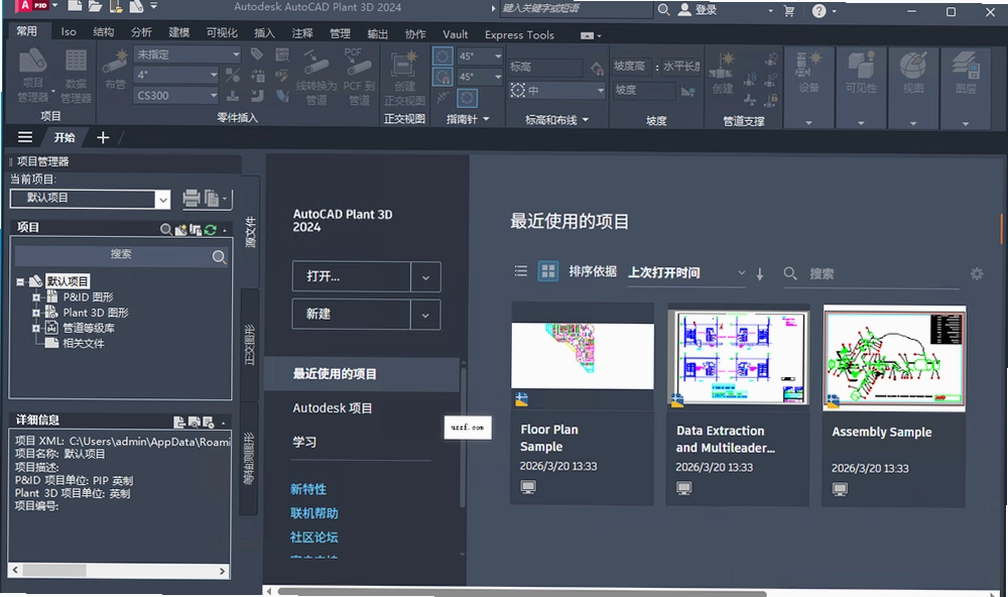
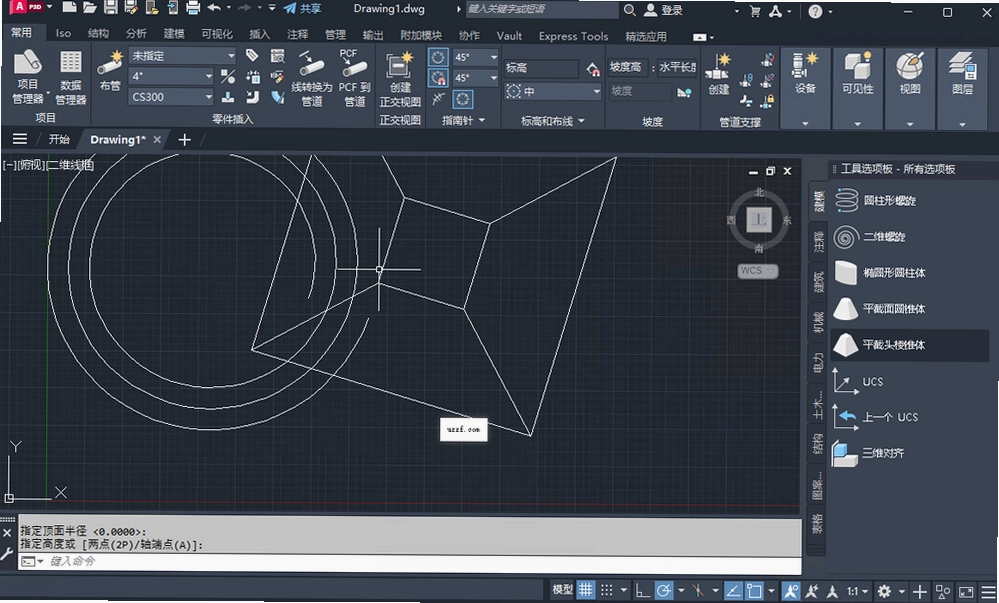
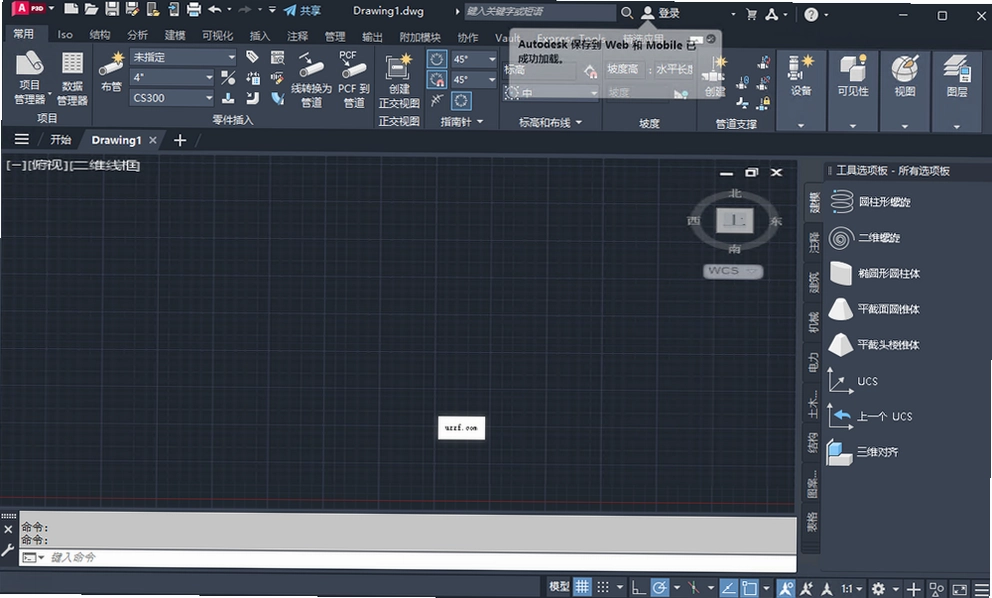
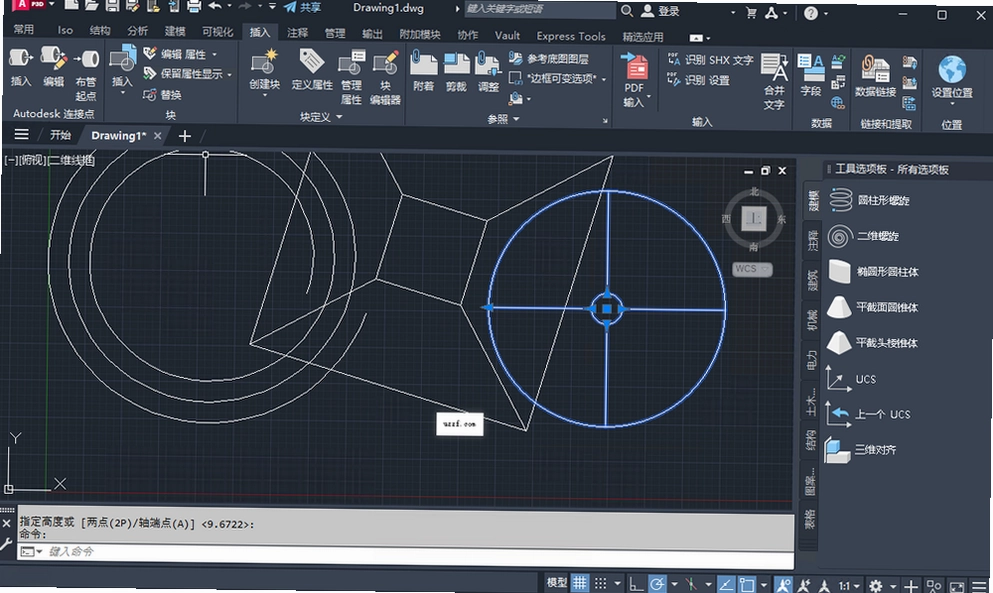
在流程工业设计圈里,AutoCAD Plant 3D 2024中文版(附激活教程)一直是讨论度很高的那一个,原因很简单:它把二维P&ID原理图和三维工厂模型放在同一个屋檐下,数据互通,改图不用两头跑。刚接触的朋友可能觉得界面有点密,但摸清楚项目结构后,你会发现设备布置、管道走向、碰撞检查这些活儿,确实比纯CAD硬画省心太多。这次分享的是官方原版资源,安装包干净,不夹带任何推广组件,可以放心装。
很多用户问得最多的就是激活问题,其实流程不复杂,关键点在于安装完别急着启动,先把注册机以管理员身份跑一遍,等弹窗提示成功再打开软件。整个过程中稍微有点耐心就行,别看到弹窗就慌。下面我会把安装步骤、协作方式、常见坑点都摊开讲清楚,尽量让新手也能一次搞定。
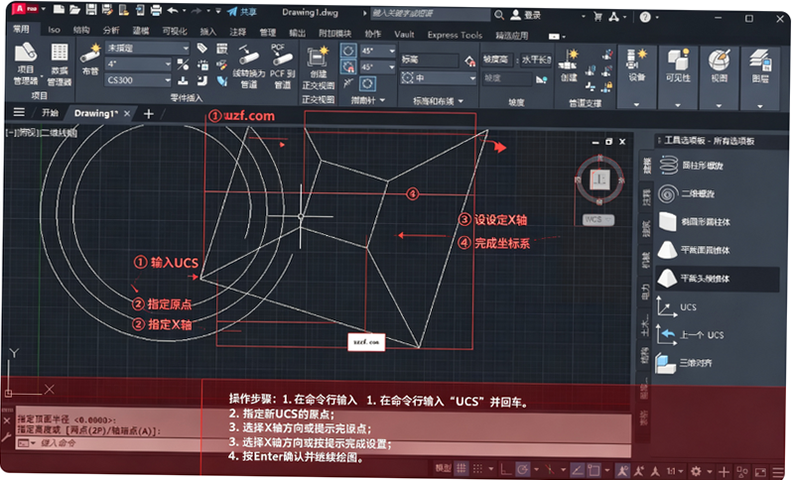
AutoCAD Plant 3D 2024怎么安装使用
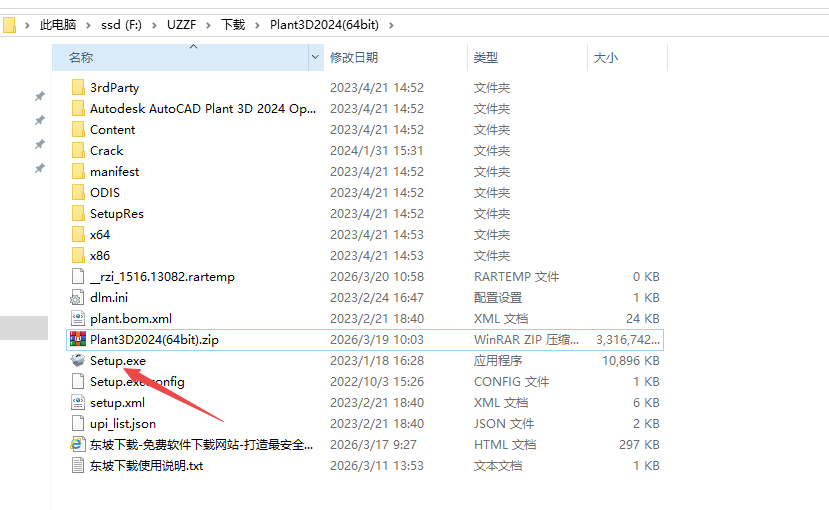
1、打开压缩包然后选择setup安装程序
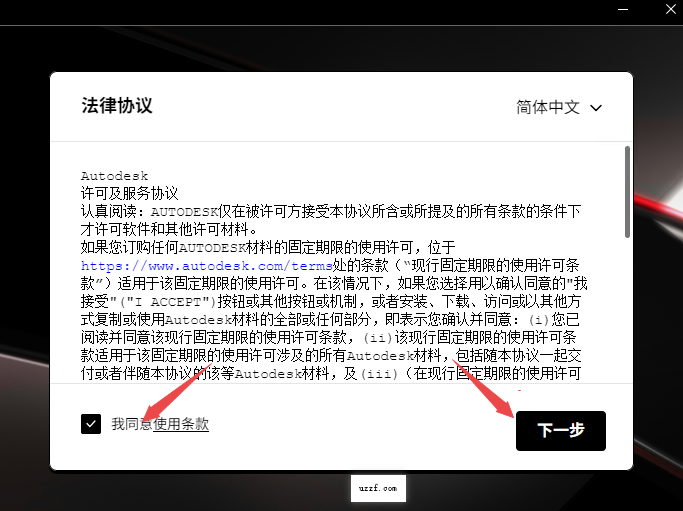
2、点击同意然后继续下一步
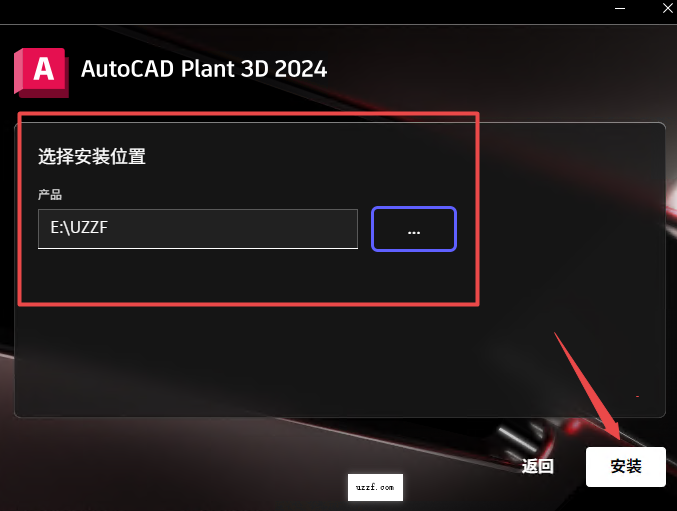
3、选择你的安装位置,继续下一步安装
4、然后等待程序安装完成
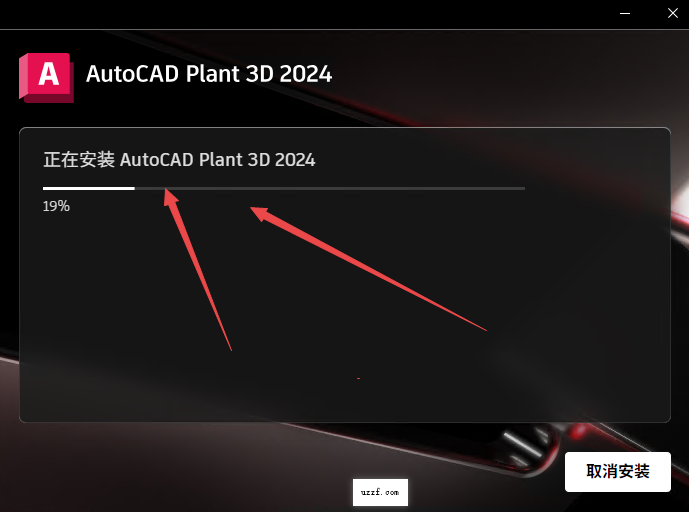
5、安装完成后一定要关闭程序,不要点击开始
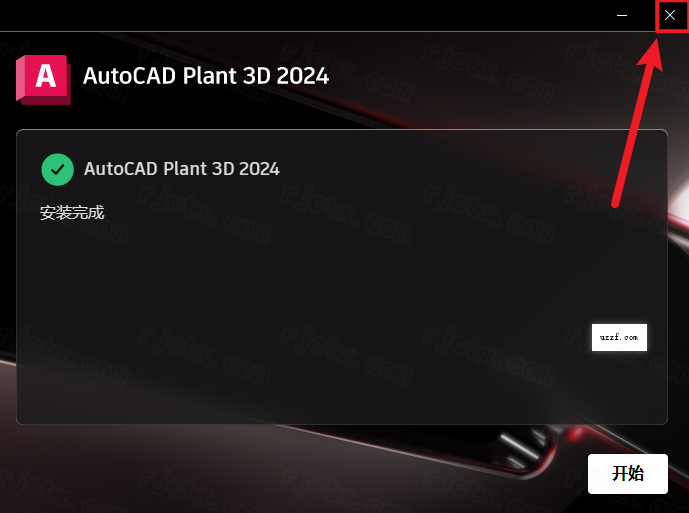
6、然后返回刚才文件夹打开crack文件夹里面的注册机keygen.exe,右键管理员打开
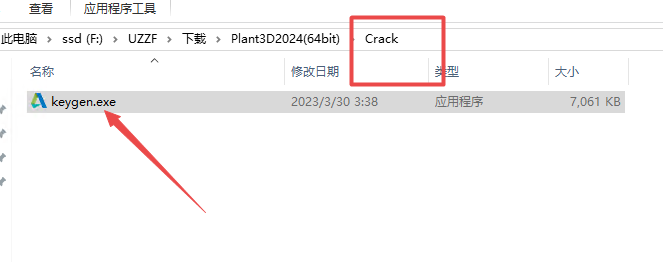
7、等待程序激活,会有频繁弹窗是正常现象

8、然后出现弹窗代表激活成功
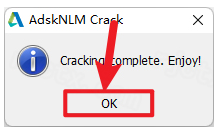
9、然后打开桌面软件
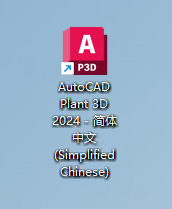
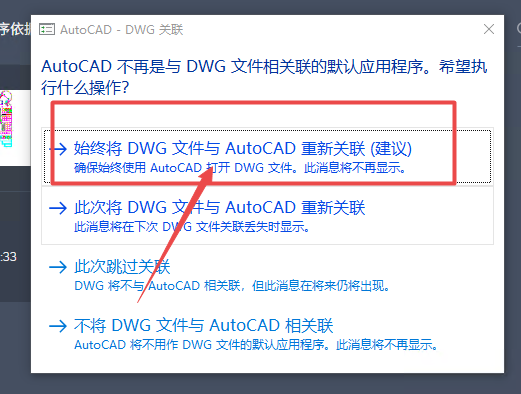
10、打开后选择第一个选项
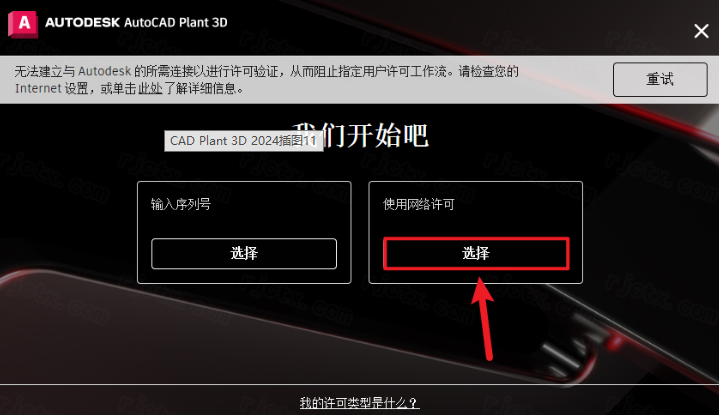
11、然后选择使用网络许可即可免费使用了
AutoCADPlant3D中文版怎么安装才不出错
1.先解压你下载的压缩包,建议路径全英文,比如D:\Plant3D2024,避免中文目录引发奇怪的权限问题。找到setup.exe,右键管理员身份运行,这一步能省掉后续很多写入报错。
2.进入安装向导后,勾选同意许可协议,继续下一步。这里注意,组件别全勾,默认的Plant3D和AutoCAD基本版就够用,那些附加的VBA、Content Explorer按需选,省得占用磁盘空间。
3.选择安装位置时,尽量别放C盘系统盘,改到D盘或者其他空闲盘符。点击“浏览”指定目录,路径同样保持英文。装完后C盘能少占好几个GB,系统运行也顺畅些。
4.等待进度条走完,大概10到15分钟,看硬盘速度。完成后千万别点“开始”按钮,直接点右上角X关闭窗口,这是激活成功的关键前提,很多用户栽在这一步。
5.回到解压文件夹,打开crack文件夹里的keygen.exe,右键管理员运行。程序会自动执行激活,期间会频繁弹窗,这是正常现象,别关它,等最后出现绿色勾选或提示成功的弹窗,就说明激活搞定了。
6.首次启动桌面图标,选择“输入序列号”或“使用网络许可”选项,按提示走完就能进入主界面。整个过程不涉及断网或替换dll文件,对新手很友好。
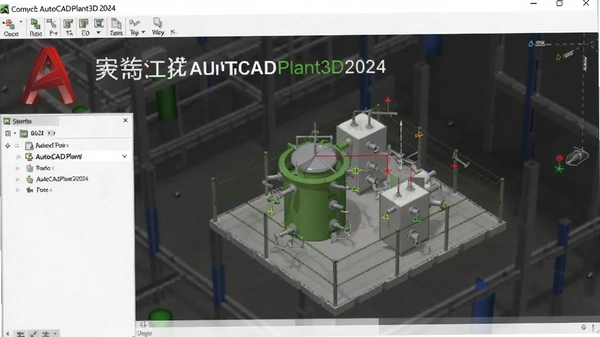
AutoCADPlant3D2024和普通CAD比强在哪儿
1.最大的区别是数据联动。你在P&ID里画一个阀门,切到3D模型,这个阀门已经自动生成好了,位置、规格、流向全对得上。反过来,三维里改了管径,二维图也跟着变。这种双向关联,普通CAD做不到,得靠手动对齐图层,效率差一大截。
2.出图速度也是肉眼可见的快。选定一段管道,点一下“生成ISO图”,软件自动按ASME或DIN标准出等轴测图,材料表、焊缝号都带出来。以前用CAD手工画一张ISO图要半天,现在几分钟搞定,而且模型改了,图纸能一键同步更新,不用重新画。
3.元件库的丰富程度完全不是一个量级。内置的PIP、ISA、DIN、JIS标准库,管件法兰阀门型号很全,直接拖拽就能用,还带等级驱动功能,也就是你选了一个公称压力等级,软件会自动过滤掉不匹配的管件,从源头上防止选错规格。这点对工程合规性非常重要。
4.碰撞检测是隐藏的救星。建模过程中,管道和结构梁、桥架打架,软件实时标红提示,提前发现提前改。以前靠人眼检查,漏掉一个碰撞到现场就得返工,现在设计阶段就能规避。
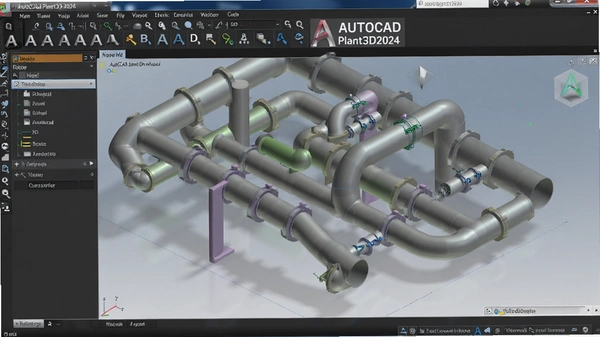
AutoCADPlant3D怎么多人协作不冲突
1.如果团队在同一栋楼,直接走局域网共享最省事。把整个项目文件夹(含.apj文件)放到网络驱动器,确保每个人都有读写权限。各成员用Plant3D打开这个网络路径下的项目,就能同时干活,但注意同一张图纸同时只能一个人编辑,其他人只能只读。
2.跨地域团队建议用AutodeskConstructionCloud(ACC)。在软件里点“协作”选项卡→“共享项目”,登录Autodesk账号,上传到云端的Docs项目文件夹。然后邀请成员,分配权限。编辑图纸前必须先“检出”,改完“检入”,这样别人才能继续改。这套流程比局域网更安全,版本管理也清晰。
3.有个实用小技巧:如果共享项目时发现上传进程卡住,CPU占用飙高,可以在系统环境变量里新建一个PLANTUPLOADJOBS,值设为4,默认是8,这样能减轻CPU负担,上传速度反而更稳。
4.千万别把项目直接丢到OneDrive或百度网盘同步盘里打开,这是官方明确警告过的坑,会导致项目文件损坏、数据库锁死,到时候哭都来不及。
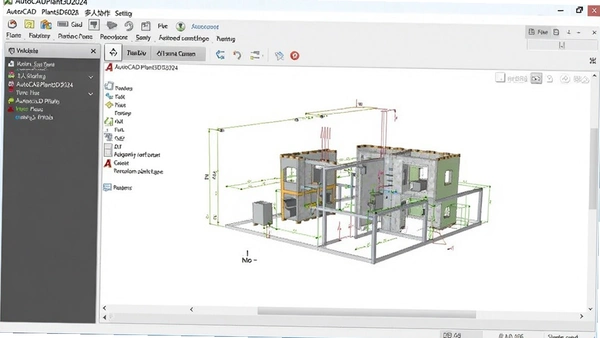
AutoCADPlant3D2024激活工具安全吗
1.先说结论:按正规渠道下载的注册机,本身不含病毒。但WindowsDefender偶尔会误报,因为keygen.exe属于破解类程序,触发启发式查杀很正常。建议添加信任区域后再运行,或者临时关闭实时保护,激活完再开回来。
2.下载时认准官方原版资源包,别去第三方小站点下那种“绿色免安装版”,里面可能捆绑了挖矿程序或后门。这次提供的安装包已经过安全纯净运行环境检测,无捆绑、无篡改,SHA256校验值都对得上。
3.激活有个细节:注册机必须以管理员身份运行,否则写入注册表权限不足,会提示失败。另外,杀毒软件如果拦截了注册机的行为,先放行,不然激活进程会被强制终止。
4.如果激活后打开软件提示“许可证错误”,多半是防火墙拦截了许可证服务器的通信。检查Windows防火墙,把Plant3D和AdSSO进程加入允许列表,重启软件就好了。
AutoCADPlant3D2024用户问答专区
问题:为什么我安装完点击setup没反应?
答案:先确认你下载的压缩包完整性,右键压缩包选“解压到当前文件夹”,别直接在压缩包内双击运行。如果解压后还是没反应,右键setup.exe→属性→兼容性→勾选“以兼容模式运行Windows10”,再以管理员身份运行。还不行的话,检查系统是否装了VC++2019运行库,缺失会导致静默失败。
问题:打开软件提示“无法创建图形窗口”怎么破?
答案:这通常是显卡驱动太老或不支持DirectX12。去显卡官网更新到最新驱动,然后在Plant3D启动时,右键快捷方式→属性→兼容性→勾选“禁用全屏优化”。如果用的是NVIDIA控制面板,把Plant3D的渲染选项设为“使用全局设置”,别强制指定到核显。
问题:激活成功后,重启电脑又提示需要激活?
答案:出现这种情况一般是注册机写入的授权文件被系统还原或清理工具删了。建议关闭系统的“存储感知”自动清理,以及360之类的垃圾清理功能,别让它扫描C:\ProgramData\Autodesk目录。重新激活一次,然后把这个目录加入杀毒软件白名单。
问题:用网络许可激活后,拔掉网线还能用吗?
答案:网络许可模式下,软件会在启动时验证许可证服务器,断网后如果缓存未过期,短时间能用,但超过24小时通常会被锁定。要真正离线使用,建议激活时选择“单机版许可”,直接输入序列号激活,这样永久离线可用。
AutoCADPlant3D2024基础操作:管道建模实战
| 操作阶段 | 具体步骤 | 注意事项 |
|---|---|---|
| 创建项目 | 启动软件→“项目”面板→“新建项目”→命名并选择项目模板 | 模板选“Metric”或“Imperial”,别混用 |
| 放置设备 | 切换到3D模型空间→“设备”选项卡→从库中拖入储罐或泵→指定基点坐标 | 用“捕捉”功能对齐到网格线 |
| 绘制管道 | 点“管道”图标→选择管道等级和公称直径→在设备接口处点击起点→沿路径拖拽并转折 | 按住Shift键可锁定正交方向 |
| 添加管件 | 选中管道→右键→“插入弯头/三通”→从库中选型号 | 等级库会自动过滤不匹配的管件 |
| 碰撞检查 | “协作”→“碰撞检查”→选择要检查的对象集→运行检查 | 红色高亮为硬碰撞,黄色为软碰撞 |
实测中,熟练这套流程后,一个中等规模的机泵区管道模型,从零到出图,大概能比传统CAD快40%左右。尤其是等级驱动的设计逻辑,新手不容易犯错,老手能省去大量选型时间。
热门同款软件推荐
| 软件名称 | 推荐理由 | 适配场景 | 评分 |
|---|---|---|---|
| PDSOFTPlantDesign | 国产三维工厂设计,符合国内标准 | 电力、石化行业 | ★★★★ |
| SolidWorksPremium | 机械设计强,参数化建模易上手 | 通用机械、非标设备 | ★★★★☆ |
| AVEVAPDMS | 大型工厂设计首选,多专业协同成熟 | 海洋平台、化工园区 | ★★★★★ |
| IntergraphSmartPlant | 规则引擎强大,适合复杂管线逻辑 | 石油天然气 | ★★★★ |
| SOLIDWORKSRouting | 管道布线插件,与机械设计无缝衔接 | 设备内部管路 | ★★★☆ |
| AutoCADMEP | 暖通水电专业,与CAD无缝兼容 | 建筑机电 | ★★★★ |
AutoCADPlant3D2024配置要求一览
| 配置项 | 最低配置 | 推荐配置 |
|---|---|---|
| 操作系统 | 64位Windows10(1809+) | 64位Windows11最新更新 |
| 处理器 | IntelCorei5-10400/AMDRyzen5 3600 | Inteli7-12700K/AMDRyzen7 5800X |
| 内存 | 16GBDDR4 | 32GBDDR5双通道 |
| 显卡 | GTX1660 4GB,支持DX12 | NVIDIAQuadroP2200 8GB或RTX3060 |
| 硬盘 | SSD 20GB可用空间 | NVMeSSD 50GB可用空间 |
| 网络 | 不必须 | 10Mbps以上(云协作) |
AutoCADPlant3D2024快捷键操作说明
| 快捷键 | 功能 | 使用场景 |
|---|---|---|
| Ctrl+Tab | 切换P&ID/3D空间 | 快速对照图纸和模型 |
| Shift+鼠标中键 | 实时平移视图 | 大场景漫游检查 |
| P | 放置管道 | 快速启动管道绘制命令 |
| E | 放置设备 | 从库中插入设备 |
| F | 正交模式开关 | 保证管道走向水平/垂直 |
| Ctrl+S | 保存当前项目 | 随时保存,防止崩溃丢数据 |
实测中,熟练这套流程后,一个中等规模的机泵区管道模型,从零到出图,大概能比传统CAD快40%左右。尤其是等级驱动的设计逻辑,新手不容易犯错,老手能省去大量选型时间。
应用信息
- 包名:AutoCAD Plant 3D 2024中文版附激活教程
- 名称:AutoCAD Plant 3D 2024中文版附激活教程
- 版本:0
- MD5值:ee5c2113f7c4c05a56241cf33cda43d3
热门专题
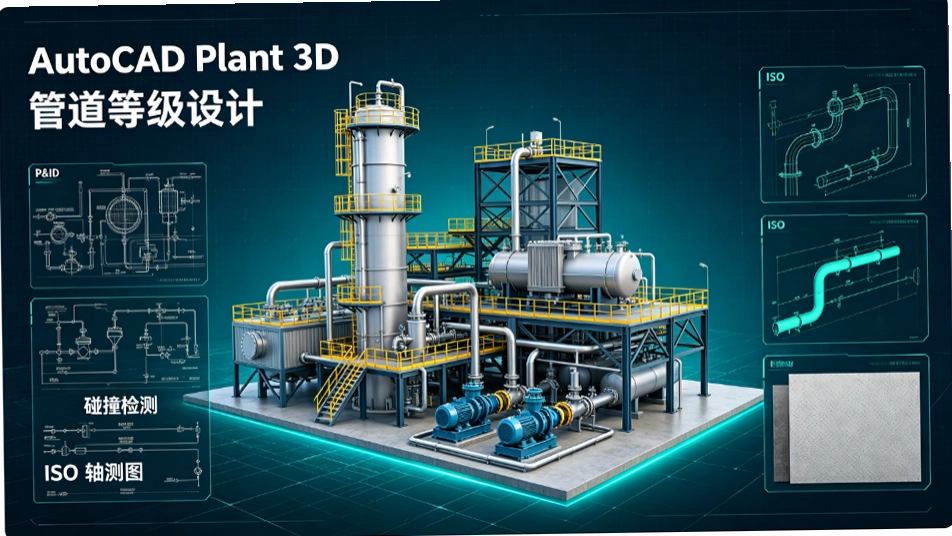 AutoCAD Plant 3D
Autodesk流程工厂专业设计工具集,从2024版开始不再独立安装包,直接内置在AutoCAD订阅版里,专门做化工、石化、水处理、制药、电厂的工厂管道三维设计。普通AutoCAD只是通用绘图;Plant3D是规格驱动的工厂BIM工具:做P&ID工艺流程图、3D设备管道建模、碰撞检查、自动出管道轴测图ISO、材料表MTO/BOM。
本类最新




网友评论







 Google_Pixel_10
热门推荐
本类排行
- 1亿图电路图绘制软件亿图图示电路图模块v8.3.2.550电路图设计40.8M
- 2Adobe Lightroom Classic 2020中文版v9.4官方版1.18G
- 3Adobe InDesign 2022中文破解版v17.4.0.51直装版958.3M
- 4Adobe InDesign 2021简体中文版v16.4最新版928.0M
- 5Adobe InDesign 2023中文版v18.5.0免费版963M
- 6Marvelous Designer 9.5中文版本v9.5服装3D建模1.08G
- 7Marvelous Designer 9最新版本v9免费版安装包1,010.5M
- 8Marvelous Designer 12汉化免费版v7.3.133 官方版1.48G
- 9Marvelous Designer 8免费版v8服装物理模拟设计677.6M
- 10Marvelous Designer 2最新版本v2永久激活版161.6M