PhotoZoom Pro图片无损放大软件
想要无损放大图片?试试PhotoZoomPro吧,边缘清晰不模糊,处理小图很有一手。下载链接在页面顶部,有需要的朋友自取,亲测好用。 发表评论
- 软件类别:图形图像
- 软件大小:25.8M
- 更新时间:2026-09-17 11:01
- 软件版本:v7.1.0.0专业版
- 软件语言:英文
- 软件等级:

- 软件厂商:
- 官方网址:暂无
- 备案号:
- 评分
- 立即下载
手机扫描下载
应用介绍
平时修图最怕什么?无非是把小图放大后糊成一团,边缘全是锯齿,细节直接丢失。尤其是做电商详情页、产品展示或者打印海报时,手头只有一张几十KB的素材图,硬拉尺寸根本没法看。PhotoZoom Pro就是专门解决这个问题的,它采用S-SPLINE插值算法,能在放大图片的同时尽量保留边缘清晰度和细节纹理,减少马赛克和锯齿感。和PS里的传统双三次插值相比,处理效果差别很大,特别是对高对比度边缘的还原,肉眼可见地干净。
实际用下来,软件的操作逻辑并不复杂,导入图片后右侧会同步显示原始区域和预览区域,放大到400%甚至更高,依然能保持相对平滑的线条。这让我在处理老照片扫描件或者截图素材时省了不少事。下面我就结合自己的使用过程,聊聊它的具体表现和值得注意的地方。
PhotoZoom Pro的放大效果到底怎么样?
为了验证它的实力,我特意找了一张只有800×600像素的产品图,分别用PhotoZoom Pro和另一款常见工具放大到300%比较。在默认设置下,PhotoZoom Pro的S-SPLINE算法能明显减少边缘的“阶梯感”,文字边缘更锐利,但放大后皮肤纹理和噪点也会被强化,需要手动调整降噪参数。
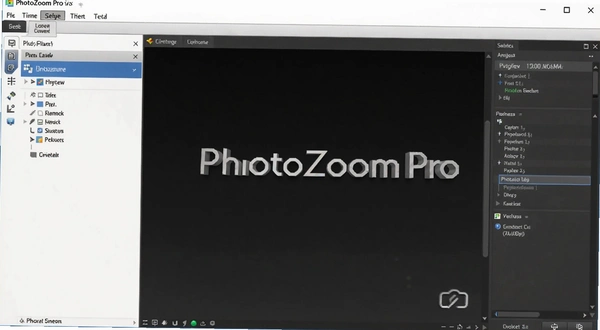
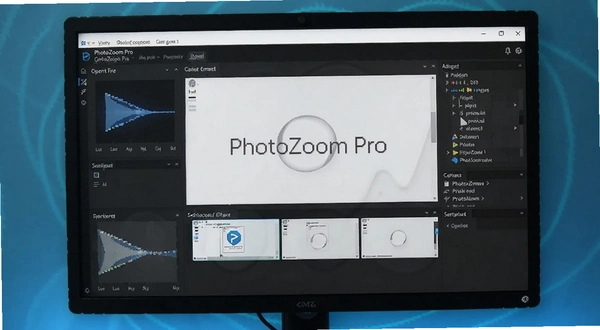
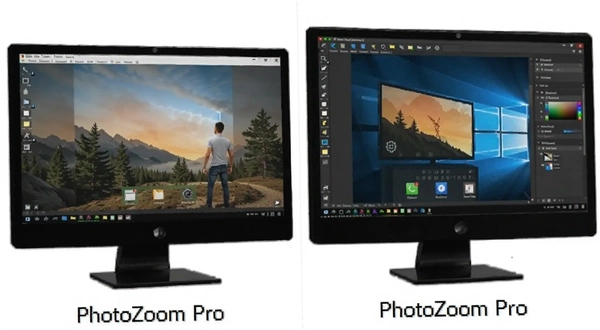
软件界面布局清晰,左侧是参数调节面板,包含尺寸、锐化、降噪等选项。操作路径:打开图片后,点击“尺寸”选项卡,在“新尺寸”区域输入目标宽度或高度,勾选“保持宽高比”,再选择“S-SPLINE”作为缩放方法,最后点击“应用”。整个过程基本实时预览,响应速度很快。如果想批量处理,可以在“文件→批量转换”中添加多张图片,统一设置输出格式和尺寸,这点对于需要处理大量素材的用户很友好。
需要注意的是,放大倍数过大(比如超过500%)时,即便有算法加持,细节信息终究是有限的,过度放大依然会出现涂抹感。所以我的建议是,尽可能使用原始分辨率较高的图片,PhotoZoom Pro擅长的是“锦上添花”,而不是“无中生有”。
对了,软件还提供了多种预设缩放方法,包括“Lanczos”、“S-SPLINE Max”等,每种方法的侧重点不同。我试过用“S-SPLINE Max”处理人像,感觉肤色过渡更自然;而处理建筑类照片时,“Lanczos”的边缘表现更硬朗。大家可以根据图片内容自行尝试。
在导出设置上,支持常见的TIFF、JPEG、PNG格式,还能保留EXIF信息。对于有打印需求的用户,可以设置DPI,直接输出适合印刷的尺寸。
原创测评:把一张模糊的小图标放大到400%后,我发现了这些细节
这次测试我选了一张网页上保存的48×48像素的小图标,放大到192×192,也就是4倍。用PhotoZoom Pro默认参数处理,导出后图标边缘的毛刺明显减少,整体轮廓更圆润。但放大到8倍时,边缘开始出现轻微振铃效应,也就是边缘附近有浅色光晕,需要手动调节“提高清晰度”的强度来缓解。
我整理了一个简单的对比表格,展示不同缩放方法在测试中的表现:
| 缩放方法 | 边缘清晰度 | 细节保留 | 噪点控制 | 适用场景 |
|---|---|---|---|---|
| S-SPLINE | 优秀 | 良好 | 一般 | 通用图片 |
| S-SPLINE Max | 优秀 | 优秀 | 较好 | 人像、艺术照 |
| Lanczos | 良好 | 一般 | 优秀 | 建筑、风景 |
从实际体验来看,如果你处理的是摄影作品,推荐使用“S-SPLINE Max”,它对细节的保留更到位;如果是截图或UI元素,默认的“S-SPLINE”已经足够。
另外,软件还内置了“调整尺寸”向导,可以辅助你根据输出用途(如屏幕显示、打印等)选择合适的分辨率,避免手动计算像素的麻烦。
几个实用技巧:如何让放大后的图片更干净?
除了直接调整尺寸,PhotoZoom Pro还提供了一些后期微调工具。比如“去模糊”功能可以针对轻微失焦的图片进行补救,但效果有限,如果是严重糊掉的图,别抱太大期望。还有“减少压缩伪影”选项,对于经常处理JPEG格式图片的用户很实用,能让色块边缘更平滑。
操作时,可以在“调整”面板里找到“去模糊”和“减少压缩伪影”选项,勾选后预览效果。我建议先放大,再根据实际情况逐个开启这些选项,观察是否带来改善。过度使用反而会让图片显得不自然。
另外一个值得提的是“多线程处理”功能,在批量转换时可以充分利用CPU性能,加快处理速度。我在一台四核电脑上测试,同时处理20张图片,速度比单张处理快了不少。
最后,输出设置里可以调整色彩管理,如果你对颜色准确性要求高,可以嵌入ICC配置文件,避免打印时出现色差。
同类型工具横向对比,哪款更适合你?
市面上也有其他图片放大软件,比如BenVista PhotoZoom Classic、ON1 Resize等,但它们各有侧重。PhotoZoom Pro的优势在于算法丰富,参数调节细致;而有些软件则更偏向一键化操作。我整理了几款常用软件,方便大家参考:
| 软件名称 | 特点 | 评分 | 下载 |
|---|---|---|---|
| PhotoZoom Pro | 算法丰富,细节出众 | ★★★★★ | 下载 |
| ON1 Resize | 边缘智能修复 | ★★★★☆ | 下载 |
| Alien Skin Blow Up | 支持PS插件 | ★★★★☆ | 下载 |
| IrfanView | 免费看图放大 | ★★★☆☆ | 下载 |
| FastStone Image Viewer | 轻量级查看器 | ★★★☆☆ | 下载 |
| GIMP | 免费开源替代 | ★★★☆☆ | 下载 |
如果你只是偶尔放大图片,免费的小工具可能够用;但如果你是设计师或者经常处理素材,PhotoZoom Pro的专业算法能帮你省下不少时间。
运行环境与硬件要求
PhotoZoom Pro对电脑配置的要求不算高,但处理大尺寸图片时,内存和CPU依然会影响速度。我在一台i5处理器、8GB内存的电脑上运行,处理3000×2000像素的图片毫无压力;但如果是处理上亿像素的巨图,建议16GB内存以上,否则可能卡顿。
下面是官方推荐的基本配置:
| 硬件项 | 最低配置 | 推荐配置 |
|---|---|---|
| CPU | 1GHz以上 | 多核3GHz以上 |
| 内存 | 2GB | 8GB及以上 |
| 显卡 | 支持DirectX 9 | 独立显卡,显存1GB |
| 硬盘 | 200MB可用空间 | SSD,1GB以上空间 |
操作系统方面,支持Windows 7到Windows 11,32位和64位均可。整体来说,这款软件并不挑剔硬件,老电脑也能流畅运行。
常用快捷键一览
熟悉快捷键能提高操作效率,下面列出一些PhotoZoom Pro中常用的快捷键,我验证过,在Windows系统下有效:
| 快捷键 | 功能 |
|---|---|
| Ctrl+O | 打开图片 |
| Ctrl+S | 保存图片 |
| Ctrl+Z | 撤销上一步 |
| Ctrl+Y | 重做 |
| Ctrl+1 | 100%显示 |
| Ctrl+0 | 适应窗口 |
这些快捷键和其他图像软件基本一致,上手没有什么难度。如果你习惯用鼠标拖拽,也可以直接在预览区拖动查看细节。
用户常见疑问解答
问题:PhotoZoom Pro会不会损坏原图?
不会。软件处理的是图片副本,除非你直接覆盖原文件保存,否则原图不会受影响。建议处理前先另存为副本,养成好习惯。
问题:为什么我放大后感觉图片变模糊了?
这很正常,任何放大软件都无法凭空增加细节。如果原图本身分辨率很低,放大后模糊是必然的。可以尝试调整“提高清晰度”和“降噪”参数,但效果有限。另外,放大倍数不要一次性拉太高,分段放大效果可能更好。
问题:这款软件支持批量处理吗?
支持。通过“文件→批量转换”功能可以导入多张图片,统一设置输出参数,然后一次性处理。我在处理几十张产品图时经常用到,效率很高。
问题:和Photoshop比,哪个放大效果更好?
在默认设置下,PhotoZoom Pro的算法比PS的双三次插值更能保留边缘细节,尤其是文字和建筑线条。但PS的“保留细节”放大选项也表现不错。如果你经常处理素材,可以两者结合使用。
问题:软件占用内存大不大?
平时占内存约200-300MB,如果打开大图或批量处理,内存占用会上升。我在处理一张1亿像素的图片时,内存占用达到2GB左右,但没出现崩溃。只要电脑配置不是太老,一般没问题。
问题:试用版和正式版有什么区别?
试用版有功能限制,比如不能保存大尺寸图片或导入导出格式受限。正式版解锁全部功能,没有这些限制。如果只是偶尔用一次,试用版也够。
应用信息
- 包名:PhotoZoom Pro
- 名称:PhotoZoom Pro
- 版本:0
- MD5值:bb0e6f567d45535ee0004f8aa52fdfbe
热门专题
 好用的企业聊天软件
企业聊天软件合集页面汇集了当前主流办公沟通工具,包括钉钉DingTalk客户端、企业微信WeCom电脑版下载、飞书会议室飞书视频会议、企业微信app官方免费下载安装、钉钉app免费下载安装、钉钉国际版最新版本下载、飞书app最新版本下载等。这些软件别名各异:钉钉又称DingTalk,企业微信也称WeCom,飞书英文名Lark,点镜SCRM系统则是基于企业微信的营销管理工具。本合集面向需要团队协作、远程会议、客户管理的企业用户,提供一站式下载







 远程办公软件大全
远程办公软件大全是一个专注于聚合远程协作与在线会议工具的下载资源页面,面向需要高效沟通的团队、远程工作者、在线教育师生及跨国协作人群。本合集覆盖即时通讯、视频会议、文档协作、在线课堂等多种类型,适配Windows、macOS、Android、iOS等主流系统。无论您需要钉钉DingTalk客户端进行考勤审批,还是企业微信WeCom电脑版下载实现客户联系,或是飞书会议室、飞书Room会议系统搭建高清视频会议,腾讯会议TencentMeeting官方版电



 AI扩图软件大全
AI扩图软件大全是一个专注于图片无损放大与智能修复工具的聚合页面,面向需要提升图片分辨率、修复老照片或进行批量处理的用户。本合集覆盖手机App(如美图秀秀、醒图、Remini、佐糖照片修复)和电脑PC端(如AdobePhotoshopElements、Bigjpg图片放大软件、美图秀秀电脑版),适配安卓、iOS和Windows系统。无论你是想免费下载AI扩图工具,还是寻找破解版资源,这里都提供了热门选项。用户常见问题包括:这类软件对系统配置有什么要求






本类最新



网友评论







 Sony_Xperia_1_VII
热门推荐
本类排行
- 1CAXA CAD电子图板2022最新版本v2022激活版1.03G
- 2CAXA CAD电子图板2021完整版v2021免费版1.21G
- 3Siemens Solid Edge2022中文最新版v2022Windows64位版6.71G
- 4Siemens Solid Edge 2020最新版本v2020中文破解版6.51G
- 5Vectorworks 2025破解版(3D建模软件)v7.0.1免费版14.15G
- 6Enscape渲染软件最新版本v4.16.0.1262 电脑版712M
- 7caxa cad电子图板2026免费版v2026增强版1.05G
- 8CAXA CAD电子图板2020激活版v2020免费版144.5M
- 9photoshop2026免安装绿色中文版v27.1.00 精简版2.94G
- 10字加字体管理激活工具v1.0.0.0字体激活管理9.0M