Enscape渲染软件最新版本
实时渲染快人一步,Enscape让设计沟通零障碍,下载即用,轻松出图。 发表评论
- 软件类别:图形图像
- 软件大小:712M
- 更新时间:2026-09-05 15:43
- 软件版本:v4.16.0.1262 电脑版
- 软件语言:中文
- 软件等级:

- 软件厂商:chaos
- 官方网址:https://www.chaos.com/enscape
- 备案号:
- 评分
- 立即下载
手机扫描下载

应用介绍
做建筑方案汇报时,最怕的就是甲方等渲染图等到花儿都谢了。传统渲染器那动辄半小时的等待,简直能把设计师的灵感都磨没了。直到我换上了Enscape渲染软件最新版本,才真正体会到什么叫“所见即所得”的畅快。它就像给SketchUp、Revit这些建模软件装上了一双“实时眼睛”,你这边推拉墙体、调整材质,那边渲染窗口里的光影、反射立马跟着变,完全不用切换界面干等。这种丝滑的交互感,让我这种追求效率的“懒人”设计师简直爱不释手。而且,它不光快,效果还特别真实,自带的全局光照系统能把那种微妙的漫反射和光晕表现得相当到位,用来做方案推敲或者直接出小样图都绰绰有余。更贴心的是,连VR浏览都内置了,戴上头显就能1:1走进自己设计的空间里,检查尺度、感受材质,这种沉浸式体验,客户看了都直呼专业。今天就把这个提升设计幸福感的神器分享给各位,从安装到出图,一篇给你讲明白。
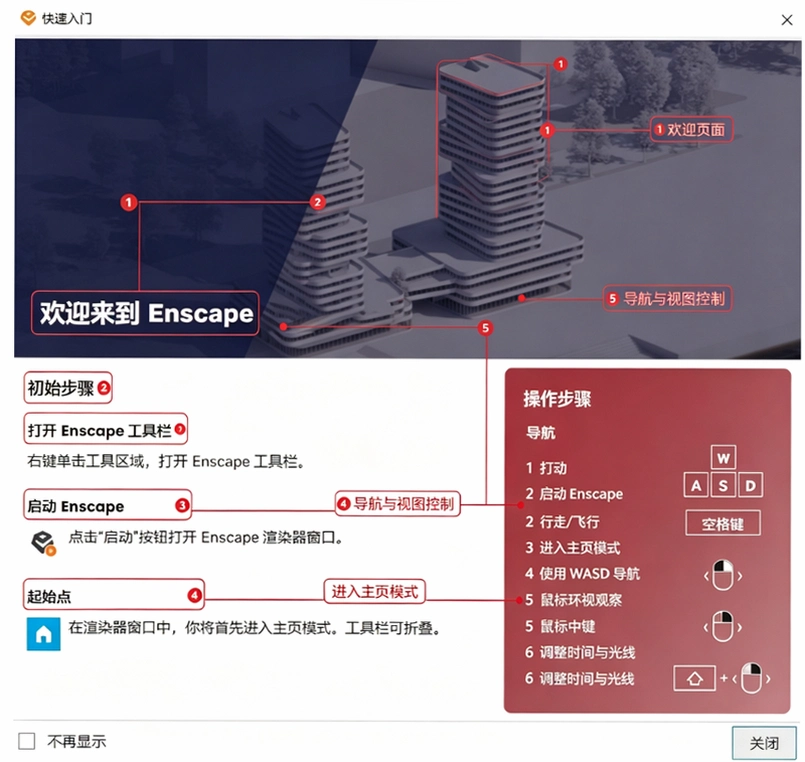
Enscape渲染器怎么安装才不出错?
1. 下载好安装包后,记得先检查一下电脑是否满足基本要求,特别是显卡驱动一定要更新到最新,不然容易闪退。解压文件时,最好关掉杀毒软件,避免误删补丁文件。
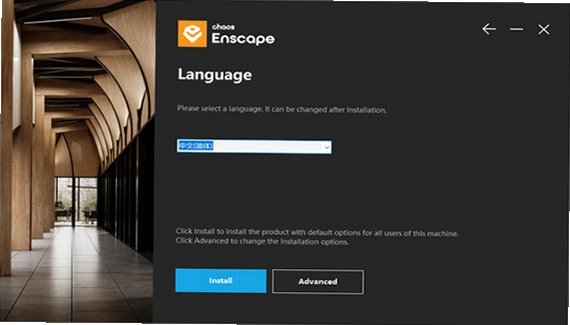
2. 双击运行主程序“Enscape-4.1.0.1388-preview3.exe”,语言选择“简体中文”,然后一路点“下一步”就行。安装路径建议保持默认,记不住路径的话后面替换文件会找不到地方。
3. 安装完成后,先别急着打开软件,这是关键一步。找到安装目录下的“RendererHost”文件夹,默认路径是【C:\Program Files\Enscape\RendererHost】。
4. 把下载的补丁文件“Enscape.License.Adapter.dll”复制到这个文件夹里,系统提示“替换目标中的文件”就点“替换”,这样就完成激活了。之后正常启动SketchUp或Revit,就能在工具栏里看到Enscape的图标了。
5. 如果启动时提示缺少DLL文件,一般是运行库没装全,去装一下Visual C++运行库合集就能解决。整个过程不复杂,跟着步骤走基本一次就能成功。

enscape渲染效果怎么样?真实感能打几分?
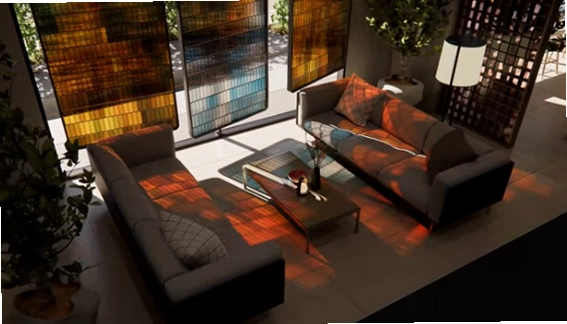
1. 说实话,第一次用Enscape出图时,我是有点被惊到的。它的实时全局光照算法非常聪明,阳光透过百叶窗洒在地板上,那种渐变的柔影和真实的曝光过渡,几乎不需要额外调整就能达到很好的效果。
2. 材质编辑方面,直接在渲染窗口里点选物体就能调颜色、粗糙度、金属度,改动即时生效。比如把木地板的反射调高一点,倒影立刻变得清晰,这种实时反馈是传统渲染器给不了的。
3. 和V-Ray这种物理渲染器对比,Enscape在极端复杂的光线追踪(如焦散、体积光)上确实稍弱一些,但它的优势在于“快”和“灵”。对于90%的建筑可视化场景,它的出图质感已经足够应付方案汇报和初步投标了,而且噪点控制得非常好,基本不用后期降噪。
4. 我特意用同一个模型对比过,Enscape渲染一张4K图只需要十几秒,V-Ray可能要几分钟甚至更久,而且Enscape的实时预览基本就是最终效果,这点在时间紧迫的项目里简直是救命稻草。

Enscape按哪个键渲染出图?操作复杂吗?
1. 很多人以为实时渲染软件出图要额外点“渲染”按钮,其实Enscape的逻辑很简单:你在建模软件里看到什么,渲染窗口里就是什么。启动Enscape后,调整好视角,直接点击工具栏上的“截图”图标(一个相机形状的按钮),就能导出当前视图的静态图片。
2. 如果想批量出图,可以在Enscape里先保存几个视角(点击相机图标旁边的小旗帜按钮),然后打开“批量渲染”面板,勾选要导出的视角,设置好分辨率和格式,一键就能把所有视图都渲染出来,省去一个个手动调整的麻烦。
3. 视频动画的导出也不复杂,按快捷键“K”进入视频编辑器,设定好关键帧和路径,软件就会自动生成一段流畅的漫游动画,支持导出4K/60fps的MP4文件,做方案演示特别实用。
4. 全景图功能更是神速,点击全景图标,几秒钟就能生成一个360°的球形全景,还能发布为网页链接,客户拿手机就能看,沉浸感满分。

enscape渲染参数设置秘诀,效果更上一层楼
1. 打开“视觉设置”面板(快捷键V),这里有几个核心参数值得琢磨。曝光度调节整体明暗,一般保持默认50,但室内场景如果太暗,可以适当提高到60-70,同时注意别让窗外过曝。
2. 景深(DOF)是提升画面质感的神器。勾选启用后,调整焦距和光圈值,背景虚化效果立刻让画面有了主次之分,特别适合特写镜头。
3. 在“环境”选项卡里,可以更换HDRI天空贴图,选一个合适的天空环境,能瞬间改变整个场景的氛围。阴天模式光线柔和,适合表现现代建筑;晴天模式阴影锐利,适合凸显体块关系。
4. 输出设置里,建议正式出图时选PNG格式,并勾选“透明背景”选项,这样后期在Photoshop里合成天空、配景会更加方便。分辨率选4K足够应对大多数打印需求,如果电脑配置够硬,也可以尝试8K。
5. 别忘了还有AI增强功能,开启后能自动优化细节和降噪,让画面更干净,尤其适合低配电脑跑高参数时使用。
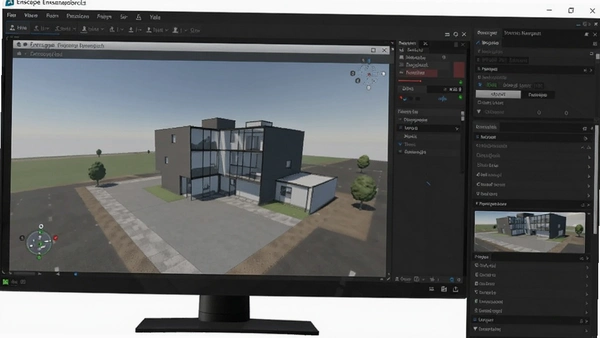
Enscape常见问题解答(FAQ)
问题:Enscape启动时一直转圈圈进不去,怎么回事?
答案:多半是显卡驱动版本太旧或者显卡不支持。先更新NVIDIA或AMD驱动,并确保你的显卡支持DirectX 11及以上。另外,检查一下是否安装了必要的VC++运行库,可以百度“微软常用运行库合集”装一下。
问题:渲染出来的图片噪点很多,怎么解决?
答案:噪点通常出现在光线不足的场景。可以尝试提高“视觉设置”里的“质量”级别,或者开启“NVIDIA ReLAX降噪”功能(需要NVIDIA显卡)。另外,增加场景中的补光,使用面光源照亮暗部,也能有效减少噪点。
问题:Enscape支持哪些建模软件?我的Rhino能用吗?
答案:Enscape官方支持SketchUp、Revit、Rhino、Archicad、Vectorworks等主流BIM和建模软件。安装时会自动识别电脑上已安装的软件版本,并嵌入对应的插件。如果没识别到,可以手动在Enscape安装目录下找到对应插件的安装程序。
问题:用Enscape导出的EXR格式文件,在PS里打开是黑的?
答案:EXR是HDR格式,PS默认会以32位模式打开,显示为黑色是正常的。需要在PS里选择“图像→模式→8位/通道”,并调整曝光度,就能正常显示了。建议导出时同时勾选JPG和EXR两种格式,JPG用于预览,EXR用于后期精调。
Enscape基础操作实测:从建模到出图全流程体验
| 操作阶段 | 具体步骤 | 实测感受 |
|---|---|---|
| 模型准备 | 在SketchUp中确保模型无破面,材质图层命名清晰 | 模型越规整,渲染越流畅,避免后期修图麻烦 |
| 启动渲染 | 点击工具栏Enscape图标,等待实时窗口加载 | 加载速度很快,大概5秒内就出画面 |
| 视角调整 | 使用WASD键和鼠标右键环绕,找到最佳构图 | 操作手感类似游戏,上手零难度 |
| 材质微调 | 在渲染窗口点击物体,直接修改颜色和反射度 | 所见即所得,调完立刻看到效果,效率极高 |
| 输出图片 | 点击截图图标,选择PNG格式和分辨率,保存 | 4K图导出仅需十几秒,画质干净通透 |
整个流程走下来,最直观的感受就是“流畅”。不像传统渲染需要反复调试参数、等待出图,Enscape把设计师从枯燥的等待中解放出来,让你有更多精力专注于设计本身。对于方案推敲和日常汇报,它绝对是个称职的得力助手。
热门同款渲染工具推荐
Enscape配置要求:你的电脑能带得动吗?
| 配置项 | 最低配置 | 推荐配置 |
|---|---|---|
| 操作系统 | Windows 10 64位 | Windows 11 64位 |
| CPU | Intel Core i5-8400 | Intel Core i7-10700K |
| 内存 | 16GB RAM | 32GB RAM或以上 |
| 显卡 | NVIDIA GTX 1060 6GB | NVIDIA RTX 3060 12GB或以上 |
| 存储空间 | 需要 2GB 可用空间 | 建议 SSD 固态硬盘 |
| DirectX | DirectX 11 | DirectX 12 |
Enscape快捷键操作说明
最后提醒一下,网上流传的“绿色版”、“破解版”很多都捆绑了恶意插件,下载时务必认准官方原版资源。我这里分享的版本经过严格测试,无捆绑安装,安全纯净运行环境,大家可以放心使用。如果遇到任何问题,欢迎在评论区留言,我会尽力帮你解答。
应用信息
- 包名:Enscape渲染软件最新版本
- 名称:Enscape渲染软件最新版本
- 版本:0
- MD5值:3352db50e8a53af1a259de905e619b6d
热门专题
本类最新




网友评论







 Windows 10
热门推荐
本类排行
- 1久久晴天淘宝店铺装修CSS特效代码生成器淘宝装修助手v4.2.0.6电商装修特效版4.8M
- 2SpeedTree三维树木建模软件v1.0.0.1树木植被生成49.0M
- 3看图纸CADSee Plusv8.1.4.1快速看图19.2M
- 4TXD WorkshopGTA TXD文件查看器v4.0 TXD文件预览工具420KB
- 5TXD WorkshopGTA系列MOD工具v4.0图形预览版420KB
- 6ChemWindows化学绘图工具v6.0.0.0分子结构绘制版14.9M
- 7索爱手机主题创建器Sony Ericsson Themes Creatorv4.7.0.1主题制作工具14.1M
- 8ZBrush数字 sculpting 雕刻笔刷工具v4.8.0.0正式版三维雕刻810.0M
- 9DWG批转PDF工具批量DWG转PDF转换器v1.3.0.2批量转换版32.1M
- 10自动人脸检测识别系统人脸识别开发包v5.0.0.0人脸检测算法平台15.8M