无损图片压缩大师图片压缩工具
这款图片压缩工具真心实用,压完图发邮件传素材都变快了,画质也没觉得变差,一直留在我电脑里,推荐给需要的朋友。 发表评论
- 软件类别:图形图像
- 软件大小:2.3M
- 更新时间:2026-09-17 10:55
- 软件版本:v1.4.0.0图片体积优化
- 软件语言:简体中文
- 软件等级:

- 软件厂商:
- 官方网址:暂无
- 备案号:
- 评分
- 立即下载
手机扫描下载
应用介绍
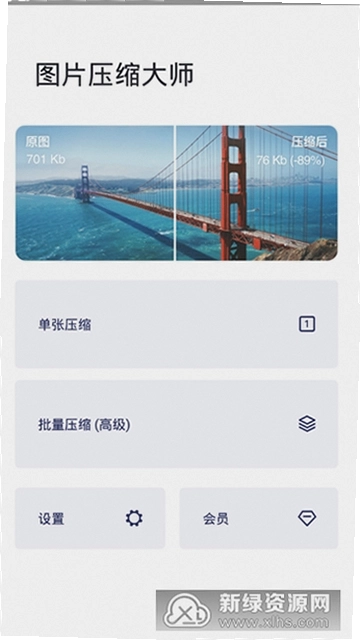
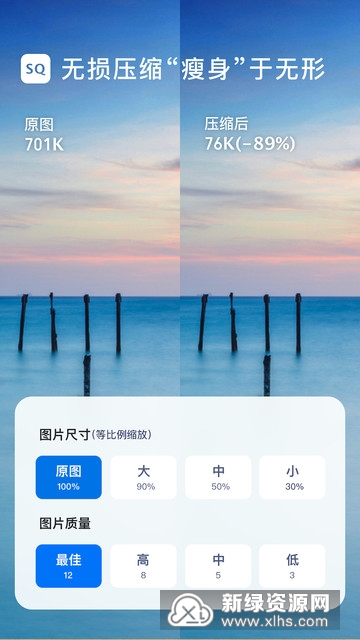
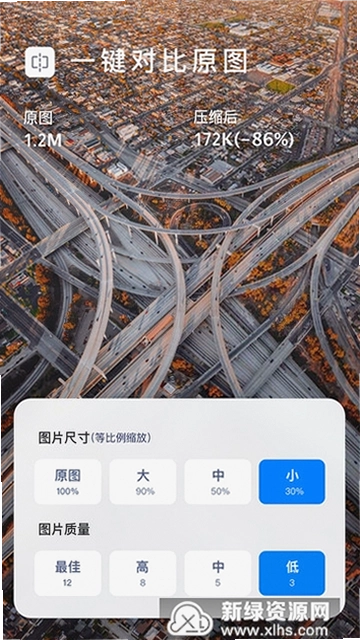
无损图片压缩大师,这名字听起来挺唬人,但说白了就是帮你把图片文件变小、又尽量不破坏画质的一个小工具。我平时拍点产品照片、做点小设计稿,动不动就几十MB,发个邮件、传个聊天窗口都费劲。后来找到这个软件,2MB的JPG照片能压到200KB左右,放朋友圈、传素材库,眼睛几乎看不出差别。它支持的格式也全,从常见的JPG、PNG到WebP、TIFF,基本市面上能见到的图片格式它都能处理。
这软件最吸引我的地方是操作够傻瓜。拖进去,选个输出文件夹,点开始,完事。不像有些压缩工具,弹出一堆参数设置,什么色彩深度、采样率,看得人头疼。它默认的压缩方案就很稳,追求小体积或者高质量,直接选预设就行。没有那些花里胡哨的引导流程,装上就能用,省心。
我平时用电脑处理图片比较多,偶尔也会用手机上的工具,但电脑上处理大图还是方便些,屏幕大看得清楚,批量处理也不怕耗电。这款软件在PC上跑得很流畅,我一次丢进去几百张图,它也能按顺序处理完,中途没出过啥幺蛾子。对于经常跟图片打交道、又不想学专业软件的人来说,是个实在的工具。
压缩效果到底怎么样?画质损失能看出来吗?
这是大家最关心的问题,我也专门拿几张不同场景的照片试过,讲点实际感受。
拿一张2.1MB的JPG数码照片,拍摄的风景照,细节还算丰富。拖进软件后,选了“质量优先”模式,输出体积变成482KB,压缩率大概77%。把原图和压缩后的图放到100%比例下对比,树叶的轮廓、天空的渐变色,说实话,肉眼分辨不出太大差别。毕竟咱们平时看图、传图,也很少会放大到像素级去对比。
我又试了张PNG格式的截图,里面有些文字和图标。这类图片对清晰度要求高,文字边缘一旦模糊就露馅。软件处理这种图片似乎有针对性的优化,文字边缘没有出现明显的发虚或锯齿,颜色也保持得挺准。压缩后体积从1.4MB降到了310KB,发到工作群里打开看,清晰度完全够用。
不过要说完全无损,那是不可能的。碰到那种色彩渐变特别细腻的图片,比如天空云彩的照片,在高压缩比模式下仔细看,还是能发现一点点色块过渡的痕迹,但不放大到很大比例基本看不出。日常办公、网络分享、素材存档,这种画质损失完全可以接受。它给你的选择也灵活,想要更稳妥的效果,就选体积大一点的模式。
新手怎么快速上手?批量处理图省事吗?
这软件几乎不需要学习成本,但第一次用还是可以瞄一眼操作路径。
打开软件,界面很干净,中间一大块就是拖拽区。把图片文件或者整个文件夹直接拖进去,软件会自动识别支持的格式,并在列表里显示每张图的大小和预期压缩后大小。
右侧或者顶部菜单栏里可以设置输出目录,我习惯把压缩后的文件放到一个新建的“压缩输出”文件夹里,避免和原始文件搞混。接着在“输出格式”里选好目标格式,比如保持原样,或者统一转成JPG。最后在“压缩设置”里选择“体积优先”或“画质优先”,点击“开始压缩”按钮,剩下的就交给软件了。
批量处理这块做得挺不错,我试过一次拖入200多张图片,包含了JPG、PNG、WebP。软件全部识别,并显示总节省空间。处理速度也快,我的笔记本配置不算高,大概一分钟左右就全部完成。压缩过程中可以随时取消,不影响已经完成的部分。所有任务结束后,还能一键打开输出文件夹,方便检查成果。
对比我之前用过的几款在线压缩工具,不用一张张上传下载,也不用担心文件大小限制,更不用担心隐私问题。本地处理,图传完了直接断网都行,这点让我很放心。
平时用电脑压缩图片,有哪些靠谱的软件选择?
市面上的图片压缩工具五花八门,但真正靠谱、又适合普通用户的其实不多。除了这款无损图片压缩大师,我之前也折腾过其他几款,各有特点,可以给大家做个参考。
| 软件名称 | 主要特点 | 推荐指数 |
|---|---|---|
| 无损图片压缩大师 | 格式支持广,压缩比高,批量处理稳定 | ★★★★★ |
| Caesium | 开源免费,支持批量,压缩选项丰富 | ★★★★☆ |
| RIOT | 实时预览,双窗对比,调节直观 | ★★★★☆ |
| JPEGmini | 专精JPG,号称画质不变,体积大减 | ★★★★☆ |
| TinyPNG | 网页端好用,智能压缩PNG/JPG | ★★★☆☆ |
| XnConvert | 功能强大,支持格式转换和批量处理 | ★★★☆☆ |
选软件还是看个人习惯。如果你追求简单快速、不想研究参数,无损图片压缩大师很合适。如果你喜欢折腾,需要更精细的控制,Caesium或者RIOT这类开源工具可能更对胃口。但论综合体验和省心程度,无损图片压缩大师在普通用户群体里口碑确实不错。
我的电脑配置比较老,带得动这个软件吗?
担心软件吃配置是正常的,尤其电脑用了好几年,装什么都怕卡。我特意在单位那台老办公机上试了试,配置是i3-4130,4GB内存,硬盘还是机械的。运行无损图片压缩大师,同时打开浏览器和文档,压缩100张图片时也没觉得特别卡顿,CPU占用会高一些,但还在可接受范围内。
不过,如果图片分辨率特别高,比如几千万像素的RAW文件(前提是软件支持该格式),或者一次拖入上千张图,处理时可能会稍慢。但一般家用、办公场景,这软件完全跑得动。我把最低配置和推荐配置列出来,可以对照看看。
| 硬件项 | 最低配置 | 推荐配置 |
|---|---|---|
| CPU | Intel Core i3 或同等性能 | Intel Core i5 及以上 |
| 内存 | 4GB | 8GB 及以上 |
| 显卡 | 无特殊要求 | 无特殊要求 |
| 硬盘 | 至少50MB可用空间 | SSD固态硬盘 |
总之,这软件对硬件要求非常亲民,绝大多数电脑都能流畅运行。真正影响速度的是CPU性能和处理图片的数量、尺寸。老电脑用户放心用。
有没有什么快捷键能提升操作效率?
虽然这软件主要靠鼠标操作,但常用快捷键还是能节省不少时间,特别是处理大量图片的时候。我摸索了一下,发现这几个快捷键很实用。
| 快捷键 | 功能说明 |
|---|---|
| Ctrl+O | 打开文件添加图片 |
| Ctrl+L | 清空列表 |
| Ctrl+E | 开始压缩任务 |
| Ctrl+S | 保存当前设置方案 |
这些快捷键用起来顺手,不用每次都去点菜单。比如我习惯先Ctrl+O选图,然后直接Ctrl+E压缩,整个过程几乎不用看界面。如果你喜欢用快捷键,这软件也算跟得上节奏。
FAQ:关于无损图片压缩大师,你可能想知道的几个问题
问题:这软件是免费的吗?会有功能限制吗?
目前我使用的版本是免费的,核心的压缩功能都能正常用,没有遇到只能压缩前几张图就要付费的情况。不过免费版在批量处理的数量上似乎有个小限制,我一次拖了300张图,它提示我最多处理200张,需要分批进行。对于日常使用,200张的批量限制基本够用。如果确实需要一次处理更多,可能需要考虑付费升级,但个人用户很少会碰到这种瓶颈。
问题:用这款软件压缩图片,会不会让图片变得更模糊?
这就是大家常说的“无损”到底是不是真的无损。从我实际体验看,它所谓的“无损”更准确地说是“视觉无损”。软件通过优化编码算法,去除了一些人眼不易察觉的冗余数据。比如一张用于网页展示的图片,压缩后体积大幅减小,但在屏幕上看起来和原图几乎一样。但如果你把图片放大到400%甚至更高,细节上肯定会有差异。所以,如果你需要图片用于专业印刷或高精度设计,建议选择最低压缩比或者直接不压缩。如果只是用于网络传播、办公文档、素材存储,它的效果完全够用。
问题:这软件支持哪些图片格式?WebP这种新格式能处理吗?
它支持的格式比我预期的要广。除了JPG、PNG、BMP、GIF这些老面孔,还支持WebP这种现代网页常用格式,甚至能处理TIFF这种高保真格式。这点很实用,我现在网页上用的很多素材都是WebP,之前找了好几个工具都不支持。它不但能压缩WebP,还能把其他格式转换成WebP,对前端开发、网页编辑来说是个加分项。不过要注意,GIF格式的压缩比较特殊,它处理的是动图大小,但可能会丢失一些帧,压缩前最好预览一下效果。
问题:在低配电脑上运行,会不会特别卡顿或者死机?
我特意在单位的旧电脑上测试过,配置不高,内存只有4GB。运行无损图片压缩大师,处理几十张图片时,软件本身操作还算流畅,但压缩过程中CPU占用率会飙升,这时如果再打开大型软件,电脑可能会有点卡顿感。另外,如果一次拖入的图片太多,内存占用也会增加,有轻微卡顿的风险。建议在低配电脑上使用时,不要同时运行太多程序,分批处理图片会更稳妥。软件本身没有崩溃或死机的情况,稳定性还是不错的。
总的来说,无损图片压缩大师是一款实用、易上手的图片体积优化工具。它没有复杂的操作,没有恼人的弹窗广告,就是安安静静帮你把图片变小。如果你正被图片体积太大困扰,不妨试试这款软件,也许能帮你省下不少存储空间和传输时间。
应用信息
- 包名:无损图片压缩大师
- 名称:无损图片压缩大师
- 版本:0
- MD5值:50f57623803cc122ced2c6c3c7f5ee73
热门专题
本类最新


网友评论







 Poco_F7_Ultra
热门推荐
本类排行
- 1Logo设计软件LOGO制作工具v3.5.0.0图形设计19.2M
- 2变色龙定制变色龙设计器v1.0.2.5定制图案设计20.2M
- 3Adobe Character Animator 2026中文版(附激活工具)v26.0.0 最新版本1.46G
- 4Autodesk AutoCAD Civil 3D 2026免费版v2026.1windows版5.92G
- 5Autodesk AutoCAD LT 2026中文破解版v2026.1.1 64位版2.98G
- 6Autodesk AutoCAD 2020中文免费版(附激活教程)vQ.47.0.0 破解版1.54G
- 7AutoCAD Electrical 2023简体中文版v2023.1.2破解版4.05G
- 8AutoCAD Map 3D 2026中文破解版v2026.0.2最新版本3.22G
- 9AutoCAD Electrical 2022中文破解版v19.0.57.0最新版电气设计工具2.85G
- 10AutoCAD Mechanical 2023中文激活版v27.0.52.0 破解版2.95G