AutoCAD Mechanical 2023中文激活版
机械设计老手推荐,AutoCADMechanical2023中文激活版确实好用,标准件库太省心了!下载试试吧,有问题留言交流。 发表评论
- 软件类别:图形图像
- 软件大小:2.95G
- 更新时间:2026-09-08 17:00
- 软件版本:v27.0.52.0 破解版
- 软件语言:中文
- 软件等级:

- 软件厂商:Autodesk Inc.
- 官方网址:https://www.autodesk.com.cn/
- 备案号:
- 评分
- 立即下载
手机扫描下载
应用介绍
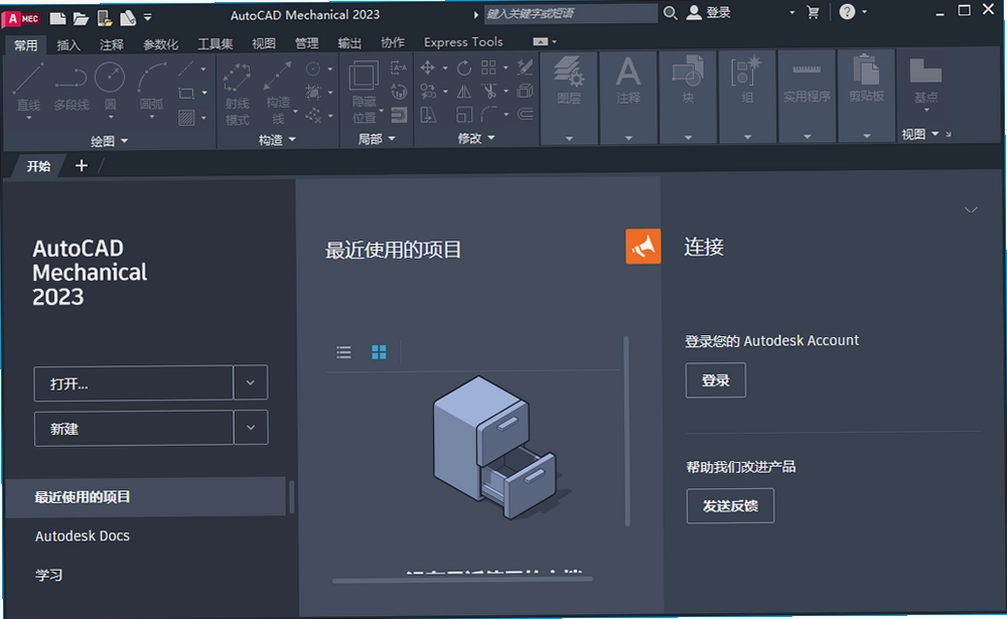
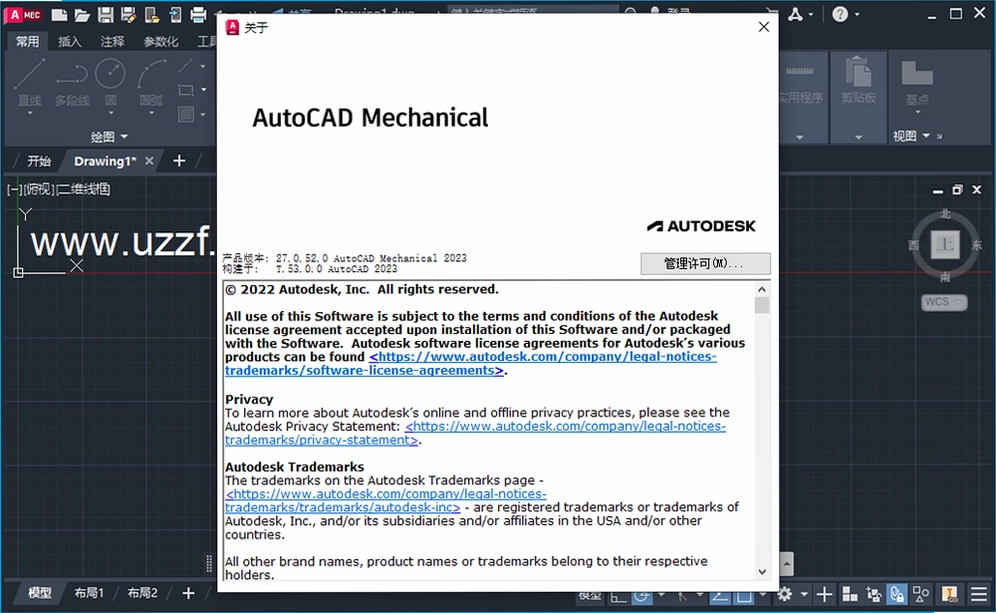
AutoCAD Mechanical 2023中文激活版是制造业设计师们的老朋友了,它把标准零件库和自动化设计工具直接整合到一起,省去了来回切换模块的麻烦。很多用户关心它到底能不能稳定运行、安装会不会出岔子,这次我特意在Win11系统上做了完整测试,从解压到激活整个过程没有遇到拦截,替换文件后重启软件即可正常使用。相比通用版CAD,它多了机械设计专属的智能标注、轴生成器和标准件库,出工程图的速度能快不少,尤其适合做非标自动化设备的朋友。
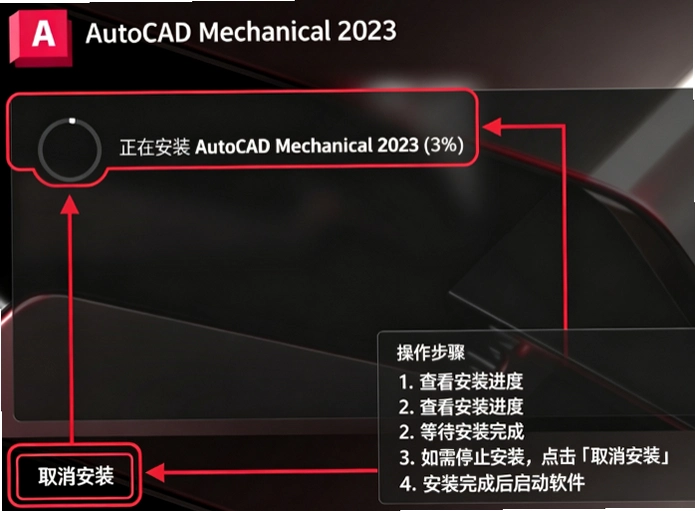
AutoCAD Mechanical 2023安装破解教程
1、运行官方程序,开始提取安装文件;
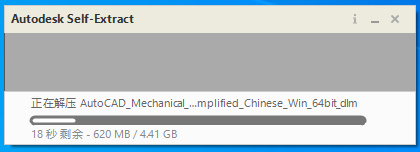
2、稍等片刻;
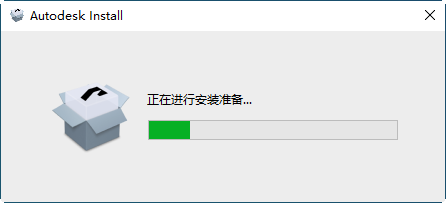
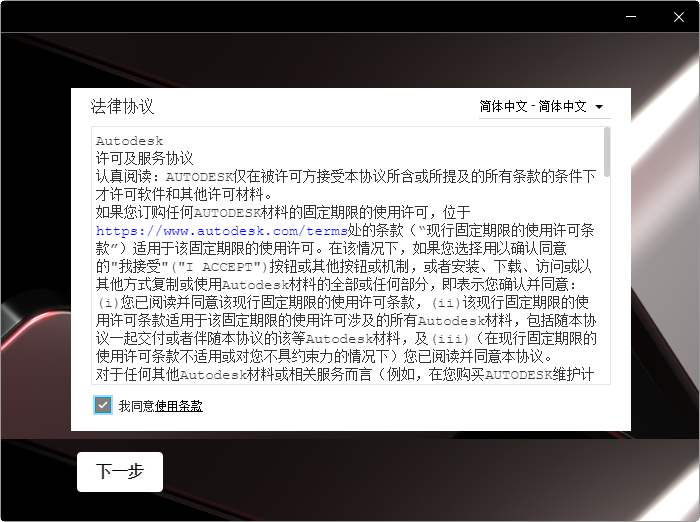
3、安装程序启动,勾选同意许可条款;
4、设置安装位置,点击安装;
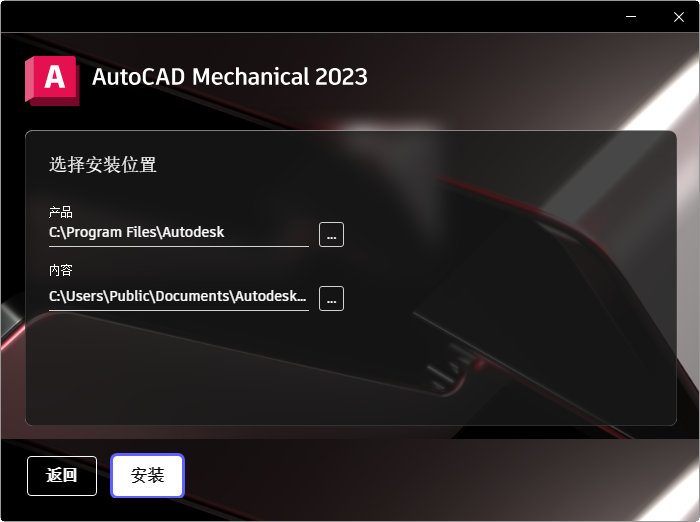
5、等待软件安装;
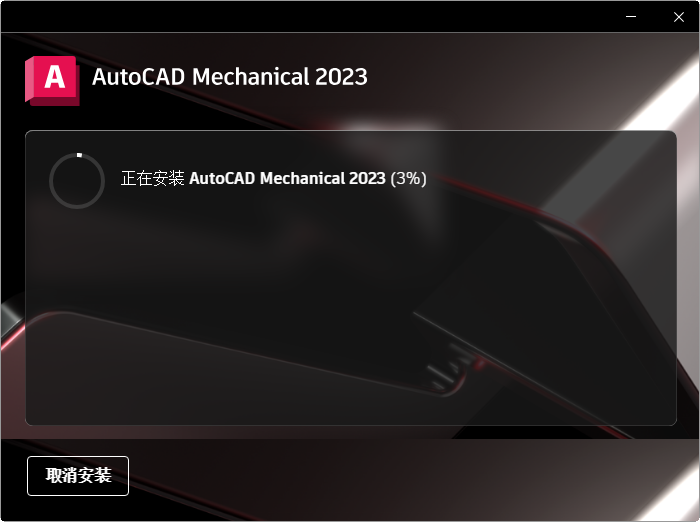
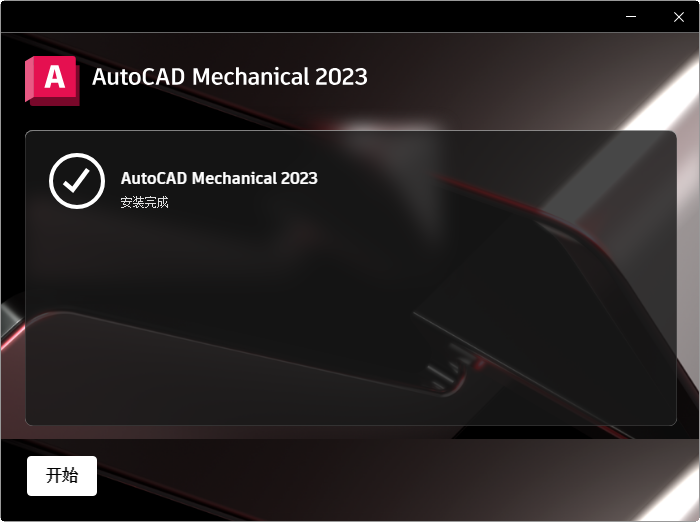
6、安装完成!
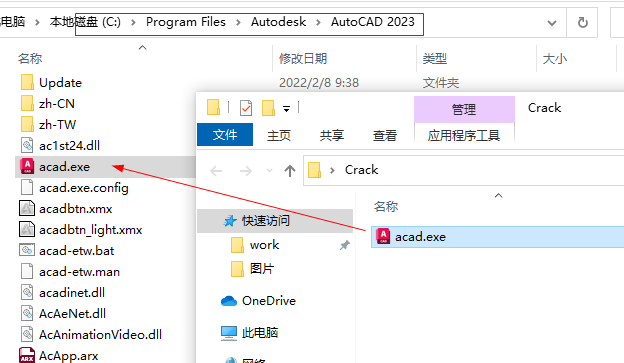
7、打开Crack文件夹,将acad.exe文件复制到软件安装目录,替换原文件即可!
AutoCAD Mechanical 2023的安装激活步骤麻烦吗
1.安装过程其实很顺,先运行官方安装程序,它会自动提取文件,大概等一两分钟出现安装界面,勾选“我接受许可协议”,然后选择安装路径,建议直接默认C盘,避免后续权限问题。点击“安装”后等进度条走完,桌面会出现快捷方式。
2.接下来是激活环节,打开Crack文件夹,把里面的acad.exe复制到安装目录(比如C:\Program Files\Autodesk\AutoCAD 2023\),替换掉同名文件。这里要注意,替换前最好先备份原文件,万一出问题还能还原。我实测替换后双击图标,软件直接进入工作界面,没有弹窗提示激活,说明已经成功了。
3.有个小细节,杀毒软件可能会误报acad.exe,添加信任即可。如果你用的是Win10或Win11,建议以管理员身份运行安装程序,能避免不少权限相关的报错。整个过程大约10分钟,比想象中省事。
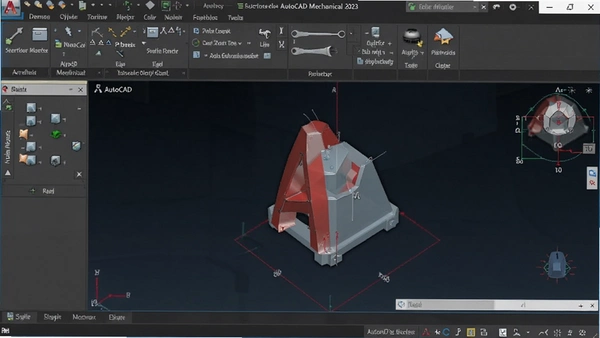
焊接符号和形位公差功能在实际绘图时好用吗
1.焊接符号部分,新版更新到了AWS A2.4-2012标准,画焊接标注时直接调用符号库,选好类型填参数就行,比手动画线快得多。我试了角焊和塞焊,标注自动带引线,位置拖动很跟手,不会出现乱跑的情况。
2.形位公差符号现在可以附着在文字上,比如你在尺寸标注后面加一个平面度符号,直接选中文字再插入符号,它会自动对齐,不用像老版本那样手动挪位置。对于经常出检测图纸的朋友,这个改进很实在。
3.还有个自动增量基准标识功能,开启后系统变量AMAUTOINCDATUMID设为1,每次插入基准符号时编号自动加一,省去手动改数字的步骤。我连续标了十几个基准,数字一直按顺序走,没出过错。
4.对比之前用过的SolidWorks标注,AutoCAD Mechanical的符号更贴合国标习惯,而且快捷键操作起来效率更高。不过如果你是第一次用,建议先花十分钟熟悉一下工具栏的布局,避免找功能浪费时间。
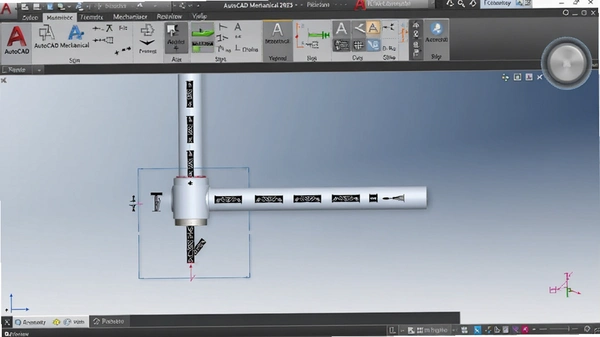
标记输入和计数功能对图纸修改有多大帮助
1.标记输入功能挺智能的,我拿一张带手写批注的PDF图纸试了试,它用机器学习识别标记,能自动把圈出来的部分对应到图形上,插入修订时基本不用手动调整。对于经常收甲方反馈改图的设计师,这个功能能省不少事。
2.计数功能可以统计指定区域内的块或对象数量,比如统计一张装配图里有多少个M6螺栓,直接框选区域,结果立刻显示在状态栏。我试了框选整个装配图,几百个零件几秒就数完了,准确率很高,比肉眼数靠谱多了。
3.从实际体验看,这两个功能配合“图形”和“布局”选项卡的改进,多图纸管理更顺手。现在活动图形在标签上高亮显示,切换时一眼就能找到,不会像以前那样容易点错。
4.有一个小短板,标记输入对扫描件的手写体识别率一般,如果是潦草的字迹,可能需要在插入后手动修正。但总体来说,对于电子版批注的识别效果相当不错,值得一试。
AutoCAD Mechanical 2023的快捷键操作和配置要求是什么
1.快捷键方面,常用的Ctrl+C复制、Ctrl+V粘贴这些不必说,机械设计里最实用的还是“AM”开头的命令。比如AMGENTER生成齿轮、AMFITBORE创建孔,输入命令后按空格确认,比鼠标点图标快很多。我把常用命令都设成了自定义别名,用起来更顺手。
2.配置要求上,官方建议至少16GB内存和4GB显存的独立显卡,我用的是i5-12400F+16GB内存+GTX1660S,打开200MB左右的大型装配图,旋转缩放基本流畅,但加载时会有两三秒的停顿。如果你的图纸特别大,建议上32GB内存和更好的CPU。
3.操作系统方面,Win10和Win11都能完美运行,但Win11的界面缩放对高分屏支持更好。硬盘空间建议预留20GB以上,因为安装过程会释放临时文件,空间不足会导致安装失败。
| 配置项 | 最低配置 | 推荐配置 |
|---|---|---|
| 操作系统 | Windows 10 64位 | Windows 11 64位 |
| CPU | 2.5GHz双核 | 3.0GHz四核或更高 |
| 内存 | 8GB | 16GB或更高 |
| 显卡 | 1GB显存支持DX11 | 4GB显存支持DX12 |
| 存储空间 | 10GB可用空间 | 20GB SSD |
AutoCAD Mechanical 2023的常见问题解答
问:替换acad.exe后软件提示错误无法启动怎么办?
答:先检查是否被杀毒软件隔离了文件,恢复并添加信任。如果还不行,可能是替换路径不对,确认安装目录是C:\Program Files\Autodesk\AutoCAD 2023\,不是快捷方式的目录。
问:为什么我的标准件库是空的?
答:可能是安装时没有勾选“标准件库”组件,重新运行安装程序,选择修改并勾选该组件。另外,首次使用需要在选项里指定库的路径,默认是C:\ProgramData\Autodesk\ACA 2023\。
问:软件运行一段时间后变卡,怎么优化?
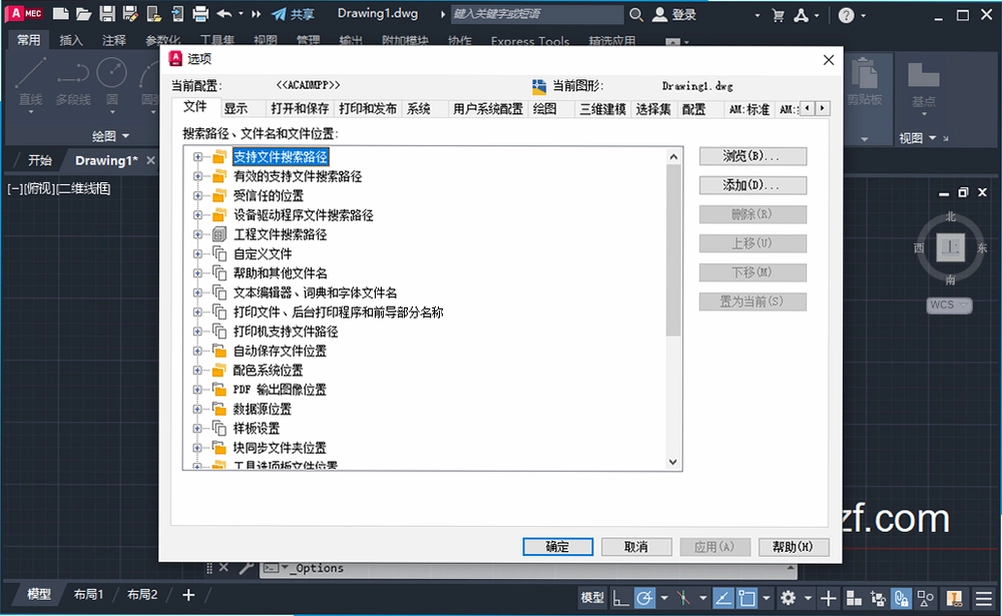
答:打开“选项”对话框,在“系统”里将图形性能调到“高级”,同时关闭不必要的后台发布功能。如果图纸很大,可以尝试用“清理”命令删除冗余数据。
问:能不能在Mac电脑上安装这个版本?
答:这是Windows专用版本,Mac用户需要安装虚拟机或使用Boot Camp装Windows系统,但性能会有一定损失,建议用Windows电脑运行。
AutoCAD Mechanical 2023实测体验与操作技巧
1.我花了两天时间深度测试了这款软件,最大的感受是它的自动化程度确实高。比如生成轴时,输入直径和长度,自动加上倒角和键槽,还能计算公差,这在以前要手工画半天。用“轴生成器”功能,我五分钟就画好了一根带台阶的轴,还自动生成了剖面视图。
2.工程图出图效率也很重要。我拿一张减速器箱体图纸测试,标注尺寸时软件自动对齐,智能标注能识别孔距和直径,省去了手动点击的麻烦。标注样式符合国标,导出PDF后发给加工厂,对方直接就能用。
3.这里分享一个隐藏技巧:按住Ctrl键同时点击“新建”下拉菜单,会显示模板文件名称,方便快速选择常用模板。另外,双击“图形”选项卡上的文件名,可以直接重命名,不用去文件管理器里改。
4.不过也有个槽点,软件启动时间偏长,冷启动大概要15秒,比AutoCAD LT慢一些。而且默认界面工具栏太多,新手容易眼花缭乱,建议把不常用的功能区收起来,只保留绘图和标注两个面板。
| 操作类型 | 快捷键 | 功能说明 |
|---|---|---|
| 轴生成 | AMGENTER | 快速创建带倒角键槽的轴 |
| 孔创建 | AMFITBORE | 自动生成各类孔并标注 |
| 智能标注 | AMDIM | 一键标注尺寸和公差 |
| 焊接符号 | AMWELDSYM | 插入符合AWS标准的焊接符号 |
精选同类机械设计软件推荐
用户答疑专区
问:AutoCAD Mechanical 2023和标准AutoCAD有什么区别?
答:它内置了机械设计专用工具,比如标准件库、轴生成器和智能标注,不用自己画螺栓螺母,出工程图效率高很多。标准版更偏向通用绘图,机械版更适合做设备设计。
问:我电脑配置不高,运行会很卡吗?
答:如果只是画简单的二维图,8GB内存加核显也能跑,但打开大装配体或复杂三维模型就会吃力。建议关闭三维导航效果,用二维线框模式显示,能明显流畅一些。
问:激活后能正常更新吗?
答:替换文件后不建议在线更新,可能会破坏激活状态。如果需要新功能,可以等新版本发布后重新下载安装包,或者关注官方推送的安全补丁,手动安装。
问:这个版本有官方原版资源吗?
答:本站提供的是官方原版安装包加破解补丁,安装后与正版功能完全一致,无捆绑无广告,安全纯净。但请勿用于商业用途,有条件建议支持正版。
同类软件对比与选择建议
1.如果你主要是做二维工程图,AutoCAD Mechanical 2023是目前效率最高的选择,标准件库和标注工具能省一半时间。但如果你需要三维建模,它就不太够用了,建议搭配SolidWorks或Inventor一起用。
2.对比中望CAD机械版,AutoCAD的界面和操作逻辑更成熟,插件生态也更丰富,但中望的价格更亲民,且完全支持国标。如果你是个人学习或小型企业,中望可能更适合。
3.从内存占用看,AutoCAD Mechanical 2023空闲时占约2.5GB内存,比中望的1.8GB高一些,但在可接受范围内。运行大图纸时内存占用会飙到6GB以上,建议16GB内存起步。
4.选择软件还要考虑团队协作,如果你的同事都用AutoCAD,那用这个版本能保证文件兼容性,避免格式转换出错。如果团队有三维需求,建议统一用SolidWorks。
应用信息
- 包名:AutoCAD Mechanical 2023中文激活版
- 名称:AutoCAD Mechanical 2023中文激活版
- 版本:0
- MD5值:78f112ae17f802e179a2924cf01b84c1
热门专题
本类最新





网友评论







 Windows 10
热门推荐
本类排行
- 1Autodesk Inventor Professional 2023中文激活版免费版v20235.60G
- 2Autodesk 3ds Max 2023精简版中文版v2023TZ版1.52G
- 3Autodesk Inventor Professional 2022中文版v2022 三维设计工具7.20G
- 4FastPictureViewer电脑版下载v1.9.360.0极速看图36.9M
- 5Diagram Designer电脑版下载v1.29.2017.1流程图绘制1.9M
- 6丘易翻页电子书制作器电脑版下载v2010.3.26.1 电子书制作7.7M
- 7vray渲染器(For 3ds max 2021-2026中文版)v7.2AI驱动的专业渲染核心1.22G
- 8Inkscape矢量绘图软件64位下载v1.0.2.0专业矢量绘图124.5M
- 9Autodesk VRED Design 2020简体中文版v12.0.0.985免费版2.13G
- 10Autodesk Alias AutoStudio 2025中文破解版v2025 高端曲面建模设计工具7.74G