UG NX1980免费版专业版
想找UGNX免费版专业版?这款三维CAD工具搞机械设计和模具制造都挺顺手,UGNX免费版专业版从建模到出图一套流程都能跑通。 发表评论
- 软件类别:图形图像
- 软件大小:10.90G
- 更新时间:2026-09-24 16:09
- 软件版本:v1980 64位版
- 软件语言:多国语言[中文]
- 软件等级:

- 软件厂商:Siemens
- 官方网址:https://www.siemens.com/en-us/products/c
- 备案号:
- 评分
- 立即下载
手机扫描下载
应用介绍
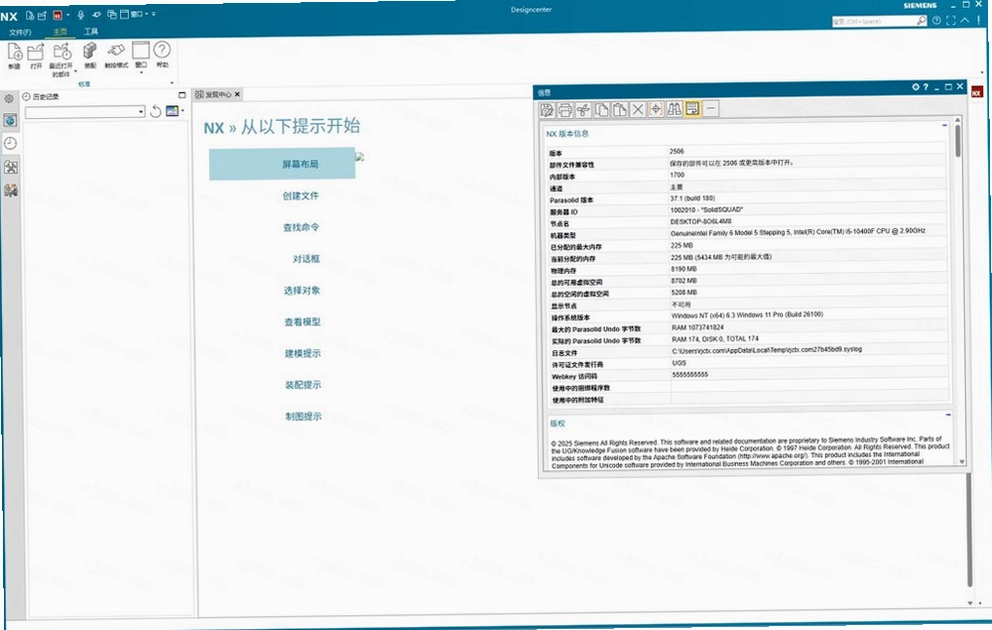
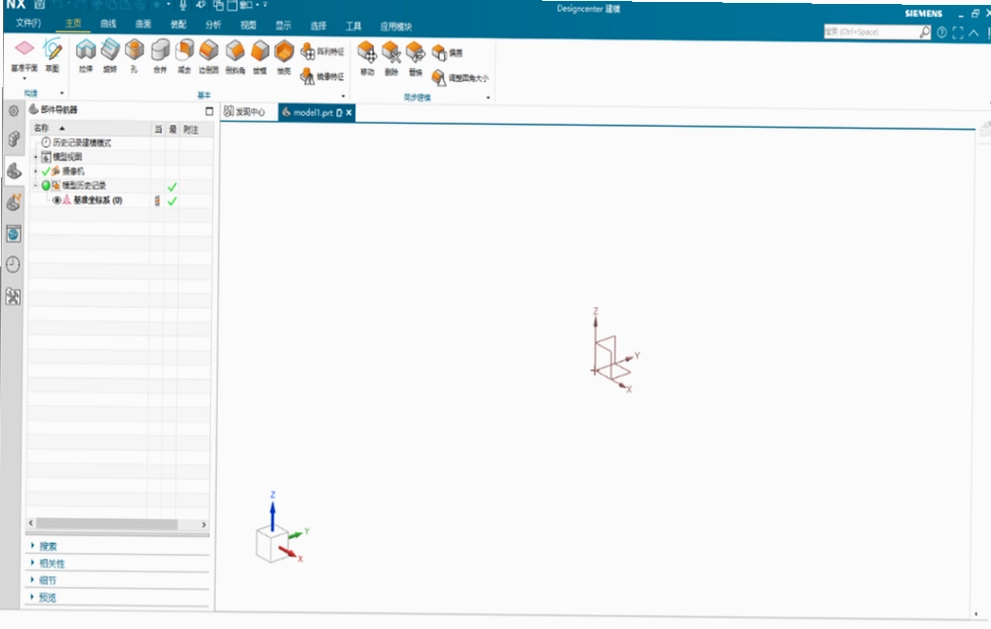
UG NX免费版专业版是西门子旗下知名的三维CAD设计工具,在机械设计、模具制造、汽车零部件等领域应用广泛。它提供实体建模、曲面造型、装配设计、工程制图、钣金设计等完整功能模块,支持从概念设计到生产加工的全流程作业。软件界面采用Ribbon风格,操作逻辑清晰,配合丰富的标准件库和仿真分析能力,能有效提升产品开发效率。无论你是刚接触三维设计的新手,还是需要处理复杂曲面的资深工程师,UG NX都能提供对应的工具支持。

UG NX1980安装教程
1.鼠标右击【UG1980(64bit)】选择【解压到 UG1980(64bit)】。
2.打开解压后的文件夹,双击打开【Crack】文件夹。
3.将【NX6-NX1980LicenseServer】文件夹复制到【C】盘中。
4.双击打开复制到C盘中的【NX6-NX1980LicenseServer】文件夹。
5.鼠标右击【安装NX许可服务】选择【以管理员身份运行】。
温馨提示
①运行【安装NX许可服务】前:先关闭“所有杀毒软件(部分电脑自带的“迈克菲”也要关闭)、防火墙、Windows Defender”,否则可能会被杀毒软件误杀无法运行。若已经没有该文件,需重新解压安装包。
6.在键盘上按【Enter】键,当提示“NX许可服务已经安装完成”后点击右上角【X】退出。
7.打开安装包解压后的【UG1980(64bit)】文件夹,鼠标右击【JAVA_WIN64】选择【以管理员身份运行】。
8.点击【安装】。
9.Java安装中……
10.点击【关闭】。
11.打开安装包解压后的【UG1980(64bit)】文件夹,鼠标右击【Launch】选择【以管理员身份运行】。
12.点击【Install NX】。
13.点击【展开按钮】选择【中文(简体)】,点击【确定】。
14.点击【下一步】。
15.①点击【浏览】,②修改路径地址中的首字符C可更改软件安装位置(如:将C改为了D表示安装到D盘),③点击【确定】。
16.点击【下一步】。
17.输入【27800@计算机全名】,点击【下一步】。
附“计算机全名”查看方法:鼠标右击桌面【此电脑】选择【属性】,点击【高级系统设置】,点击【计算机名】(全选计算机全名可复制)。
18.点击【展开按钮】选择【简体中文】,点击【下一步】。
19.点击【安装】。
20.软件安装中……
21.点击【完成】。
22.点击【Exit】。
23.创建桌面启动快捷方式:❶点击桌面左下角【开始】图标,❷在菜单栏中找到并拖动【NX】图标到电脑桌面。
24.打开安装包解压后的【UG1980(64bit)】文件夹,双击打开【Crack】文件夹。
25.鼠标右击【NX1980】选择【复制】。
26.鼠标右击桌面【NX】图标选择【打开文件所在的位置】。
27.点击路径地址中的【Siemens】。
28.在空白处鼠标右击选择【粘贴】。
29.点击【替换目标中的文件】。
30.双击桌面【NX】图标启动软件。
31.安装成功。
UG NX免费版专业版在哪儿下载比较靠谱?
1.不少刚接触三维设计的朋友都在问UG NX免费版专业版在哪儿下载,其实网上版本挺杂的,有些打包站塞了一堆捆绑软件,装完电脑卡得不行。
2.小编建议直接在本站下载,这里提供的UG NX免费版专业版是官方原版资源,安装包干净,没有那些乱七八糟的弹窗和插件,解压后直接跑安装程序就行。
3.下载前先看一眼自己电脑的系统版本,Windows10和Windows11都能正常跑,老一点的Win7也能装,但内存建议8GB以上,不然大装配体转起来会有点吃力。
4.安装路径别选C盘默认目录,改到D盘或者E盘,给系统盘留点空间,不然后面做仿真分析的时候缓存文件能把C盘塞满。
5.装完之后桌面会生成快捷方式,双击打开就能用,不需要额外破解步骤,省心不少。
UG NX免费版专业版新手怎么快速上手建模?
1.刚打开UG NX免费版专业版,界面上一堆图标确实容易懵,别慌,先从草图入手。
2.点击左上角新建→模型→确定,进入建模环境,然后点草图按钮,选XY平面,画个矩形或者圆,标好尺寸,完成草图。
3.接着点拉伸,选刚才画的草图,输入拉伸距离,一个简单的三维实体就出来了,整个过程比想象中简单。
4.想画复杂一点的,可以试试旋转命令,画个截面线,绕轴一转就是个轴类零件。
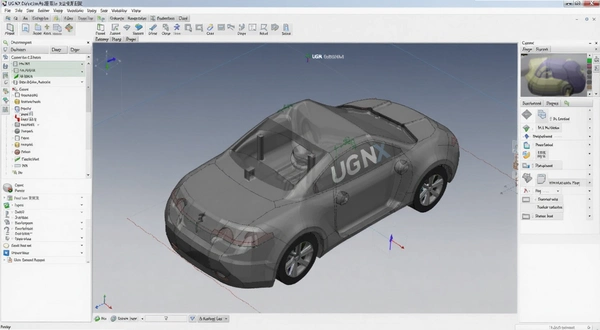
5.记住几个快捷键:Ctrl+D回到正视图,Ctrl+F适合窗口,F8摆正视角,用熟了效率翻倍。
6.小编实测,UG NX免费版专业版比SolidWorks在曲面建模上灵活不少,但内存占用也相对高一些,16GB内存跑起来更舒服。
UG NX免费版专业版安全纯净吗?会不会有捆绑?
1.这个问题问的人特别多,毕竟谁都不想装个设计软件还附带一堆全家桶。
2.本站提供的UG NX免费版专业版安装包经过扫描,没有捆绑任何第三方软件,安装过程中不会偷偷勾选浏览器主页或者杀毒软件。
3.安装完成后,系统里只会多出一个UG NX的程序目录和开始菜单项,干净利落。
4.运行环境也是纯净的,不会在后台偷偷跑什么推广进程,CPU和内存占用都在合理范围内。
5.如果你是从其他渠道下载的,装之前最好用杀毒软件扫一遍,确认没问题再运行安装程序。
UG NX免费版专业版和同类三维软件比怎么样?
1.市面上三维CAD软件不少,UG NX免费版专业版、SolidWorks、Creo各有各的拥趸。
2.UG NX在曲面建模和复杂装配体方面优势明显,汽车覆盖件、航空结构件这些领域用得多。
3.SolidWorks上手更快,适合中小型机械设计,但曲面功能相对弱一些。
4.Creo参数化能力强,不过界面操作逻辑跟UG NX差别挺大,转过来需要适应一阵。
5.内存占用方面,UG NX免费版专业版比SolidWorks多占大概300MB左右,但换来的是更强的曲面处理能力,值不值看你的使用场景。
UG NX免费版专业版常见问题答疑
安装时提示缺少.NET Framework怎么办?
去微软官网下载.NET Framework 4.8安装包,装完重启电脑再跑UG NX安装程序就行,这是系统组件缺失,跟软件本身没关系。
打开大装配体特别卡,有没有优化办法?
点击菜单→首选项→装配→大型装配体,把加载方式改成轻量级,能省不少内存。另外把显示精度调低一档,流畅度会明显提升。
导出STEP文件后其他软件打不开是什么原因?
检查导出时的单位设置,UG NX默认可能是英寸,改成毫米再导一次。另外AP214格式兼容性比AP203好,建议选AP214。
草图约束总是过约束或者欠约束怎么办?
点工具→约束→显示所有约束,看看哪些尺寸冲突了。过约束就删掉多余的,欠约束就补尺寸。草图最好全约束,不然后面改起来容易出问题。
UG NX免费版专业版基础操作教程
| 操作步骤 | 具体路径 | 实用技巧 |
|---|---|---|
| 新建模型文件 | 左上角文件→新建→模型→确定 | 命名时用英文加数字,避免中文路径 |
| 进入草图 | 主页选项卡→草图→选平面 | 先画大概形状,再标尺寸约束 |
| 拉伸实体 | 主页→拉伸→选草图曲线→设距离 | 布尔运算选无,方便后续单独编辑 |
| 倒圆角 | 主页→边倒圆→选边→输入半径 | 半径别超过相邻壁厚,不然会报错 |
| 出工程图 | 应用模块→制图→新建图纸页 | 选A3或A4模板,比例自动适配 |
这套流程走下来,一个简单的支架类零件就能建好模并出图了。UG NX免费版专业版的建模思路是先草图后特征,跟搭积木差不多,习惯之后效率很高。
热门同款三维设计工具推荐
| 软件名称 | 推荐理由 | 评分 |
|---|---|---|
| SolidWorks | 上手快,中小型机械设计首选 | ★★★★☆ |
| Creo | 参数化设计强,模具行业常用 | ★★★★☆ |
| AutoCAD | 二维制图标杆,兼容性好 | ★★★★★ |
| Inventor | 与AutoCAD无缝衔接,钣金功能强 | ★★★★☆ |
| CATIA | 航空航天领域高端曲面利器 | ★★★★☆ |
| Fusion360 | 云端协作方便,个人用户友好 | ★★★★☆ |
应用信息
- 名称:UG NX1980
- MD5值:1d6b82505e4cdf174bf81e0cf4aefc20
热门专题
本类最新





网友评论







 Windows 11

 Vivo_X200_Ultra
 Oppo_Find_X7_Pro
热门推荐
本类排行
- 1visio2021(Microsoft Visio 2021专业增强版)v2021中文破解版4.33G
- 2Visio 2024专业版免费版v2024免费版5.24G
- 3Origin 2024中文激活版v2024最新版684.8M
- 4Origin 2022 SR1破解最新版v9.9.0.225中文免费版1.77G
- 5Origin 2025b永久激活版v2025b专业版2.18G
- 6曝光Exposure完整版先写着v7.0.0官方版955.5M
- 7SketchUp Pro 2020中文版v20.2.172官方版543.8M
- 8Adobe Bridge 2022中文破解版v12.0.0.234免费版1.34G
- 9QuarkXPress 2023中文完整版v19.1最新版1.12G
- 10Adobe Photoshop 2021中文破解版v22.5.9.1101免费版2.43G