AutoCAD Mechanical 2020中文破解版
机械设计师必备的AutoCADMechanical2020中文版,有标准件库和自动隐藏线功能,画图效率翻倍,赶紧来下载试试吧! 发表评论
- 软件类别:图形图像
- 软件大小:1.62G
- 更新时间:2026-09-06 08:36
- 软件版本:v24.0.51.0 中文版
- 软件语言:中文
- 软件等级:

- 软件厂商:Autodesk Inc.
- 官方网址:https://www.autodesk.com.cn/
- 备案号:
- 评分
- 立即下载
手机扫描下载
应用介绍
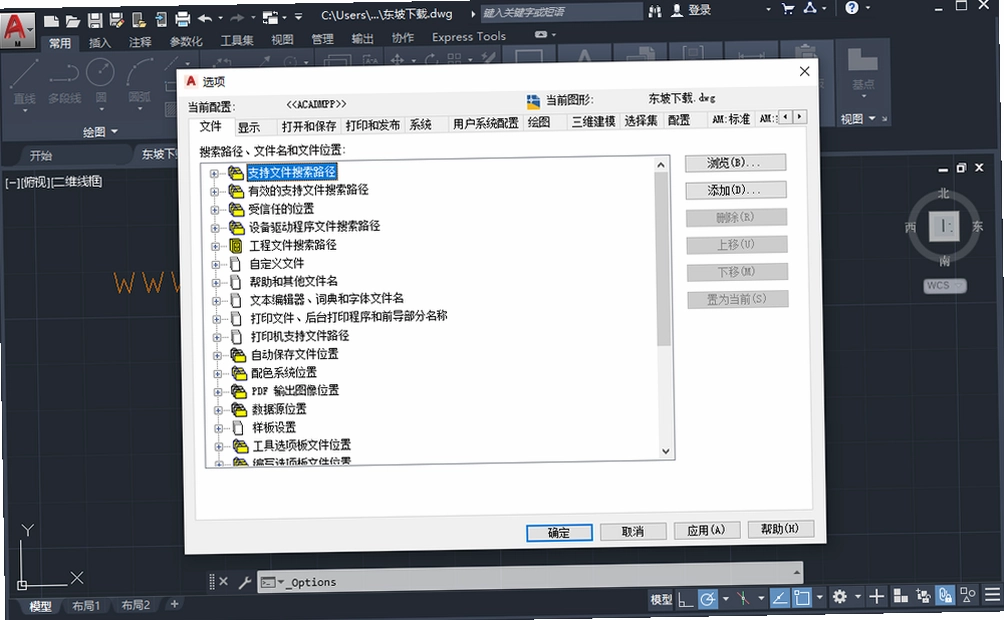
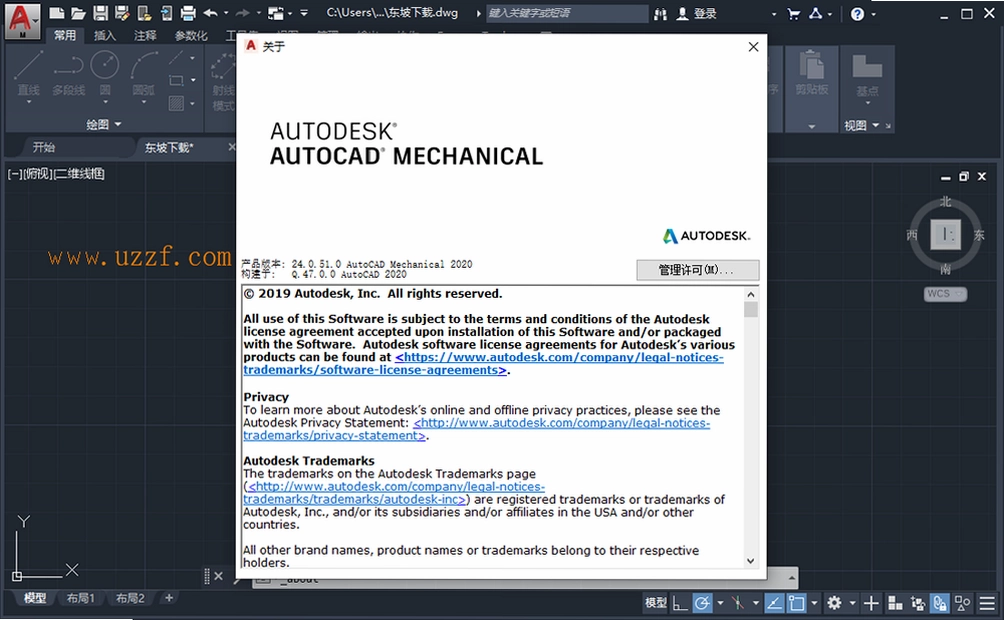
机械设计这行当,图纸就是语言,而AutoCAD Mechanical 2020中文破解版可以说是把这种语言发挥到极致的一款桌面端工具。它由欧特克出品,并不是简单地在AutoCAD基础上加几个按钮,而是把机械设计里那些繁琐的重复劳动,比如标准件调用、图层管理、隐藏线处理,全部做成了自动化流程。很多老师傅用完后最直观的感受就是:以前画一张复杂的装配图可能要熬一宿,现在用它的标准零件库和机械生成器,几个小时就能搞定,而且图纸规范度还更高。对于刚入行的新人来说,这款软件的学习曲线相对平缓,因为它的界面逻辑和AutoCAD一脉相承,但工具栏里多了很多专门为机械设计准备的“捷径”。这次分享的是中文破解版,意味着你不需要额外寻找汉化包,安装完就是全中文界面,对英文不太熟练的用户非常友好。下面我会把安装激活的详细步骤、核心功能亮点,以及一些实际使用中的体验和问题,都掰开揉碎了讲清楚,希望能帮你在使用这款软件时少走弯路。
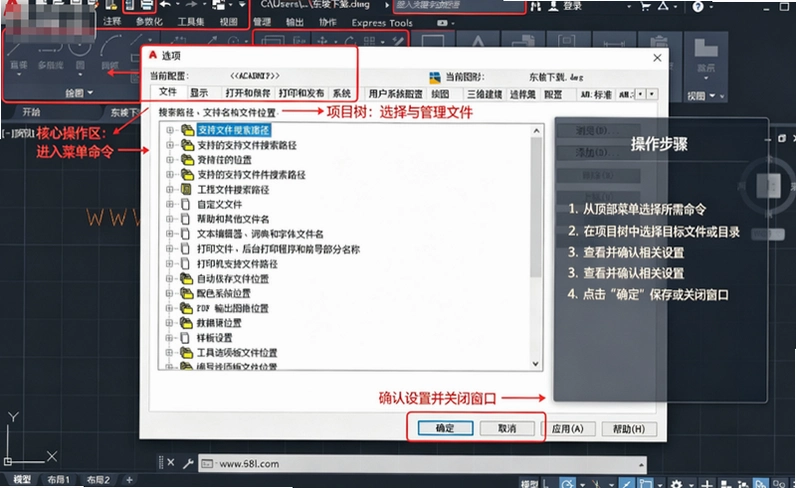
AutoCAD Mechanical 2020安装激活麻烦吗?序列号和密钥怎么填?
1.很多朋友拿到安装包后,第一反应就是担心破解步骤太复杂。其实整个过程只要照着顺序来,基本不会出岔子。首先双击运行下载好的exe安装程序,它会先自动解压,这个过程大概需要一分钟左右,耐心等待就好。解压完成后安装向导会自动启动,点击“安装”按钮,接着勾选“我接受”许可协议,然后选择安装路径。这里建议直接装在默认的C盘,避免后续因为路径问题导致组件加载失败。
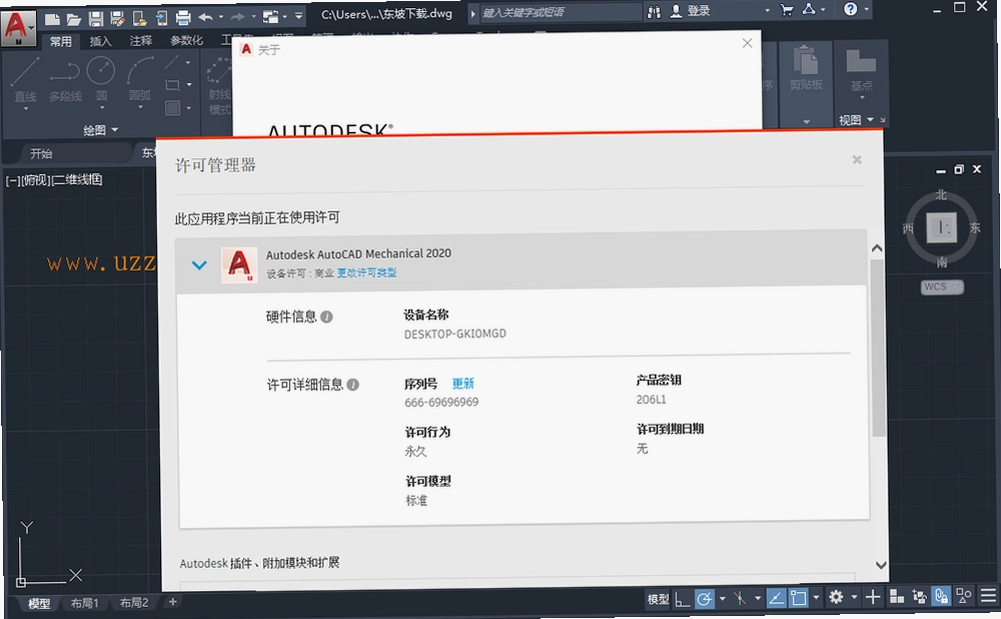
2.安装过程大约持续十到二十分钟,具体时间取决于电脑配置。装完后先别急着打开,关键一步来了:断开网络。然后运行软件,在弹窗中选择“输入序列号”,接着点击“激活”。在激活页面输入提供的序列号和产品密钥,比如序列号可以填666-69696969,密钥填206L1,点击下一步后,系统会提示激活错误,这时候不要慌,点击“上一步”返回,再次进入激活界面。
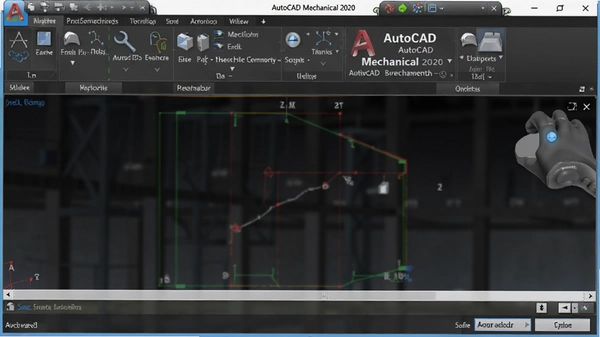
3.接下来需要以管理员身份运行注册机。先把申请号那一长串字符完整复制到注册机的Request框中,点击Patch按钮,等提示成功后再点击Generate生成激活码,最后把激活码复制回软件的激活页面,点击下一步,就能看到激活完成的提示了。整个过程只要保证断网,并且注册机没有被杀毒软件误删,基本一次就能成功。如果遇到激活码无效的情况,多半是复制时漏了字符,重新操作一遍即可。
AutoCAD Mechanical 2020的标准零件库到底有多好用?真的能提高出图效率吗?
1.用过普通AutoCAD画螺栓、螺母、轴承这些标准件的人,应该都体会过那种重复劳动的痛苦。而AutoCAD Mechanical 2020内置了超过700,000个标准零件和特征,涵盖GB、ISO、ANSI等多种标准。你不需要再去网上下载各种图块,直接在工具栏调出“标准零件库”,搜索想要的型号,插入即可,而且尺寸是参数化的,双击就能修改。
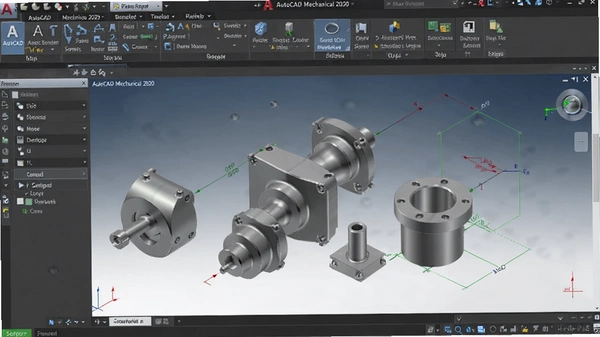
2.更贴心的是,它还能自动生成零件序号和明细表。以前手动编号、核对材料清单,一不小心就会出错,现在只要框选装配图,软件就能自动识别零件并生成对应的BOM表,而且序号和明细表是关联的,改动一处,另一处自动更新。这对于需要频繁修改方案的设计阶段来说,简直是救命稻草。
3.另外,它的图层管理功能也是专为机械图优化过的。你可以创建、删除、重命名图层,还能一键隔离或恢复图层组,线型和线宽都预设好了,不用每次画图前都去设置一遍图层标准。配合官方原版的稳定性,整个绘图过程非常流畅,很少遇到卡顿或崩溃的情况。
用AutoCAD Mechanical 2020画装配图时,隐藏线处理真的能自动完成吗?
1.在二维装配图中,表达零件之间的遮挡关系是最让人头疼的。传统做法是手动修剪线条,不仅慢,而且一旦修改了某个零件的位置,所有隐藏线又得重新调整。AutoCAD Mechanical 2020的隐藏线功能可以自动计算并生成隐藏线,当你移动或修改零件时,隐藏线会随之自动更新,极大减少了手动重画的工作量。
2.实际操作中,你只需要把装配好的零件视图放好,然后使用“隐藏线”命令,选择需要计算的视图范围,软件就会自动判断哪些线条被遮挡,并且用虚线或细线表示出来。如果觉得自动生成的线型不符合公司标准,还可以在设置里调整隐藏线的线型、颜色和图层。
3.这里要提一下无捆绑安装的好处。市面上有些破解版会附带一堆垃圾软件或广告弹窗,但这个版本我安装下来,全程没有出现任何捆绑安装的选项,安装目录也很干净,不会偷偷修改浏览器主页。运行起来内存占用大概在1.5GB左右,对于一款功能如此庞大的CAD软件来说,算是比较正常的水平。建议电脑内存至少8GB,否则打开大型装配图时会有明显卡顿。
AutoCAD Mechanical 2020的机械生成器怎么用?能计算轴和弹簧吗?
1.机械生成器是这套软件里技术含量最高的模块之一。它内置了轴、弹簧、皮带、链条和凸轮等常见传动部件的设计计算功能。以轴为例,你只需要输入功率、转速、材料等基本参数,它就能自动计算出轴的直径、长度,并生成相应的二维图形,甚至还能进行强度校核。这比手工查手册、套公式要高效得多,而且不容易出错。
2.弹簧生成器同样强大,你选择弹簧类型,输入线径、中径、圈数等参数,软件就能生成标准的弹簧视图,并且自动计算弹簧的压缩量、刚度等性能参数。对于需要频繁设计非标弹簧的工程师来说,这个功能可以节省大量的计算时间。
3.使用这些生成器时,建议先切换到“机械”工作空间,这样相关的工具按钮都会排列在侧边栏,操作起来更顺手。点击左上角菜单→工具→工作空间→机械,即可切换。如果你是第一次用,不妨拿一个简单的轴类零件练练手,熟悉一下参数输入的逻辑,很快就能上手。
用户常见问题答疑
问:安装过程中提示“错误 1603”怎么办?
答:这个错误通常是因为权限不足或杀毒软件拦截。确保你是用管理员身份运行安装程序,并且暂时关闭杀毒软件和Windows Defender的实时防护,然后重新安装。另外,检查一下C盘剩余空间是否足够,至少需要10GB以上。
问:激活时注册机被杀毒软件删除了,还能激活吗?
答:如果注册机被删除,可以先从压缩包里重新解压出来,然后在杀毒软件中把该文件添加为信任项。注意,注册机需要以管理员身份运行,否则可能会点击Patch没有反应。
问:打开软件后提示“许可证错误”,怎么解决?
答:这种情况一般是激活信息没有写入成功。可以尝试重新运行注册机,将申请号重新复制一次,生成新的激活码再试。如果还是不行,可以卸载软件,清理注册表(使用CCleaner等工具),然后断网重装再激活。
问:AutoCAD Mechanical 2020能打开以前版本的图纸文件吗?
答:完全可以。它支持向下兼容,可以打开AutoCAD 2010及以前版本的DWG文件。而且对于Inventor创建的三维模型,它也能直接进行二维工程图设计,这一点对于协同工作非常方便。
问:软件运行一段时间后变得卡顿,是不是电脑配置不够?
答:卡顿的原因可能有很多。首先检查是否同时打开了多个大型图纸,其次可以尝试在命令行输入“GRAPHICSCONFIG”,将硬件加速调整为“中级”或“关闭”,能有效提升流畅度。另外,安全纯净的运行环境也很重要,如果电脑中毒或后台进程过多,同样会影响性能。建议定期清理系统垃圾,关闭不用的后台程序。
AutoCAD Mechanical 2020基础操作教程:以创建标准零件为例
| 步骤 | 操作内容 | 具体路径/说明 |
|---|---|---|
| 1 | 启动软件 | 双击桌面快捷方式,选择“机械”工作空间 |
| 2 | 打开标准件库 | 点击菜单栏“机械”→“标准零件库”,或输入命令“AMCONTENTLIB” |
| 3 | 选择零件类型 | 左侧树形目录选择“螺栓”→“六角头螺栓”,右侧选择规格 |
| 4 | 插入图形 | 点击“插入”,在绘图区指定插入点,软件自动生成视图 |
| 5 | 修改参数 | 双击生成的图形,弹出参数对话框,可修改长度、螺纹等属性 |
| 6 | 标注尺寸 | 使用“标注”→“线性”命令,快速添加尺寸,软件会自动捕捉 |
同类机械设计软件横向推荐
| 软件名称 | 核心特点 | 推荐理由 | 评分 |
|---|---|---|---|
| AutoCAD Mechanical 2021 | 新版性能优化,界面更流畅 | 适合追求最新功能的用户,兼容性更好 | ★★★★☆ |
| Inventor 2020 | 三维建模与仿真一体化 | 与AutoCAD Mechanical无缝衔接,适合三维设计 | ★★★★★ |
| SolidWorks 2020 | 强大的参数化建模,易学易用 | 广泛应用于机械设计,教程丰富 | ★★★★★ |
| CATIA V5 | 高端曲面设计,航空级标准 | 适合复杂曲面和大型装配,企业级应用 | ★★★★☆ |
| Creo Parametric | 参数化设计,模块化强 | 适合产品设计,支持仿真和制造 | ★★★★☆ |
| 中望CAD机械版 | 国产软件,兼容DWG格式 | 价格亲民,本地化服务好,支持国产系统 | ★★★★ |
配置要求参考
| 硬件项 | 最低配置 | 推荐配置 |
|---|---|---|
| 操作系统 | Windows 7 SP1 (64位) | Windows 10/11 (64位) |
| 处理器 | 2.5 GHz 双核 | 3.0 GHz 四核及以上 |
| 内存 | 8 GB | 16 GB 或更高 |
| 显卡 | 1 GB 显存,支持DirectX 11 | 4 GB 显存,独立显卡更佳 |
| 存储空间 | 10 GB 可用空间 | 20 GB SSD |
| 显示器分辨率 | 1920x1080 | 2560x1440 或更高 |
快捷键操作指南
| 快捷键 | 功能说明 |
|---|---|
| Ctrl+N | 新建图纸文件 |
| Ctrl+Shift+S | 另存为 |
| F2 | 显示/隐藏命令行窗口 |
| F8 | 正交模式开关 |
| F10 | 极轴追踪开关 |
| Ctrl+1 | 打开特性面板 |
应用信息
- 包名:AutoCAD Mechanical 2020中文破解版
- 名称:AutoCAD Mechanical 2020中文破解版
- 版本:0
- MD5值:5894026a0487ceb8265bb206881ebf0f
热门专题
 Autodesk AutoCAD系列软件
AutodeskAutoCAD系列软件是为大家带来的AutodeskAutoCAD系列软件大全。这里包含了AutodeskAutoCAD系列的各种版本,比如AutodeskAutoCAD2022珊瑚海精简版、AutodeskAutoCAD2020中文免费版(附激活教程)、AutodeskAutoCAD2026中文精简版等!





本类最新






网友评论







 Sony_Xperia_1_VII
热门推荐
本类排行
- 1Adobe Photoshop 2020绿色便携版v21.1.0.106中文免激活版643.5M
- 2Adobe Photoshop Elements2021中文破解版v19.3.0完整版一键安装3.75G
- 3ABViewer 12中文版本v12多格式CAD查看编辑58.7M
- 4ABViewer 11正式版v11多格式CAD浏览80M
- 5ABViewer 10中文最新版v10轻量CAD图纸浏览工具92M
- 6Marvelous Designer 10中文免费版v10最新版1.12G
- 7Marvelous Designer 2025中文激活版v20251.80G
- 8Adobe Photoshop 2026中文免激活版v27.4.0.15 直装版5.69G
- 9Adobe Photoshop 2023精简版v24.7.1.741简体中文版1.46G
- 10迅读看图迅读图片查看器v1.2.2.2极速看图36.5M