Billfish比尔鱼图片素材管理
设计师素材整理神器,Billfish免费版够用,支持标签和颜色搜图,整理几万张图也不卡。想试试的可以直接下载,比Eagle省预算。 发表评论
- 软件类别:图形图像
- 软件大小:1.2M
- 更新时间:2026-09-13 18:57
- 软件版本:v1.5.4.0素材整理工具
- 软件语言:简体中文
- 软件等级:

- 软件厂商:
- 官方网址:https://www.billfish.cn
- 备案号:
- 评分
- 立即下载
手机扫描下载
应用介绍
Billfish这款图片素材管理工具,最近在设计师圈子里讨论度挺高。说白了,它就是帮你把电脑里那些乱七八糟的截图、灵感图、参考图分门别类收拾利索的。以前找个素材得翻半天文件夹,现在拖进去就能自动识别,用的时候搜个颜色或者格式就能调出来,确实省了不少事。这篇文章就从实际使用的角度,聊聊它到底能解决什么问题,以及用起来有哪些顺手和不顺手的地方。
很多做设计的朋友,硬盘里都躺着几个以“新建文件夹”命名的图片库,里面全是攒了好几年的截图。真到用的时候,想找一张特定色调的图,只能一张张翻,眼睛都快看花了。Billfish的思路就是把这些散落的图片统一收编,建立索引,让你按颜色、按尺寸、按格式甚至按关键字去筛。初次导入几万张图,它会建立缩略图缓存,这个过程需要点耐心,但建完之后,浏览和搜索的速度就快起来了。
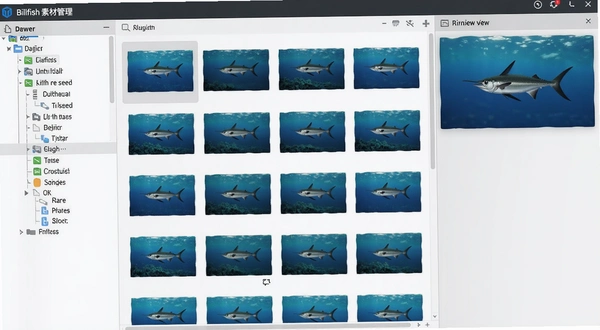
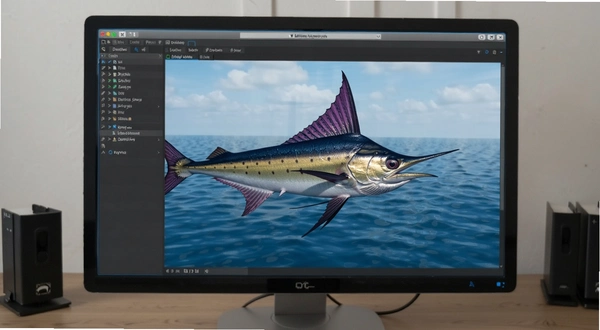
软件界面走的是极简风,左侧分类树,中间缩略图瀑布流,右侧是预览详情。没有太多花哨的按钮,上手难度低。对于习惯用文件夹管理素材的人来说,它支持直接导入原有文件夹结构,不用推翻重来,这点比较友好。另外,它内置了截图工具,看到网页上的好素材可以随手截取并保存到素材库,省去了先保存到本地再导入的麻烦。
用Billfish整理素材,具体该怎么操作?
其实流程很简单:先把图片拖进去,然后打标签分类。但很多人卡在第一步,不知道怎么高效地建立分类体系。我的建议是,先别急着建一堆文件夹,可以按项目或者用途建几个大分类,比如“UI参考”、“插画灵感”、“摄影素材”。导入素材时,软件会自动读取图片的基本信息,你只需要在右侧打上几个关键词标签就行。
比如你搜集了几十张不同风格的按钮设计图,可以全选它们,右键→添加到分类→新建分类“按钮设计”,或者直接给它们打上“按钮”、“UI”等标签。之后搜索时,在搜索框输入“按钮”,就能把所有相关图片都调出来,不管它们原来存放在哪个文件夹里。这种以标签为核心的整理方式,比单纯依靠文件夹层级要灵活得多。
想要快速收集网页上的灵感图,可以点击主界面右上角的“截图”按钮(或者按快捷键Ctrl+Shift+A),框选网页任意区域,松开鼠标后图片就会自动保存到默认的收集目录。这个功能对于做竞品分析或者收集网页设计样式时非常实用。截图后还能直接进行简单的标注,方便记录想法。
当你积累的素材超过几万张时,查找就成了大问题。Billfish的搜索功能支持按颜色筛选,比如你想找一张以蓝色调为主的海报,只需在搜索框旁边点开颜色筛选器,选取蓝色,符合条件的图片就会全部列出来。此外,它还支持按图片尺寸、格式、甚至是否透明背景来筛选,这些细分的筛选条件组合起来,能极大缩小查找范围。
Billfish的标签系统和文件夹分类,到底哪个好用?
很多同类软件只支持单一的文件夹整理方式,Billfish则引入了标签(Tag)系统。这两者并不冲突,反而是互补的关系。文件夹分类适合大范围的粗分,比如按年份或者项目类型。而标签则适合精细化描述,比如一张图片既属于“UI参考”,又包含了“深色模式”、“卡片设计”等特征,你就可以给它打上多个标签。
实际操作中,我会建立一个“待整理”的临时分类,把新收集的图片全部丢进去。等有空的时候,再逐张或者批量给它们打标签,然后移动到对应的分类中。这个过程就像给图书编目,前期花费点时间,后期检索的效率就能提升好几倍。软件支持批量打标签,选中多张图片,在右侧标签栏输入即可一次性完成。
另外,Billfish的智能分类功能也能帮上忙。它会自动识别图片中的文字(OCR)和主体内容(比如人物、植物、建筑),并给出建议标签。虽然识别准确率不是100%,但能提供不少参考,省去了手动输入大量标签的时间。对于截图较多的用户,OCR功能尤其好用,可以直接搜索到截图里的文字内容。
| 功能点 | 操作路径 | 备注 |
|---|---|---|
| 导入本地文件夹 | 点击左上角“导入”按钮→选择“文件夹” | 可保留原目录结构 |
| 网页截图收集 | 点击“截图”按钮→框选区域 | 默认保存至“收集”分类 |
| 批量打标签 | 选中多张图片→右侧“标签”栏输入 | 按回车确认 |
| 颜色筛选 | 搜索框下方→颜色筛选器→选择色块 | 支持多色叠加 |
用Billfish管理素材,对电脑配置要求高吗?
Billfish是基于Electron框架开发的,所以内存占用会比原生应用高一些。官方推荐配置是8GB内存以上,但实际体验下来,如果素材库图片数量巨大(超过10万张),并且开启了自动同步和智能识别功能,内存占用可能会达到2GB左右。建议电脑内存低于8GB的用户,在整理大型素材库时关闭一些不必要的后台程序。
CPU方面,主流的中端处理器都能流畅运行。最主要的性能瓶颈在于硬盘读写速度和缩略图生成。如果素材存储在机械硬盘上,首次导入和生成缩略图会非常慢,甚至可能卡顿。强烈建议把素材库放在固态硬盘上,或者至少把Billfish的缓存目录设置在SSD中。显卡方面,只要不是十年前的老古董,基本都能满足需求,因为软件主要处理的是2D图片。
| 配置项 | 最低配置 | 推荐配置 |
|---|---|---|
| CPU | Intel i3 / AMD R3 | Intel i5 / AMD R5 及以上 |
| 内存 | 4GB | 8GB 及以上 |
| 显卡 | 集成显卡即可 | 独立显卡,显存1GB以上 |
| 硬盘 | 预留1GB安装空间 | 固态硬盘,素材库与缓存均置于SSD |
软件安装包体积不大,但运行后产生的缓存文件会随着素材库增长而变大。建议定期在设置中清理缩略图缓存,释放磁盘空间。另外,Billfish支持多端同步,但需要登录账号,免费版有同步流量限制,如果只是单机使用,不登录账号也不影响核心功能。
Billfish有哪些快捷键能提高操作效率?
快捷键是提升素材整理效率的关键。以下是Billfish中常用的快捷键操作,熟练使用后,能明显加快图片管理速度。
| 快捷键 | 功能 |
|---|---|
| Ctrl+Shift+A | 快速截图 |
| Ctrl+Shift+I | 导入图片 |
| 空格 | 快速预览大图 |
| Ctrl+1/2/3 | 切换缩略图大小 |
| F2 | 重命名文件 |
这些快捷键是软件内置的,不需要额外设置。如果你习惯用其他工具,也可以在设置里自定义快捷键。比如我把“打标签”设置成了Ctrl+T,这样选中图片后直接按组合键就能调出标签输入框,比用鼠标点要快不少。
同类素材管理软件,哪个更适合你?
| 软件名称 | 评分 | 特点简介 |
|---|---|---|
| Eagle | ★★★★★ | 老牌素材管理,功能强大 |
| Pixcall | ★★★★☆ | 云同步,支持视频管理 |
| Billfish | ★★★★☆ | 免费,界面简洁轻量 |
| Adobe Bridge | ★★★☆☆ | 与Adobe全家桶深度集成 |
| XnView MP | ★★★☆☆ | 免费看图,格式支持广 |
上面几款软件各有侧重。Eagle是老牌付费软件,功能最全,但需要一次性付费。Pixcall主打云同步和团队协作,适合工作室使用。Adobe Bridge适合重度依赖Photoshop、Illustrator等Adobe软件的用户。XnView MP则更偏向于单纯的图片格式查看和转换。Billfish的优势在于免费且核心功能不缩水,对于个人设计师或者刚入行的新手来说,是个不错的起点。
关于Billfish,你可能还有这些疑问
问题:Billfish有手机版(安卓/iOS)吗?
目前Billfish官方尚未推出手机版App,只有Windows和macOS桌面客户端。这意味着你无法在手机上直接使用它管理素材。但你可以通过其内置的云同步功能(需要登录账号,免费版有容量限制),将素材库的一部分同步到云端,然后在电脑上编辑。不过不要期待像手机相册那样无缝的跨端体验。
问题:Billfish对低配电脑友好吗?实测下来有什么短板?
坦白说,在低配电脑(比如4GB内存,无固态硬盘)上运行Billfish,体验会打折扣。首次启动和导入大量图片时,加载速度较慢,缩略图生成会吃满CPU,导致风扇狂转。另外,当素材库文件数量和标签数量过多时,界面切换偶尔会出现卡顿。如果你用的是老电脑,建议不要一次性导入超过5万张图片,并定期清理缓存。软件本身的内存占用在空闲时约200MB左右,但在进行智能分类识别时,内存占用会飙升到1GB以上。
问题:Billfish支持哪些图片格式?能管理RAW格式吗?
Billfish支持主流的JPEG、PNG、GIF、WEBP、BMP,以及PSD、AI、PDF等设计源文件,还有部分RAW格式(如CR2、NEF)的预览。对于RAW文件,它能生成预览图,但无法编辑原始数据。如果你主要用Lightroom管理RAW照片,那么Billfish更适合作为辅助工具,用来整理设计参考图而非摄影原片。
问题:用Billfish会不会导致电脑系统变慢?
这个取决于你怎么用。Billfish本身是一个常驻后台的软件,只要开机启动,它就会在后台运行,占用的内存和CPU资源与素材库大小成正比。如果一直开着,会感觉风扇转得比以前勤快。建议在不使用的时候完全退出软件,而非只是关闭窗口。另外,它的自动同步功能如果开着,在上传多张图片时会占用网络带宽,可能影响其他网络应用。
问题:Billfish的标签和文件夹是互相独立的吗?可以互相转换吗?
它们是独立的,但可以关联。你可以将某个文件夹整体打上标签,这样通过标签搜索也能找到该文件夹下的图片。但反过来,你不能通过标签自动生成文件夹。比如你给100张图打了“红色”标签,这100张图不会自动归入“红色”文件夹,只会共享一个标签索引。这个设计逻辑与Eagle类似。
应用信息
- 包名:Billfish
- 名称:Billfish
- 版本:0
- MD5值:ce5ea30a83f71bf6a6af47bceec9aab8
热门专题
 手机模拟电脑的模拟器
手机模拟电脑的模拟器专题聚合了在安卓设备上运行Windows、Linux系统及PC游戏的各类工具与资源。无论你是想用ExaGearStrategies直装版玩经典策略游戏,还是通过WinlatorBionicCMOD模拟器安卓版下载体验3A大作,或是借助Bochs模拟器下载最新版运行完整操作系统,这里都能找到对应方案。同时收录Mobox模拟器手机版(Termux)、Mobox官方安装(Termux)、Termux2026最新版本、Termux安卓版(终端模拟器)、Andronix安卓版免费下载、UserLAnd



本类最新


网友评论







 Samsung_Galaxy_S25
热门推荐
本类排行
- 1Adobe Dimension 2021中文激活版v2021 3D视觉创作利器1.76G
- 2AutoCAD Map 3D 2023中文激活版v26.0.37.2 破解版3.66G
- 3SketchUp Pro 2025中文破解版v25.0.660 完整版2.16G
- 4Adobe Bridge 2023中文激活版v13.0.9.785 最新版1.22G
- 5sketchup pro草图大师2026中文免费版v26.1.252 正式版1.86G
- 6SketchUp Pro 2023中文激活版v23.1.319 最新版963M
- 7SketchUp Pro 2024中文破解版v24.0.594 最新版1.08G
- 8Sketchup Pro 2022中文版(草图大师2022)v2022windows版455M
- 9浩辰CAD2026永久激活版v2026 全新2D设计平台512M
- 10浩辰CAD2022永久激活版v2022专业版465M