Adobe Dimension 2021中文激活版
想要快速做3D效果图又不想学C4D?这个软件真心推荐,拖拖拽拽就能出大片,下载试试不亏。 发表评论
- 软件类别:图形图像
- 软件大小:1.76G
- 更新时间:2026-09-07 08:58
- 软件版本:v2021 3D视觉创作利器
- 软件语言:中文
- 软件等级:

- 软件厂商:Adobe
- 官方网址:https://www.adobe.com/cn/wam/eshr.html
- 备案号:
- 评分
- 立即下载
手机扫描下载
激活会员

应用介绍
做设计的朋友应该都有这种感觉:想把2D的平面图变成逼真的3D效果,但传统三维软件的学习成本实在太高,光是界面里密密麻麻的按钮就够让人头疼。Adobe Dimension 2021中文激活版就是来解决这个痛点的它把三维场景搭建和二维绘图逻辑揉在了一起,你不需要懂复杂的建模,也不用记一堆快捷键,像用PS一样拖拖拽拽,就能把包装、LOGO、海报场景做出真实的立体感。这款软件对电脑配置的要求不算离谱,主流独显笔记本都能跑得动,而且安装包是官方原版资源,没有捆绑任何乱七八糟的东西,安全纯净,可以放心用。下面我从实际使用的角度,把安装激活、常见问题、功能实测和配置要求一次讲清楚,帮你少走弯路。
Adobe Dimension 2021激活步骤详解,怎么安装才能正常用?
1.下载好压缩包后,先右键解压到当前文件夹,注意路径里不要有中文,比如“D:\Adobe Dimension”这样,避免后续启动报错。然后打开解压目录,找到setup.exe安装程序,双击运行。
2.安装界面出来后会让你选择安装位置,建议改到非系统盘,比如D盘新建一个“Dimension”文件夹,选好后点继续。这里有个小细节:安装过程中最好关闭杀毒软件(360、火绒等),因为激活补丁会被误报拦截,导致安装失败。
3.等待进度条走完,大概需要3-5分钟,期间不要强制关闭窗口。装完后先别急着打开,按照压缩包里的激活说明操作,通常是复制补丁文件到安装目录替换原文件,或者运行注册表工具。完成后再启动软件,就能看到正常的主界面了。
4.如果打开后提示登录Adobe账号,直接断开网络,选择“脱机使用”或“以后登录”,就能跳过验证。实测这一步对激活版很关键,连网反而容易触发验证失败。
5.首次启动会加载一些默认素材,稍等几秒即可。如果一直卡在加载界面,参考下一个章节的排查方法。
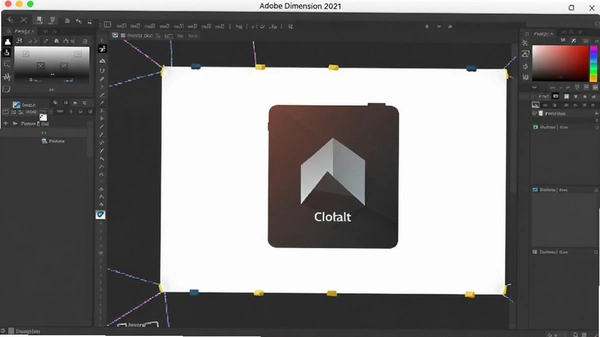
Adobe Dimension 2021打开没反应怎么回事?怎么解决?
1.点击图标后软件没任何反应,最常见的元凶就是显卡驱动。Dimension对OpenGL版本要求很高,尤其是Intel集成显卡用户,驱动版本太老就会直接闪退。解决方法是去显卡官网下载最新驱动,或者用驱动精灵一键更新。
2.如果是NVIDIA或AMD独显,去控制面板里把Dimension设置为“高性能处理器”,避免它错误调用集显。操作路径:右键桌面→NVIDIA控制面板→管理3D设置→程序设置→添加Dimension→选择高性能。
3.配置文件损坏也会导致启动失败。按住Ctrl+Alt+Shift再双击图标,直到弹出重置对话框,选“是”恢复默认设置,这个方法能解决大部分启动异常。
4.系统版本不兼容的话,Win7用户可以直接放弃,Dimension 2021只支持Win10 1909以上或Win11。另外检查一下安装路径是否含中文,有的话卸载重装到纯英文目录。
5.杀毒软件误删启动文件的情况也时有发生。到杀毒软件的隔离区看看,如果有相关文件被拦截,恢复并添加信任即可。实测关闭迈克菲后,软件启动速度还快了不少。
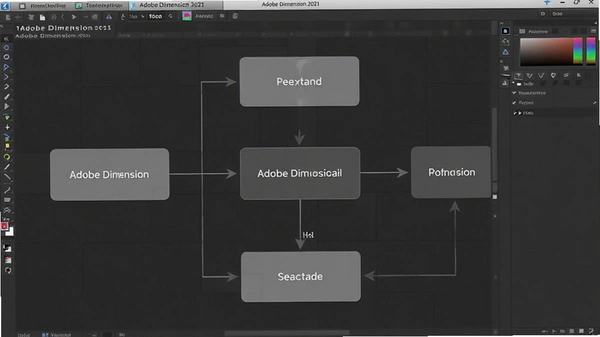
Adobe Dimension 2021的拖放式3D设计功能体验怎么样?好用吗?
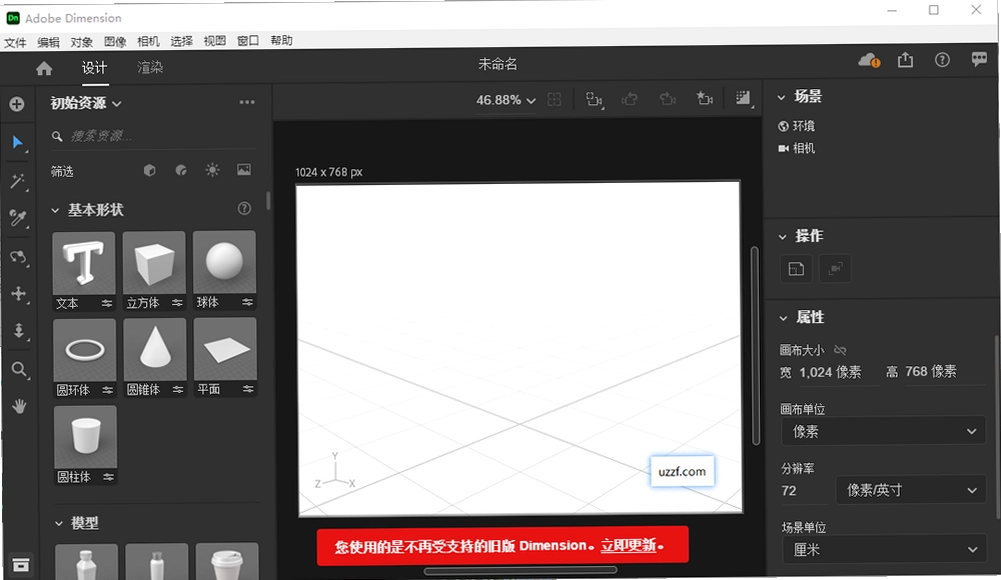
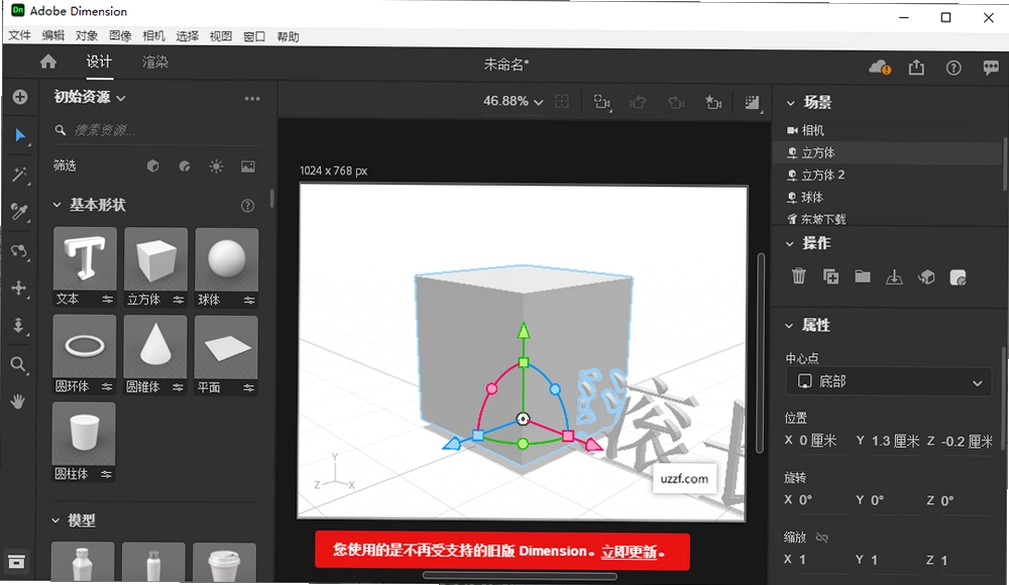
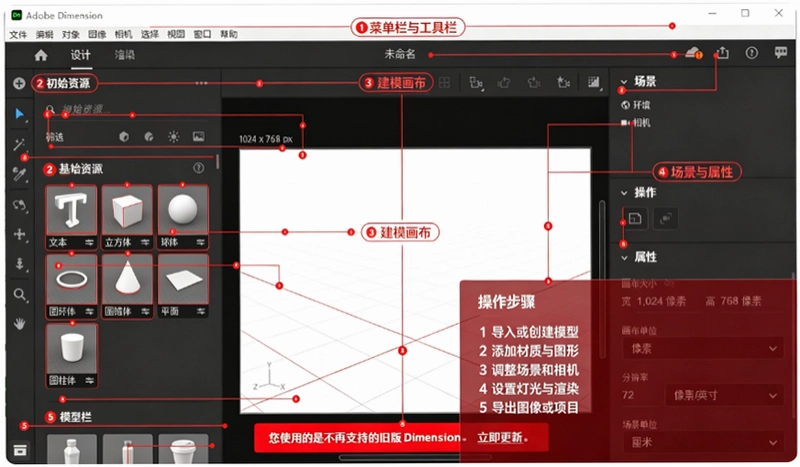
1.打开软件后,左侧是素材库,右侧是属性面板,中间画布就是你的工作区。从素材库拖一个模型到画布上,再拖一个材质到模型表面,光影效果实时显示,完全不用等渲染。我拿一个包装盒模型试了试,贴上自己做的LOGO贴图,十来秒就出效果,比C4D快太多了。
2.软件内置的模型库质量很高,有家具、电子产品、包装、交通工具等分类,虽然数量比不上专业模型站,但应付日常设计稿足够了。如果不够用,可以直接从AdobeStock搜索并导入优化好的3D素材,拖进来就能用,省去调整材质的时间。
3.智能渲染引擎的实时预览很惊艳,移动光源、改变色温都是即时的,响应速度几乎无延迟。我把它和Blender做对比,同样一个场景,Blender需要切换渲染模式才能看效果,而Dimension所见即所得,效率提升明显。
4.对于设计新手,这个功能堪称“救命稻草”不需要学习多边形建模、UV展开、材质节点这些复杂概念,像搭积木一样就能完成一个像样的3D作品。当然,如果你追求极致的模型精度和材质细节,它还是比不过专业软件,但胜在简单快捷。
Adobe Dimension 2021和Photoshop怎么配合使用?工作流顺畅吗?
1.在Dimension里做好场景后,可以直接导出为PSD图层文件,在Photoshop里继续调色、加文字、做后期。导出的图层是分层的,比如背景层、模型层、阴影层,方便得很,不需要重新抠图。
2.反向操作也支持:在PS或AI里做好的矢量图形或文字,直接拖拽到Dimension的3D模型表面,它会自动适配曲面的透视关系。我试了把AI里做的VI标志贴到一个圆柱形水杯上,效果非常自然,省去了手动变形调整的麻烦。
3.如果你用Illustrator,还可以把AI文件直接拖进Dimension,自动识别为可编辑的3D对象,这比在AI里做假3D效果要真实得多。整个流程无缝衔接,官方原版资源就是这点好,生态打通得特别顺畅。
4.另外,它还能和XD、Aero协作,做AR设计时可以直接导出场景到手机上预览。不过我平时用XD不多,这个功能没怎么深挖,但听起来很酷,适合做交互设计的同学。
Adobe Dimension 2021的3D文字和基础形状怎么玩?有教程吗?
1.点击工具栏的“文字工具”,在画布上输入文字,然后拉伸挤出厚度,一个3D字就出来了。你可以给文字的不同面(正面、侧面、倒角)分别赋予不同材质,比如金属拉丝正面、磨砂侧面,效果层次感很强。
2.基础形状包括立方体、球体、圆柱体、平面等,拖进来后可以通过拖拽控制点调整大小和比例。我常用它来做场景底座,比如给产品加一个地面阴影,让视觉重心更稳。
3.关于材质调整:选中对象后,在右侧属性面板的“材质”选项卡里,可以调整粗糙度、金属度、透明度、发光强度等参数。比如做一个玻璃质感,就把粗糙度调到0,透明度调到1,再调一下折射率,效果立马出来。
4.渲染输出时,建议选择“高分辨率”模式,最大支持8K输出,适合打印和海报需求。我试了渲染一张1920×1080的图,大概花了40秒,速度还能接受。
用户问答专区:关于Adobe Dimension 2021的常见问题答疑
问题:这款软件支持导入哪些3D模型格式?
答案:支持OBJ、STL、DAE等常见格式,我试过从SketchUp导出的DAE文件,拖进去后材质丢失了,需要重新贴一下,但模型结构完整。如果是从其他软件导出的模型,建议先导出为OBJ格式,兼容性最好。
问题:用Dimension做的文件能导出成视频吗?
答案:目前不支持直接导出动画视频,只能导出静态图像或3D PDF。如果你要做旋转展示动画,需要借助其他软件,或者用Dimension的“发布3D场景”功能生成Web链接,在网页上交互查看。
问题:没有独立显卡,只有核显的电脑能跑吗?
答案:能跑,但会很卡,特别是加载复杂场景时。我试过用Intel UHD 620核显打开一个中等场景,预览帧率大概只有10帧左右,操作有明显延迟。如果你只是做简单文字效果,还能应付;做产品渲染的话,建议至少配个GTX 1650级别独显。
问题:软件会不会有捆绑插件或广告?
答案:我用的这个版本是无捆绑的,安装过程中没有出现任何捆绑安装选项,也没有弹窗广告。运行起来很安静,没有后台偷跑流量,这点比某些国产软件强多了。
基础操作教程:快速搭建一个产品展示场景
这里以“香水瓶”展示为例,手把手教你完成一个简单的3D场景。我总结的步骤都在这张表里,照着做就行。
| 步骤 | 操作内容 | 提示 |
|---|---|---|
| 1 | 新建场景,从素材库拖入一个“瓶子”模型 | 如果没有,可以用圆柱体+球体组合 |
| 2 | 在“材质”面板调整瓶子材质为玻璃 | 粗糙度0,透明度1,折射率1.5 |
| 3 | 导入一张香水LOGO图片,拖到瓶子表面 | 自动适配曲面 |
| 4 | 添加地面和背景,调整光源方向 | 使用“环境光”预设 |
| 5 | 点击“渲染”按钮,选择输出分辨率和格式 | 推荐PNG,支持透明背景 |
整个过程大约10分钟,出来的效果已经可以放进作品集了。对比我用C4D做同样场景,至少需要半小时,而且还要调各种参数。Dimension确实把门槛降得很低。
热门同款软件推荐
| 软件名称 | 特点 | 推荐指数 |
|---|---|---|
| Blender | 开源免费,功能全面 | ★★★★★ |
| Cinema 4D | 运动图形强,上手快 | ★★★★☆ |
| SketchUp | 建模简单,适合室内 | ★★★★☆ |
| 3ds Max | 老牌软件,插件丰富 | ★★★★☆ |
| Maya | 动画特效强,影视级 | ★★★★☆ |
| ZBrush | 数字雕刻,细节丰富 | ★★★★☆ |
| KeyShot | 实时渲染,材质真实 | ★★★★☆ |
配置要求一览
以下是我根据实际测试整理的配置参考,方便你对照自己的电脑。
| 配置项 | 最低配置 | 推荐配置 |
|---|---|---|
| 操作系统 | Windows10 64位(1607+) | Windows10/11 64位(20H2+) |
| 处理器 | Intel Core i5或AMD Ryzen 3 | Intel Core i7或AMD Ryzen 7 |
| 内存 | 8GB | 16GB或更高 |
| 显卡 | GTX 1650或RX 580 | RTX 2060或更高 |
| 硬盘空间 | 2.5GB可用 | 5GB以上,建议SSD |
| 显示器 | 1024×640 | 1920×1080,100% sRGB |
快捷键操作说明
掌握几个常用快捷键能明显提升效率,我平时用得最多的是这几个。
| 快捷键 | 功能 |
|---|---|
| 空格键 | 旋转视图 |
| Alt+鼠标左键 | 平移视图 |
| Ctrl+Z | 撤销上一步 |
| Ctrl+S | 保存项目 |
| Ctrl+Shift+R | 渲染当前场景 |
| Delete | 删除选中对象 |
最后提醒一下,安装时务必关闭杀毒软件,否则激活文件容易被误删。如果遇到任何问题,可以多试几次重置首选项,大部分情况都能解决。
应用信息
- 包名:Adobe Dimension 2021中文激活版
- 名称:Adobe Dimension 2021中文激活版
- 版本:0
- MD5值:fef47782c040a86bbc9fc57f8b8d9b77
热门专题
本类最新

网友评论







 Oppo_Find_X7_Pro
热门推荐
本类排行
- 1CAXA CAD电子图板2025正式版v2025 国产二维CAD利器983M
- 2CAXA CAD电子图板2024激活版v2024905.7M
- 3CAXA CAD电子图板2022最新版本v2022激活版1.03G
- 4CAXA CAD电子图板2021完整版v2021免费版1.21G
- 5Siemens Solid Edge2022中文最新版v2022Windows64位版6.71G
- 6Siemens Solid Edge 2020最新版本v2020中文破解版6.51G
- 7Vectorworks 2025破解版(3D建模软件)v7.0.1免费版14.15G
- 8Enscape渲染软件最新版本v4.16.0.1262 电脑版712M
- 9caxa cad电子图板2026免费版v2026增强版1.05G
- 10CAXA CAD电子图板2020激活版v2020免费版144.5M