CAXA CAD电子图板2025正式版
搞机械设计的兄弟,这个版本真的能提升画图效率,AI识别和批量PDF输出太实用了,赶紧下载试试,有问题随时交流! 发表评论
- 软件类别:图形图像
- 软件大小:983M
- 更新时间:2026-09-05 15:44
- 软件版本:v2025 国产二维CAD利器
- 软件语言:中文
- 软件等级:

- 软件厂商:CAXA
- 官方网址:https://www.caxa.com/
- 备案号:
- 评分
- 立即下载
手机扫描下载
应用介绍
在机械设计圈里,国产二维CAD软件绕不开CAXA这个名字。**CAXA CAD电子图板2025正式版**这次更新确实拿出了诚意,光新增功能就超过50项,最抓眼球的莫过于AI智能识别直接把图片或PDF里的线条文字变成可编辑的CAD对象,这对经常处理来图加工的师傅们来说,能省下大量描图时间。另外大图纸的打开保存速度也做了专门优化,比上一代快了大约15%,图纸一多一复杂,体感差别相当明显。
软件本身依然延续了贴合国标的绘图习惯,图库总量达到57个大类、5600多项图符,像带轮、法兰、密封圈这些常用件直接拖出来就能用。对于老用户来说,界面布局不会陌生,新用户上手门槛也不算高。这次版本还补上了DWF/DWFX文件兼容,批量输出PDF也变得更顺手,整体更符合现代设计流程的需求。下面就从安装、转换、新增功能、常见问题这几个角度,把大家关心的细节捋一遍。
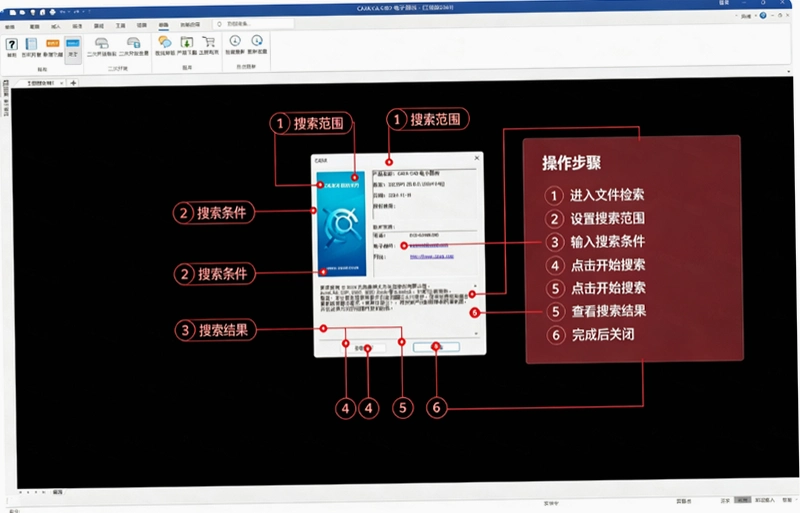
CAXA电子图板2025怎么安装才不出错?
安装这事看似简单,但不少新手容易在解压和激活环节卡壳。这里给出一套完整的操作步骤,照着做基本不会出问题。
1.下载完成后,鼠标右击压缩包,选择“解压至当前文件夹”,建议用WinRAR或7-Zip,避免系统自带解压功能出现文件缺失。
2.打开解压后的目录,找到setup.exe文件,右键选择“以管理员身份运行”,这一步很关键,否则后续写入注册表可能失败。
3.安装向导弹出后,点“确定”进入下一步,然后按提示点“下一步”继续。
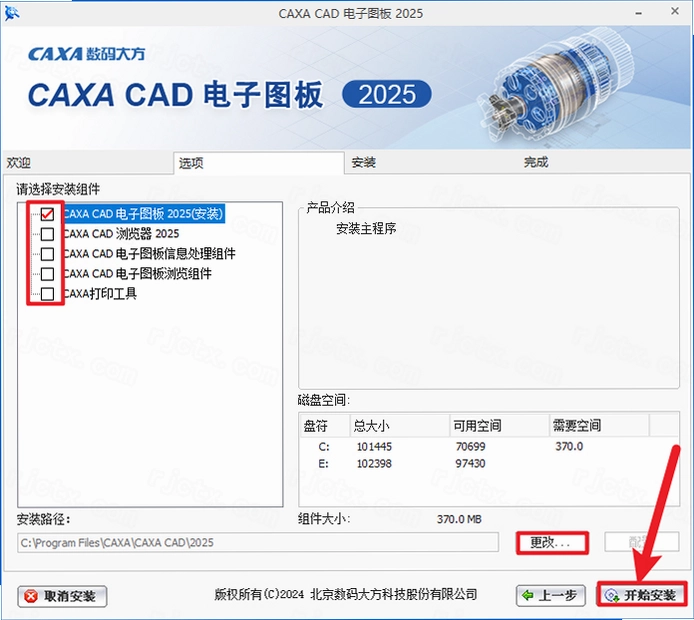
4.在组件选择界面,勾选自己需要的部件,比如电子图板、打印工具等,新手默认全选就行。接着点击“更改”可以修改安装路径,直接把路径开头的盘符C改成D,软件就装到D盘了,选好位置后点“开始安装”。
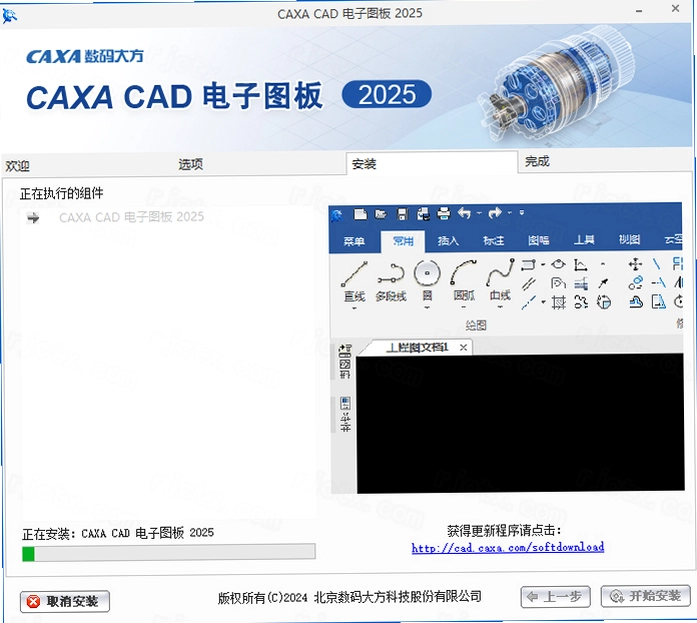
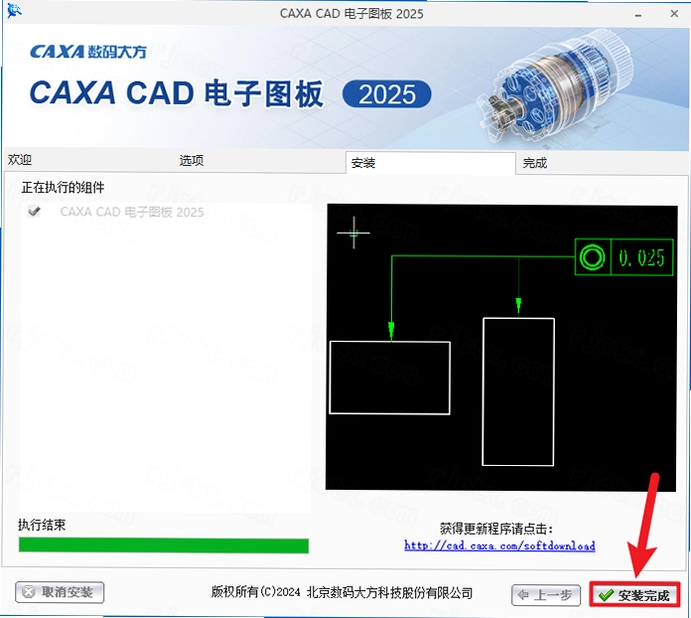
5.安装过程大概需要几分钟,等进度条走完,点“安装完成”退出向导。
6.回到解压文件夹,进入Crack目录,右键以管理员身份运行Keygen工具,选择对应的“图板2025 X64”选项,点击“GO”,弹出确认框选“是”,激活就完成了。
整个流程下来,只要不跳过解压和激活步骤,基本都能顺利运行。**官方原版资源**在压缩包内已经包含完整组件,不需要额外下载其他补丁。
CAXA电子图板2025怎么转换成PDF最方便?
把图纸发给客户或存档,PDF是通用格式,CAXA2025提供了几种转换路径,各有利弊。
方法一:使用内置打印机这是首选方式。打开图纸后按Ctrl+P调出打印对话框,在打印机名称下拉列表里选择EXBToPDF.drv,注意别选系统自带的MicrosoftPrinttoPDF,那样容易丢失CAXA特有的字体和线型。然后设置页面范围为“窗口”,框选要导出的区域,点确定保存就行。
方法二:智能打印适合多张图纸合并成一个PDF。点击“文件”→“智能打印”,在输出设置里选“输出为PDF”,并勾选“将所有图形输出多页到一个PDF中”,这样一次就能生成包含多页的PDF文件。
方法三:批量输出如果图纸数量多,可以在打印工具里选“CAXACADPDF”虚拟打印机,配合批量打印功能,一次性处理多个文件。实测下来,这种方式的效率提升最明显,尤其适合图纸量大的项目。
转换时如果发现字体变形,记得在打印设置里勾选“嵌入字体”,能保证PDF在其他设备上显示一致。
CAXA电子图板2025的AI识别功能到底怎么用?
AI识别是这次版本的一大卖点,但很多人不知道具体怎么操作。其实流程很简单:先用“文件”→“输入”或直接拖拽,把图片或PDF导入绘图区,然后选中导入的对象,点击工具栏上的“AI识别”按钮,系统就会自动分析图形中的线条、圆弧和文字,并转化为可编辑的直线、圆、文字等图元。
实际测试下来,对清晰度较高的扫描图纸,识别准确率相当可观,尤其是标题栏和明细表的文字提取,基本不用手动改。不过要注意,手写体或模糊的线条识别效果会打折扣,建议尽量用高清扫描件。识别完成后,图形就是标准的CAD对象了,可以随意编辑、标注、修改,跟手动绘制的没区别。
这个功能特别适合来图加工场景,以前要对着PDF描半天,现在几秒钟就能搞定,省下的时间不是一点半点。
CAXA电子图板2025新增了哪些实用功能?
这次更新绝对算得上大版本,功能改进覆盖了绘图、标注、图库、兼容性等多个方面。
绘图方面,阵列功能支持矩形、圆形、曲线三种模式,矩形绘制新增倾斜角度设定,圆角操作可以对多段线统一修改圆弧半径,多段线合并也加入了模糊距离设置,样条编辑增加升阶功能,最高支持25阶。云线增加了圆和椭圆的绘制方式,剖面线切换图案时能实时预览效果。
标注方面,常用标注支持模板库,形位公差、粗糙度、焊接符号可以存下来反复调用。新增快速标注功能,框选图形就能自动生成连续或基线标注,还有标注对齐功能,能批量把多个标注对齐到基准尺寸。尺寸公差支持三种对齐方式,细节考虑得很周到。
图块功能也有增强,新增统计图块、块替换、批量重命名,还支持块属性导入导出,方便数据管理。查询工具增加了半径查询和惯性积查询,对设计计算有帮助。图库更新了103项新图符,包括带轮、密封圈、法兰等,更新了21项旧图符,总数达到5600多项。
兼容性方面,新增对DWF/DWFX文件的支持,打印功能增加灰度和淡显设置,输出PDF支持嵌入字体,文字输出方式可调整。另外,文字查找替换现在能搜索块属性里的文字,技术要求功能增加了清空、导入、导出,图幅设置新增图纸比例测量,还支持DWG文件的填充关联和标注关联。
CAXA电子图板2025转换成CAXA实体怎么操作?
这里的“转换成CAXA实体”一般指把导入的PDF、图片或AutoCAD图元变成可编辑的线条,而不是光栅图像。分几种情况来看。
场景一:PDF/图片转实体利用AI识别功能,导入文件后选中对象,点击AI识别按钮,系统自动矢量化,变成直线、圆、文字等图元。这是2025版最推荐的方式,速度快,效果好。
场景二:AutoCAD图元转实体直接从AutoCAD复制图形到CAXA2025,粘贴后如果是一个整体块,选中它输入命令X回车分解,就能变成基本图元。CAXA2025支持直接粘贴AutoCAD图元,兼容性做得不错。
场景三:OLE对象编辑如果插入了嵌入的Word或Excel表格,双击就可以启动电子图板编辑,通过配置CopyAsDwg等变量,可以直接把OLE对象转化为CAXA图形。
这些操作都不复杂,关键是要理解“实体”指的是可编辑的矢量数据,而不是图片。转换完成后,就能像普通CAD图形一样随意修改了。
CAXA电子图板2025常见问题解答
问题:安装时提示缺少.NET组件怎么办?
答案:CAXA2025依赖.NET Framework,如果系统没装,安装向导会自动提示。去微软官网下载对应版本的.NET Framework安装即可,装完再重新运行安装程序。建议用Windows更新或官方下载渠道,避免第三方来源捆绑插件。
问题:打开大图纸时卡顿明显,如何优化?
答案:大图纸性能虽然提升了,但低配电脑仍可能吃力。可以关闭硬件加速试试,在“选项”→“显示”里调整。另外把图纸另存为.exb格式而不是.dwg,读取速度会更快。如果图形过多,用“图层管理”关闭不需要的图层,也能减轻渲染负担。
问题:AI识别结果不准确,有什么补救措施?
答案:AI识别对图像质量有要求,尽量用300dpi以上的扫描图。识别后如果部分线条错位,可以手动调整或用“重生成”命令刷新。文字识别错误的话,直接在属性框里修改即可。目前AI还不能完全替代人工,但作为辅助工具已经能省不少事。
问题:转换的PDF字体乱码,怎么解决?
答案:打印时勾选“嵌入字体”选项,这样PDF里会包含字体信息,换台电脑打开也不会乱码。另外,输出设置里把“文字输出方式”改为“曲线”,也能避免字体缺失问题,但文件体积会变大。
问题:激活时Keygen被杀毒软件拦截,如何处理?
答案:这是常见情况,因为激活工具会被某些杀毒软件误报。暂时关闭实时防护或添加信任白名单,再运行Keygen。**安全纯净运行环境**很重要,建议从可靠渠道下载,避免使用来路不明的破解版,以防捆绑恶意程序。
问题:低配电脑运行卡顿,有没有轻量模式?
答案:可以在“选项”→“系统”里降低显示性能,关闭阴影效果和动态预览。另外,把大图分割成多个小图操作,也能缓解卡顿。内存低于8GB的话,建议升级硬件,毕竟CAD软件对内存要求不低。
CAXA电子图板2025基础操作教程:从画线到出图
| 操作步骤 | 具体路径 | 说明 |
|---|---|---|
| 新建图纸 | 文件→新建→选择模板 | 选A3或A4模板,符合国标 |
| 绘制直线 | 绘图→直线→两点线 | 输入坐标或鼠标点击 |
| 标注尺寸 | 标注→线性标注 | 点击两个端点即可 |
| 添加图框 | 图幅→图框设置 | 自动生成标准图框 |
| 输出PDF | 文件→打印→选EXBToPDF | 按Ctrl+P快速调出 |
以上步骤覆盖了从新建到出图的基本流程,新手跟着做一遍就能掌握核心操作。
热门同款软件推荐
| 软件名称 | 推荐理由 | 评分 |
|---|---|---|
| AutoCAD | 全球通用,生态完善 | ★★★★★ |
| 中望CAD | 国产替代,兼容性好 | ★★★★☆ |
| 海龙CAD | 轻量易用,启动快 | ★★★★ |
| CAXA实体设计 | 三维建模,集成度高 | ★★★★☆ |
| SolidWorks | 三维设计,功能强大 | ★★★★★ |
| Pro/E | 参数化建模,工业标准 | ★★★★☆ |
配置要求
| 配置项 | 最低配置 | 推荐配置 |
|---|---|---|
| 操作系统 | Windows 10 64位 | Windows 11 64位 |
| CPU | 双核2.0GHz | 四核3.0GHz以上 |
| 内存 | 4GB | 16GB或更高 |
| 显卡 | 集成显卡,支持DX9 | 独立显卡,2GB显存 |
| 存储空间 | 4GB可用空间 | 10GB SSD |
| 显示器 | 1366x768分辨率 | 1920x1080或更高 |
快捷键操作说明
| 快捷键 | 功能说明 |
|---|---|
| Ctrl+N | 新建图纸 |
| Ctrl+O | 打开文件 |
| Ctrl+S | 保存图纸 |
| Ctrl+P | 打印/输出PDF |
| Ctrl+Z | 撤销操作 |
| Ctrl+Y | 重做操作 |
| X | 分解图块 |
| L | 直线命令 |
| C | 圆命令 |
| AR | 阵列命令 |
应用信息
- 包名:CAXA CAD电子图板2025正式版
- 名称:CAXA CAD电子图板2025正式版
- 版本:0
- MD5值:1595fbf1ac1f08759e4dcb6532a9b977
热门专题
本类最新




网友评论







 Windows 11
热门推荐
本类排行
- 1Autodesk Revit 2025破解版v2025简体中文版11.08G
- 2Autodesk Mudbox 2025最新版中文版v2025 windows64位版1.34G
- 3Corona渲染器电脑版本正式版v14.11最新版1.23G
- 4Autodesk ReCap Pro 2026官方中文版v2026.1.1 最新版2.22G
- 5Autodesk Mudbox 2024中文版(附激活教程)v2024三维雕刻工具1.36G
- 6Autodesk ReCap Pro 2025中文版(附激活教程)v2025专业版2.73G
- 7Autodesk Mudbox 2023最新版v2023破解版932.9M
- 8Autodesk Alias AutoStudio 2026破解版v2026免费版7.50G
- 9SketchBook绘画软件官方正版v9.3中文免费版62.7M
- 10Autodesk ReCap Pro 2024最新版本v2024.1.1中文激活版2.34G