Autodesk Alias AutoStudio 2026破解版
这款Alias工具真的强,曲面建模加实时渲染一步到位,推荐给做汽车设计的朋友,下载安装激活都挺顺利的,值得一试。 发表评论
- 软件类别:图形图像
- 软件大小:7.50G
- 更新时间:2026-09-15 14:54
- 软件版本:v2026免费版
- 软件语言:中文
- 软件等级:

- 软件厂商:Autodesk Inc.
- 官方网址:https://www.autodesk.com/products/alias-
- 备案号:
- 评分
- 立即下载
手机扫描下载
解锁会员功能
应用介绍
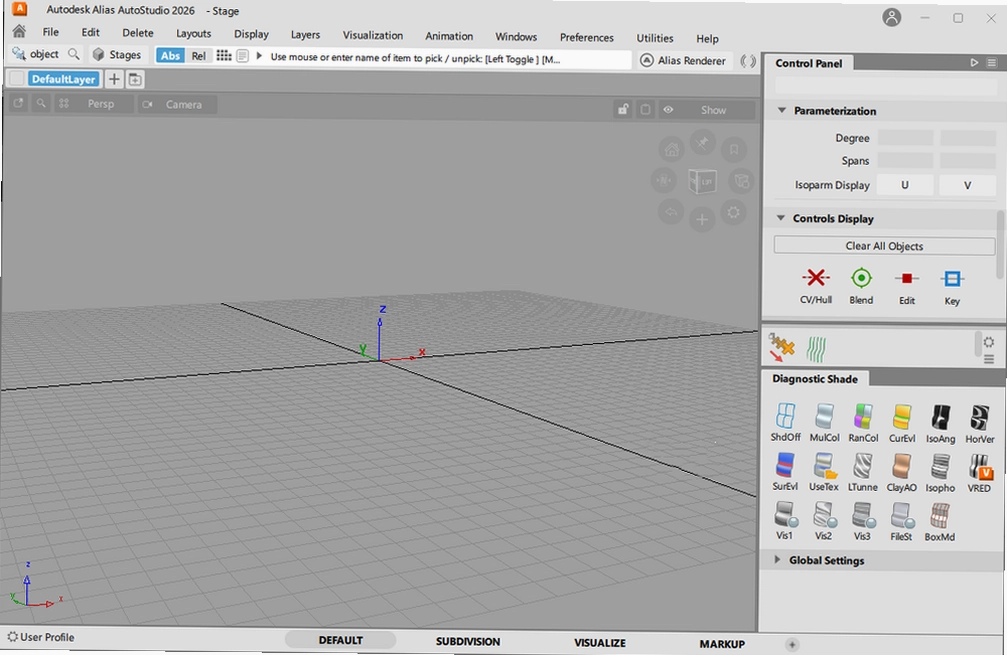
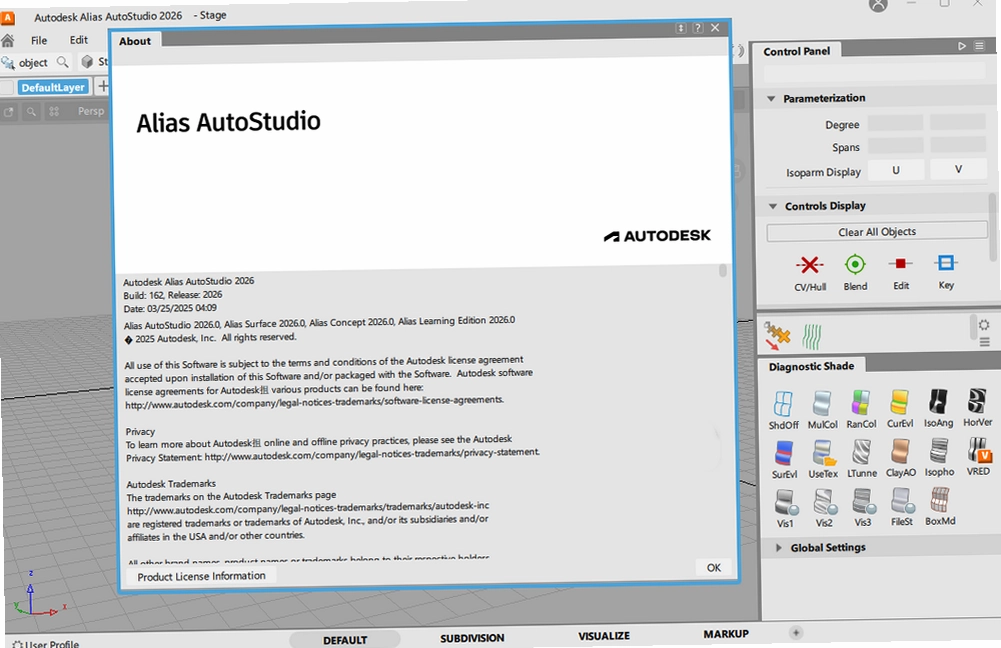
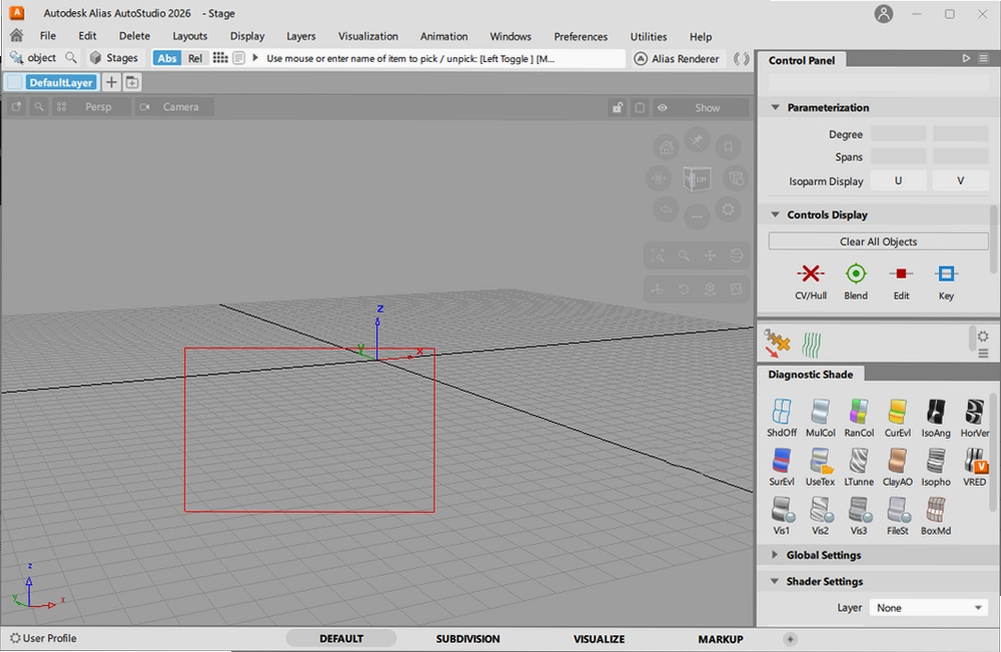
在汽车设计圈里摸爬滚打的同行应该都有体会,曲面建模工具的选择直接决定了你的下班时间。最近不少朋友在问Autodesk Alias AutoStudio 2026破解版到底能不能装、好不好用,这里结合我自己的折腾经历,把安装激活、视图切换、快捷键导入这些实操细节一次性说清楚。这个版本最让人惊喜的地方是把VRED渲染引擎直接整合进来了,意味着你在建模阶段就能看到接近最终出图的光影和材质效果,不用再像以前那样反复导出到其他软件里预览。对于做A面、做概念车渲染的设计师来说,这改动确实能省下不少来回切换的时间。下面会从安装激活到日常操作,再到配置要求和一些常见问题,尽量用大白话讲明白,希望能帮到正在犹豫的你。
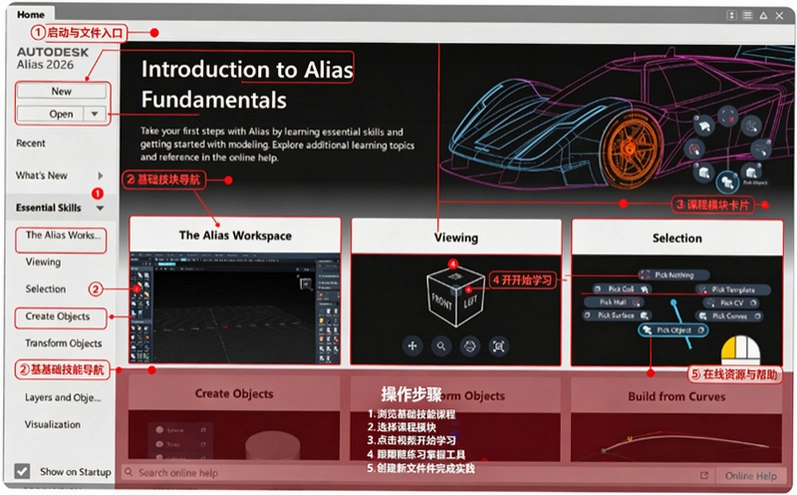
Alias AutoStudio 2026怎么安装激活
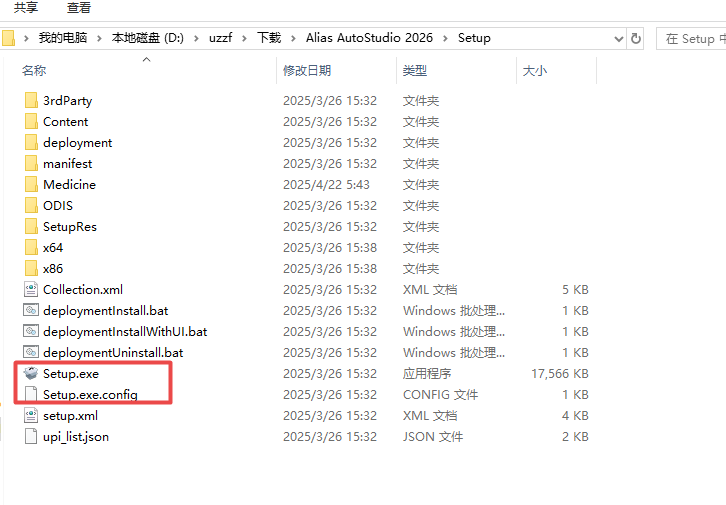
1、本站下载压缩包然后打开,选择setup安装程序
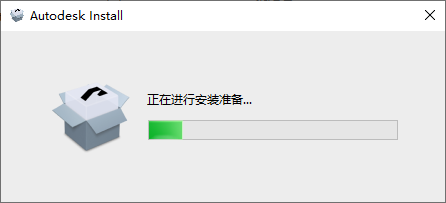
2、然后等待程序启动
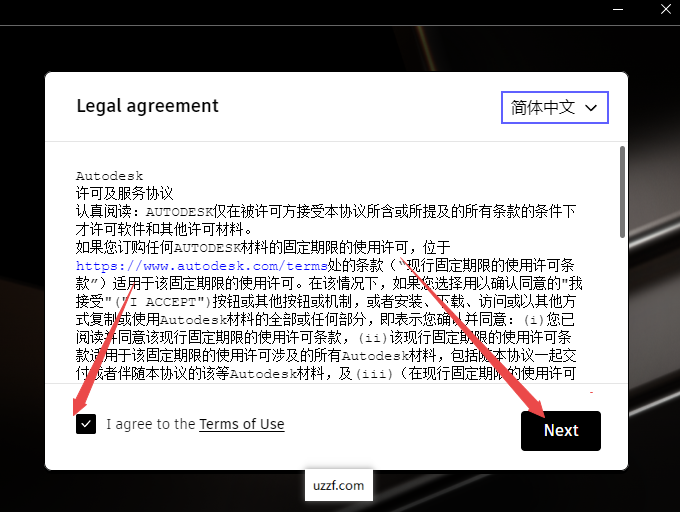
3、点击同意然后继续
4、然后选择文件安装位置,然后继续
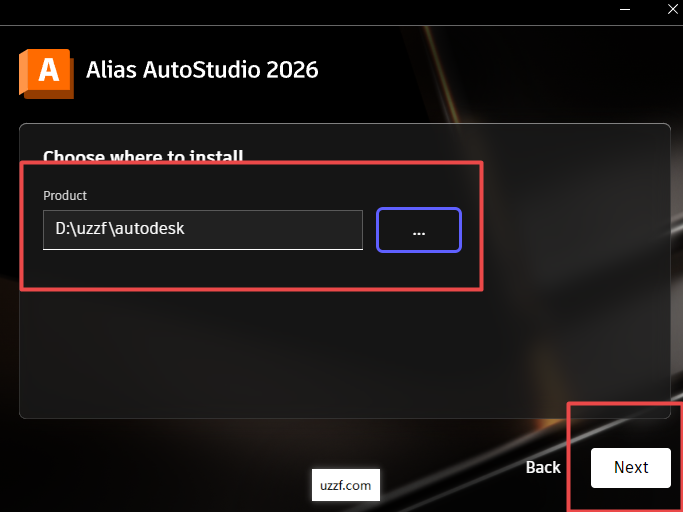
5、然后选择组件进行安装
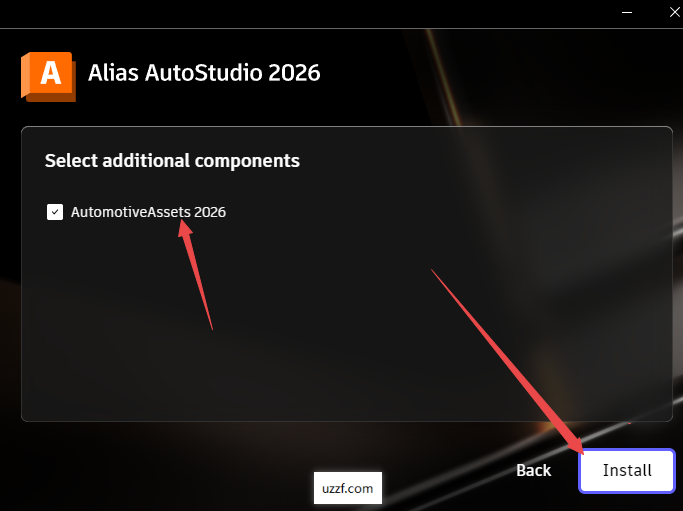
6、然后等待程序安装即可
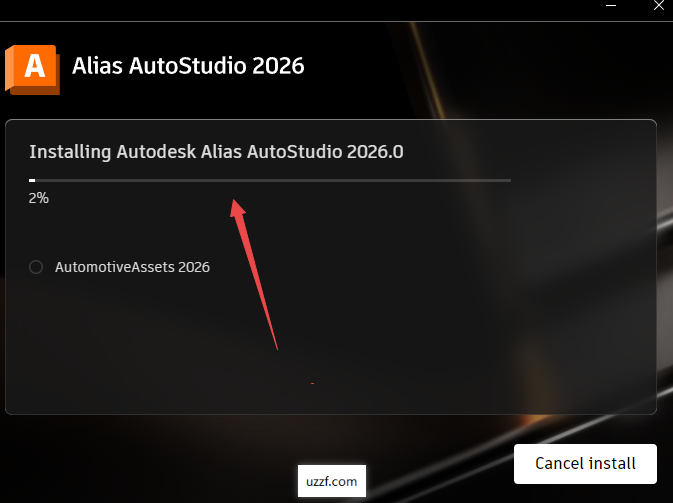
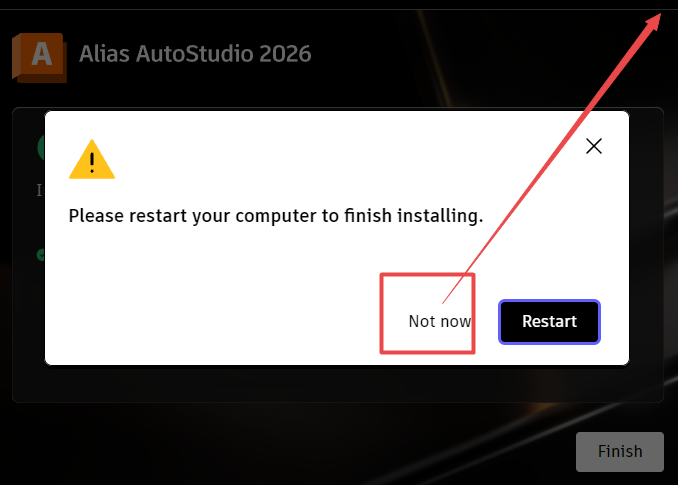
7、然后不要点击重启,然后继续选择右上角关闭程序
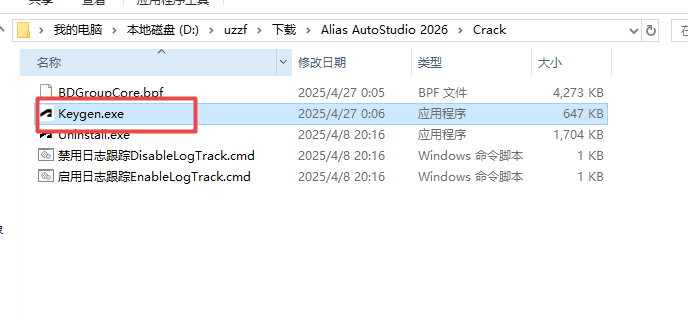
8、然后返回文件夹找到crack文件里面的keygen.exe激活工具,右键管理员打开
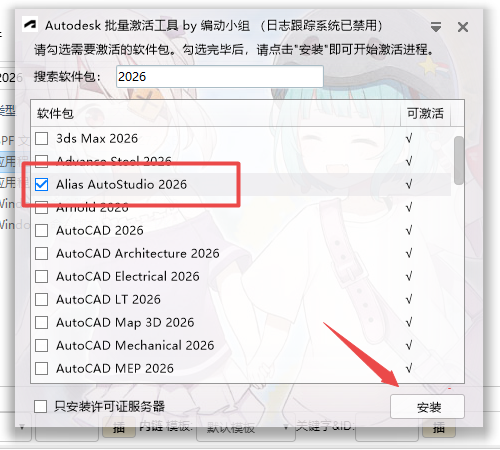
9、然后找到对应的版本进行激活,选择安装
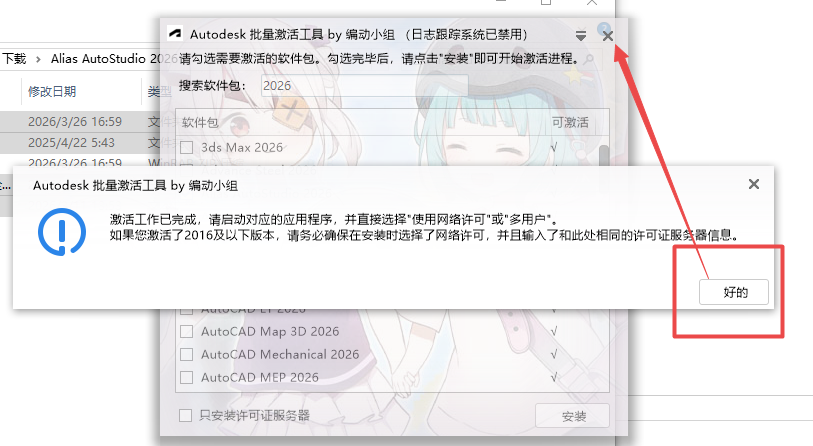
10、激活完成,跳出弹窗,点击好的,然后关闭激活工具
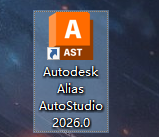
11、然后桌面启动软件即可
Alias AutoStudio 2026安装激活流程复杂吗?
1. 安装流程其实不复杂,但有几个关键节点需要注意。下载下来的压缩包解压后,找到setup.exe,右键管理员身份运行,这一步别偷懒,不然容易出权限问题。等待程序启动后,会进入安装向导,同意许可协议,然后选择安装位置。建议直接装到C盘默认路径,可以避免后续权限和路径识别问题。
2. 组件选择方面,默认勾选的就可以满足多数人需求,但如果你需要用到VRED渲染引擎,务必确认该组件包含在内。安装过程大概需要十五到二十分钟,视电脑性能而定。安装完成后先别急着重启,直接关闭安装窗口。
3. 接着是关键环节激活。回到解压文件夹,找到crack目录下的keygen.exe,右键管理员运行。在激活工具界面,找到对应的2026版本,点击安装,稍等片刻会弹出成功提示,点击好的并关闭工具。此时桌面会出现软件图标,双击启动,就能正常使用了。整个过程只要按步骤来,基本不会卡壳。
Alias AutoStudio 2026切换顶视图有哪些高效方法?
1. 视图切换是建模时的日常操作,用熟了能大幅提升效率。最直观的方法是使用绘图窗口右上角的ViewCube,直接点击立方体顶面的Top字样,瞬间切换到顶视图。这个方法适合刚上手的新手,所见即所得。
2. 快捷键是效率党的首选。默认情况下,按住Alt键加鼠标右键可以呼出径向菜单,在弹出的圆形菜单里选择Top即可。如果你习惯用数字键,可以在Preferences>Hotkeys里自定义,比如把F1设为顶视图,数字1到6分别对应前、顶、右、透等视图,操作起来非常顺手。
3. 菜单栏途径相对传统:点击Windows>View Windows>Top,会打开一个独立的顶视图窗口,适合需要同时观察多个视角的场景。另外,空格键可以快速切换四视图布局,前、顶、侧、透四个窗口一目了然,做整体调整时特别实用。
Alias AutoStudio 2026如何导入别人的快捷键配置?
1. 从同事或网络拿到快捷键配置文件(.hotkeys或.pref后缀),先确认文件完整性。打开软件,点击顶部菜单Options>Preferences,在左侧选择Hotkeys,右侧面板找到Import按钮,选择你的文件,系统会提示是否覆盖当前设置,确认即可。
2. 如果导入按钮找不到或失败,可以直接手动替换配置文件。路径通常在C:\Users\<用户名>\Documents\alias\prefs\或C:\ProgramData\Autodesk\Alias\2026\prefs\,将别人分享的hotkeys.pref复制进去,重启软件就能生效。
3. 这里提醒一下,导入前最好先导出自己的快捷键做备份,万一新方案不顺手还能恢复。操作路径:Options>Preferences>Hotkeys>Export,保存好原文件,稳妥起见。
Alias AutoStudio 2026运行起来卡不卡?配置要求高吗?
1. 说实话,2026版本由于集成了VRED引擎,对硬件的胃口确实更大了。官方给出的最低配置是2.0GHz多核处理器、16GB内存、4GB显存的专业显卡,但实际跑复杂曲面模型时,16GB内存会显得捉襟见肘,我自己的机器是32GB内存,渲染大场景时依然能感到风扇狂转。
2. 显卡方面,官方推荐NVIDIA Quadro或RTX A系列专业卡,显存至少8GB。我自己用的是RTX A4000,处理中等复杂度的模型没问题,但如果是游戏卡如RTX 3080,某些极端场景下可能会出现驱动崩溃的情况,所以建议有条件还是上专业卡。
3. 硬盘强烈建议SSD,启动速度和文件读取差距巨大,机械硬盘加载复杂模型时能等出一杯咖啡的时间。系统方面,Windows 11 64位是首选,Win10 1809以上也能跑,但微软已停止对Win10的部分支持,升级Win11更省心。
Alias AutoStudio 2026使用过程中有哪些常见问题?
问题:安装后启动提示缺少VCRUNTIME140.dll怎么办?
答案:这个报错通常是VC++运行库缺失导致的。去微软官网下载最新的Visual C++ Redistributable包(64位),安装后重启软件即可。如果还不行,检查一下是不是杀毒软件误删了文件,添加信任目录。
问题:激活工具keygen.exe被杀毒软件拦截了?
答案:这是常见情况,因为破解工具通常会被误报。建议添加信任或暂时关闭杀毒软件,激活完成后重新开启。记住,只从可信渠道下载资源,避免下载到捆绑恶意软件的版本。
问题:切换视图时径向菜单弹不出来?
答案:检查是否改了默认快捷键,或者鼠标驱动冲突。可以尝试重置偏好设置:关闭软件,删除C:\Users\<用户名>\Documents\alias\prefs文件夹下的相关配置文件,重启软件恢复默认。
Alias AutoStudio 2026曲面建模实操教程:从草图到A面
| 步骤 | 操作内容 | 关键点 |
|---|---|---|
| 1 | 导入草图或图片参考 | 使用Canvas工具,调整图片透明度 |
| 2 | 创建基础曲线 | 利用CV Curve工具,确保曲线平滑 |
| 3 | 构建曲面 | 使用Skin或Square工具,注意连续性 |
| 4 | 调整曲面质量 | 使用Diagnostic Shader检查高光 |
| 5 | 渲染预览 | 调用VRED引擎实时预览材质效果 |
这个流程是日常建模的核心路径,掌握后能应对大部分设计需求。重点在于曲线质量的控制,多练习CV点的排布,才能做出光顺的A面。
小编推荐同类软件
| 软件名称 | 推荐理由 | 评分 |
|---|---|---|
| Rhino 7 | NURBS建模灵活,插件生态丰富 | ★★★★☆ |
| CATIA V5 | 汽车曲面设计行业标准 | ★★★★★ |
| SolidWorks 2024 | 参数化建模易上手 | ★★★★☆ |
| Fusion 360 | 集成CAD/CAM/CAE云端协作 | ★★★★☆ |
| Blender | 免费开源,建模渲染动画全能 | ★★★★☆ |
Alias AutoStudio 2026配置要求详解
| 配置项 | 最低配置 | 推荐配置 |
|---|---|---|
| 操作系统 | Windows 10 64位 (1809+) | Windows 11 64位 |
| 处理器 | 2.0GHz多核 | Intel i7/i9或AMD Ryzen 7/9 |
| 内存 | 16GB | 32GB及以上 |
| 显卡 | 4GB显存,支持DX11 | 8GB显存专业卡 (如RTX A4000) |
| 硬盘空间 | 10GB可用空间 | SSD 500GB以上 |
| 显示器 | 1920x1080 | 4K或双显示器 |
Alias AutoStudio 2026快捷键操作速查表
| 快捷键 | 功能说明 |
|---|---|
| Alt+鼠标右键 | 呼出径向视图菜单 |
| 空格键 | 切换四视图布局 |
| F1 (自定义) | 顶视图 |
| F2 (自定义) | 前视图 |
| F3 (自定义) | 右视图 |
| Ctrl+Z | 撤销操作 |
| Ctrl+Y | 重做操作 |
应用信息
- 包名:Autodesk Alias AutoStudio 2026破解版
- 名称:Autodesk Alias AutoStudio 2026破解版
- 版本:0
- MD5值:4d998151f3ac4d54d41303eba75534f0
热门专题
本类最新





网友评论







 Windows 11
热门推荐
本类排行
- 1Neat Imageneatimage降噪滤镜v8.3.5.0专业降噪13.4M
- 2MindMapper思维导图专业可视化脑图工具v16.00.8002正式版74.6M
- 3虚拟现实家装平台VRHomev1.1.1正式版215.1M
- 4照片大挪移照片转移工具v1.2.5.0一键腾空间1.2M
- 5KoolMovesFlash动画制作工具v9.9.6.0动画编辑版12.6M
- 6酷家乐云设计软件v12.4.4.0三维家装设计68.5M
- 7Adobe Character Animator 2026中文版(附激活工具)v26.0.0 最新版本1.46G
- 8Autodesk AutoCAD Civil 3D 2026免费版v2026.1windows版5.92G
- 9Autodesk AutoCAD LT 2026中文破解版v2026.1.1 64位版2.98G
- 10Autodesk AutoCAD 2020中文免费版(附激活教程)vQ.47.0.0 破解版1.54G