KoolMovesFlash动画制作工具
想给网页加点动态效果但又不想学复杂编程的话,可以试试KoolMoves这款小巧的Flash动画工具。做GIF和文字特效特别顺手,KoolMoves下载后基本看一遍菜单就能上手操作了。 发表评论
- 软件类别:图形图像
- 软件大小:12.6M
- 更新时间:2026-09-18 00:32
- 软件版本:v9.9.6.0动画编辑版
- 软件语言:英文
- 软件等级:

- 软件厂商:
- 官方网址:暂无
- 备案号:
- 评分
- 立即下载
手机扫描下载
应用介绍
KoolMoves是一款专门用来解决网页动画制作难题的PC端工具。很多人以为做Flash动画必须得用那些庞大又昂贵的专业软件,实际上对于中小站长、自媒体人和教育工作者来说,KoolMoves提供了一个更轻量、更直接的入口。它不需要你掌握复杂的编程语法,也不需要你去记一堆时间轴的关键帧概念,上手门槛比同类软件低不少,输出格式又兼容Flash和GIF,在网页设计圈子里一直有着一批忠实用户。
这次分享的是9.9.6.0版本,属于一个比较成熟的迭代。如果你正愁网站Banner不知道怎么做动态效果,或者想给课件加一段交互动画,那这个工具或许能帮上忙。它能直接输出SWF格式,也能做成GIF图片,实用性挺强。
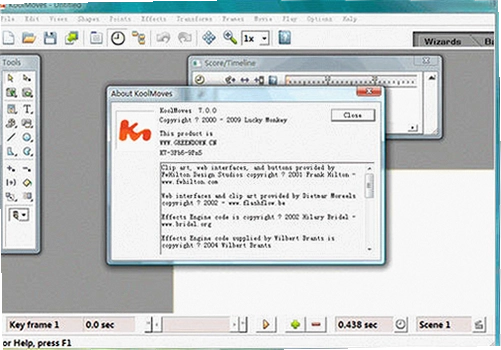
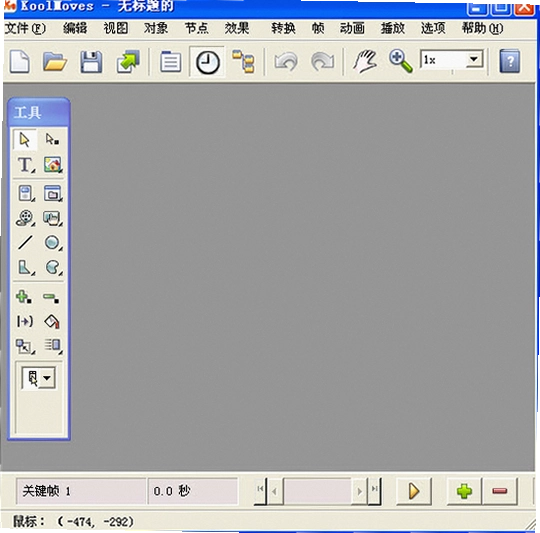
打开软件的第一感觉就是界面不算花哨,甚至有点老派,但功能面板排布得比较规整。左边是绘图工具箱,中间是舞台区域,右边是帧和对象属性面板,这种布局对新手来说比较友好,不至于一上来就找不到北。接下来具体聊聊它在实际做动画过程中的表现。
用KoolMoves做文字特效动画,操作路径复杂吗?
做文字特效是KoolMoves的拿手好戏。相比在AdobeAnimate里一个个去补间,这里的操作逻辑更像是“填表生成”。我拿制作一个逐字弹跳的标题为例,流程大概是:先在左侧工具箱选择文本工具,在舞台中央输入几个字,然后在右侧面板找到“效果”相关的菜单按钮。
点击菜单栏的“特效”选项,下拉列表里能看到“文字动画”、“爆炸”、“波浪”等预设。随便选一个“波浪”效果,软件会自动在时间轴上生成对应的关键帧动画,这时候点播放预览就能看到文字动起来了。整个过程不需要手动打关键帧,对不太熟悉动画原理的用户十分友好。
不过有一点要注意,中文输入法下个别字体可能不支持特效渲染,容易变成方块字。建议在设置里先把字体调整为系统默认的黑体或者微软雅黑,再进行特效叠加。做好的文字动画可以直接复制到网页代码里,也能导出成GIF用于微信公众号配图。
KoolMoves实操:制作一个带声音的按钮交互动画
第一步,用矩形工具画一个圆角矩形,右侧属性栏里给它起个实例名称。第二步,在时间轴上方找到一个“行为”标签,点击后选择“鼠标事件”,在子菜单里勾选“鼠标悬停”。第三步,在下面的属性设置里,把“更改颜色”选为浅蓝色,同时把“播放声音”指向一个预先导入的WAV文件片段。
整个设置过程大概两分钟就能搞定,而且不需要输入任何ActionScript代码。软件底部有实时预览按钮,点一下就能模拟鼠标交互效果。用表格来总结一下这个功能模块的操作要点:
| 功能目标 | 操作入口 | 关键设置项 |
|---|---|---|
| 按钮变色反馈 | 行为标签→鼠标事件 | 勾选悬停,设定目标颜色 |
| 音效触发 | 行为标签→声音控制 | 选择已导入的WAV素材 |
| 跳转链接 | 行为标签→网络跳转 | 填写URL网址 |
这种图形化的交互设定方式,对于只做过PPT动画的人来说几乎没难度。当然它的脚本深度比不上AS3编程,但作为网页辅助动画插入,这种“轻交互”已经能覆盖大多数需求场景了。
KoolMoves是不是只能做网页Flash?能不能做GIF动图?
不少刚接触这个软件的人都有这个疑问。实际上KoolMoves的输出模块分得很清楚。在“文件”菜单下选择“发布设置”,能看到SWF、AVI、GIF、EXE四种主要格式选项。做GIF动图特别方便的一点是,它能直接利用已经做好的补间动画来逐帧生成图片,不会像一些在线工具那样丢帧。
我尝试把一个包含位图移动和透明度变化的动画导出成GIF,画质损失在可接受范围内,文件体积控制得也不错。它内置了一个调色板优化算法,能减少GIF常见的噪点。如果你平时需要做QQ表情包或者论坛签名图,直接用这个比用Photoshop一张张导出效率高。
但它也不是没有短板。在处理高清大尺寸位图时,预览会有点卡顿,生成GIF的速度也比较慢。另外它对中文支持不如英文那么完美,偶尔会有字体渲染偏移的小问题。作为轻量级工具来说够用,想拿来做复杂影视级特效就不现实了。
KoolMoves和同类动画软件相比有什么不同之处?
市面上做动画的PC软件不少,老牌的AdobeAnimate,后来的万彩动画大师,还有开源的SynfigStudio,各有侧重。KoolMoves夹在中间,走的是“小而精”的路线。它安装包只有十几兆,却整合了矢量绘图、补间动画、骨骼绑定和声音编辑这些核心功能。这一点对配置不高的办公电脑特别友好。
它的矢量绘图工具跟Flash早期版本很像,钢笔工具、变形工具一应俱全。特别值得一提的是它的“形状渐变”功能,能让一个圆形平滑变形为五角星再变成文字,中间过程自动补齐。在Animate里做这个需要精准控制变形锚点,在KoolMoves里只需要把两个关键帧上的图形画好,右键选择“形状补间”就完成了。
但要注意,它不支持3D图层,粒子特效也需要通过逐帧绘制来实现。如果你需要的是影视级特效包装,那还是得选AE或者Animate。KoolMoves的定位更像是网页设计辅助工具,目标是把UI动效、广告条、课件动画这些活儿干利索。
适合搭配使用的几个动画与图像处理工具
如果你打算把KoolMoves用在正经的网站改版或者多媒体课件制作项目里,那么下面这些配套工具能帮你省不少事。它们都是PC端能直接运行的稳定软件,覆盖了动效管理、位图处理和录屏演示需求。
| 软件名称 | 评分 | 特点说明 | 下载入口 |
|---|---|---|---|
| AdobeAnimate | ★★★★★ | 行业标准Flash制作工具 | 获取 |
| 万彩动画大师 | ★★★★☆ | 模板多,适合新手做MG动画 | 获取 |
| GIMP | ★★★★☆ | 开源位图修图,补充素材缺口 | 获取 |
| ScreenToGif | ★★★★☆ | 轻量录屏,直接输出GIF素材 | 获取 |
| Inkscape | ★★★★☆ | 专业矢量图绘制,弥补绘图短板 | 获取 |
| 格式工厂 | ★★★☆☆ | 视频音频格式转换,方便导入素材 | 获取 |
运行KoolMoves需要什么样的电脑配置?
KoolMoves是一款老资格的软件,所以它对硬件的要求并不苛刻。很多十年前的老机器都能流畅运行基本的矢量动画制作。不过如果你要处理大量的高清位图或者长片段的音频,那内存和CPU的频率还是不能太低。下面给出参考配置,方便你在不同设备上做评估。
| 硬件项 | 最低配置 | 推荐配置 |
|---|---|---|
| CPU | 英特尔奔腾4或同级 | 酷睿i3或AMD锐龙3以上 |
| 内存 | 512MB | 4GB及以上 |
| 显卡 | 支持DirectX9即可 | 独立显卡或高性能核显 |
| 硬盘空间 | 100MB可用空间 | 500MB可用空间(含素材) |
实际测试中,在一台i5-8250U+8GB内存的笔记本上,同时打开五个项目文件并预览动画,内存占用大概在700MB左右,CPU占用率偶尔会跳到40%以上,但整体操作没有明显延迟。在虚拟机里跑也能正常出图,兼容性做得比较稳妥。
KoolMoves常用快捷键有哪些?
这个软件的快捷键设置比较常规,但有几个高频操作键确实能提升不少效率。尤其是做逐帧动画时,用键盘控制播放和切换工具比鼠标点来点去快得多。下面把测试过的有效快捷键整理出来,可以试着记一下。
| 快捷键 | 功能说明 |
|---|---|
| 空格键 | 播放/停止预览动画 |
| Ctrl+Enter | 测试整个影片 |
| F6 | 插入关键帧 |
| F5 | 插入普通帧 |
| Q | 切换至选择工具 |
| A | 切换至线条工具 |
这些快捷键在9.9.6.0版本上亲测有效。如果你之前用过Flash,那上手会非常快,很多肌肉记忆都能直接用上。
关于KoolMoves的常见疑问解答
问:KoolMoves做出来的动画能不能在现在的浏览器里播放?
当前浏览器已经不支持Flash插件,所以SWF文件无法直接放在网页里播放。通常的做法是:如果是简单的Banner动画,直接导出为GIF格式嵌入网页;如果需要交互效果,则建议用Canvas或CSS动画替代。但KoolMoves仍然适合用来做动画原型设计,或者是制作GIF资源,效率很高。
问:这个软件对中文的支持情况如何?有没有乱码问题?
界面是英文的,但输入中文文字没有问题。在文本工具里调用中文字体时,预览窗口偶尔会出现字体间距过大的情况,但导出GIF后显示正常。需要注意的是,做文字特效时如果出现乱码,把字体换成“宋体”或者“黑体”基本就能解决,避免使用特殊艺术字体。
问:KoolMoves在低配电脑上运行卡不卡?
实测在一台2GB内存的老旧上网本上,进行简单的形状补间操作还算流畅,但一旦时间轴上同时存在超过20个位图补间,拖动播放头时会有明显的迟滞感。建议在低配设备上操作时,把预览质量调低,并且尽量将大尺寸位图先压缩再导入。
问:用KoolMoves导出的GIF图片体积会不会很大?
这取决于颜色数和帧数。软件提供了“优化GIF导出”选项,勾选后能自动减少相似颜色数量。实测一个300×200像素、30帧的图标动画,优化后体积在80KB左右。但如果是全彩照片级画面,GIF体积还是会比较可观,建议这种场景下改用视频格式。
问:KoolMoves容易上手吗?需要编程基础吗?
不需要编程基础,它的行为面板是点选式的。但需要理解“帧”“图层”“元件”这几个基本概念,如果之前完全没接触过动画软件,建议先看几篇基础教程再动手。它的操作逻辑比较老派,没有现在流行软件里的那种“一键智能生成”功能,需要耐心调整。
应用信息
- 包名:KoolMoves
- 名称:KoolMoves
- 版本:0
- MD5值:1f3f71cfee09418a8340049c690e10d4
热门专题
本类最新





网友评论







 Sony_Xperia_1_VII
热门推荐
本类排行
- 1adobe photoshop2024永久激活版v25.12.4专业版4.87G
- 2photoshop2021绿色免安装版v22.5.0.384最新版1.13G
- 3adobe photoshop elements 2024已激活版v24.3专业版6.69G
- 4Adobe InDesign 2024官方最新版v19.5.0.84 直装版1.42G
- 5Adobe After Effects 2026免费版最新版本v26.0.03.96G
- 6Adobe Bridge2026中文正式版v16.0.2 windows版2.44G
- 7adobe bridge 2025已激活中文版v15.1.1.729 最新版本2.52G
- 8Photoshop 2021茶末余香增强版v22.3.0.49 中文版3.56G
- 9LeafView(图片查看器)绿色版v4.2.2148.2M
- 10Adobe Photoshop2024绿色免安装版本v25.12.0.806 汉化中文版2.78G