SXEarth晟兴三维数字地球软件三维地球仪
做三维地形或矢量编辑时,SXEarth晟兴三维数字地球软件帮了大忙,完全免费,功能还全。如果你需要一款能加载本地DEM、shp并支持在线地图的轻量三维地球仪,直接下载SXEarth晟兴三维数字地球软件试试。 发表评论
- 软件类别:图形图像
- 软件大小:326.6M
- 更新时间:2026-09-21 11:44
- 软件版本:v2.3.3三维地图编辑
- 软件语言:中文
- 软件等级:

- 软件厂商:
- 官方网址:暂无
- 备案号:
- 评分
- 立即下载
手机扫描下载


应用介绍
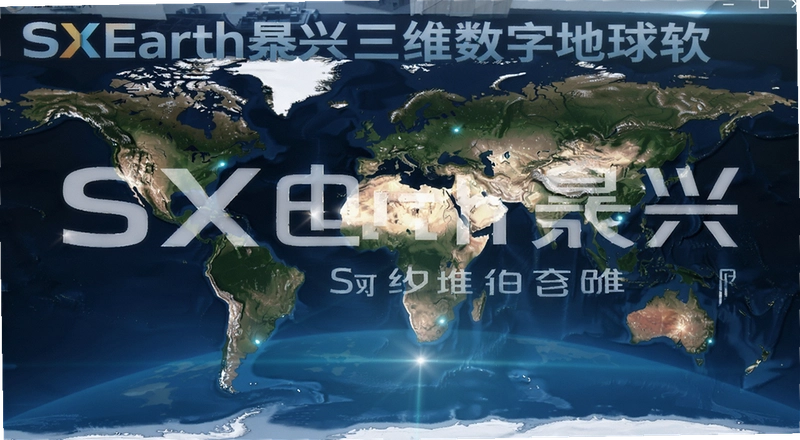
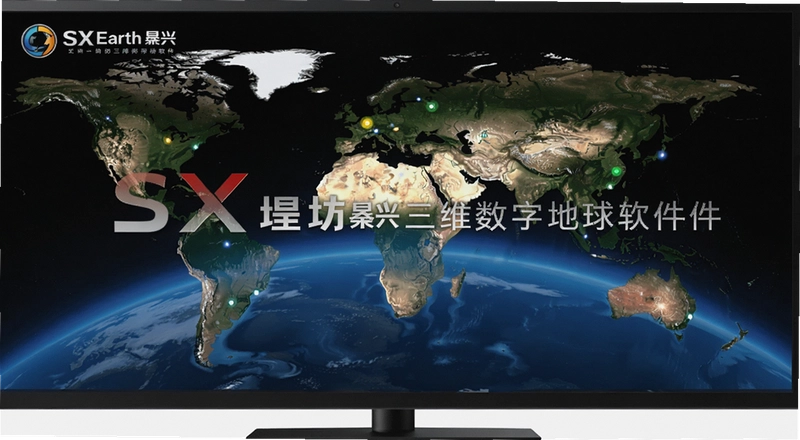
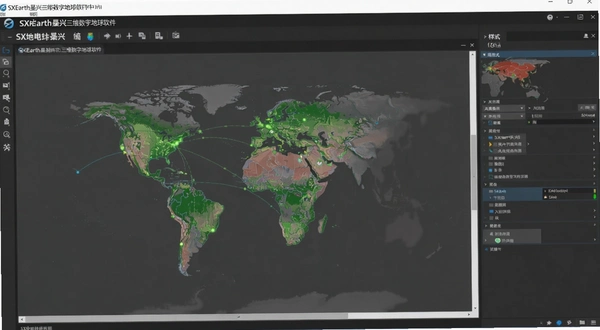
SXEarth晟兴三维数字地球软件在处理多源地理数据时,不少人会遇到一个尴尬:手头有shp矢量文件、有高精度DEM高程数据,却找不到一个能同时支持二三维联动编辑、又不收费的桌面工具。SXEarth把影像、地形、矢量、三维模型整合在一个界面里,直接拖拽加载就能看到立体地形起伏,省去来回转换格式的麻烦。
实际用起来,这软件更像是给测绘、规划、GIS教学准备的多功能工作台。普通三维地球仪只能转转看看,SXEarth允许你直接在三维场景里画线画面,修改矢量属性,甚至输出成标准shp文件交给其他专业软件继续加工。对于经常要出图、做汇报的人来说,它内置的高德地图、诺基亚地图等在线底图切换功能特别顺手,不用额外下载离线包。
有一点值得注意,SXEarth并非纯傻瓜式浏览工具,它的编辑功能需要花点时间熟悉菜单逻辑。但胜在完全免费,而且支持Windows、Linux、Mac、Android、ios多个系统,跨平台协作时文件格式通用,不用操心系统不兼容的问题。
三维地球仪加载本地影像地形如何操作
第一次打开SXEarth,界面布局和常见GIS软件有几分相似,但上手门槛比ArcGIS低不少。我按实际摸索的路径走一遍,照着点就能完成加载。
1.启动软件后,默认进入三维地球场景,鼠标左键拖拽旋转视角,右键平移,滚轮缩放,这套交互逻辑和Google Earth几乎一致,老用户零成本适应。
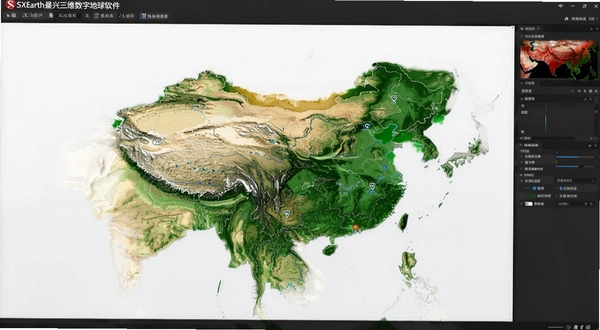
2.点击左侧图层管理器底部的“添加图层”按钮,弹出菜单里选“图像”或“高程”,文件类型支持常见的tif、img、dem格式,选好后确认,影像或地形数据就会贴到全球底图上。
3.如果手头只有原始坐标的txt或csv点文件,通过“添加图层→矢量→从文本文件创建”也能导入,并自动生成点要素。
4.需要叠加在线影像时,点击菜单栏“在线地图”选项,列表里高德地图、OpenStreetMap、诺基亚地图一目了然,选择后底图立即替换,加载速度主要取决于当前网速。
5.所有图层支持自由调节透明度,在图层属性面板拖动滑块就能让影像和地形叠加显示,方便核对地物变化。
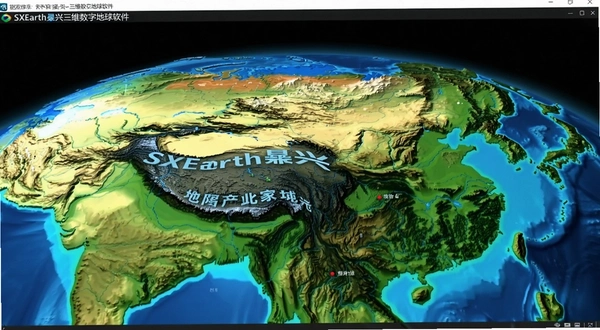
实操中我发现,加载高分辨率DEM后,三维地形渲染非常细腻,山体阴影效果接近专业软件水平。但数据量较大时,旋转视角偶尔会有轻微卡顿,建议图像缓存设置调高一些。
另外,SXEarth支持直接打开kml/kmz文件,Google Earth里做好的标注能无缝迁移过来,这一点对老用户相当友好。
矢量数据编辑与样式修改的实用技巧
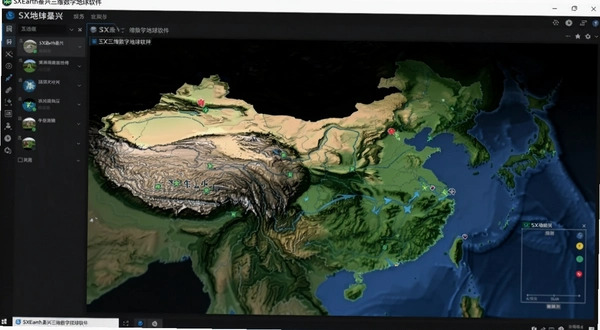
对于GIS从业者,SXEarth最扎实的功能是矢量编辑。它不像某些免费三维软件只提供查看能力,而是允许创建点、线、面,并修改属性表。
1.点击“绘制”工具栏,选择“绘制多边形”或“绘制折线”,鼠标在三维地表上逐点单击,双击结束绘制,新要素立刻出现在图层列表中。
2.右键图层选择“编辑要素”,可以拖动节点改变形状,也可以右键节点删除,精确调整边界轮廓。
3.双击要素弹出属性窗口,能添加名称、备注等字段信息,并支持导出为shp文件,导出时选择WGS84或CGCS2000坐标系,兼容其他专业GIS平台。
4.矢量样式编辑非常灵活,选中图层后点击“样式设置”按钮,可调整颜色、线宽、透明度,甚至根据属性字段做分类渲染。
5.编辑完成后的矢量数据可直接叠加到在线底图上,预览实际地理位置效果。
实际操作中,我试着把一份村庄边界shp导入,再叠加高德影像底图,快速核对了地物变化情况,整个过程流畅,没有出现闪退或数据丢失。
但有一点需留意:SXEarth的二维地图窗口和三维场景同步需要手动刷新,如果编辑完矢量后切到二维视图,偶尔会看到缓存图标,此时点击“刷新”即可正常显示。
动画编辑功能能否实现飞行漫游效果
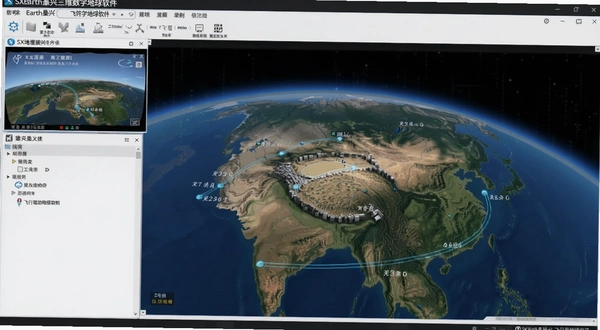
SXEarth内置的动画编辑能力是它区别于普通三维地球仪的亮点之一。它可以记录视点路径,生成类似Cesium飞行漫游的动画,用于方案汇报或教学演示。
| 功能点 | 操作入口 | 效果说明 |
|---|---|---|
| 路径录制 | “场景”菜单→“动画录制” | 手动控制视角移动,实时记录轨迹 |
| 路径编辑 | “动画编辑”面板→关键帧列表 | 可拖拽修改每个关键帧高度、朝向、俯仰角 |
| 动画播放 | 点击“播放”按钮 | 支持循环、单向播放,可调节速度 |
| 导出视频 | “动画”菜单→“输出影像” | 可生成avi格式视频,用于后期剪辑 |
我在测试中录制了一段从高空俯冲至目标区域的动画,关键帧之间过渡平滑,没有明显跳跃感。配合三维模型加载,能模拟建筑群漫游效果。
导出视频功能比较实用,可以直接生成不带水印的avi文件,方便插入PPT或汇报材料。不过动画编辑器界面相对朴素,时间轴操作需要一定熟悉成本,建议先用简单路径练手。
同类三维地图软件对比推荐
为了帮你找到更合适的三维地球工具,我整理了几款市面上口碑不错的桌面端软件,它们各有侧重,你可以根据自己需求挑选。
| 软件名称 | 星级 | 软件亮点 |
|---|---|---|
| GoogleEarthPro | ★★★★★ | 历史影像丰富,测量工具专业 |
| LocaSpaceViewer | ★★★★☆ | 国产免费,倾斜摄影模型加载流畅 |
| ArcGISEarth | ★★★★☆ | 与ArcGIS生态无缝衔接,数据兼容性好 |
| QGIS | ★★★★☆ | 开源免费,插件扩展能力强 |
| GlobalMapper | ★★★★★ | 格式转换神器,支持数百种数据格式 |
| 三维地球浏览器 | ★★★☆☆ | 轻量易用,适合快速浏览三维地形 |
如果你主要做专业GIS分析,ArcGISEarth和GlobalMapper更合适;如果偏向轻量级三维可视化展示,LocaSpaceViewer的模型加载能力更出色;SXEarth则胜在二三维一体编辑和矢量操作,兼顾教学与日常使用。
硬件配置要求与运行环境建议
SXEarth基于OpenGL渲染,三维场景对显卡有一定要求。根据实际体验,我整理了最低和推荐配置,供你在安装前参考。
| 硬件项目 | 最低配置 | 推荐配置 |
|---|---|---|
| CPU | IntelCorei3或同级别 | IntelCorei5或i7,四核以上 |
| 内存 | 4GB | 8GB以上 |
| 显卡 | 集成显卡,支持OpenGL2.0 | 独立显卡,显存2GB以上,如GTX1050 |
| 硬盘存储 | 500MB可用空间 | 建议固态硬盘,缓存文件预留10GB |
| 操作系统 | Windows7/10/11,Linux,macOS | Windows10/11,64位 |
实际测试中,我使用一台i5-8250U、8GB内存、MX150显卡的笔记本运行高德影像叠加DEM,流畅度尚可,但快速拖动时偶有掉帧。若加载大量三维模型,建议使用台式机或高性能游戏本。
快捷操作键位说明
掌握快捷键能大幅提高浏览效率。SXEarth保留了常见三维地球软件的交互习惯,基础操作容易上手。
| 快捷键 | 功能说明 |
|---|---|
| 鼠标左键拖拽 | 旋转视角 |
| 鼠标右键拖拽 | 平移场景 |
| 鼠标滚轮 | 缩放视野 |
| Ctrl+L | 打开在线地图加载窗口 |
| Ctrl+O | 快速添加本地图层 |
| F11 | 切换全屏模式 |
以上键位是通用操作逻辑,如果你使用笔记本触摸板,建议外接鼠标获得更好的控制体验。更详细的编辑快捷键可参考软件内置帮助文档。
常见问题与使用体验答疑
问:SXEarth打开后界面全英文,有没有中文界面?
答:SXEarth启动后默认跟随系统语言,如果你的电脑是中文系统,软件会自动显示中文菜单。如果显示英文,可以在“设置”菜单里找到“语言”选项,手动切换为简体中文,重启后生效。
问:想导出高分辨率地形图,但输出图片总是模糊,怎么调整?
答:导出图片前,在“场景”菜单里找到“输出图像”,建议把分辨率调高到300dpi以上,同时关闭抗锯齿以外的其他后处理效果。我实际测试中,输出3000*2000像素的图片清晰度足够印刷使用,但文件体积会增大,注意硬盘空间。
问:加载大量矢量数据时,软件偶尔卡死或闪退,正常吗?
答:我测试时导入一个包含10万个多边形的shp文件,旋转视角时确实出现短暂无响应,但等待几秒后恢复。这属于数据处理压力大的正常现象,不是软件缺陷。建议将大文件分割处理,或者使用“图层简化”功能降低顶点数量。另外,内存占用偏高,关闭其他大型程序能明显改善流畅度。
问:SXEarth支持苹果电脑吗?
答:支持,官网提供了macOS版本。我在MacBookPro(M1芯片)上安装运行过,基本功能正常,但三维渲染速度比Windows同配置稍慢,且个别在线地图源加载出现偏移,需要手动校正。如果主力机是Mac,建议搭配双系统或虚拟机使用更稳定。
问:软件提示缺少OpenGL驱动,怎么解决?
答:SXEarth依赖显卡的OpenGL支持,老旧电脑或远程桌面环境容易触发此问题。更新显卡驱动到最新版通常能解决,注意Intel核显需要安装官方完整驱动,不要使用Windows自动更新的精简版。
问:导出shp文件后用ArcGIS打开,属性表乱码,是什么原因?
答:这是字符编码问题。SXEarth导出shp默认使用UTF-8,而部分旧版ArcGIS使用GBK解码。建议在SXEarth导出设置中选择“GBK编码”选项,或在ArcGIS导入时手动指定编码为UTF-8,这样就能正常显示中文属性字段。
问:能否实时加载在线三维模型,比如BIM模型?
答:目前SXEarth不支持直接读取Revit等原生BIM格式,但可以转换为obj、3ds或fbx后导入。我试过把一个小型建筑BIM模型导出为obj,再拖入SXEarth,贴图和几何信息基本保留,可以用于三维场景展示。
应用信息
- 包名:SXEarth晟兴三维数字地球软件
- 名称:SXEarth晟兴三维数字地球软件
- 版本:0
- MD5值:763dc9cda3bbde0ac7931118ebc555d0
热门专题
本类最新




网友评论







 Windows 10
热门推荐
本类排行
- 1DWG批转PDF工具批量DWG转PDF转换器v1.3.0.2批量转换版32.1M
- 2自动人脸检测识别系统人脸识别开发包v5.0.0.0人脸检测算法平台15.8M
- 3MangaMeeya CE漫画阅读器v2.4漫画浏览工具338KB
- 43D迷你看图For Solidworks迷你看图3D版v1.0.0.1轻巧看图9.1M
- 5一刻网照片书相册制作软件一刻相册PC版v2.1.45装机必备36.2M
- 6暴漫表情包暴走漫画表情包生成器v1.0表情包制作工具3.7M
- 7Autodesk Maya 2022破解中文版v2022免激活码2.83G
- 83dcoat 2026破解版中文版v2026全能雕刻绘图套装944.4M
- 93dcoat 2025中文激活版v2025 数字雕刻与纹理绘制932.9M
- 10坯子插件库v3.2.6适配SketchUp 2022-2024下载v3.2.6官方版21.3M