3dcoat 2025中文激活版
想体验一站式雕刻纹理工具的乐趣吗?3dcoat2025中文激活版让你建模效率翻倍,赶紧下载试试吧!更多惊喜等你发现,别忘了分享给朋友哦。 发表评论
- 软件类别:图形图像
- 软件大小:932.9M
- 更新时间:2026-08-29 13:07
- 软件版本:v2025 数字雕刻与纹理绘制
- 软件语言:中文
- 软件等级:

- 软件厂商:
- 官方网址:https://3dcoat.com/cn/
- 备案号:
- 评分
- 立即下载
手机扫描下载
应用介绍
说到数字雕刻和纹理绘制,很多玩3D的朋友第一反应可能是ZBrush或者Substance Painter,但今天咱们聊的这款3dcoat 2025中文激活版,其实是个被低估的狠角色。它把雕刻、拓扑、UV展开、PBR纹理绘制全塞进了一个工作流里,尤其适合做游戏模型和影视道具的中小团队或个人艺术家。我实际用下来,最直观的感受是它的体素雕刻模式特别适合快速起型,不用担心布线问题,像捏橡皮泥一样把大形拉出来,然后再随时转成表面模式做细节。而且这版本对中文用户友好多了,界面语言切换很顺畅,不像以前还得靠汉化补丁。另外,它内置的Smart Materials材质系统挺智能的,能根据模型曲率自动生成磨损和污渍效果,省了不少手绘时间。如果你正愁模型细化效率低,或者被拓扑搞得头大,不妨试试这套工具链。下面我从安装到使用,把大家关心的问题一次说清楚。
3dcoat 2025安装激活全流程,照着做就行
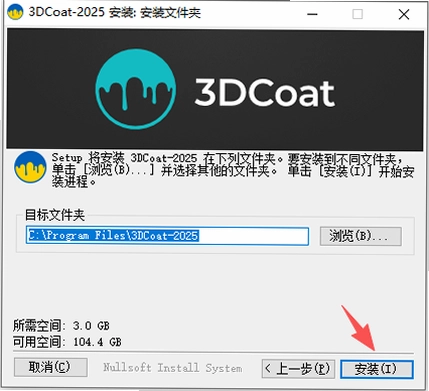
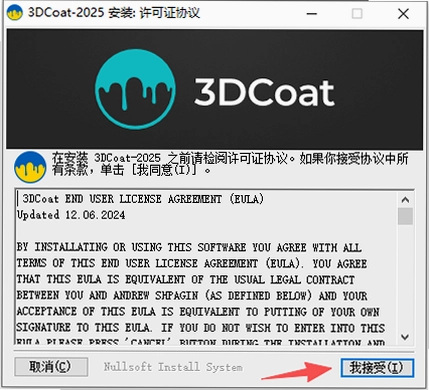
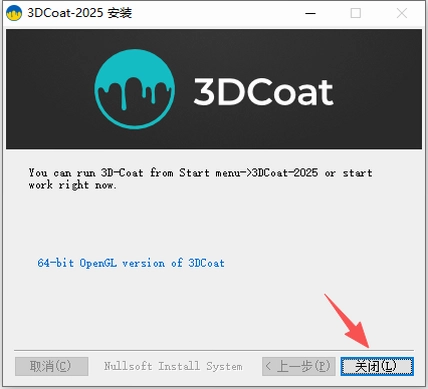
1. 先在本站下载压缩包,解压后你会看到安装程序和注册机文件夹。双击运行exe安装程序,语言选择简体中文,然后一路点“我接受”到安装步骤,默认路径就行,不用改。
2. 安装完成后先别急着打开软件,先解压注册机压缩包,右键以管理员身份运行Keyfilemaker.exe,界面很简洁,直接点“Create License File”按钮,它会在同目录下生成一个3DCoat.license文件。
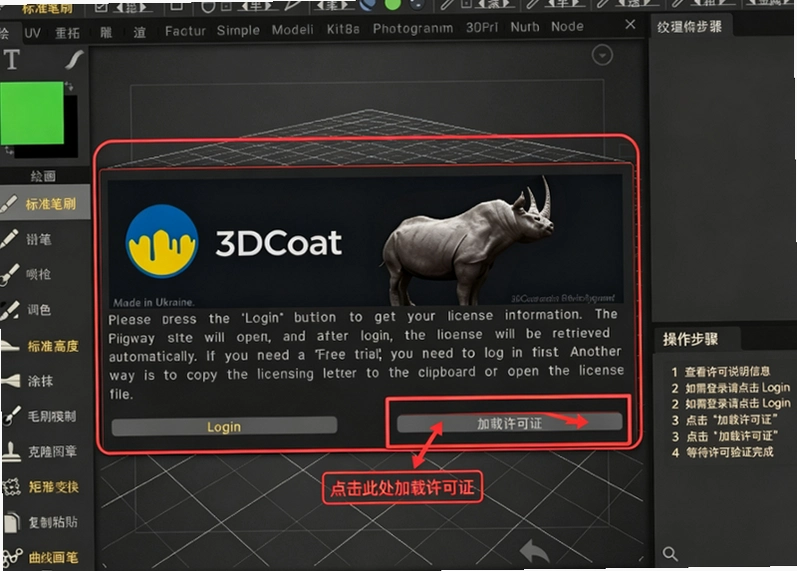
3. 接着启动软件,首次打开会弹出许可证加载窗口,点“加载许可证”,找到刚才生成的license文件选中打开,软件会提示激活成功。关闭窗口再重新启动,就能正常进入主界面了。整个过程不需要断网,也不用替换dll,比想象中省事。
4. 对了,如果杀毒软件误报注册机,记得先添加信任或暂时关闭实时防护,这是常见的破解误报,官方原版资源本身是安全的,但注册机这类工具容易被误判。
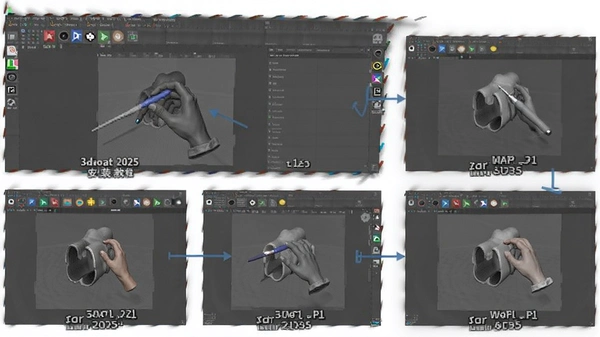
3dcoat 2025用起来卡顿掉帧?这几个设置先调一下
1. 如果你在雕刻高模时感觉旋转视图不流畅,先别急着怪电脑配置。打开顶部菜单“编辑”→“首选项”→“性能”,把“多线程”开启,撤销步数从默认的30步降到15步左右,自动备份时间间隔调长或直接关闭,这几个改动对流畅度提升很明显。
2. 视口显示方面,按一下键盘上的D键可以快速切换低细分预览,雕刻时用低模显示,需要看效果时再按一下切回来。另外在“视图”菜单里把着色器改成“简单”或“平坦”,关闭SSS、反射、阴影这些实时特效,能大幅减轻显卡负担。
3. 纹理绘制时如果卡顿,多半是画布分辨率设太高了。在纹理菜单里把绘画尺寸从4K降到2K,肉眼几乎看不出差别,但显存占用能少一半。如果你用的是NVIDIA显卡,去控制面板的“管理3D设置”里给3DCoat单独指定高性能处理器,并把电源模式设为最高性能优先。
4. 我实测下来,一个500万面的模型,在低配笔记本(GTX 1650)上,调整这些设置后旋转视角的帧数能从15帧提到30帧以上,虽然达不到丝滑,但至少能正常操作了。内存占用方面,同时开着一个高模场景加一张4K纹理,大概吃8GB内存,建议16GB内存是起步。
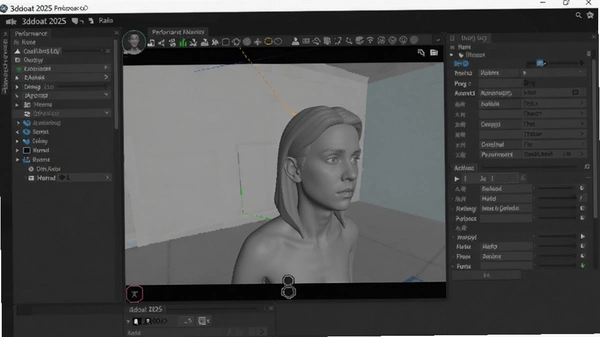
3dcoat 2025怎么导入模型?三种方式任你选
1. 标准导入很简单:在雕刻或拓扑房间,按Ctrl+I打开导入窗口,支持OBJ、FBX、STL、PLY格式。导入时注意几个选项:Scale单位建议选毫米或厘米,避免模型尺寸不对;Orientation根据你的软件习惯选Y轴向上或Z轴向上;Smoothing默认关闭,保留原始法线;UVs记得勾选“导入UV”,这样后续贴图不会丢。
2. 如果你要拿高模当参考做拓扑,去拓扑房间,用“文件”→“导入大网格”功能,最多能导入400万面的模型,然后新建一个低模层,在高模表面重新拓扑。这功能比在雕刻房间导入再转拓扑要快,因为不会卡界面。
3. 想直接转体素雕刻的话,导入多边形模型后,在体素房间点“转换为体素”,设置合适的分辨率(一般256或512够用),模型就变成可随意加减的体素块了。这里有个小技巧:体素分辨率越高,细节越丰富但越吃内存,建议根据电脑配置来。
4. 如果你导入后发现模型发黑或者破面,多半是法线问题,在网格菜单里点“重新计算法线”就能修复。丢失UV的话,重新导出时记得勾选“导出UV”,格式优先用OBJ或FBX2020。
3dcoat 2025复制体素有技巧,三种方法效率翻倍
1. 最常用的变换复制:选中体素对象,按T键激活变换工具,然后按住Shift键拖动移动、旋转或缩放手柄,每拖一下就会生成一个副本,适合做阵列装饰或者复制零件。在工具选项面板里还能设置复制数量、间距和轴向,比如做一排铆钉,直接输入数量10,间距10mm,一次搞定。
2. 局部复制用图层笔刷:在雕刻树里新建一个空白图层,选左侧工具栏的“复制”笔刷,然后在源模型上涂抹,就能把涂到的体素结构复制到空白层上,再用变换工具移动位置。这个方式特别适合复制耳朵、角、鳞片这类局部特征,比整体复制再删减快得多。
3. 阵列复制适合批量生成:选中对象后,在顶部菜单“编辑”→“阵列”里选线性、网格、环形或曲线阵列,设置数量和间距,点应用就完事。比如做链条、齿轮、重复花纹,用这个功能几秒钟就能铺满场景。
4. 快捷键方面,Shift+D是快速复制,Ctrl+Shift+D是复制并独立成新对象,Ctrl+Shift+O能从隐藏区域生成新对象。这几个快捷键用熟了,建模效率能提升一个档次。
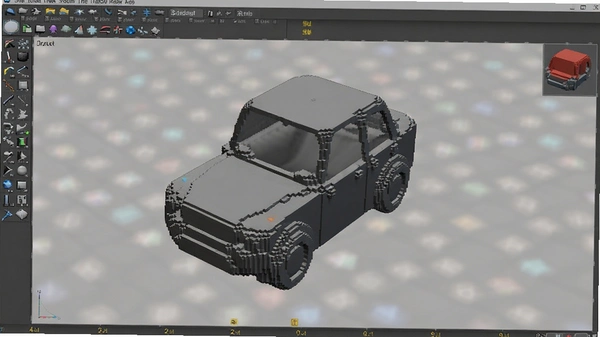
3dcoat 2025常见问题解答(FAQ)
问:3dcoat 2025和ZBrush比哪个更适合新手?
答:如果你没接触过雕刻软件,3DCoat的体素模式更直观,不用管布线,像捏泥巴一样,ZBrush的笔刷系统更强大但学习曲线陡。我身边不少做手办原型的朋友都拿3DCoat起稿,再用ZBrush精修。
问:用3dcoat 2025画的贴图能直接用到Unity或虚幻引擎吗?
答:完全可以。它支持导出PBR纹理,包括颜色、法线、粗糙度、金属度等贴图,格式选TGA或PNG,引擎里直接连到对应通道就行。我经常用它给游戏道具做贴图,导出后导入Unreal不用调参数。
问:3dcoat 2025对电脑配置要求高吗?我笔记本能带动吗?
答:低配也能跑,但建议至少16GB内存和4GB显存的独立显卡。我试过在8GB内存的轻薄本上运行,雕刻简单模型还行,一旦高模加高分辨率纹理就会很卡。建议用台式机或游戏本。
问:为什么我的3DCoat启动时提示许可证无效?
答:多半是license文件路径不对或被杀毒软件删了。重新运行注册机生成一次,放在英文路径下,然后在软件里重新加载。另外确保注册机是以管理员身份运行,否则可能生成失败。
3dcoat 2025原创测评:雕刻、拓扑、纹理全流程体验
| 功能模块 | 实际表现 | 对比体验 |
|---|---|---|
| 体素雕刻 | 起型快速,动态网格无压力,笔刷流畅度好,支持实时动态网格细分 | 比ZBrush的Dynamesh更顺手,不用手动调整分辨率 |
| 拓扑重建 | 自动拓扑质量高,手动拓扑工具齐全,支持对称和笔刷拓扑 | 自动拓扑比Blender的Decimate更智能,能保持边缘流 |
| PBR纹理绘制 | 智能材质效果好,笔刷丰富,支持图层和蒙版,实时预览 | 接近Substance Painter,但学习成本更低 |
| 渲染与导出 | 内置渲染器出图快,支持主流格式,与游戏引擎对接顺畅 | 比Blender的Cycles渲染快,适合快速预览 |
整体用下来,3DCoat更像一个全能型选手,虽然每个单项不是最强的,但整合在一个软件里就特别省心。我做过一个游戏道具的完整流程:体素起型1小时,拓扑半小时,PBR贴图2小时,总共不到半天就出成品了。要是以前用多个软件来回倒,至少得一天。不过也有缺点:界面布局偏紧凑,刚上手容易找不到按钮,需要花时间适应。另外,软件偶尔会卡死,特别是处理超大模型时,记得勤保存。
同类软件推荐:这几款雕刻工具也值得一试
| 软件名称 | 功能优势 | 推荐理由 | 评分 |
|---|---|---|---|
| ZBrush | 业界标杆雕刻笔刷 | 细节表现力最强 | ★★★★★ |
| Blender | 免费开源全流程 | 建模雕刻渲染动画全包 | ★★★★☆ |
| Substance Painter | 专业PBR纹理绘制 | 智能材质和粒子笔刷强大 | ★★★★★ |
| Mudbox | 高模雕刻与UV | 与Maya无缝集成 | ★★★★☆ |
| Sculptris | 免费轻量雕刻 | 适合新手入门 | ★★★☆☆ |
| Meshmixer | 模型修复与混合 | 快速修复网格问题 | ★★★☆☆ |
3dcoat 2025配置要求:你的电脑能带动吗?
| 配置项 | 最低配置 | 推荐配置 |
|---|---|---|
| 操作系统 | Windows 10 64位 | Windows 11 64位 |
| CPU | Intel i5-8400或AMD Ryzen 5 2600 | Intel i7-10700或AMD Ryzen 7 3700X |
| 内存 | 16GB | 32GB |
| 显卡 | NVIDIA GTX 1060 4GB或AMD RX 580 | NVIDIA RTX 3060 8GB或更高 |
| 存储空间 | 20GB可用空间(SSD) | 50GB可用空间(NVMe SSD) |
| 显示器 | 1920×1080分辨率 | 2560×1440或4K分辨率 |
| 其他 | 三键鼠标,数位板可选 | 数位板(推荐Wacom),三键鼠标 |
3dcoat 2025快捷键大全:提升操作效率
| 快捷键 | 功能说明 |
|---|---|
| Ctrl+I | 导入模型 |
| T | 变换工具(移动/旋转/缩放) |
| D | 切换低细分预览 |
| Shift+D | 快速复制对象 |
| Ctrl+Shift+D | 复制并独立成新对象 |
| Ctrl+H | 隐藏非编辑部分 |
| Shift+H | 反向隐藏 |
| Ctrl+Shift+O | 从隐藏区域生成新对象 |
| Ctrl+Z | 撤销 |
| Ctrl+Y | 重做 |
最后提醒一下,下载时认准官方原版资源,我们提供的安装包无捆绑、不弹广告,运行环境安全纯净。官方原版安装包经过严格测试,你可以放心使用。软件官方合规上线,无恶意修改,请安心下载。
应用信息
- 包名:3dcoat 2025中文激活版
- 名称:3dcoat 2025中文激活版
- 版本:0
- MD5值:29350dad923db877ffff0b0852f28cf9
热门专题
本类最新





网友评论







 Samsung_Galaxy_S25
热门推荐
本类排行
- 1adobe photoshop elements 2024已激活版v24.3专业版6.69G
- 2Adobe InDesign 2024官方最新版v19.5.0.84 直装版1.42G
- 3Adobe After Effects 2026免费版最新版本v26.0.03.96G
- 4Adobe Bridge2026中文正式版v16.0.2 windows版2.44G
- 5adobe bridge 2025已激活中文版v15.1.1.729 最新版本2.52G
- 6Photoshop 2021茶末余香增强版v22.3.0.49 中文版3.56G
- 7LeafView(图片查看器)绿色版v4.2.2148.2M
- 8Adobe Photoshop2024绿色免安装版本v25.12.0.806 汉化中文版2.78G
- 9adobe photoshop elements 2020直装破解版v18.0免激活版3.29G
- 10photoshop2021绿色免安装版v22.5.0.384最新版1.13G