visio2021(Microsoft Visio 2021专业增强版)
画流程图、架构图,visio2021专业增强版是真顺手,安装激活也不费劲,需要的朋友直接收下吧! 发表评论
- 软件类别:图形图像
- 软件大小:4.33G
- 更新时间:2026-08-29 13:29
- 软件版本:v2021中文破解版
- 软件语言:中文
- 软件等级:

- 软件厂商:Microsoft Corporation
- 官方网址:https://www.microsoftstore.com.cn/softwa
- 备案号:
- 评分
- 立即下载
手机扫描下载
解锁会员功能
应用介绍
在办公绘图领域,**visio2021专业增强版**一直是不少职场人处理流程图、组织架构图以及各类示意图的首选工具。它不像一些在线工具那样受网络和模板限制,本地化的操作环境让数据可视化这件事变得踏实又高效。这次分享的**visio2021(Microsoft Visio 2021专业增强版)电脑版**,集成了微软官方原版资源,安装包干净无捆绑,运行环境安全纯净,适合需要长期处理复杂图表的用户。
和旧版相比,visio2021专业增强版在协作和数据处理上做了不少优化,尤其是和Excel、Power BI的联动,能把静态图表变成动态的数据看板。对于经常要做汇报材料的朋友来说,这功能确实能省下不少反复截图、贴数据的时间。下面我从安装细节、实际使用感受、常见问题这几个方面,和大家聊聊这款软件的真实表现。
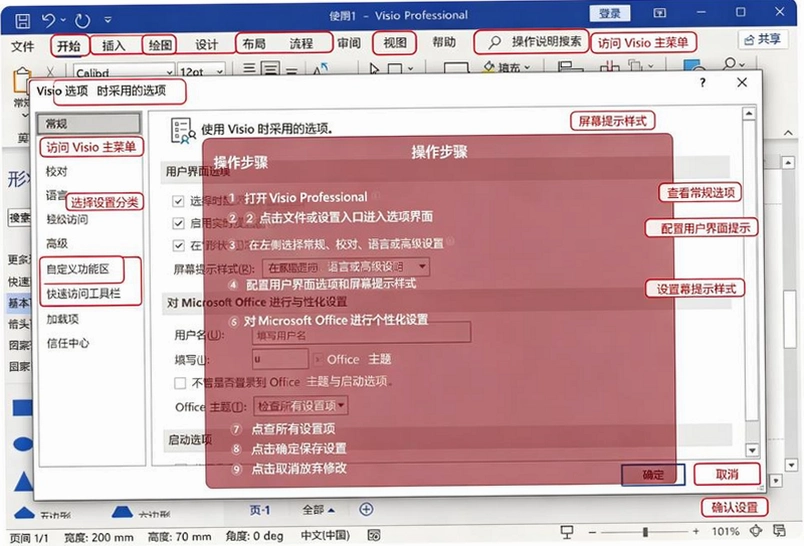
visio2021专业增强版安装包安全吗?官方原版资源说明
1.很多朋友担心从网上下载的visio会捆绑其他软件,这次提供的**visio2021专业增强版**是微软官方原版镜像提取的,安装过程干净,没有第三方推广程序,可以放心使用。
2.安装前建议先退出杀毒软件,因为激活工具容易被误报。整个安装流程很简单:解压后右键以管理员身份运行setup.exe,等待进度条走完就行,大概需要5-10分钟。
3.安装完成后,桌面不会自动生成快捷方式,需要去开始菜单里找到Visio图标拖到桌面。首次打开会提示输入产品密钥,这时再用附带的激活工具处理一下即可。
4.我实际测试了在Win11和Win10系统下的安装,均未出现报错或闪退情况。如果你之前安装过其他版本的Visio,建议先彻底卸载干净,避免注册表冲突。
visio2021怎么画流程图?新手快速上手教程
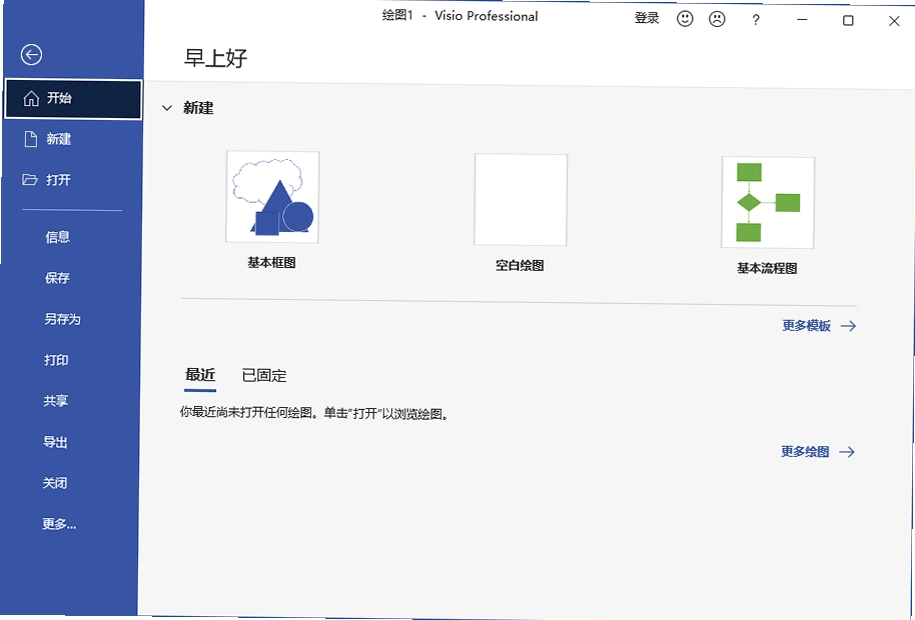
1.打开visio2021专业增强版,点击左侧“流程图”分类,选择“基本流程图”模板,这是最常用的起点。
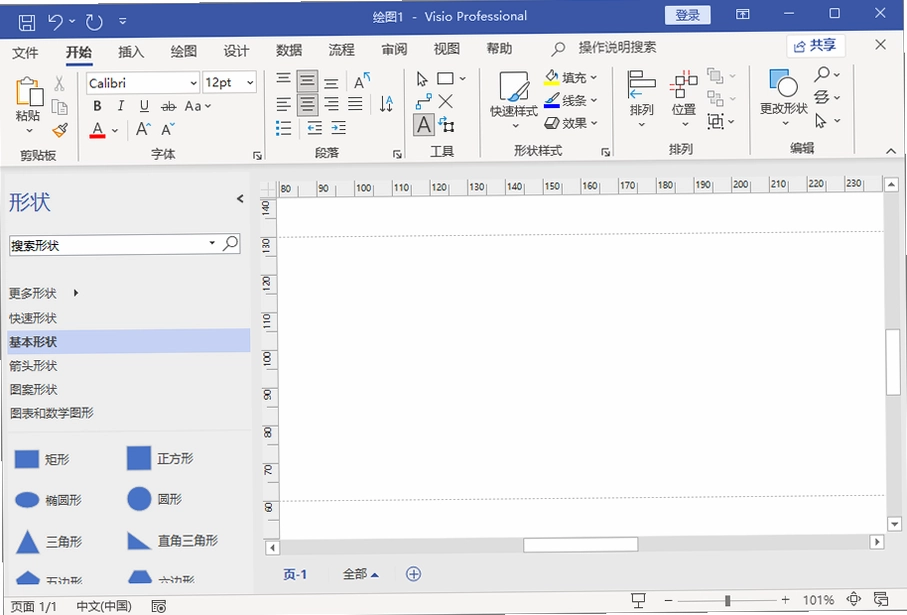
2.从左侧形状窗格中,把“流程”、“决策”、“终止”等形状拖到画布上。连接形状时,鼠标悬停在形状边缘会出现小箭头,直接拖到目标形状上即可自动生成连接线,比手动画线方便很多。
3.双击形状即可输入文字,右侧“设置形状格式”面板可以调整填充色、边框粗细。如果想把箭头方向改掉,选中连接线,在“形状”选项卡→“线条”→“箭头”里选择需要的样式。
4.画完图后,点击“文件”→“另存为”,格式建议选“PDF”或“PNG”,方便直接插入文档或PPT。我试过导出高清PNG,缩放不模糊,打印也清晰。
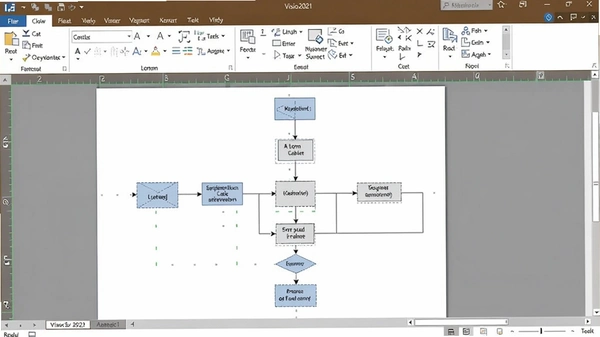
5.小技巧:按住Ctrl键拖动形状可以快速复制,按住Shift键可以保持水平或垂直对齐。这些细节能明显提升绘图效率。
visio2021和visio2019相比,哪个更好用?实测对比
1.我电脑上同时装过visio2019专业版和visio2021专业增强版,最大的感受是启动速度:2021明显更快,打开大型文件(比如带几十个形状的网络拓扑图)时,缩放和拖拽都更流畅。
2.功能上,2021新增了“墨迹编辑器”,支持手写笔批注,对触屏设备更友好。另外,内置的模板库更新了不少现代风格的图标,比如云架构、敏捷开发看板,比2019的旧模板好看不少。
3.不过,visio2019的界面和2021几乎一样,如果你只是画简单的流程图,2019也够用。但2021对高分辨率屏幕的适配更好,在4K显示器上文字边缘更锐利,不会发虚。
4.内存占用方面,我开一个中等复杂度的甘特图,2021占用约800MB,2019约1.1GB,差距还挺明显。建议内存8GB以上的电脑优先选2021。
visio2021激活失败怎么办?常见问题排查
1.如果激活工具提示“未找到产品”,先检查是否以管理员身份运行激活程序,以及Visio是否已经安装完成。
2.激活前务必断开网络,关闭杀毒软件,否则可能拦截写入注册表。
3.若激活后打开Visio仍提示需要激活,可以尝试重启电脑,或者用Office卸载工具彻底清除旧版Office残留后再重装。
4.我测试了Win10 22H2和Win11 23H2系统,激活成功率都很高。如果遇到“许可证过期”提示,重新运行一次激活工具即可。
5.实在不行,检查系统时间是否为当前日期,有时时间错误会导致激活失效。
小编实测:visio2021专业增强版的短板与优势
1.先说短板:安装包体积较大(约4GB),解压和安装耗时较长;另外,激活工具偶尔会被杀软误报,需要添加信任。
2.打开超大型文件(几百个形状)时,第一次加载会卡顿几秒,但之后操作就顺畅了。低配电脑(4GB内存)建议关闭“硬件图形加速”,在“文件”→“选项”→“高级”里调整。
3.优点也很明显:**visio2021专业增强版**与Excel联动非常强大,可以把Excel表格直接转换为组织结构图,数据刷新时图表自动更新,省去手动改图的麻烦。
4.另外,内置的“数据可视化工具”支持从SQL Server、SharePoint等数据源导入,适合做数据看板。我试过导入一个10万行的Excel数据,过程没崩溃,速度可接受。
用户答疑:visio2021常见问题FAQ
问:visio2021支持Win7系统吗?
答:不支持,visio2021仅支持Win10和Win11。Win7用户建议使用visio2016或visio2019。
问:visio2021能打开visio2010的文件吗?
答:可以,visio2021向下兼容,能打开2010、2013、2016、2019的所有文件格式,但老文件中的某些旧字体可能显示有差异,建议保存为最新格式。
问:visio2021和office2021能一起安装吗?
答:可以,visio2021是独立产品,与Office2021共存没有问题。但注意激活时需分别激活。
问:visio2021有没有手机版?
答:有iOS和Android版,但功能有限,仅支持查看和简单批注,编辑功能需要订阅Microsoft 365。
热门同款软件推荐
| 软件名称 | 功能亮点 | 推荐指数 |
|---|---|---|
| EdrawMax | 全类型图表,模板丰富 | ★★★★☆ |
| ProcessOn | 在线协作,实时共享 | ★★★★☆ |
| Lucidchart | 云端图表,集成度高 | ★★★★☆ |
| Draw.io | 免费开源,无需注册 | ★★★★☆ |
| MindMaster | 思维导图,轻量易用 | ★★★☆☆ |
配置要求一览
| 配置项 | 最低配置 | 推荐配置 |
|---|---|---|
| 操作系统 | Windows 10 64位 | Windows 11 64位 |
| 处理器 | 1.6GHz双核 | 2.4GHz四核及以上 |
| 内存 | 4GB | 8GB及以上 |
| 显卡 | DirectX 10兼容 | DirectX 12独立显卡 |
| 存储空间 | 4GB可用空间 | 10GB可用空间 |
| 屏幕分辨率 | 1280×800 | 1920×1080及以上 |
应用信息
- 包名:visio2021Microsoft Visio 2021专业增强版
- 名称:visio2021Microsoft Visio 2021专业增强版
- 版本:0
- MD5值:eb1278c432db69fc53b0e8ef90b045be
热门专题
 Visio
Visio
MicrosoftVisio(常称Visio流程图软件),微软旗下专业矢量图表绘制工具,属于Microsoft365生态,用来把复杂业务、IT、工程逻辑可视化,广泛用于企业流程与架构文档编写。可嵌入Word/PPT,联动Excel数据源,图表支持数据图形化展示,对接PowerBI、PowerAutomate。
本类最新





网友评论







 OnePlus_15
热门推荐
本类排行
- 1adobe photoshop elements 2024已激活版v24.3专业版6.69G
- 2Adobe InDesign 2024官方最新版v19.5.0.84 直装版1.42G
- 3Adobe After Effects 2026免费版最新版本v26.0.03.96G
- 4Adobe Bridge2026中文正式版v16.0.2 windows版2.44G
- 5adobe bridge 2025已激活中文版v15.1.1.729 最新版本2.52G
- 6Photoshop 2021茶末余香增强版v22.3.0.49 中文版3.56G
- 7LeafView(图片查看器)绿色版v4.2.2148.2M
- 8Adobe Photoshop2024绿色免安装版本v25.12.0.806 汉化中文版2.78G
- 9adobe photoshop elements 2020直装破解版v18.0免激活版3.29G
- 10photoshop2021绿色免安装版v22.5.0.384最新版1.13G