CAXA 3D实体设计2024最新激活版
想找个好用的三维建模工具?CAXA3D实体设计2024激活版真的能让你少掉头发,拖拽建模太爽了,赶紧下载试试! 发表评论
- 软件类别:图形图像
- 软件大小:3.21G
- 更新时间:2026-08-29 12:20
- 软件版本:v2024正式版
- 软件语言:中文
- 软件等级:

- 软件厂商:CAXA
- 官方网址:https://www.caxa.com/
- 备案号:
- 评分
- 立即下载
手机扫描下载
应用介绍
在机械设计、装备制造这些行当里摸爬滚打的工程师,应该都听过CAXA 3D实体设计的名号。今天要聊的CAXA 3D实体设计2024最新激活版,可以说把“上手快”和“功能全”这两件事平衡得相当到位。它不像某些国外软件那样菜单层层嵌套,把新手绕得头晕,也不像简化版工具那样连个像样的装配都做不利索。这套系统把创新模式那种“搭积木”式的拖拽建模和工程模式那种严谨的参数化设计揉在了一起,你既可以快速拉个概念模型出来跟客户对需求,也能沉下心来做精细到每个圆角、每个倒角的零部件。
我拿到手的第一感觉是,这软件对国内工程师的使用习惯确实研究得透。界面布局清晰,常用的三维球工具、设计元素库都摆在顺手的位置,不用费劲去记那些复杂的命令路径。而且它自带庞大的符合国标的标准件库,齿轮、法兰、轴承这些常用件直接拖出来改参数就能用,省去了大量重复建模的时间。对于那些需要频繁和上下游协作的项目,它内置的CAXA电子图板能实现3D模型和2D工程图的无缝联动,改一处模型,图纸自动更新,这体验真的能提升不少效率。
当然,作为一款“最新激活版”,大家最关心的肯定是它能不能稳定运行、功能是否完整、安装会不会有坑。下文我会从安装激活的详细步骤,到大家问得比较多的齿轮绘制、装配爆炸图制作,再到一些实际使用中的细节和常见问题,逐一聊清楚。如果你正打算在电脑上装一套靠谱的三维CAD工具,不妨往下看看。
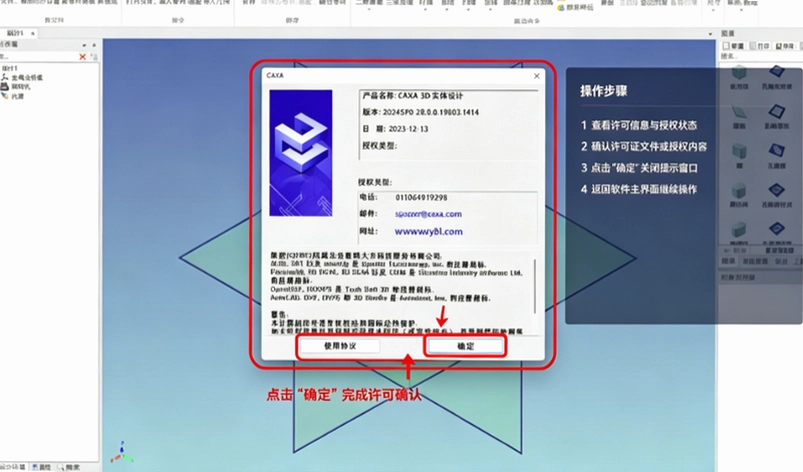
CAXA 3D实体设计2024安装激活难不难?具体怎么操作?
1.安装包下载好后,它是一个压缩文件。鼠标右键点击这个压缩包,在弹出菜单里选择“解压到当前文件夹”。建议解压到D盘或者空间比较充裕的分区,避免C盘空间不足影响后续操作。
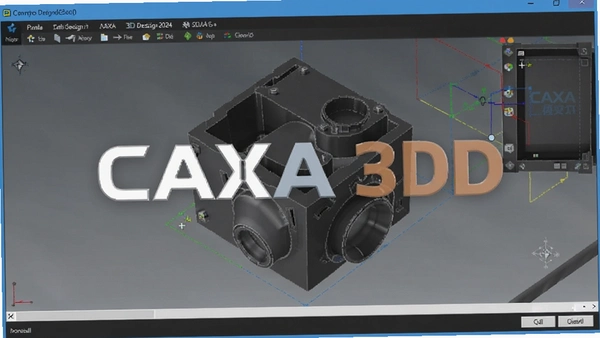
2.解压完成后,打开这个文件夹,找到名为【Setup】的安装程序,双击运行它。这时候会弹出安装引导界面。
3.在安装引导界面,直接点击【安装】按钮。接下来会进入许可协议页面,勾选【我接受】,然后点击【下一步】。
4.这里可以根据自己的需要勾选要安装的组件,比如是否要安装CAXA电子图板、标准件库等。一般建议全选,反正占用空间不大。选好后点击【下一步】。
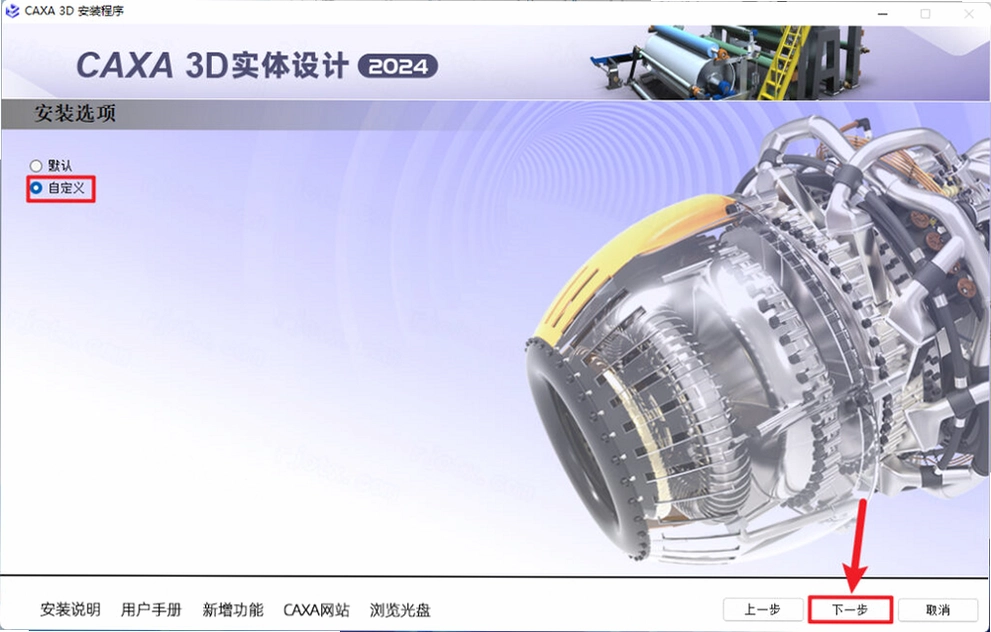
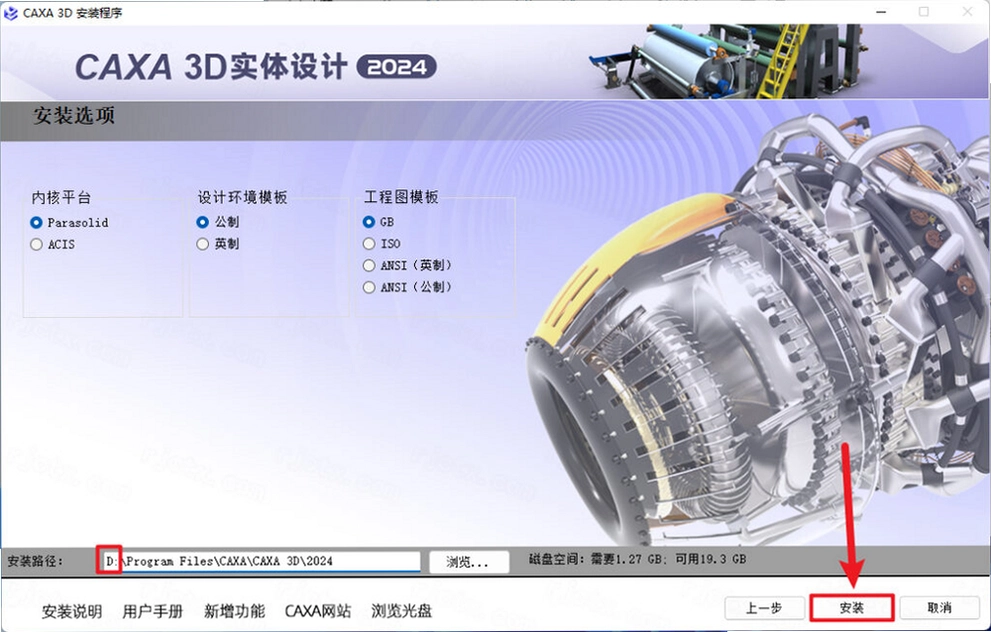
5.在安装类型选择界面,选择【自定义】。这样你能自己控制软件的安装位置。点击【下一步】后,会看到路径设置。修改路径地址中第一个字符C,把它改成D或者E,这样软件就会装到对应盘符。比如把“C”改成“D”,软件就会安装到D盘。改好后点击【安装】。
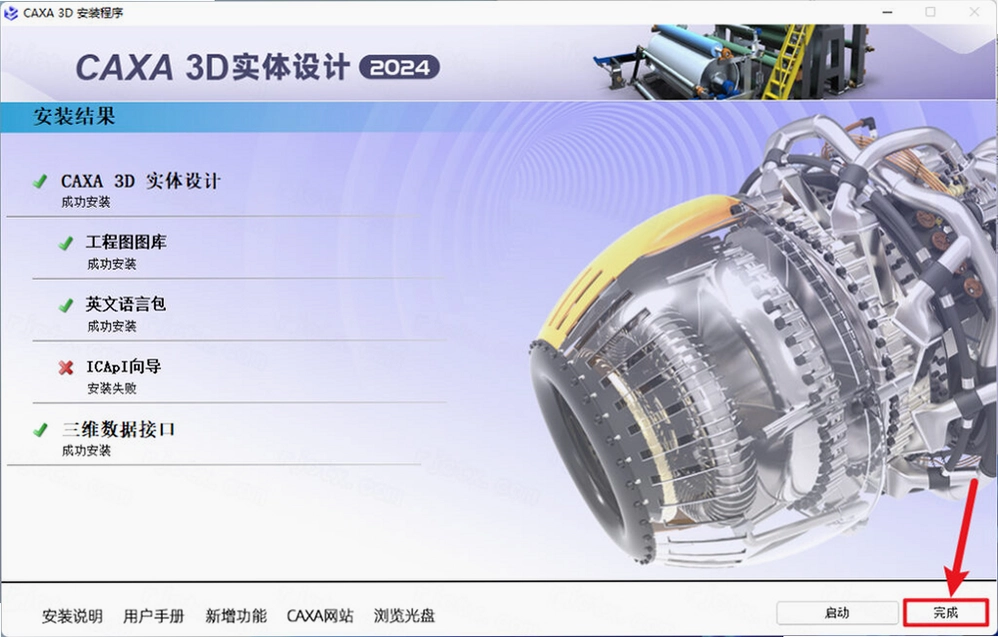
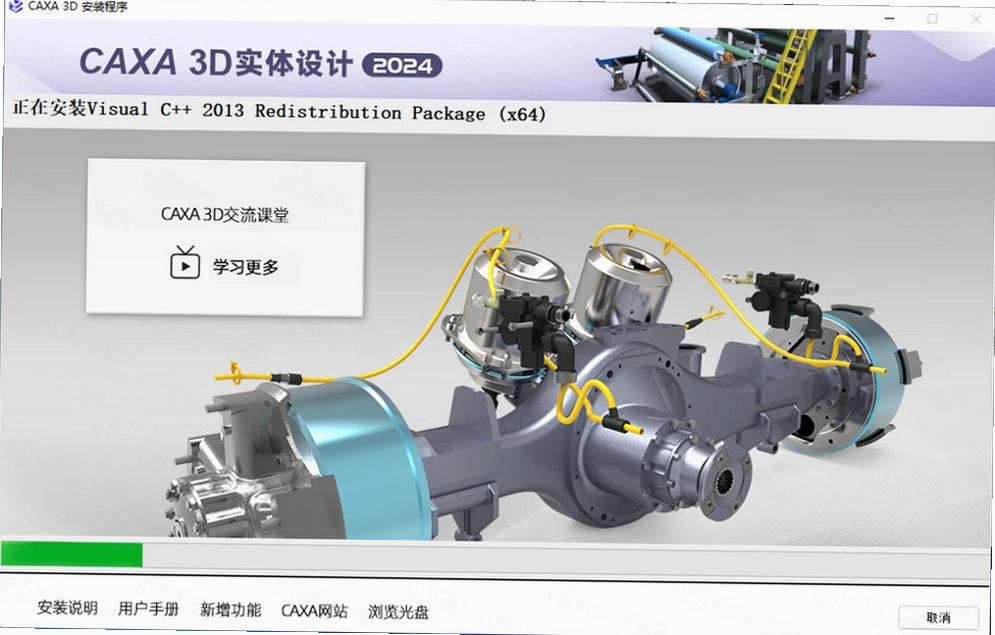
6.之后就是等待进度条走完,这个过程大概几分钟。安装完成后点击【完成】退出安装向导。
7.接下来是激活环节。回到解压出来的文件夹里,找到名为【Keygen】的注册机文件,鼠标右键点击它,选择【以管理员身份运行】。这一步很重要,不然可能没法正常写入注册信息。
8.打开注册机后,界面很简单,就一个【GO】按钮。点击它,程序会自动完成激活操作。看到提示成功或者界面变化后,就可以关闭注册机了。此时软件已经是激活状态,可以正常使用了。
CAXA 3D实体设计2024的装配爆炸功能怎么用?有没有快捷方法?
1.做装配体演示或者出工程图时,爆炸视图是个非常实用的功能。CAXA 3D实体设计2024提供了好几种生成爆炸视图的方法,我挨个试了一遍,各有各的适用场景。
2.最省事的是使用智能爆炸功能。打开一个装配体文件后,在【装配】工具栏里找到【爆炸】命令,点击进入爆炸编辑环境。系统会根据装配约束关系自动生成一个初步的爆炸效果,但往往不完美,需要手动调整。这时可以选中需要移动的零件,使用“三维球”工具进行精确移动。拖动三维球上的方向手柄,零件就会沿着指定方向移动。把每个零件都调到合适的位置,层次分明,就能保存为一个爆炸配置了。
3.如果你想做动态的爆炸演示动画,那就得用动画编辑器。切换到【动画】选项卡,在动画编辑器里添加关键帧,设置零件在不同时间点的位置。通过拖拽三维球来控制零件的移动轨迹,然后调整动画时长和播放速度,最后输出成视频文件,用来做产品展示或者操作说明非常方便。
4.还有一种情况是只想在工程图里展示静态的爆炸效果。在装配体中创建好爆炸配置后,切换到工程图环境,插入视图时在视图属性里选择“爆炸配置”,系统就会自动生成带爆炸效果的工程视图。这比手动一个一个去摆位置快多了。
CAXA 3D实体设计2024画齿轮有什么诀窍?标准件库怎么调用?
1.齿轮这东西,要是自己画,那真是费时费力还容易出错。好在CAXA 3D实体设计2024内置了非常完善的齿轮库,直接调用就行。
2.打开软件后,找到界面左侧或右侧的【设计元素库】面板,图标像个柜子。展开【标准件】或【常用件】分类,里面就能看到【齿轮】。这里面包含了直齿圆柱齿轮、斜齿轮、锥齿轮等常见类型。选中你需要的类型,直接拖拽到设计环境中。
3.松开鼠标后,会弹出一个参数配置对话框。在这里输入模数、齿数、压力角、齿宽等关键参数。这些参数得根据你的实际设计需求来填,填好后点击确定,软件就会自动生成精确的渐开线齿轮模型。整个过程不到一分钟,比自己画快多了。
4.如果你要设计的是非标齿轮,或者特殊参数的齿轮,那也可以自己画。进入草图模式,利用【高级绘图】里的【公式曲线】功能,输入渐开线方程,生成一个齿的轮廓,然后使用【阵列】命令圆形阵列,最后拉伸成实体。但说实话,这个方法对数学功底要求高,而且容易出错,除非万不得已,还是建议用标准件库。
CAXA 3D实体设计2024双模式设计到底怎么选?哪个更适合我?
1.CAXA 3D实体设计2024最大的特色就是它的双模式设计体系。刚上手时,我也有点懵,不知道什么时候用创新模式,什么时候用工程模式。用了一段时间后,算是摸出点门道。
2.创新模式,说白了就是“搭积木”。你不需要画草图,直接从设计元素库里拖拽长方体、圆柱体、球体这些基本体到工作区,然后用“三维球”工具去移动、旋转、缩放,组合成想要的形状。这种方式特别适合前期的概念设计,或者做一些外形比较自由的造型。比如你想快速给客户看一个产品的大致外形,用创新模式几分钟就能搭出来。
3.工程模式则更传统,和SolidWorks、UG这些软件的操作逻辑类似。你需要先建草图,然后拉伸、旋转、扫掠,每一步都有严格的尺寸约束和几何关系。这种模式适合做精密零部件,因为尺寸控制得非常精准。比如设计一个需要配合的轴和孔,用工程模式就能保证尺寸完全一致。
4.我的建议是,两者结合着用。前期用创新模式快速搭建总体结构,确定外观和布局,然后切换到工程模式对关键零部件进行细化设计。软件支持在两种模式之间无缝切换,一个模型里可以混合使用两种模式的建模方法,非常灵活。
CAXA 3D实体设计2024常见问题解答(FAQ)
问:安装时被杀毒软件拦截了怎么办?
答:这种情况很常见,尤其是注册机。因为注册机要修改系统文件,容易被误报。建议安装前先暂时关闭杀毒软件或Windows Defender的实时防护,等激活完成后再打开。另外,建议从官方或可信渠道下载安装包,确认文件完整性,避免下载到被篡改的文件。
问:为什么我的软件打开后是英文界面?
答:CAXA 3D实体设计2024默认是中文界面,但可能因为安装时语言选项没选对。可以点击左上角的“文件”菜单,选择“选项”,在“常规”或“语言”设置里把界面语言切换为“简体中文”,重启软件即可。
问:打开大型装配体时感觉卡顿,有没有优化方法?
答:确实,零件数量多了以后,加载和旋转视角都会变慢。建议开启“大装配模式”,在“工具”菜单下找到“选项”,在“性能”或“装配”选项卡里勾选“大装配模式”。这个模式会只加载当前设计所需的数据,减少内存占用。另外,建议关闭阴影效果,降低显示精度,也能明显提升流畅度。
问:修改了3D模型,但2D工程图没有自动更新,怎么回事?
答:正常情况下,3D模型修改后,2D图纸会自动更新。如果没更新,可能是视图关联断了。双击工程图视图,在属性里找到“视图关联”选项,重新关联到对应的3D模型。或者检查一下是否在“工具”菜单下关闭了“自动更新”选项,把它打开就行。
CAXA 3D实体设计2024原创测评:从安装到实战的深度体验
| 测评维度 | 实际体验反馈 |
|---|---|
| 安装便捷性 | 安装步骤简单,全程无捆绑推广,激活只需点击注册机GO键,对新手友好。但注册机可能被杀软误报,需临时关闭。 |
| 建模效率 | 创新模式拖拽建模确实快,适合快速出方案;工程模式参数化严谨,适合精确设计。两者切换流畅,能提升整体效率。 |
| 装配与爆炸图 | 智能爆炸功能省心,手动微调灵活;动画编辑器能直接输出演示视频,对方案汇报帮助很大。 |
| 标准件库 | 齿轮、法兰等标准件直接调用并自动生成模型,省去重复劳动。但非标件仍需自己绘制,对新手略有难度。 |
| 工程图联动 | 3D改2D自动更新,符合国标,大幅减少改图工作量。但复杂视图偶尔需要手动刷新。 |
小编推荐同类软件
| 软件名称 | 推荐理由 | 评分 |
|---|---|---|
| SolidWorks | 机械设计行业标杆,生态完善 | ★★★★★ |
| UG NX | 高端模具与加工编程常用 | ★★★★☆ |
| Creo | 参数化建模强大,适合复杂曲面 | ★★★★☆ |
| 中望3D | 国产软件,支持多种格式转换 | ★★★★ |
| Autodesk Inventor | 与AutoCAD协同流畅,易上手 | ★★★★ |
配置要求一览
| 配置项 | 最低配置 | 推荐配置 |
|---|---|---|
| 操作系统 | Windows 10 64位 | Windows 11 64位 |
| CPU | Intel Core i3 或同等性能 | Intel Core i7 或 AMD Ryzen 7 |
| 内存 | 8 GB | 16 GB 或以上 |
| 显卡 | 独立显卡,1 GB 显存 | 专业图形卡,4 GB 显存 |
| 存储空间 | 10 GB 可用空间 | 20 GB 以上可用空间 |
| 显示器分辨率 | 1920×1080 | 2560×1440 或更高 |
快捷键操作说明
| 快捷键 | 功能说明 |
|---|---|
| Ctrl + N | 新建文件 |
| Ctrl + O | 打开文件 |
| Ctrl + S | 保存文件 |
| F3 | 切换视图到三视图 |
| F5 | 刷新视图 |
| 空格键 | 激活三维球工具 |
| Ctrl + Z | 撤销操作 |
| Ctrl + Y | 重做操作 |
应用信息
- 包名:CAXA 3D实体设计2024最新激活版
- 名称:CAXA 3D实体设计2024最新激活版
- 版本:0
- MD5值:252764086f1fd76c9283fefb06286ec0
热门专题
本类最新






网友评论







 Windows 10
热门推荐
本类排行
- 1adobe photoshop elements 2024已激活版v24.3专业版6.69G
- 2Adobe InDesign 2024官方最新版v19.5.0.84 直装版1.42G
- 3Adobe After Effects 2026免费版最新版本v26.0.03.96G
- 4Adobe Bridge2026中文正式版v16.0.2 windows版2.44G
- 5adobe bridge 2025已激活中文版v15.1.1.729 最新版本2.52G
- 6Photoshop 2021茶末余香增强版v22.3.0.49 中文版3.56G
- 7LeafView(图片查看器)绿色版v4.2.2148.2M
- 8Adobe Photoshop2024绿色免安装版本v25.12.0.806 汉化中文版2.78G
- 9adobe photoshop elements 2020直装破解版v18.0免激活版3.29G
- 10photoshop2021绿色免安装版v22.5.0.384最新版1.13G