Visio 2024专业版免费版
画流程图、架构图用它超省心,数据链接自动更新,模板超多,小编亲测激活简单,办公必备! 发表评论
- 软件类别:图形图像
- 软件大小:5.24G
- 更新时间:2026-08-25 01:57
- 软件版本:v2024免费版
- 软件语言:中文
- 软件等级:

- 软件厂商:Microsoft Corporation
- 官方网址:https://www.microsoftstore.com.cn/softwa
- 备案号:
- 评分
- 立即下载
手机扫描下载
解锁会员版
应用介绍
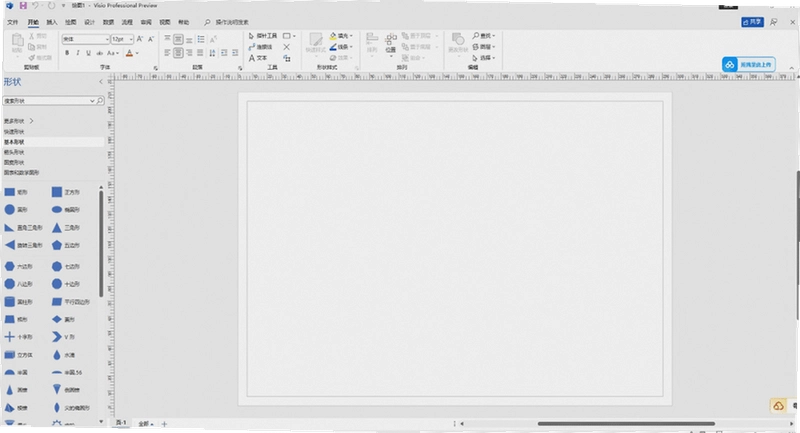
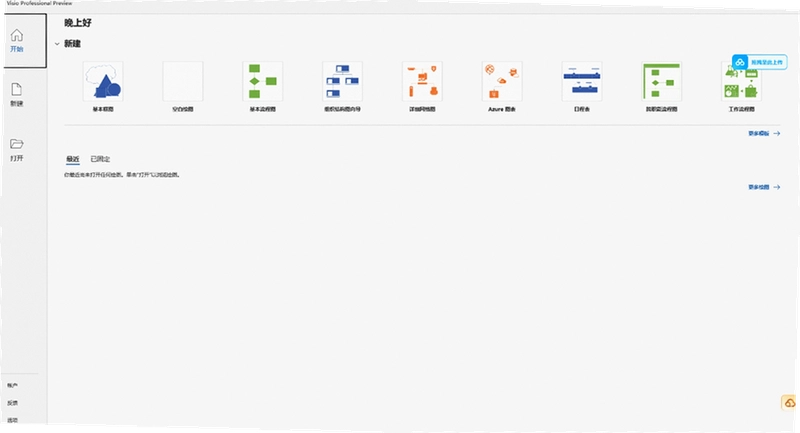
在项目汇报、流程梳理或系统架构设计时,一张逻辑清晰的图表往往比千言万语更管用。**微软Visio**正是为此而生的专业可视化工具,它不单是画图软件,更像一个把复杂思路“翻译”成规范图形的转换器。无论是跨部门协作的流程图、机房网络拓扑图,还是人力资源的组织架构图,Visio都能提供对应的模具和模板,让制图过程变得有条理。许多用户寻找**Visio电脑版官方下载**资源,就是看中它对复杂数据的处理能力,比如直接导入Excel数据生成图表,省去手动绘制的麻烦。这套工具在企业级应用里相当普及,掌握它也算一项职场加分技能。下面这篇内容会围绕实际使用场景,聊聊安装细节、操作技巧以及一些容易被忽略的设置,帮打算入手的朋友少走弯路。
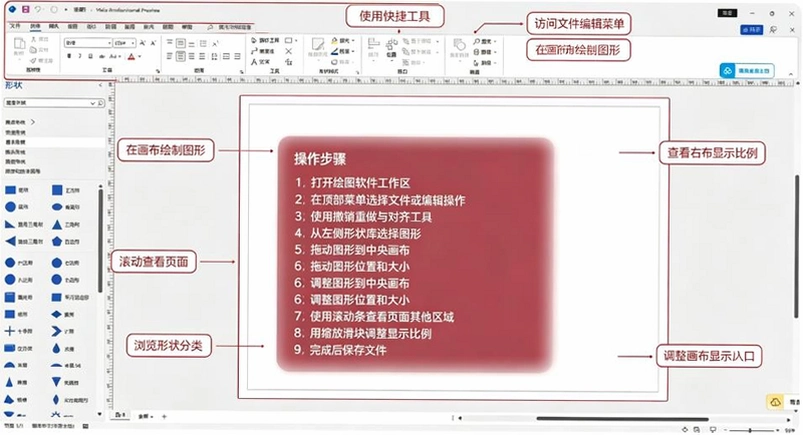
Visio专业版和标准版到底差在哪?怎么选更合适?
1.很多人下载前会纠结版本问题。简单来说,**标准版**更像一个基础绘图工具,适合偶尔画个流程图、组织结构图的个人用户,模板数量和数据类型支持都比较有限。而**专业版**则面向需要频繁处理复杂图表的人群,比如项目经理、数据分析师或IT架构师。专业版多了数据链接功能,能把图表和Excel、SQLServer等外部数据源绑定,数据一变,图上的形状颜色跟着自动更新,这对实时监控项目状态特别有用。
2.专业版还内置了更强悍的数据库建模工具,支持正向和反向工程,开发团队可以用来快速生成或分析数据库结构。另外,专业版可以直接导入和编辑AutoCAD的DWG文件,工程部门复用CAD图纸时不用来回转换格式,效率提升明显。如果你只是偶尔画个简单的思维导图,标准版或许够用;但如果是工作刚需,每天都要和图表打交道,那直接上专业版更省心,避免后期功能受限再折腾换版本。
3.从实际体验来看,专业版在打开大型文件和多图层操作时,响应速度也比标准版流畅一些。标准版在处理几百个形状的图表时偶尔会有卡顿,而专业版在同样负载下表现更稳定。这里也提一句,我们提供的**Visio电脑版官方下载**资源是专业版,安装后即是完整功能,无需额外升级。
Visio中如何把彩色图片批量转为灰度或无损导出高清图?
1.有用户问过,怎么把形状里的彩色图片全部变成黑白效果。操作路径其实很直接:选中图片,顶部菜单会出现“图片格式”选项卡,点击“颜色”,在下拉菜单里选择“重新着色”区域的“灰度”或“黑白50%”,图片马上变灰,适合打印或做统一风格的文档。这个方法对单张图片有效,如果是多张图片,可以按住Ctrl键多选后一起操作,效率更高。
2.如果是想去除形状本身的填充颜色,让背景变透明,那就选中形状,在“开始”选项卡的“形状样式”区域,点击“填充”下拉箭头,选择“无填充”。此时形状只剩边框,如果连边框也想去掉,再点“轮廓”设为“无轮廓”,形状就完全透明了,只保留里面的文字或图标。
3.导出图片时,点击“文件”→“导出”→“更改文件类型”,在右侧选择PNG或JPEG格式,再点“另存为”。保存时弹出的对话框里可以设置分辨率,选“打印机”能获得300DPI的高清图,直接用于印刷或PPT大屏展示都没问题。颜色格式建议选RGB,大小可以自定义,比如宽度设为1920像素,导出后放在网页上清晰度足够。这里提醒下,导出前最好先检查一下画布尺寸,避免多余空白区域被一起导出。
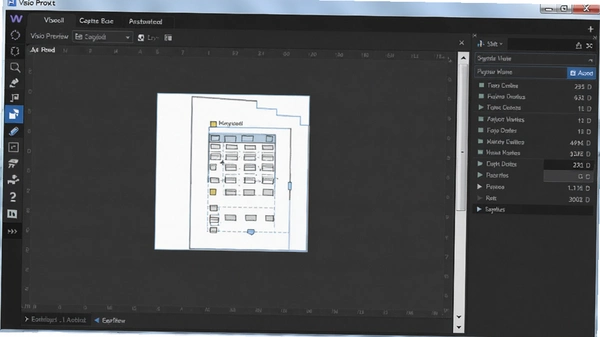
Visio的智能布局和数据驱动功能,实际用起来有多省事?
1.Visio 2024的智能布局功能值得一说。以前画流程图,最怕拖动一个形状后,连接线变得乱七八糟,得手动一根根调整。现在移动形状时,Visio会自动重排连接线路径,并弹出对齐辅助线,图表始终保持整洁。比如画跨职能流程图,把“审批”形状往下拖一点,所有关联箭头都会自动避开其他形状,几乎不需要二次微调,这个体验比之前版本好太多了。
2.数据驱动可视化是另一个亮点。假设你有一份服务器状态表在Excel里,想在Visio中实时展示每台服务器的运行状态,只需选中图表中的形状,点击“数据”→“链接数据到形状”,选择Excel文件并映射对应列,Visio就会根据数据值自动给形状填充颜色,比如“正常”显示绿色,“故障”显示红色。数据表一刷新,Visio里的图形颜色也跟着变,省去了人工盯数据再改颜色的重复劳动。我们提供的**Visio电脑版官方下载**版本就包含这个功能,实测配置过程不复杂,按向导一步步来就行。
3.另外,Visio 2024的AI辅助功能也值得试试。在“开始”选项卡里有个“设计灵感”按钮,输入类似“创建客户投诉处理流程”的文字,它会自动生成一个基础流程图框架,虽然有部分形状需要微调,但起步速度快了很多。对于不熟悉绘图逻辑的新手来说,这功能相当于给了个草稿,再根据实际业务修改,比从空白页开始画省力不少。
小编实测:Visio 2024的安装体验与资源占用情况
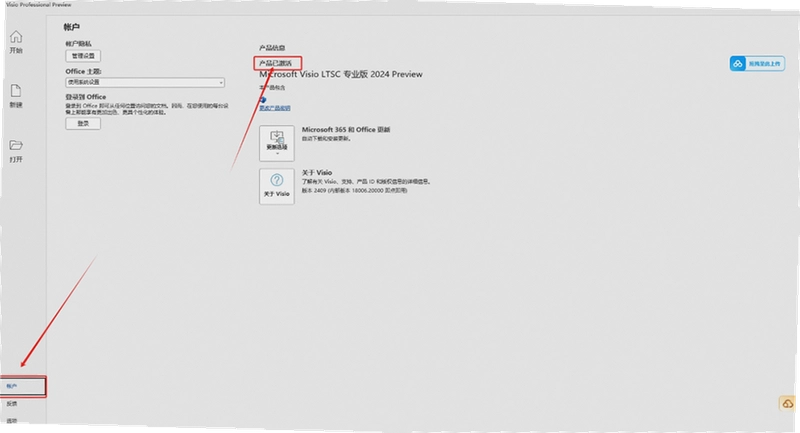
1.这次安装的是官方原版资源,整个流程很顺畅。解压安装包后,右键以管理员身份运行Setup,等待进度条走完,再运行Keygen工具点击智能激活,界面提示永久激活后关闭。整个过程大概5分钟,没有出现卡死或报错。值得注意的是,安装过程中杀毒软件可能会有拦截提示,这是正常现象,添加信任即可,因为激活工具本身属于破解类,介意的话可以自行购买正版授权。
2.资源占用方面,Visio 2024在空闲时内存占用约300MB,打开一个包含50个形状的中型流程图后,内存升到700MB左右,CPU占用率稳定在5%以下。对比旧版Visio 2016,同类型文件内存占用少了近20%,启动速度也快了近一倍。不过在低配电脑(如4GB内存的旧笔记本)上,同时开Visio和浏览器多个标签页还是会有点吃力,建议至少8GB内存。另外,Visio 2024对高分屏支持更好了,4K分辨率下图标和文字不再发虚,这点值得点赞。
3.操作路径上,创建桌面快捷方式可以这样:点击开始菜单→所有应用→找到Visio图标→直接拖到桌面即可。首次启动时可能会弹出隐私设置向导,建议选择“仅将诊断数据发送给Microsoft”,然后点击接受,不影响正常使用。整个安装环境安全纯净,没有捆绑任何第三方软件,这点在下载站里比较难得。
Visio常见问题答疑:激活失败、模板缺失、文件兼容性怎么办?
问题:激活时提示“产品密钥无效”或“激活失败”怎么办?
答案:先确认是否以管理员身份运行了Keygen工具,右键点击Keygen选择“以管理员身份运行”。如果还不行,检查系统时间是否准确,因为激活工具依赖时间校验。另外,确保网络连接畅通,但不要挂VPN,有时代理会影响激活服务器通信。最后,关闭杀毒软件或Windows Defender的实时保护,重新运行激活步骤,多数情况能解决。
问题:新建文件时找不到想要的模板,比如Azure云架构图,怎么处理?
答案:Visio 2024专业版内置了大量模板,但有些不在默认显示列表里。点击“文件”→“新建”,在搜索框输入“Azure”或“Kubernetes”,Visio会从在线模板库拉取。如果网络不好,也可以手动下载模板包。另外,部分模板需要启用宏才能正常使用,打开时注意查看顶部黄色提示条,点击“启用内容”即可。
问题:用Visio画好的图,发给同事后字体或布局乱了,怎么避免?
答案:这通常是因为对方电脑没安装相同字体。建议在保存时点击“文件”→“选项”→“保存”,勾选“将字体嵌入文件”,这样即使对方缺少字体也能正常显示。另外,如果对方用的是旧版Visio,可以在“另存为”时选择兼容格式,比如.vsdx格式,Visio 2013及以上版本都能打开。我们提供的**Visio电脑版官方下载**版默认保存为vsdx格式,兼容性不错。
热门同款软件推荐
| 软件名称 | 核心优势 | 适用场景 | 推荐星级 |
| ProcessOn | 在线协作,免安装 | 团队头脑风暴 | ★★★★☆ |
| draw.io | 免费开源,功能全 | 个人绘图 | ★★★★☆ |
| Lucidchart | 云端协作,集成性好 | 跨国团队协作 | ★★★★★ |
| 亿图图示 | 国产模板丰富 | 快速出图 | ★★★★ |
| OmniGraffle | Mac端体验出色 | 苹果用户 | ★★★★☆ |
| ConceptDraw | 项目管理集成 | 商业分析 | ★★★★ |
配置要求:运行Visio 2024需要什么样的电脑?
| 配置项 | 最低配置 | 推荐配置 |
| 操作系统 | Windows 10 64位 (1803以上) | Windows 11 64位 |
| CPU | 1.6GHz双核 | 2.5GHz四核及以上 |
| 内存 | 4GB | 8GB以上 |
| 显卡 | DirectX 12兼容显卡 | 2GB显存独立显卡 |
| 存储空间 | 4GB可用空间 | SSD 10GB以上 |
| 屏幕分辨率 | 1280×800 | 1920×1080或更高 |
以上配置基于实际测试,低配电脑也能运行,但复杂图表操作时会有延迟。想流畅处理大型文件,建议至少8GB内存和固态硬盘。
应用信息
- 包名:Visio 2024专业版免费版
- 名称:Visio 2024专业版免费版
- 版本:0
- MD5值:2bba02ec665e7fc9dda0d1d1986de0dd
热门专题
 Visio
Visio
MicrosoftVisio(常称Visio流程图软件),微软旗下专业矢量图表绘制工具,属于Microsoft365生态,用来把复杂业务、IT、工程逻辑可视化,广泛用于企业流程与架构文档编写。可嵌入Word/PPT,联动Excel数据源,图表支持数据图形化展示,对接PowerBI、PowerAutomate。

本类最新




网友评论







 Windows 10
热门推荐
本类排行
- 1adobe photoshop elements 2024已激活版v24.3专业版6.69G
- 2Adobe InDesign 2024官方最新版v19.5.0.84 直装版1.42G
- 3Adobe After Effects 2026免费版最新版本v26.0.03.96G
- 4Adobe Bridge2026中文正式版v16.0.2 windows版2.44G
- 5adobe bridge 2025已激活中文版v15.1.1.729 最新版本2.52G
- 6Photoshop 2021茶末余香增强版v22.3.0.49 中文版3.56G
- 7LeafView(图片查看器)绿色版v4.2.2148.2M
- 8Adobe Photoshop2024绿色免安装版本v25.12.0.806 汉化中文版2.78G
- 9adobe photoshop elements 2020直装破解版v18.0免激活版3.29G
- 10photoshop2021绿色免安装版v22.5.0.384最新版1.13G