XnResize图片批量缩放工具pc版
处理照片太大太占空间?试试用XnResize批量缩小图片,操作简单速度快,支持各种相机RAW格式,完全免费没广告,能省不少手机和电脑空间。 发表评论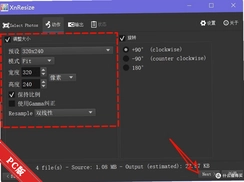
- 软件类别:图形图像
- 软件大小:15.9M
- 更新时间:2026-08-25 07:49
- 软件版本:v1.82.0.0免费图像处理
- 软件语言:
- 软件等级:

- 软件厂商:
- 官方网址:https://www.xnview.com
- 备案号:
- 评分
- 立即下载
手机扫描下载
应用介绍
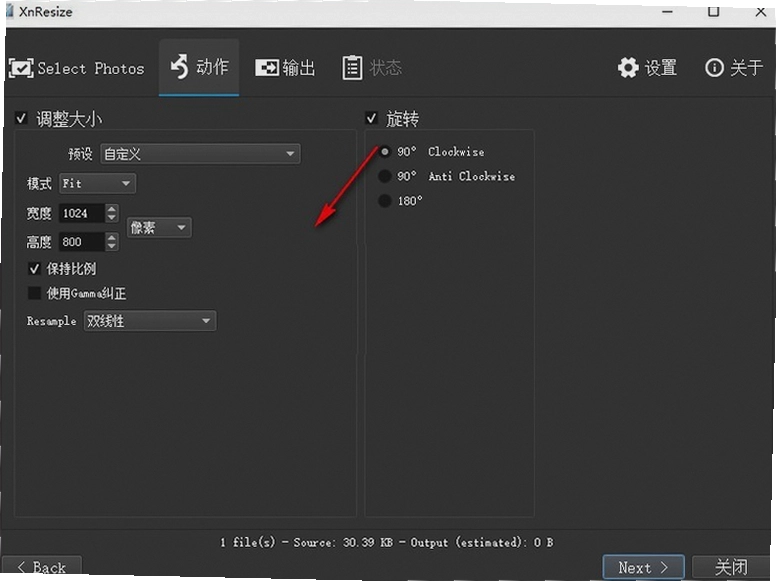
平时用相机或者手机拍出来的照片,动不动就是好几MB甚至十几MB,发个朋友圈或者传给同事,那叫一个慢。大家碰到这种情况,第一反应肯定是找个能压缩图片的工具。XnResize就是专门干这个的,它是一款跨平台的图像缩放器,支持Windows、Mac和Linux系统,核心功能就是帮你把高分辨率照片快速变小,同时还能转换格式,比如把RAW转成JPEG,把PNG压缩成WEBP,这样上传社交平台或者手机存储就轻松多了。网上搜XnResize下载,能找到不少渠道,但为了电脑安全,还是得认准官方原版资源,避免捆绑一堆乱七八糟的东西。
这软件处理图片的效率挺高,它不像有些在线工具那样需要一张张上传下载,而是直接在本地批量处理。你只需要把需要缩放的图片全部拖进窗口,设置好目标尺寸、输出格式和保存路径,点一下开始,剩下的就交给它了。支持的格式也覆盖得比较全,常见的JPEG、TIFF、PNG、GIF,还有专业一点的WEBP、PSD、JPEG2000、OpenEXR,甚至相机RAW格式、HEIC、PDF、DNG、CR2这些都能识别处理。对于经常跟图片打交道的人来说,确实能省不少时间。
另外,它的界面设计得也比较直观,没有那些复杂的专业术语,左边是文件夹浏览,右边是图片预览和参数设置,新手拿到手基本不用看教程就能上手。处理完的图片质量也控制得不错,你可以手动调整压缩比,在画质和文件大小之间找到平衡点。如果你正被大尺寸图片困扰,想找个轻量又靠谱的缩放工具,那不妨试试它,下面这篇内容就围绕实际使用中的几个常见问题来聊聊。
XnResize批量处理图片的具体操作步骤是什么?
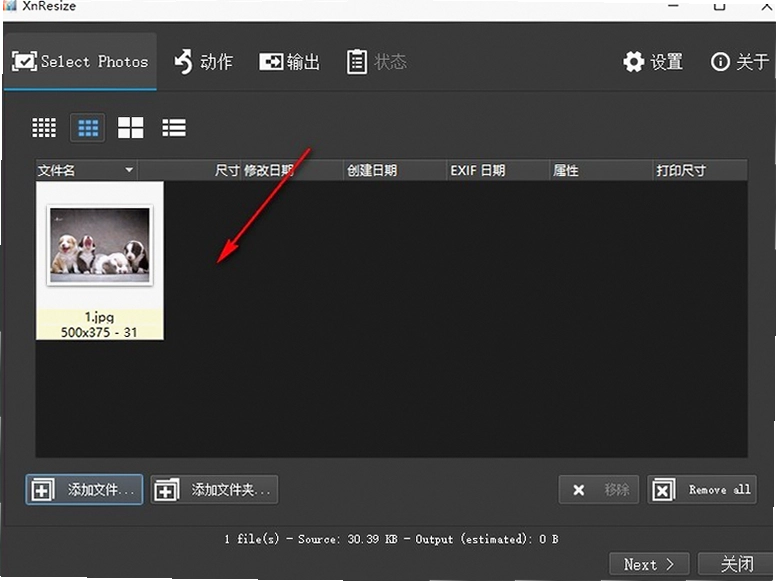
1. 首先启动软件,界面左侧是文件夹树状列表,找到存放照片的目录,点击后右侧会显示出该文件夹下的所有图片预览图。你可以直接拖拽图片到主界面空白处,也可以点击顶部工具栏的“添加文件”按钮。
2. 选中需要处理的图片(按住Ctrl键可以多选,Ctrl+A全选),然后点击顶部菜单栏的“工具”选项,在下拉列表里找到“批量转换”,这时候会弹出批量处理设置窗口。有的版本直接在主界面右侧就有“缩放”和“格式”两个选项卡,操作路径更短。
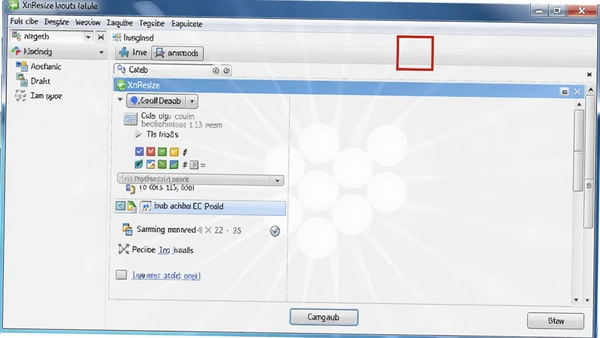
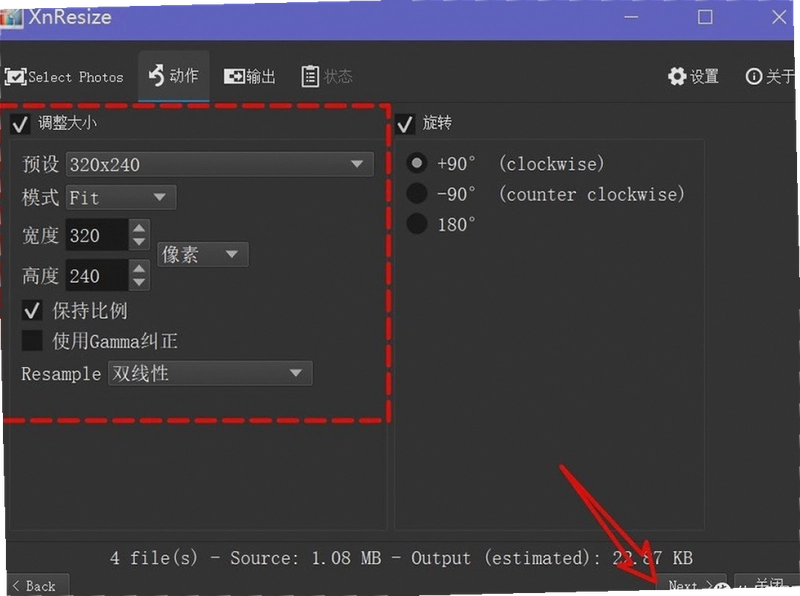
3. 在“缩放”标签页里,你可以设置统一的输出尺寸。提供了“原始尺寸”、“按百分比缩放”、“指定宽度”、“指定高度”和“适合指定尺寸”几个选项。比如想统一缩放到1920像素宽,就选择“指定宽度”,输入1920,高度会自动按比例调整。
4. 接着切到“格式”标签页,选择输出格式。如果原图是JPEG,你可以选择转成WEBP来进一步减小体积。这里还能调整输出质量,JPEG和WEBP都有质量滑条,数值越低文件越小,但画质损失也越明显,建议设置在75%-85%之间比较稳妥。
5. 设置好输出目录(建议新建一个“缩放后”文件夹,别和原图混在一起),最后点击“开始”按钮,底部状态栏会显示处理进度。实测批量处理100张1200万像素的JPEG照片,缩放到2000像素宽,大概只需要二十多秒,速度算是比较快的了。
用XnResize转换图片格式时有哪些细节需要注意?
1. 如果源文件是RAW格式(比如CR2、NEF),软件需要调用内置的RAW解码引擎,首次转换时可能会稍微慢一点,因为要同时做去马赛克和缩放计算。转换前最好在“设置”里确认一下色彩空间,一般选sRGB就行,除非你后续要打印,才考虑AdobeRGB。
2. 输出为透明背景的PNG或WEBP时,记得在“格式”选项卡里勾选“保留Alpha通道”。如果不勾选,透明的部分会被填充成纯色(通常是白色),那图片就废了。这个选项藏得稍微有点深,在格式设置的右下角高级选项里。
3. 批量转换PDF文件时,软件会把PDF的每一页渲染成一张图片。你可以在缩放设置里指定DPI(分辨率),默认是150,如果只是预览的话150够用,但如果要打印,建议设置成300,不过文件体积会相应增大。
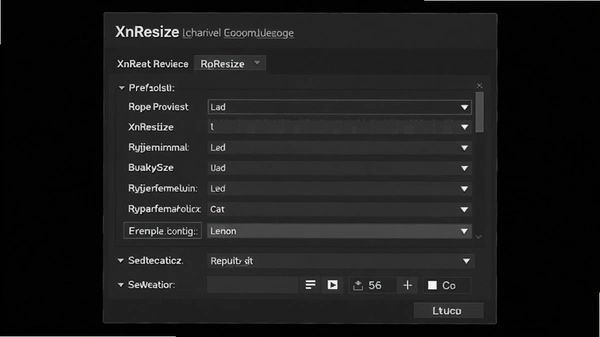
4. 关于输出质量,建议先拿一张照片做测试,调整到合适的压缩比再批量应用。因为不同照片的噪点、细节丰富度不一样,同一个压缩比在夜景照片上可能噪点会更明显。实测下来,JPEG格式在质量值80的时候,文件体积能减少60%以上,肉眼看不出明显区别。
5. 还有个小功能容易被忽略,就是“重命名规则”。在批量处理时,你可以给输出文件添加前缀、后缀或者序号,比如“旅行_001.jpg”,方便整理归类,这个在“批量转换”窗口的底部,不太显眼但很实用。
使用XnResize时对电脑配置有什么要求?
1. 这款软件本身非常轻量,安装包才十几MB,对硬件要求可以说很低。官方给出的最低配置是1GHz处理器、512MB内存,基本上十年前的老电脑都能流畅运行。不过实际处理图片时,配置高低就体现出来了。
2. 内存大小直接影响批量处理的上限。如果你一次性拖入上千张图片,或者处理几十张几千万像素的RAW文件,建议内存至少在8GB以上,不然软件可能会提示内存不足或者处理速度变得极慢。实测在4GB内存的电脑上处理200张RAW文件,明显感觉卡顿,而且内存占用一度飙到90%以上。
3. 处理器核心数影响处理速度。软件支持多线程处理,实测在8核16线程的处理器上,比4核处理器速度提升约40%。如果你经常需要处理大量图片,一颗多核心的CPU会让效率提升明显。
4. 硬盘空间是很多人忽略的一点。转换过程中需要临时存储读写文件,建议输出目录所在磁盘至少保留5GB以上的可用空间。另外,如果源文件和输出文件都在机械硬盘上,处理速度会比固态硬盘慢不少,因为读写瓶颈在那摆着。
5. 显卡方面基本没有要求,软件主要是CPU运算,不依赖GPU加速。所以核显也能完全胜任,不需要独立显卡。总体来说,除了内存容量和CPU性能,其他方面要求很宽松。
XnResize快捷键操作指南
虽然软件主要靠鼠标操作,但熟悉几个快捷键能提升效率。下面这个表格整理了常用的快捷键功能,实测在Windows版本上全部有效,Mac版本把Ctrl换成Command即可。
| 快捷键 | 功能说明 |
|---|---|
| Ctrl+O | 打开文件选择对话框,添加图片 |
| Ctrl+L | 快速打开“批量转换”设置窗口 |
| Ctrl+1 | 切换到“缩放”参数选项卡 |
| Ctrl+2 | 切换到“格式”参数选项卡 |
| Ctrl+P | 打开打印预览(如果输出格式支持) |
| F5 | 刷新当前文件夹的图片预览列表 |
XnResize常见问题解答(FAQ)
问:处理图片时软件突然闪退了,之前设置的批量任务都没了,这情况怎么避免?
闪退在批量处理大批量图片时偶尔会发生,尤其是在内存不足的情况下。建议处理前先关闭其他占用内存大的程序,另外把图片分批次处理,比如一次处理200张而不是500张。软件在处理时没有自动保存任务列表的功能,所以养成勤分批的习惯比较稳妥。
问:输出后的图片颜色和原图看起来有点不一样,偏淡或者偏暗,是怎么回事?
这个大概率是色彩配置文件(ICC)的问题。在“设置”里找到“色彩管理”,把默认的sRGB IEC61966-2.1改成“使用源文件色彩空间”,这样能最大程度保持原图的色彩。另外,如果你把图片从AdobeRGB转成sRGB,颜色有轻微变化是正常的,毕竟色域范围不一样。
问:软件提示“无法读取此文件”,但图片在电脑上明明能正常打开,这是为什么?
这种情况多见于一些特殊编码的HEIC或者部分相机RAW文件。XnResize内置的解码器版本可能比较旧,对个别新机型拍摄的RAW格式支持不完善。可以先用其他工具(比如格式工厂)把图片转成通用的TIFF或者JPEG,再拖进XnResize处理,虽然多了一步但能解决问题。
问:批量缩小图片后,文件大小反而变大了,这正常吗?
有可能,特别是你把一张压缩率很高的JPEG图片(比如质量值85的)转成了PNG格式。PNG是无损压缩,对于细节丰富的图片,文件会明显变大。建议输出格式方面,如果不是需要透明背景,统一选JPEG或者WEBP,文件体积控制得更理想。
实测体验:XnResize缩小图片的完整流程记录
这次拿了一台索尼A7M3拍摄的旅行照片做测试,总共35张,每张都是2400万像素的RAW格式(ARW),单张体积大概35MB左右。测试目标是缩放到长边3000像素,并转成高质量JPEG格式用于社交平台分享。
| 测试项目 | 具体数据与感受 |
|---|---|
| 处理耗时 | 总耗时1分58秒,平均每张约3.4秒,速度表现令人满意。 |
| 文件体积 | 原图总大小1.2GB,输出后总大小89MB,压缩比约92%,效果非常显著。 |
| 画质表现 | 在100%放大下,天空渐变部分有轻微色块,但正常尺寸浏览完全看不出区别。对于网络分享完全够用。 |
| 内存占用 | 处理过程中最高占用内存1.3GB,软件自身运行流畅,没有出现卡顿。 |
整个操作流程很顺畅:拖入照片、选“批量转换”、设置缩放尺寸和格式、点开始,就这么简单。过程中软件没有捆绑任何推广软件,安装时也只有一个纯净的安装向导,无捆绑安装特性让人放心。运行环境方面,全程没有弹窗广告或后台静默下载,安全纯净运行环境这一点做得不错,可以安心使用。
精选同类图片处理工具推荐
<td style="border:1px solid #d4cfc2;padding:10px;color="#e6a817;">★★★★
| 软件名称 | 推荐理由 | 简洁评价 | 评分 |
|---|---|---|---|
| 捕获 | 批量缩放加格式转换 | 注重隐私保护的批处理工具 | ★★★★☆ |
| 捕获工具 | 轻量级快速缩放 | 单文件运行免安装,适合应急 | ★★★★ |
| 图像处理工具 | 功能全面支持格式多 | 老牌软件功能稳定生态成熟 | ★★★★☆ |
| FastStone Image Viewer | 看图兼缩放转换 | 浏览图片顺带处理的好帮手 | ★★★★☆ |
| IrfanView | 极速启动体积小巧 | 老牌免费软件插件丰富 | ★★★★ |
| RIOT | 压缩比直观对比 | 实时预览压缩效果很直观 | |
| Caesium Image Compressor | 在线压缩批量处理 | 界面清爽适合新手快速上手 | ★★★★ |
软件配置要求参考
XnResize对电脑要求相当友好,但为了更流畅地处理大尺寸图片,可以参考下面这个配置表格来评估。
| 配置项 | 最低配置 | 推荐配置 |
|---|---|---|
| 操作系统 | Windows 7 / macOS 10.12 | Windows 10/11 64位 或 macOS 12+ |
| 处理器 | 1GHz 单核 | Intel i5 或 AMD Ryzen 5 及以上 |
| 内存 | 512MB | 8GB 及以上 |
| 硬盘空间 | 50MB可用空间 | 5GB以上(处理大量RAW文件时) |
| 显示器 | 1024x768分辨率 | 1920x1080或更高 |
应用信息
- 包名:XnResize
- 名称:XnResize
- 版本:0
- MD5值:7af3774c34c3c4e7ea6f2156632d9e1b
- 隐私政策:点击查看
热门专题
本类最新





网友评论







 Windows 11
热门推荐
本类排行
- 1PDF猫CAD转换器原PDF猫CAD转PDFv2.0.0.9 CAD转PDF批量工具26.7M
- 2RIOT图像优化工具v0.4.5.0图像压缩优化1.1M
- 3ACDSee Photo Studio Standard 2019(ACDSee图片管理)v22.0.0.1379 专业图像管理1.1M
- 4Maxon Cinema 4D 2024最新版中文版v2024.5.1 破解版1.41G
- 5Maxon Cinema 4D 2023中文版附破解补丁v2023三维创作一体化工具1.07G
- 6中望CAD建筑版2020正式版Windows版,建筑图纸高效设计540.5M
- 7VectorWorks 2026免费激活版v26.0.0破解版7.70G
- 8浩辰CAD2021官方版v21.2.0.1 极速稳定版211.9M
- 9PixiEditor开源2D图形编辑软件电脑版v2.1.2.2 官方版55.1M
- 10PicView免费开源图像浏览器官方版(看图工具)v5.0.5高效图片浏览28.3M