Nevercenter Silo 2022激活版
这款Silo2022真心轻快,建模流程很顺手,强烈推荐给做游戏模型的朋友,赶紧下载体验吧! 发表评论
- 软件类别:图形图像
- 软件大小:45.8M
- 更新时间:2026-08-25 09:57
- 软件版本:v2022轻量高效多边形建模工具
- 软件语言:中文
- 软件等级:

- 软件厂商:Nevercenter
- 官方网址:https://nevercenter.com/silo/
- 备案号:
- 评分
- 立即下载
手机扫描下载
免激活版
应用介绍
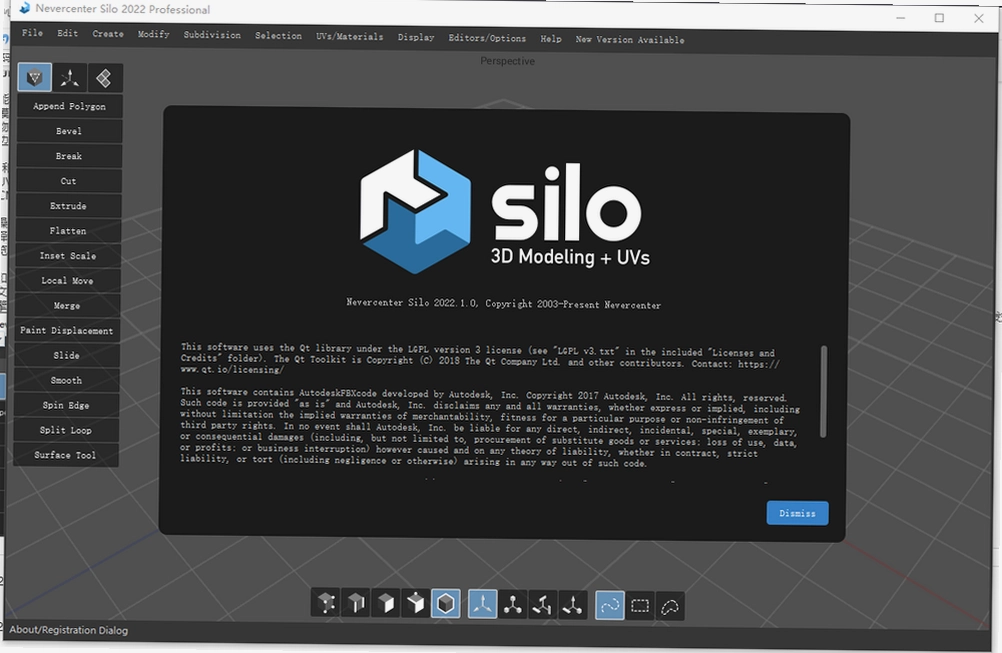
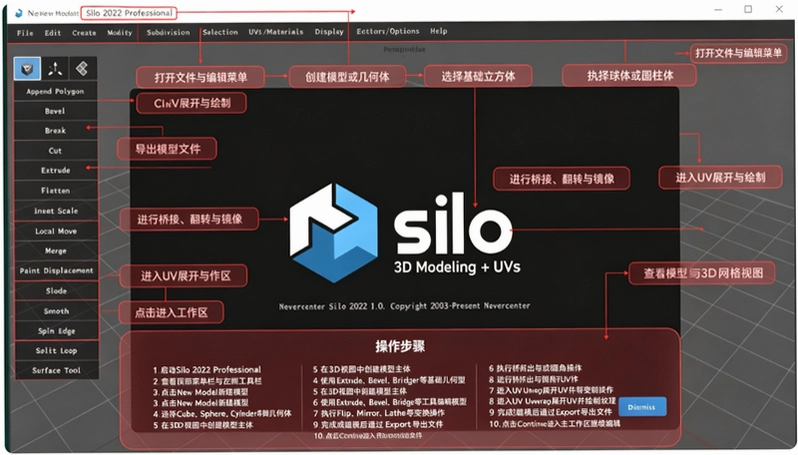
在3D建模工具普遍臃肿笨重的今天,Nevercenter Silo 2022激活版就像一股清流,它不追求大而全,而是把多边形建模这一件事做到了极致。很多朋友第一次接触它,都是被它极快的响应速度和高度可定制的工作流所吸引。不同于那些动辄几个GB、界面复杂得让人无从下手的巨无霸软件,Silo的体积小巧,启动速度飞快,即便是配置不高的电脑也能流畅运行,这点对于追求效率的3D艺术家来说实在太重要了。它专注于为艺术家和设计师提供快速、高效且易于掌握的多边形建模工具,无论是游戏资产制作还是影视模型开发,都能让你把更多精力放在创作本身,而不是与软件卡顿作斗争。
如果你正在寻找一款能够无缝融入现有制作管线的建模利器,或者厌倦了那些功能冗余、操作繁琐的大型软件,那么不妨花几分钟时间看看这篇详细的图文安装教程和功能解析。我会从实际使用体验出发,聊聊它的安装步骤、核心功能、快捷键操作,以及大家关心的兼容性和常见问题,帮你判断它是否适合你的工作流程。
安装包解压和补丁替换具体怎么操作?
1.下载完成后,鼠标右击【Nevercenter Silo 2022】压缩包,选择【解压至此处】。建议使用WinRAR或7-Zip这类主流解压工具,避免解压失败。

Nevercenter Silo 2022建模软件安装教程
2.解压后,鼠标右击【Setup】安装程序,点击【以管理员身份运行】。这一步很重要,可以避免安装过程中因权限不足导致的写入错误。
3.安装界面语言为英文,点击【Next】继续。4.阅读许可协议,点击【I Agree】同意。5.点击【Browse…】可以修改软件安装位置,建议安装到非系统盘(如D盘),然后点击【Install】。6.等待软件自动安装,过程通常很快,因为软件本体非常轻量。
7.安装完成后点击【Next】,8.取消勾选【Start Silo】选项,然后点击【Finish】完成安装。先不要启动软件,因为接下来需要替换补丁文件。
9.返回安装包解压后的文件夹,鼠标右击【Silo】补丁文件,点击【复制】。10.打开开始菜单,在所有应用中找到【Silo】软件,鼠标按住软件图标不动,将软件快捷方式拖动到桌面。11.鼠标右击桌面的【Silo】图标,点击【打开文件所在的位置】。12.在打开的文件夹空白处右击,点击【粘贴】。13.弹出提示时,点击【替换目标中的文件】。14.双击桌面的【Silo】图标启动软件,至此激活完成,可以正常使用了。
多边形建模工具集和UV编辑功能好用吗?
1.工具集方面,Silo提供了全面的多边形建模工具,包括挤出、倒角、桥接、焊接、插入边缘环等。实测下来,这些工具的操作逻辑非常直观,比如【挤出】工具,你可以通过鼠标拖拽直接控制挤出高度和方向,也可以按Tab键输入精确数值,配合Ctrl键还能快速执行边缘循环挤出,从基础几何体到复杂高模的全流程构建都能胜任。相比Blender,Silo的建模工具更聚焦,没有那么多菜单层级,每个工具都触手可及。
2.选择工具是Silo的一大亮点。它支持点、边、面多种选择模式,你可以通过快捷键快速切换。更实用的是,它能快速选取环形边、循环边、边界边等,这在制作硬表面模型时效率极高。比如你想选中一圈循环边,只需双击一条边,Silo就会智能地选择整圈,无需像在3ds Max里那样频繁切换选择模式。这种流畅的选取体验,用过之后就很难回去了。
3.细分曲面功能给建模带来了极大的便利。你可以一键应用细分曲面,将低多边形模型平滑为高模,支持实时预览和多级细分控制。这意味着你可以先快速搭建低模,然后通过细分预览最终效果,并根据需要调整细分级别。配合无限撤销/重做功能,可以放心大胆地尝试各种造型,不用担心操作失误无法挽回。官方原版资源说明:本版本为官方原版程序打包,未对核心文件做任何修改,保证了软件的稳定性。
4.UV编辑方面,Silo内置了UV展开与编辑工具,支持多种投影方式和手动调整。虽然功能不如专用的UV软件(如RizomUV)丰富,但对于大多数游戏资产的UV拆分需求来说已经足够。它的UV编辑器界面干净,操作也很顺手,可以方便地进行棋盘格预览,便于纹理贴图制作。
怎么利用对称建模和自定义界面提升效率?
1.对称建模是角色和生物建模的利器。Silo支持轴向对称建模,修改一侧几何体时另一侧自动同步,大幅提升生物角色和对称物体的建模效率。在制作人物头部或车辆模型时,我习惯开启X轴对称,只需要制作一半的细节,另一半会自动完成,既保证了模型的对称性,又节省了大量时间。
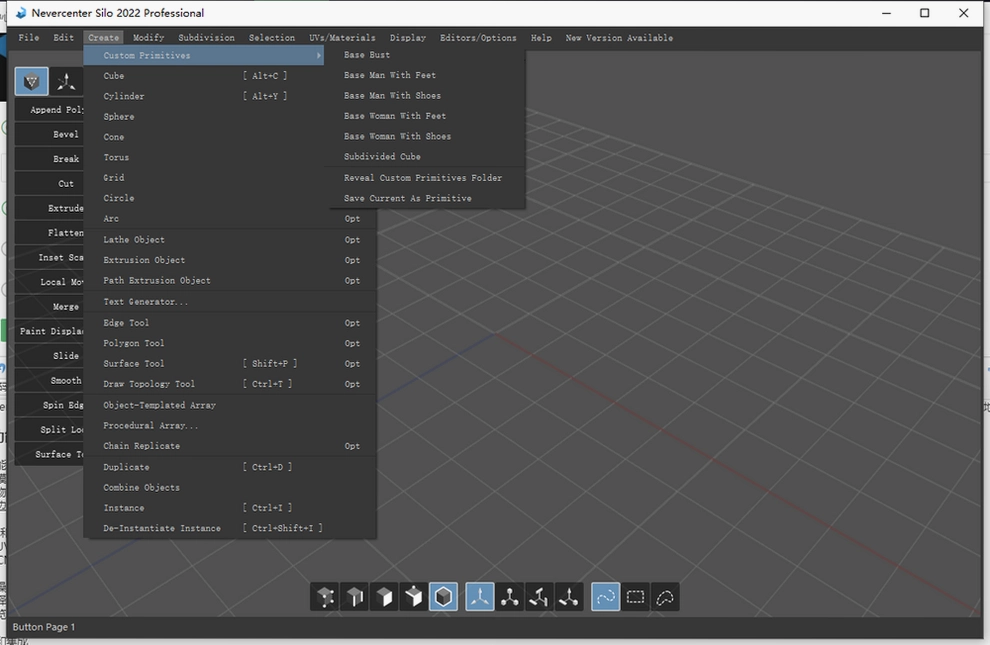
2.高度可定制的界面是Silo另一个提升效率的法宝。你完全可以根据个人习惯调整工作环境,比如自定义界面布局、单键命令映射和快捷键配置。点击菜单栏的“编辑”→“自定义”→“自定义模式”,或者直接右键点击工具栏空白处选择“自定义”,在弹出的窗口中,左侧是命令列表,你可以搜索或浏览找到你想要的工具(例如“挤出”),然后直接将命令拖拽到顶部的工具栏区域,关闭自定义模式后,你会发现工具栏上多了一个新的图标,点击即可直接使用。
3.为工具设置快捷键是最有效的操作方式。点击菜单栏“编辑”→“自定义”→“热键”,在列表中找到你想设置的工具(如“斜角”),在右侧的“热键”栏中点击,然后按下键盘上你想绑定的键(例如Ctrl+B),点击“确定”保存。Silo的核心在于键盘操作,熟练使用快捷键后,你的建模速度会有质的飞跃。无捆绑安装特性:整个安装过程干净清爽,无任何捆绑软件或推广弹窗,可以放心安装。
怎么兼容其他软件和游戏引擎?
1.Silo2022被设计为一个高度兼容的“伴侣”软件,能够无缝融入现有的3D制作管线。Silo支持所有行业标准格式,确保数据在不同软件间无损传输。最常用的是OBJ格式,在Silo中建模完成后,选择“文件”→“导出”→“OBJ”,导出的文件包含模型网格、UV坐标和法线信息,可以直接导入到3ds Max、Cinema4D或Blender中。如果需要保留层级结构或动画数据,可以选择导出为FBX格式,这是Unity和Unreal Engine游戏引擎的首选格式。
2.与ZBrush的无缝桥接是Silo的一大特色。Silo与ZBrush是黄金搭档,Silo擅长硬表面和低模拓扑,ZBrush擅长高模雕刻。Silo2022支持GoZ技术,如果你在电脑上也安装了ZBrush,可以在Silo中选中模型,点击菜单栏的“ZBrush”→“GoZ”,模型会自动发送到ZBrush进行雕刻。雕刻完成后,在ZBrush中再次点击GoZ,修改后的模型会自动更新回Silo。这个双向工作流极大地方便了高模与低模的制作切换。
3.对于游戏引擎的支持同样出色。对于Unreal Engine 5,你可以直接将Silo导出的FBX文件拖入引擎的内容浏览器中。Silo2022支持PBR材质设置,导出的FBX文件中可以包含材质球信息,引擎读取后会自动识别基础颜色和粗糙度等属性。安全纯净运行环境:软件经过严格测试,无病毒无木马,运行稳定,不产生任何后台垃圾文件。
用户问答专区
问:Silo2022的撤销操作真的有无限步吗?会不会很吃内存?
答:官方标称支持无限撤销/重做,但实际使用中,撤销步数主要受限于电脑的物理内存大小。我实测在8GB内存的笔记本上,对一个10万面的模型进行大量操作,撤销步数也能达到数百步,完全够用。不过如果你同时开着Chrome、Photoshop等大内存软件,内存占用会明显升高,建议建模时关闭不用的程序。
问:我用Silo建模后,导入到Blender里模型位置对不上怎么办?
答:这通常是坐标系统或单位设置不一致导致的。在Silo中导出OBJ时,可以在导出选项里勾选“Y-Up”或“Z-Up”来匹配Blender的轴向。另外,Silo默认单位为米,而Blender默认也是米,如果还出现比例不对,可以在导入OBJ时调整缩放比例。我一般习惯在Silo里把模型放在世界原点附近再导出,这样导入其他软件基本不会跑偏。
问:Silo2022对低配电脑友好吗?集显能带得动吗?
答:这一点Silo做得确实不错。它的安装包只有几十MB,启动速度飞快。我用一台只有Intel核显的老笔记本测试过,处理几万面的模型依然流畅,只有进行细分曲面预览时才会有轻微卡顿。但如果你需要处理几十万甚至上百万面的高模,还是建议使用独立显卡。总的来说,它对低配电脑的兼容性远超同级别的Maya或Blender。
核心功能实测与建模流程分享
| 功能模块 | 实测体验与操作路径 |
|---|---|
| 建模环境搭建 | 启动软件后,点击菜单栏“编辑”→“自定义”→“热键”,将常用命令(如挤出、倒角、环切)绑定到顺手的热键上。我习惯将“挤出”设为E,“环切”设为C,整个建模过程几乎不需要点击工具栏图标,全程键盘操作速度极快。 |
| 硬表面模型制作 | 以一个科幻风格的机械臂为例。先用基础几何体搭建大型,然后使用“插入边缘环”工具(快捷键K)添加细节分段,再配合“倒角”工具(快捷键B)处理硬边。Silo的倒角工具支持分段数和倒角宽度实时预览,操作手感非常跟手。 |
| UV拆分与导出 | 模型完成后,切换到UV编辑模式,使用“平面投影”或“柱形投影”快速展开UV,然后通过“切割”和“展开”工具进行微调。Silo的UV展开算法效率很高,对于大多数硬表面模型,基本一两分钟内就能得到分布合理的UV。最后导出OBJ或FBX文件,即可无缝衔接到其他软件进行贴图绘制。 |
热门同款建模软件推荐
运行环境与配置要求
| 硬件项目 | 最低配置 | 推荐配置 |
|---|---|---|
| 操作系统 | Windows 10 64位 | Windows 11 64位 |
| 处理器 | Intel Core i3或AMD同级别 | Intel Core i7或AMD Ryzen 7 |
| 内存 | 4GB RAM | 16GB RAM |
| 显卡 | 支持OpenGL 3.3的显卡 | NVIDIA GeForce RTX 2060及以上 |
| 存储空间 | 需要200MB可用空间 | 需要500MB可用空间(建议SSD) |
| 显示器分辨率 | 1280x720 | 1920x1080或更高 |
高效建模快捷键操作说明
| 快捷键 | 功能说明 | 使用场景 |
|---|---|---|
| Tab | 切换编辑模式/对象模式 | 快速在模型编辑和整体变换间切换 |
| 1 / 2 / 3 | 切换点/边/面选择模式 | 建模时快速切换选择层级 |
| E | 挤出工具 | 快速拉出新的几何体面 |
| B | 倒角工具 | 处理硬边或增加细节 |
| K | 插入边缘环 | 在模型上添加环形分段 |
| Ctrl+D | 细分曲面 | 一键平滑预览模型效果 |
| Shift+右键 | 快捷菜单 | 快速访问常用建模命令 |
应用信息
- 包名:Nevercenter Silo 2022激活版
- 名称:Nevercenter Silo 2022激活版
- 版本:0
- MD5值:5fde8cbb1d68192b9c0502723b09efc9
热门专题
 Nevercenter Silo
NevercenterSilo是Nevercenter公司推出的轻量化专业多边形3D建模+UV展开独立软件,主打专注、高速、干净的建模工作流,不绑定渲染、动画、绑定等冗余模块,十多年来是游戏建模师常用基底建模工具。



本类最新



网友评论







 Samsung_Galaxy_S25
热门推荐
本类排行
- 1adobe photoshop elements 2024已激活版v24.3专业版6.69G
- 2Adobe InDesign 2024官方最新版v19.5.0.84 直装版1.42G
- 3Adobe After Effects 2026免费版最新版本v26.0.03.96G
- 4Adobe Bridge2026中文正式版v16.0.2 windows版2.44G
- 5adobe bridge 2025已激活中文版v15.1.1.729 最新版本2.52G
- 6Photoshop 2021茶末余香增强版v22.3.0.49 中文版3.56G
- 7LeafView(图片查看器)绿色版v4.2.2148.2M
- 8Adobe Photoshop2024绿色免安装版本v25.12.0.806 汉化中文版2.78G
- 9adobe photoshop elements 2020直装破解版v18.0免激活版3.29G
- 10photoshop2021绿色免安装版v22.5.0.384最新版1.13G