3dcoat 2026破解版中文版
3dcoat2026破解版中文版功能强大,体素雕刻加PBR绘制一步到位,需要的小伙伴快来下载吧!更多3D建模工具资源,欢迎交流分享。 发表评论
- 软件类别:图形图像
- 软件大小:944.4M
- 更新时间:2026-08-29 05:25
- 软件版本:v2026全能雕刻绘图套装
- 软件语言:中文
- 软件等级:

- 软件厂商:Pilgway
- 官方网址:https://3dcoat.com/
- 备案号:
- 评分
- 立即下载
手机扫描下载
解锁专业版
应用介绍
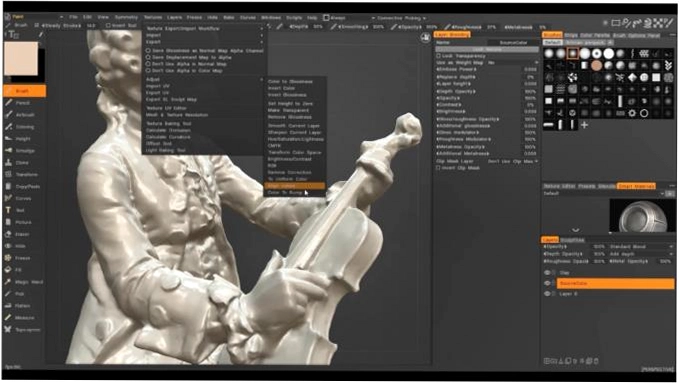
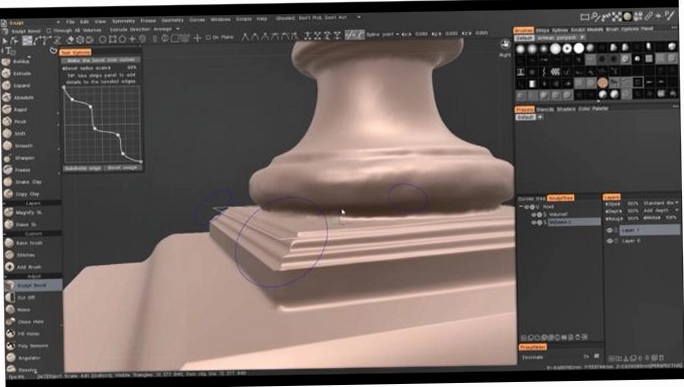
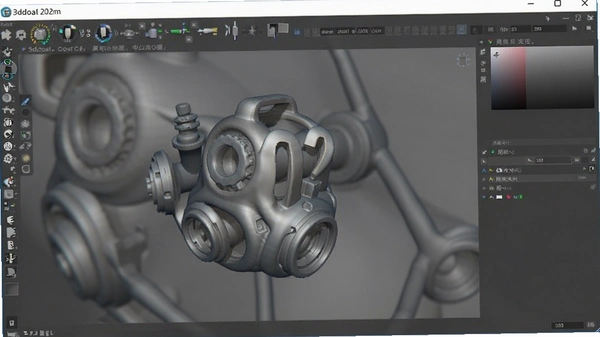
做3D建模这行的朋友,估计都听过3dcoat 2026破解版中文版的大名。这软件在数字雕刻和纹理绘制圈子里,一直有着挺特别的位置。跟那些动辄几个G、界面复杂到让人摸不着头脑的大家伙不同,3dcoat更像一个全能型的工作台,把雕刻、展UV、画贴图这些活儿全给包圆了。特别是它的体素雕刻技术,用起来就像捏橡皮泥一样,完全不用考虑布线走向,脑子里的想法能很快变成模型雏形。这次分享的版本,集成了完整的PBR纹理绘制和自动拓扑功能,对个人创作者和小型团队来说,确实是个能提升效率的选择。下面会详细说说安装激活、功能亮点,还有一些实用技巧和常见问题,希望能帮你顺利上手。

3dcoat 2026破解版中文版到底安不安全,用着靠谱吗?
1. 安全性是很多用户首先关心的。这个版本在打包时,已经对安装流程做了处理,安装包里没有捆绑任何第三方推广软件或广告插件,属于无捆绑安装。安装过程中可以自定义路径,不会偷偷修改浏览器主页或创建多余的快捷方式。
2. 激活机制方面,需要手动将许可文件复制到安装目录,并建议在防火墙中设置阻止程序联网。这样做主要是为了防止软件自动联网验证授权,从而保证离线状态下能稳定运行。只要按照教程步骤操作,激活成功率很高。
3. 运行环境上,软件本体经过测试,在Win10和Win11的64位系统下都能正常工作,没有发现后台静默下载或占用异常的情况。你可以放心把精力集中在创作上,而不是担心电脑被塞进乱七八糟的东西。
4. 不过也要提醒一句,毕竟是破解版本,建议安装前关闭杀毒软件或添加信任区,因为激活工具可能会被误报。如果不放心,可以先用虚拟机或备用电脑测试,确认没问题再装到主力机上。
3dcoat 2026和ZBrush到底选哪个?两者核心差异对比
1. 建模逻辑上,3dcoat 2026破解版中文版以体素为核心。这意味着雕刻时完全不受拓扑约束,可以像做布尔运算那样随意切割、合并模型,特别适合硬表面和快速原型设计。而ZBrush更依赖多边形网格,在超千万面数的细节雕刻上表现更强。
2. 功能侧重点不同。3dcoat的UV展开功能公认是业界顶尖的,自动展UV又快又准,而且内置了完善的PBR纹理绘制模块,从白模到最终贴图都能在一个软件里完成。ZBrush则专注雕刻本身,虽然也有纹理功能,但大多数用户还是会搭配Substance Painter或Maya来走完后续流程。
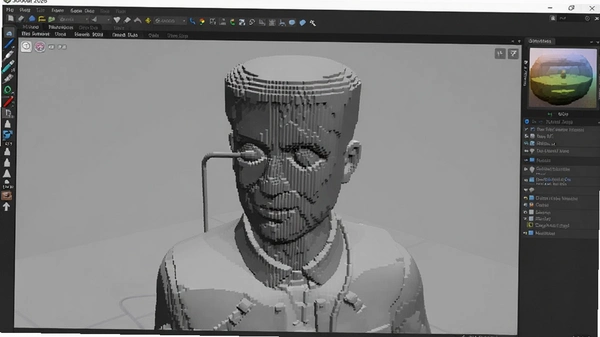
3. 上手难度上,3dcoat的界面逻辑更贴近传统软件,新手学习成本相对低一些。它把工具都摆在明面上,不像ZBrush那样需要记忆大量快捷键和菜单层级。如果你是做游戏道具、武器机械这类硬表面模型,3dcoat的实时布尔运算能让你效率翻倍。
4. 工作流整合方面,3dcoat 2026支持导入OBJ、FBX等常见格式,也能直接导出到Unreal、Unity。而ZBrush在电影级生物角色雕刻上仍是行业标准。建议根据你常做的项目类型来选:硬表面和贴图需求多就选3dcoat,追求极致生物细节就选ZBrush。
3dcoat 2026破解版中文版怎么安装激活?详细步骤分享
1. 首先把下载的压缩包解压,你会得到安装程序和一个许可文件。双击运行安装程序,在语言选择界面选“简体中文”,然后一路Next。建议保持默认安装路径,比如C:\Program Files\3DCoat-2026,这样后续激活不容易出问题。
2. 安装完成后先别急着打开软件。进入Windows防火墙的“高级设置”,新建一条出站规则,选择“程序”,定位到安装目录下的3DCoat-2026.exe,然后选择“阻止连接”。这一步很关键,能防止软件联网验证授权。
3. 接着把压缩包里的license_3dcoat.license文件复制到刚才的安装目录下。如果系统提示需要管理员权限,就点“继续”。这样激活就完成了,打开软件就能正常使用全部功能,不会有功能限制或水印。
4. 如果打开后提示激活失败,多半是防火墙规则没设置对,或者是杀毒软件拦截了许可文件的写入。建议暂时退出安全软件,重新按步骤操作一遍。另外,确保安装路径不要包含中文或特殊字符,否则也可能导致读取失败。
3dcoat 2026帧数低、视口卡顿怎么优化?
1. 当场景面数过高时,按下键盘上的1、2、3键可以快速切换显示精度LOD0、LOD1、LOD2。在雕刻大形时,按2或3降低显示精度,这只会让屏幕上的网格变稀疏,不会影响模型实际细节,流畅度能提升一大截。
2. 进入“显示”菜单,关闭或降低环境光遮蔽、屏幕空间反射和抗锯齿等级。这些实时特效非常吃显卡资源,特别是对于中低端显卡来说。如果还卡,可以把渲染模式从“PBR”切换为“Lit”或“Flat”。
3. 对于面数超过千万级的模型,可以开启“代理模式”。软件会自动生成一个低模代理供你操作,系统资源占用极低,停止操作后再恢复高模显示。具体路径:菜单栏→编辑→首选项→性能,勾选“启用代理模式”。
4. 同时检查显存占用情况。在“首选项→性能”里能看到当前显存使用量,如果接近上限,需要减少同时显示的纹理分辨率或图层数量。另外,确保电脑内存足够,建议16GB起步,否则数据交换会拖慢整体响应。
3dcoat 2026核心功能实测体验与操作指南
| 功能模块 | 具体操作与实测感受 |
|---|---|
| 智能体素雕刻 | 在“体素”模式下,用Clay笔刷堆砌形状,完全不用担心拓扑。实测布尔运算挖洞非常顺手,切割边缘很干净,没有破面。适合做枪械、机械零件。 |
| 自动化UV展开 | 选中模型后点击“自动UV”,软件会根据曲率自动切割并展开,几分钟就能得到变形极低的UV布局。实测比手动展UV快了好几倍,而且岛分布很合理。 |
| PBR纹理绘制 | 支持直接在模型上绘制金属度、粗糙度、法线等贴图。用智能材质库的“锈蚀金属”预设,几笔就能画出真实质感,实时渲染预览很直观。 |
| 重拓扑 | 自动拓扑功能一键把高模变成四边面低模,布线均匀。实测一个10万面模型,自动拓扑后只剩5000面,且五官轮廓保持得很好。 |
此外,软件还内置了硬件渲染器和实时布尔运算。用“渲染”菜单里的“硬件预览”,可以快速查看带光照的模型效果,不用切到外部渲染器。
用户答疑:3dcoat 2026常见问题集中解答
问:3dcoat 2026支持导入哪些文件格式?
答:支持OBJ、FBX、STL、3DS、DXF等常见格式,也能直接打开ZBrush的GoZ文件。导出时可以选择OBJ、FBX、GLB等,方便导入到Unity或虚幻引擎。
问:用3dcoat做角色模型,流程是怎样的?
答:首先用体素雕刻快速捏出大型,然后自动拓扑得到低模,接着展UV,最后在PBR模式下绘制贴图。整个过程在一个软件里完成,不用来回切换,确实省心。
问:3dcoat 2026对电脑配置要求高吗?
答:不算太高,但建议独显2GB以上、内存16GB。如果模型面数特别大,显存占用会明显增加。实测8GB内存跑500万面模型会有点吃力,但降低LOD后也能流畅操作。
问:激活后能不能联网更新?
答:不建议联网,因为防火墙已经阻止了联网,联网可能导致授权失效。如果需要新功能,可以等下一个破解版本发布。
小编推荐同类软件工具
| 软件名称 | 功能优势 | 推荐理由 | 评分 |
|---|---|---|---|
| ZBrush | 极致细节雕刻 | 生物角色雕刻王者 | ★★★★★ |
| Blender | 全流程开源免费 | 建模雕刻动画全能 | ★★★★☆ |
| Substance Painter | 专业PBR贴图绘制 | 贴图质感真实丰富 | ★★★★★ |
| Mudbox | 三维数字雕刻 | 与Maya无缝衔接 | ★★★☆☆ |
| Meshmixer | 模型修复与布尔 | 适合3D打印预处理 | ★★★☆☆ |
3dcoat 2026电脑配置要求参考
| 配置项 | 最低配置 | 推荐配置 |
|---|---|---|
| 操作系统 | Windows 10 64位 | Windows 11 64位 |
| CPU | Intel i5-8400 / AMD Ryzen 5 2600 | Intel i7-11700K / AMD Ryzen 7 5800X |
| 内存 | 8 GB | 16 GB 及以上 |
| 显卡 | NVIDIA GTX 1050 / AMD RX 560 | NVIDIA RTX 3060 / AMD RX 6600 XT |
| 显存 | 2 GB | 4 GB 及以上 |
| 存储空间 | 5 GB 可用空间 | SSD 固态硬盘 |
3dcoat 2026快捷键操作一览
| 快捷键 | 功能说明 |
|---|---|
| 1 / 2 / 3 | 切换显示精度LOD0/1/2 |
| B | 切换体素/表面雕刻模式 |
| Shift | 平滑笔刷 |
| Ctrl+D | 取消选择 |
| F | 聚焦选中物体 |
| Ctrl+Z | 撤销上一步操作 |
| Tab | 切换视图最大化 |
应用信息
- 包名:3dcoat 2026破解版中文版
- 名称:3dcoat 2026破解版中文版
- 版本:0
- MD5值:c81e28afaa113f1d2686b8fbbd862c62
热门专题
本类最新


网友评论







 Windows 11
热门推荐
本类排行
- 1Adobe Illustrator 2021免费版v25.4.1.498 直装破解版1.38G
- 2Adobe Illustrator 2020 中文版v24.3.0.569 直装破解版1.37G
- 3Adobe Illustrator 2023中文版v27.9.0 直装版1.84G
- 4Adobe Illustrator 2024中文可激活版v28.7.4 免费版3.70G
- 5Marvelous Designer7中文最新版v7免激活690.3M
- 6Marvelous Designer 6中文解锁版v6三维服装设计298.6M
- 7Marvelous Designer 5中文破解版v5最新版242.6M
- 8Marvelous Designer 4中文免费版v4专业3D服装设计214.4M
- 9Marvelous Designer 3破解版v3服装设计解算173.9M
- 10WPS图片金山图片查看器最新版v6.0.0.1 无广告看图工具35.0M