AdobeCreativeCloud创意云工具
AdobeCreativeCloud是设计工作流的中枢,管理软件更新、同步云端文件都靠它。实际用下来,网络波动是最大槽点,但创意云工具确实能提升工作效率。AdobeCreativeCloud适合全家桶用户,单独装PS的话可以考虑不装它。 发表评论
- 软件类别:图形图像
- 软件大小:3.2M
- 更新时间:2026-09-21 01:06
- 软件版本:v6.9.0.620创意应用管理
- 软件语言:多语言
- 软件等级:

- 软件厂商:
- 官方网址:https://creativecloud.adobe.com/zh-Hans/
- 备案号:
- 评分
- 立即下载
手机扫描下载


应用介绍
做设计的人大概都有过这种经历电脑里装了好几个版本的PS、AI,插件乱成一团,字体管理全靠手动,素材散落在各个文件夹。真正开始干活的时候,光找工具和资源就能耗掉半小时。AdobeCreativeCloud就是来解决这些麻烦的。它不是一个单一的修图软件,而是把Adobe旗下几十款创意应用的下载、更新、字体管理、素材库、云存储全部整合到一个桌面入口里。你不需要再满网找安装包,也不用担心用了旧版打不开新格式文件,所有软件版本统一在这里管理。
很多个人用户以为CreativeCloud只是企业采购用的后台工具,其实对独立创作者同样实用。比如你订阅了摄影计划,里面包含的Lightroom和Photoshop都会通过这个客户端完成安装和授权验证。想换电脑的时候,登录同一个Adobe账号,软件列表和偏好设置都能同步过来,省去重新配置的麻烦。
这篇文章会从实际使用场景出发,聊聊这个桌面客户端到底管哪些事、日常操作顺不顺手、有哪些值得注意的坑。如果你正打算入坑Adobe全家桶,或者已经被频繁的更新提示搞得不胜其烦,下面的内容应该能帮你少走点弯路。
CreativeCloud桌面端到底管什么用
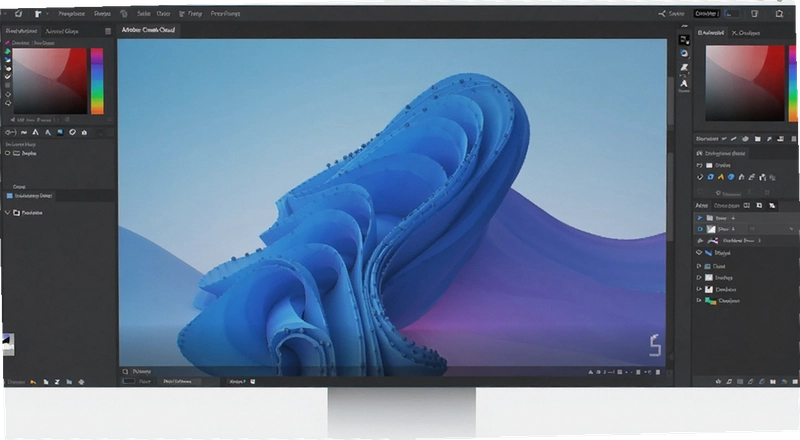
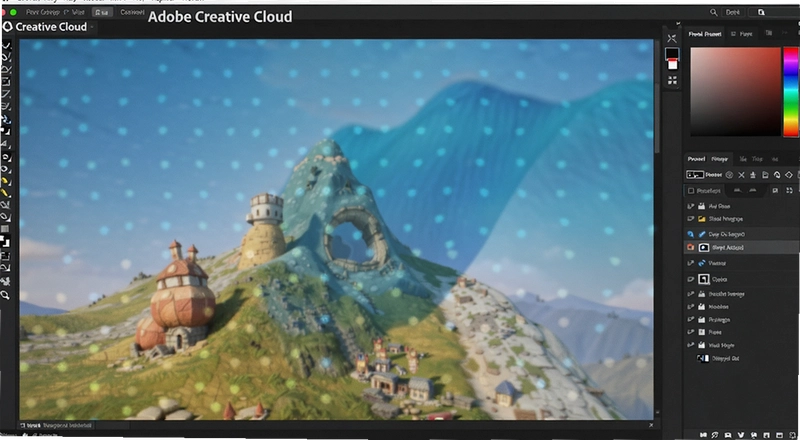
很多人第一次打开这个软件会有点懵,界面上密密麻麻的图标和按钮,不知道从哪下手。其实核心功能就三大块:应用管理、文件同步、资源发现。
先说话应用管理。你订阅的Photoshop、Illustrator、PremierePro都会出现在“应用程序”标签下,这里能看到已安装版本和可用更新。点击“更新”按钮就会后台下载安装,不用自己上官网找补丁。对于同时装了好几款Adobe软件的人来说,这个集中管理功能确实省心。
再说文件同步。CreativeCloud自带云存储空间,你在PS里做的文件可以直接存到云端,换台设备接着改。免费套餐给的是20GB容量,日常传几个PSD源文件还凑合,视频项目就别指望了。同步速度受网络影响比较大,国内访问偶尔会卡,建议重要文件还是本地备份一份。
最后是资源发现板块,这里整合了Behance作品展示和AdobeStock图库。工作间隙翻翻别人的设计找找灵感还行,但Stock素材需要单独付费购买,免费用户只能看个大概预览图。
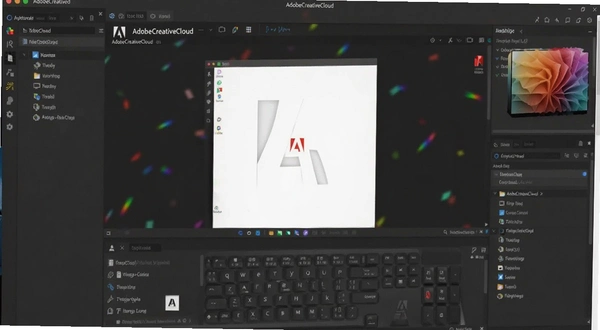
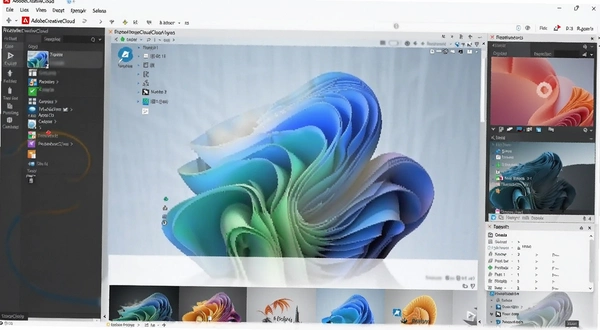
初次使用建议先花几分钟把“首选项”里的设置过一遍。点击左下角头像→“首选项”→“CreativeCloud”,可以调整自动更新策略、云存储同步文件夹位置、语言版本等。这里把自动更新关掉是很多人忽略的一步,不然某天打开电脑发现PS悄悄升级了,插件全失效,那叫一个措手不及。
怎么管理几十款Adobe应用的安装和更新
以Windows系统为例,登录Adobe账号后,左侧导航栏点开“应用程序”,就能看到当前账号有权安装的所有软件列表。每个软件卡片上都有“安装”或“更新”按钮,点击后弹出安装选项,可以修改安装语言和位置。
这里有个小技巧:如果你只需要Photoshop,不用把整个CreativeCloud全家桶都装上。在应用列表里单独找到Photoshop,点击“安装”旁边的下拉箭头,选择“试用”或直接安装即可。其他用不到的软件完全可以不装,不会占用硬盘空间。
更新策略上,建议把重要项目的软件版本锁定。操作路径是:应用列表→软件右侧“更多”图标→“管理”→“自动更新”,改成“关闭”。尤其是团队协作项目,大家用的版本最好统一,不然你存个新格式发给同事打不开,来回折腾很耽误事。
卸载软件也在这个界面操作。选中应用→“更多”→“卸载”,比去Windows控制面板一个个删干净得多。不过CreativeCloud本身没法通过它自己卸载,需要在系统设置的应用列表里单独移除。
几款值得尝试的Adobe创意软件搭配
单独装个Photoshop虽然够用,但很多工作流其实需要多款软件配合才能高效完成。下面整理了几组常见的搭配组合,按使用场景分类,方便你按需订阅。
| 适用人群 | 推荐组合 | 主要用途 | 替代方案 |
|---|---|---|---|
| 摄影师 | Photoshop+Lightroom | 照片后期、批量处理 | AffinityPhoto |
| 平面设计师 | Illustrator+InDesign | 矢量绘图、排版 | CorelDRAW |
| 视频剪辑师 | PremierePro+AfterEffects | 剪辑、特效合成 | DaVinciResolve |
| UI/UX设计师 | XD+Photoshop | 界面设计、切图 | Figma |
以上组合只是参考,实际选择还要看你主要产出什么类型的内容。比如做电商设计,PS配合Illustrator画个包装盒型图就很顺手;做视频自媒体,PremierePro加上AfterEffects做片头片尾基本够用。订阅方案可以随时调整,不用一次性全买断。
电脑配置要求高不高,低配笔记本能带得动吗
Adobe全家桶对硬件的胃口不算小,尤其是视频处理类和3D类软件。但如果你只是用PS修图、Illustrator画矢量,中端配置的电脑就能流畅运行。下面给出两个参考标准,大家根据自己的预算和需求对号入座。
| 硬件项 | 最低配置 | 推荐配置 |
|---|---|---|
| CPU | IntelCorei3或AMD锐龙3 | IntelCorei7或AMD锐龙7 |
| 内存 | 8GB | 16GB以上 |
| 显卡 | 集成显卡即可 | 独立显卡GTX1660同级或更高 |
| 硬盘 | SSD预留20GB空间 | NVMeSSD预留50GB以上 |
这里多说一句,硬盘空间看着够用,但Adobe软件安装时会额外释放临时文件,装完最好再留出10GB左右的余量。如果你平时做大型PSD文件,内存16GB是底线,32GB会更从容。笔记本用户建议选标压处理器版本,轻薄本跑Pr导出视频时风扇噪音会比较大,机身也容易发热降频。
常用快捷键能提高多少效率
CreativeCloud本身没什么专属快捷键,它的价值体现在管理的那些软件里。不过桌面端有几个操作组合键值得记一下,能少点几次鼠标。
| 快捷键 | 功能说明 |
|---|---|
| Ctrl+Shift+U | 在应用列表中快速筛选已安装软件 |
| Ctrl+F | 打开搜索框,查找云端文件或应用 |
| Ctrl+Alt+S | 打开同步设置面板 |
老实说,这些快捷键的实用性一般,更高效的方式是在每个软件里使用它们各自的快捷键,比如PS里的Ctrl+T自由变换,Premiere里的Ctrl+K切割片段。CreativeCloud桌面端更像是后台管家,日常待在系统托盘里就行,偶尔弹个更新提醒,并不会频繁打扰你。
用户答疑:关于CreativeCloud的常见困惑
问:CreativeCloud能不能卸载?卸载后PS还能用吗?
这个得分情况讨论。如果你是通过CreativeCloud订阅安装的PS,那么卸载CreativeCloud会导致PS无法启动,因为授权验证服务被移除了。但如果你用的是独立安装的PS版本,那卸载CreativeCloud只影响后续更新和云同步功能,PS本身不受影响。实测下来,很多人觉得CreativeCloud占用后台资源想卸掉,但卸完发现PS打不开又装回来,建议先确认你的PS版本来源再动手。
问:AdobeCreativeCloud有必要安装吗?不装行不行?
如果你只用单个Adobe软件比如PS,而且不介意手动找安装包和破解补丁,那不装CreativeCloud完全没问题。但如果你订阅了正版服务,或者需要同时使用多款Adobe软件,那这个客户端是绕不开的。它负责授权验证、版本更新、字体同步,把这些功能拆开单独做会很麻烦。个人建议是装上,但关闭自动更新和开机启动,减少资源占用。
问:为什么我的CreativeCloud卸载不了?
Windows系统下,CreativeCloud的卸载过程有时会卡住,尤其是之前安装过Adobe其他组件的情况下。可以尝试先用Adobe官方提供的CreativeCloudCleanerTool清理残留文件,然后再到控制面板卸载。如果还是不行,检查一下后台进程里有没有AdobeIPCBroker在运行,结束进程后再试。另外,某些安全软件会拦截卸载程序对注册表的修改,暂时退出安全软件能解决大部分问题。
问:AdobeCreativeCloud对低配电脑友好吗?
坦白说,不够友好。CreativeCloud客户端本身的界面动画切换比较吃内存,在4GB内存的旧笔记本上启动可能要等十几秒。更麻烦的是,它会在后台自动运行Adobe进程,占用网络和CPU资源。实测在奔腾处理器+4GB内存的机器上,开着CreativeCloud再开PS,切窗口会明显卡顿。建议老电脑用户把开机启动项里的Adobe相关服务全部禁用,用到哪个软件再手动启动。
问:CreativeCloud里的字体同步功能好用吗?
字体同步确实方便,尤其适合需要大量字体素材的设计师。但国内网络环境下同步速度不稳定,有时候一个字体包要传半天。而且免费版只能同步少量字体,想用完整字体库得订阅更高档位的套餐。我个人更喜欢直接用系统字体管理器,省得等同步。
写在最后:CreativeCloud适合你吗
如果你是Adobe正版订阅用户,或者经常需要安装、更新多款Adobe软件,那CreativeCloud几乎是个必装工具。它把分散的应用管理、云存储、字体资源整合到一起,省去很多手动维护的功夫。但如果你只是偶尔用PS修个图,而且用的是独立安装版本,那这个客户端对你来说就是个累赘,还会拖慢开机速度。
从实际体验看,AdobeCreativeCloud的稳定性和网络依赖是个短板,尤其是国内用户经常遇到登录超时、同步中断的问题。另外,它的后台进程对内存的占用确实偏高,建议在系统任务管理器里把不需要的Adobe更新服务设为手动启动。
整体评价:如果你需要它,它就是最方便的管理工具;如果你不需要它,它就是最碍事的后台程序。按自己的使用习惯决定去留就好,不用跟风安装。
应用信息
- 包名:Adobe Creative Cloud
- 名称:Adobe Creative Cloud
- 版本:0
- MD5值:40a6b2067256c111feec0243e58a674e
- 隐私政策:点击查看
热门专题
本类最新




网友评论







 Windows 11
热门推荐
本类排行
- 1ArcSoft PhotoStudio Darkroom虹软暗房v4.1.100.52RAW无损编辑31.9M
- 2Advanced GIF AnimatorGIF动画制作工具v3.0帧编辑与格式互转4.3M
- 3Paint.NET点点画笔v4.303.7994.40115图像编辑工具1.1M
- 4QQ影像空间专用版QQ影像v1.1.811.400图片处理14.8M
- 5幼圆字体圆体可爱字形v2.0正式版2.9M
- 6好照片HDR照片处理v1.4.0.0正式版HDR合成工具53.4M
- 7淘宝美工助手淘宝店铺装修代码生成器v4.0免费绿色版1.5M
- 8Inkscape矢量绘图软件免费版下载v1.0.2.0电脑版124.3M
- 9绘画助手绘画助手Prov2.1.0.0绘画辅助工具45.4M
- 10PSearcher图片批量下载器整站图片抓取工具v6.1.3.0整站下载33.2M