Paint.NET点点画笔
找Paint.NET下载的可以看这里,轻量免费修图够用,Paint.NET处理日常图片不费劲,装完就能上手。 发表评论
- 软件类别:图形图像
- 软件大小:1.1M
- 更新时间:2026-09-13 12:07
- 软件版本:v4.303.7994.40115图像编辑工具
- 软件语言:简体中文
- 软件等级:

- 软件厂商:
- 官方网址:https://www.getpaint.net
- 备案号:
- 评分
- 立即下载
手机扫描下载
应用介绍
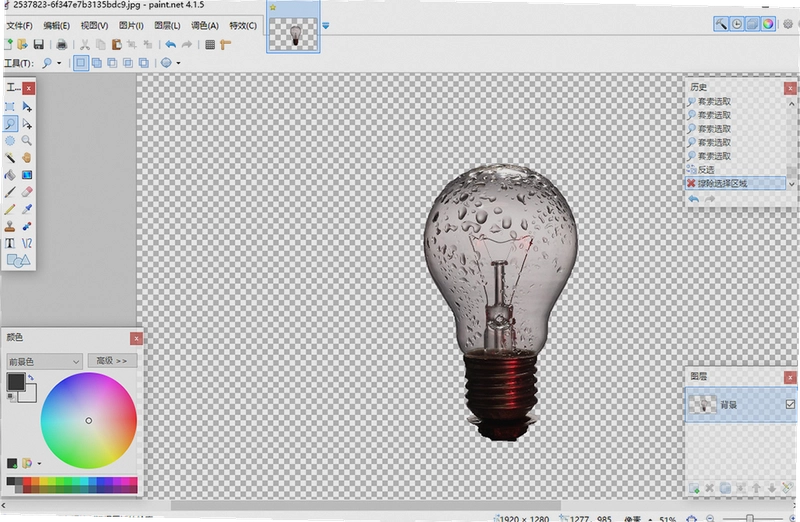
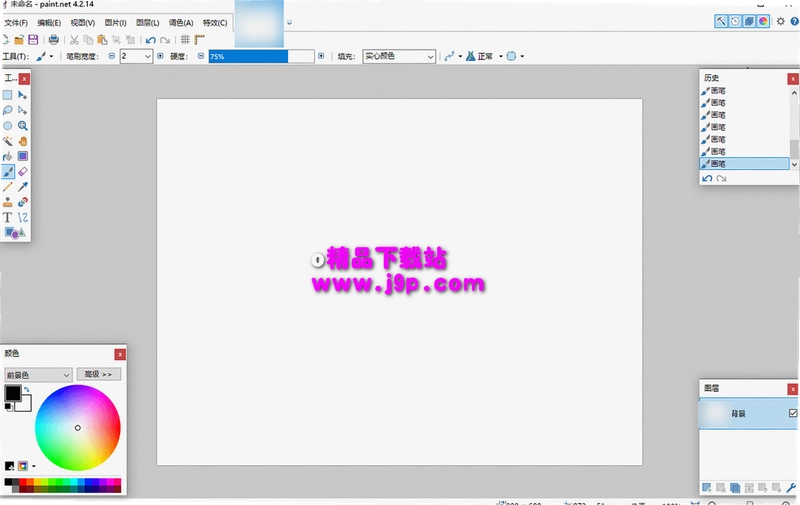
电脑里攒了一堆截图和照片,想裁个尺寸、调个颜色,又不想为个简单活儿去装几个G的大块头软件?很多人找Paint.NET就是冲着这个来的。它占硬盘空间不大,启动速度也快,打开就能直接上手涂涂改改。Paint.NET把图层、历史记录、特效滤镜这些该有的东西都塞进了一个轻量壳子里,处理日常图片够用了。不管是给网店商品图换个白底,还是把手机拍歪的照片转正,它都能应付。而且这软件完全免费,源代码开放,没有弹窗催你买会员,也没有水印往你图上盖。
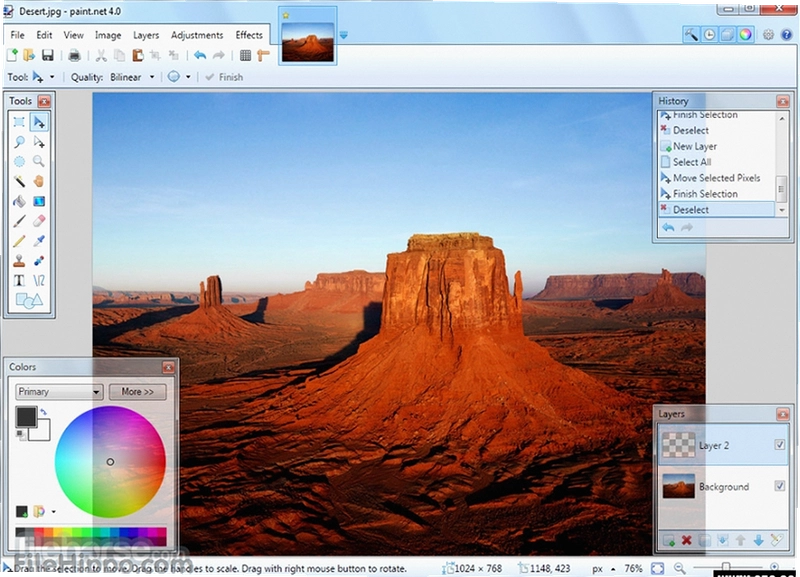
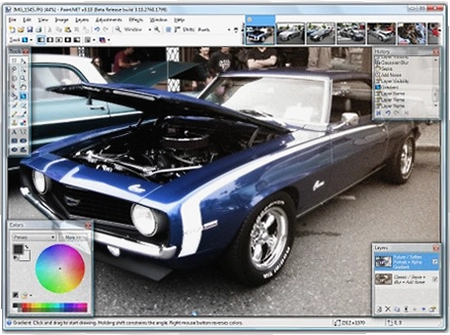
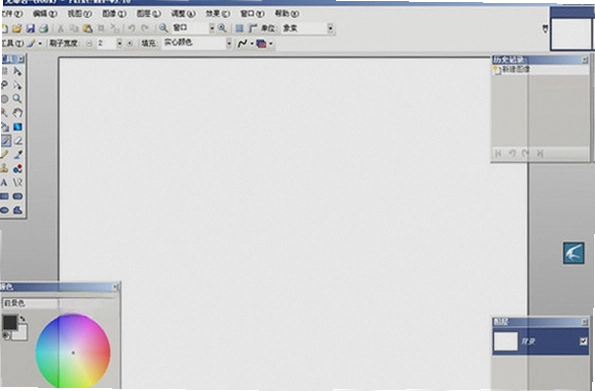
不少人第一次接触它,是因为Windows自带的画图工具实在不够使。想抠个图,画图只能矩形选择;想调个色阶,画图压根没这功能。换PS吧,安装包大、启动慢,学起来也费劲。Paint.NET刚好卡在中间那个位置,比画图强不少,比PS轻很多。装完打开,界面清清爽爽,工具栏左边一排,图层右边一列,常用的功能一眼就能找到。它用的是C#写的,安装程序部分用了C++,所以跑在Windows上挺顺溜,老电脑也不怎么吃力。
有人担心免费软件功能会不会缺胳膊少腿。实际用下来,Paint.NET该有的都有。图层支持混合模式,能做简单的合成;历史记录不限步数,改错了随时往回退;特效菜单里模糊、锐化、扭曲、渲染这些基础款齐全,还能装插件扩展。对于不靠修图吃饭的人来说,这些功能已经溢出了。下面从几个实际使用场景聊聊它到底怎么用。
Paint.NET怎么抠图换背景
1.打开图片后,先在右侧图层面板点“添加新图层”,把原图层锁上,防止误操作。接着选左侧工具栏的“魔棒”工具,点一下背景区域,软件会自动选中颜色相近的部分。如果边缘没选干净,按住Shift键用矩形选择工具补选,或者按住Ctrl键减选多余区域。
2.选区确定后按Delete键删掉背景,露出透明格子。这时新建一个白色图层拖到最底下,背景就换成白色了。如果想让边缘柔和些,可以在“效果→模糊→高斯模糊”里给选区加一点点羽化,半径设1到2像素就行。
3.换其他颜色背景同理,把底层图层填充成想要的颜色即可。最后点“文件→另存为”,格式选PNG能保留透明,选JPG则透明部分会变白。
这套流程走下来,熟练了也就一两分钟的事。比起专业软件里钢笔工具一点点描边,魔棒加选区的组合更适合处理背景单纯的商品图或者证件照。当然,如果背景特别杂乱,魔棒就有点力不从心了,得配合“选区→按颜色选择”慢慢调容差。
Paint.NET修改图片上的文字怎么做
1.用“矩形选择”框住要去掉的文字区域,按Delete清除。如果文字压在复杂背景上,直接删会留个白块,这时候用“克隆图章”工具,按住Ctrl键在附近干净的地方取源,然后涂抹覆盖文字。
2.文字去掉后,点左侧“文字”工具,在画布上点一下就能输入新内容。字体、字号、颜色在顶部工具栏调。想让文字带点描边,可以在文字图层上右键选“图层属性”,勾选“描边”并设置宽度和颜色。
3.输入完确认后,文字会单独占一个图层。如果位置不对,用“移动选定内容”工具拖拽调整,不会影响底图。最后合并图层保存即可。
实测下来,Paint.NET的文字工具响应挺快,输入中文也没问题。但有一点要注意,它不支持直接编辑已保存为图片的文字,也就是说你打开一张JPG,里面的字是“死”的,只能擦掉重打。这点和PS一样,不算短板,但新手容易误会。
Paint.NET处理照片偏色和裁剪的实操
1.照片偏黄或者偏蓝,点“调整→色相/饱和度”,拖动色相滑块能整体偏移颜色。如果只想调某一种颜色,比如让天空更蓝,选“调整→曲线”,在通道里选蓝色,往上拉曲线中间点。
2.裁剪图片用左侧“矩形选择”工具框出保留区域,然后点“图像→裁剪到选区”。如果想按固定比例裁,比如16:9,先在工具栏下方把选择模式改成“固定比例”,输入宽高比再框选。
3.裁剪完发现构图还是别扭,可以用“图像→画布大小”来扩展或收缩边缘,配合“移动选定内容”微调位置。
这些操作路径在Paint.NET里都挺直观,菜单层级不深,点两下就能找到。比起一些软件把调色功能藏到三四级菜单里,它的布局对普通用户友好很多。而且每一步都能在历史记录里看到,点一下就能跳回之前的状态,试错成本很低。
基础操作速查与功能对照
下面这张表整理了Paint.NET里几个高频操作和它们对应的菜单位置,刚上手的时候可以对着找。
| 想做的事 | 操作路径 | 小提示 |
| 调整图片大小 | 图像→调整大小 | 勾选“保持纵横比”防止变形 |
| 旋转或翻转 | 图像→旋转/翻转 | 可按任意角度旋转 |
| 加文字水印 | 新建图层→文字工具 | 单独图层方便后期移动 |
| 做简单特效 | 效果→模糊/锐化/扭曲 | 可实时预览效果 |
这张表里的操作都是Paint.NET自带功能,不需要额外装插件。把鼠标悬停在工具图标上会弹出名字和快捷键,用几次就记住了。
同类图像处理软件横向看
| 软件名称 | 评分 | 一句话特点 |
| GIMP | ★★★★☆ | 功能全但上手慢 |
| Photoshop | ★★★★★ | 行业标杆但收费 |
| PhotoScape | ★★★☆☆ | 趣味滤镜多适合娱乐 |
| Krita | ★★★★☆ | 绘画向功能强 |
| Inkscape | ★★★☆☆ | 矢量图编辑为主 |
| XnView | ★★★☆☆ | 看图为主编辑为辅 |
| IrfanView | ★★★☆☆ | 轻量快速老牌看图 |
挑哪个看需求。如果只是日常修修补补,Paint.NET的体量和功能平衡得最好。GIMP功能更全但菜单复杂得多,新手容易迷路。Photoshop是专业选择,但订阅费用和电脑配置要求摆在那。至于看图软件,编辑能力就弱不少了。
跑Paint.NET需要什么电脑配置
官方给出的要求不算高,近十年的电脑基本都能跑。下面是整理的最低和推荐配置,方便对照。
| 项目 | 最低配置 | 推荐配置 |
| CPU | 1.6GHz双核 | 2.0GHz以上四核 |
| 内存 | 1GB | 4GB或更多 |
| 显卡 | 支持DirectX9 | 支持DirectX10以上 |
| 硬盘 | 200MB可用空间 | 1GB以上空闲 |
| 系统 | Windows7SP1 | Windows10/11 |
需要说明的是,处理大尺寸图片或者图层特别多的时候,内存占用会明显上升。实测打开一张4000×3000像素的照片,再叠五六个图层,内存吃到1.5GB左右。如果电脑只有4GB内存,同时开着浏览器和其他软件,可能会有点卡。建议处理大图时把其他程序关一关。
Paint.NET常用快捷键一览
记住几个快捷键,修图效率能提不少。下面这些是日常用得最多的。
| 快捷键 | 功能 |
| Ctrl+Z | 撤销上一步 |
| Ctrl+Y | 重做 |
| Ctrl+D | 取消选区 |
| Ctrl+A | 全选 |
| Ctrl+Shift+Z | 重做(备用) |
| Ctrl+S | 保存 |
| Ctrl+Shift+S | 另存为 |
| O | 切换到矩形选择工具 |
| S | 切换到魔棒工具 |
这些快捷键在软件里按F1打开帮助文档也能查到,但平时用不着全记,先记住撤销和保存这两个最常用的就行。另外鼠标滚轮配合Ctrl键可以快速缩放画布,比去点菜单方便。
用之前你可能想问的几个问题
Paint.NET装完占多大空间,老笔记本能跑吗?
安装完大概占150到200MB硬盘,比很多聊天软件都小。我试过在一台2015年的联想笔记本上跑,i3处理器加4GB内存,打开软件大概三秒,处理2000万像素的照片稍微有点慢,但普通截图和手机照片没问题。如果内存只有2GB,建议别同时开太多图层。
这软件有没有手机版,安卓上能用吗?
官方没有推出安卓或iOS版本,网上那些标着“Paint.NET手机版”的基本都是第三方套壳或者冒名的。想在手机上修图得找别的应用。电脑上它是Windows独占的,Mac用户需要装虚拟机或者找替代品。
为什么打开某些PSD文件会提示错误?
Paint.NET对PSD格式的支持是有限的,图层效果、调整图层、智能对象这些它读不了,只能读基本的像素图层。如果文件里有这些高级内容,打开就可能报错或者显示不全。它的原生格式是PDN,自己保存工程文件用这个格式最稳妥。
处理图片时软件突然闪退,做的东西全没了怎么办?
这通常发生在处理超大图片或者内存快满的时候。Paint.NET有一个自动保存功能,在“文件→首选项”里可以设置每隔几分钟保存一次恢复信息。但默认是关着的,建议手动打开。另外养成按Ctrl+S的习惯,别等做完再存。实测短板也得说一句:它的自动保存恢复机制不如专业软件那么可靠,偶尔会出现恢复文件不完整的情况。
安装时提示需要.NET框架,必须装吗?
Paint.NET基于.NET开发,所以系统里得有对应的运行库。Windows10和11一般自带了较新版本,装的时候会自动检测。如果用的是Windows7,可能需要手动装.NET4.6以上版本,安装包会提示你下载。这个不算捆绑,是软件运行的基础依赖。
总的来说,Paint.NET适合那些不想折腾专业软件、又嫌系统画图太简陋的人。它把常用的修图功能做得简单直接,没有花哨的附加服务,打开就能干活。如果你平时就是裁裁剪剪、调调颜色、加个文字,它完全够用,而且不花一分钱。下载的时候认准官网或者靠谱的下载站,避免装到带捆绑的版本。
应用信息
- 包名:Paint.NET
- 名称:Paint.NET
- 版本:0
- MD5值:90843e57045894e671d682da8383ab81
热门专题
 159. Photoshop破解版大全
Photoshop破解版大全是一个专注于Adobe系列设计软件免费资源聚合的专题页面,面向设计师、摄影爱好者、学生及办公人群,提供从经典到最新版本的软件下载索引。本合集覆盖Photoshop、Illustrator、InDesign等热门应用,包括绿色便携版、中文破解版、精简版、免激活直装版等多种资源类型,适配Windows和Mac操作系统,满足修图、矢量绘图、排版设计等不同使用场景。针对用户共性搜索问题,本页面整理了常见注意事项:这类破解版软件对
 Adobe Photoshop 2020绿色便携版v21.1.0.106中文免激活版
下载大小:643.5M
 Adobe Photoshop 2021中文破解版v22.5.9.1101免费版
下载大小:2.43G
 Adobe Photoshop 2023精简版v24.7.1.741简体中文版
下载大小:1.46G
 adobe photoshop elements 2020直装破解版v18.0 精简版
下载大小:3.29G
 ps2026正版中文版(Adobe Photoshop 2026)v27.4.0.15 官方激活版
下载大小:5.21G
 Adobe Photoshop 2026中文免激活版v27.4.0.15 直装版
下载大小:5.69G
 156. Adobe Photoshop版本大全
本聚合页面专注于收录AdobePhotoshop及相关图像处理软件的各类版本,包括Photoshop2023精简版、Photoshop2026正版中文版、Photoshop2021中文破解版、PhotoshopElements2020直装破解版、Elements2023中文激活版、LightroomClassic及2021中文版、CameraRaw18中文版最新版、ON1PhotoRAWMAX2024/2026、ON1PhotoRAW2025、ACDSeePhotoStudioStandard2019、GIMP等。无论你是摄影后期、平面设计还是日常修图,都能在这里找到适合的下载资源
- Adobe Photoshop 2023精简版v24.7.1.741简体中文版
下载大小:1.46G
- adobe photoshop elements 2020直装破解版v18.0 精简版
下载大小:3.29G
- ps2026正版中文版(Adobe Photoshop 2026)v27.4.0.15 官方激活版
下载大小:5.21G
- Adobe Photoshop 2026中文免激活版v27.4.0.15 直装版
下载大小:5.69G
- Adobe Photoshop 2021中文破解版v22.5.9.1101免费版
下载大小:2.43G
 Adobe photoshop elements 2023中文激活版v25.0一键激活
下载大小:3.17G
 61. 电脑图片编辑器合集
电脑图片编辑器合集是为广大修图爱好者和设计从业者打造的软件资源聚合页,集中收录了AdobePhotoshop、PhotoshopElements、LightroomClassic、美图秀秀电脑版、CorelDRAW等热门图片编辑与图形设计工具。无论你使用的是Windows10还是Windows11,都能在这里找到适配的版本。合集覆盖从基础调色、人像美化到专业图形设计的各类需求,面向新手用户、摄影后期人员以及平面设计师等不同人群。本合集重点解决用户寻找免费、破解、激活版图


本类最新




网友评论







 Windows 10
热门推荐
本类排行
- 1龙飞签名设计软件龙飞签名v2.2签名自动生成10.2M
- 2迷你图片格式转换器图片批量处理助手v3.1.1.1图片压缩转换12.6M
- 3Maxon ZBrush 2026中文版(附激活教程)v2026.1.2最新版2.61G
- 4Maxon Zbrush 2025中文激活版v2025数字雕刻旗舰2.65G
- 5傲软抠图Apowersoft Background Eraser官方版v1.1.13.1 一键智能去背景23.2M
- 6浩辰CAD2021安装包最新版本v21.2.0.1 极速稳定CAD212.2M
- 7美图云修最新免费版v5.8.0 AI批量精修497.6M
- 8Imagine图片查看工具官方版v2.6.4轻量极速看图2.0M
- 9Adobe Photoshop2025破解版已激活版v26.11.0.18 中文版5.28G
- 10ps2020(Adobe Photoshop 2020中文版)v21.2.12.215直装版1.93G