Adobe Photoshop 2026中文免激活版
想要轻松修图又不想折腾激活?这个直装版PS2026真心省心,AI功能全开,一键换天换雪景,赶紧试试吧! 发表评论
- 软件类别:图形图像
- 软件大小:5.69G
- 更新时间:2026-09-09 22:49
- 软件版本:v27.4.0.15 直装版
- 软件语言:中文
- 软件等级:

- 软件厂商:Adobe
- 官方网址:https://www.adobe.com/hk_zh/products/pho
- 备案号:
- 评分
- 立即下载
手机扫描下载
激活会员版
应用介绍
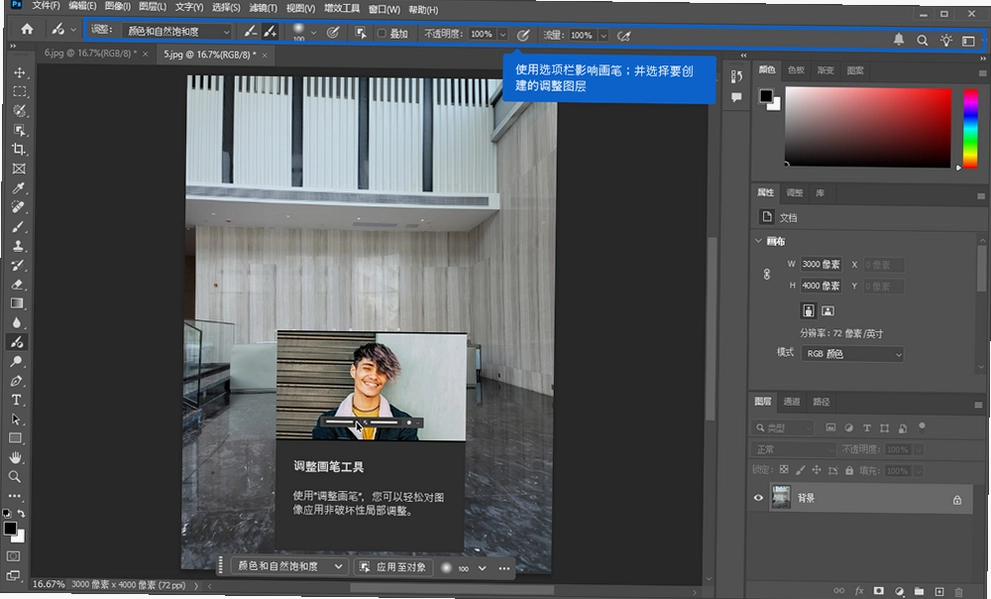
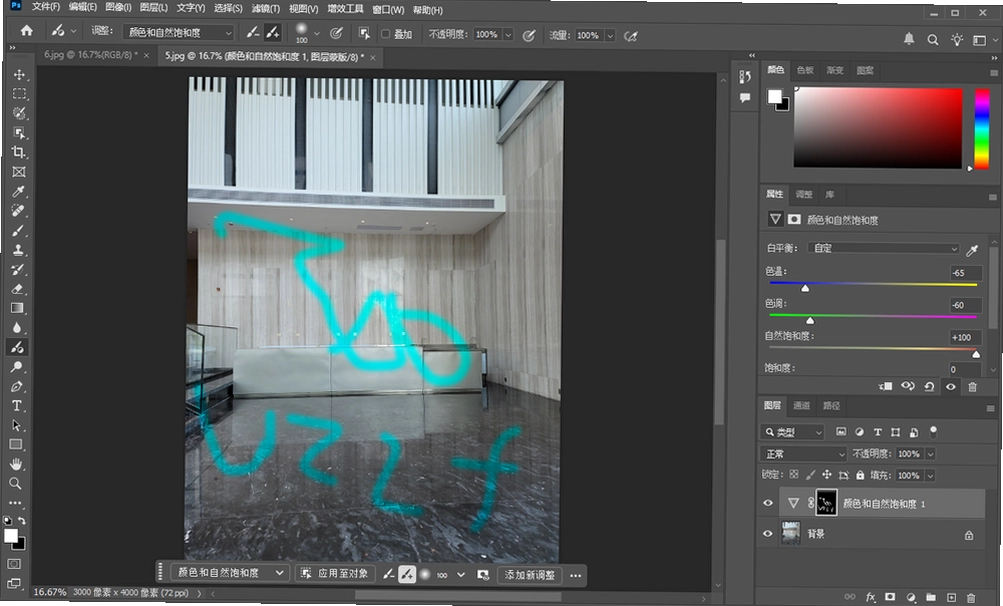
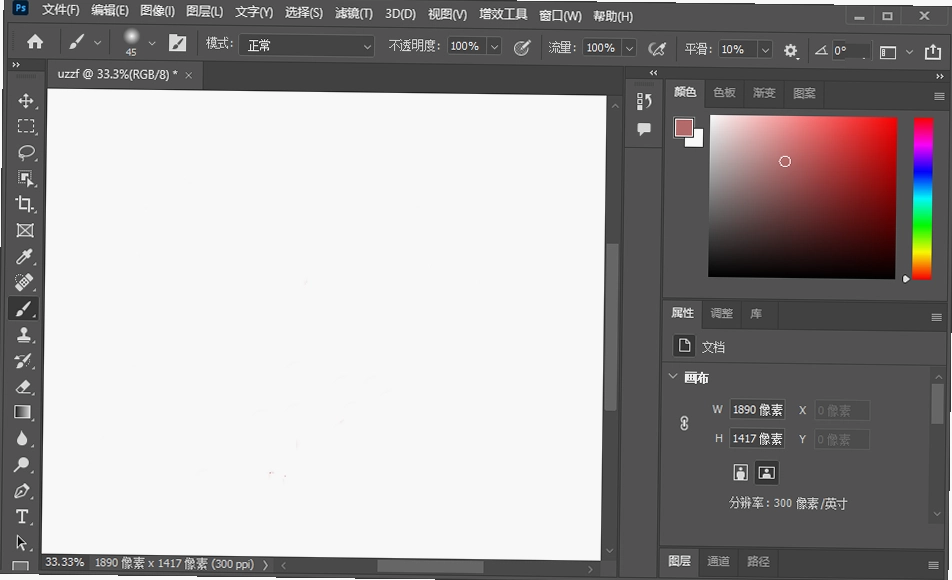
修图这件事,说简单也简单,说复杂能让人熬夜到凌晨三点。尤其是当你面对一堆素材,想要把人物抠出来、把天空换掉、把光线调统一,传统做法得磨半天图层蒙版。而这次拿到的Adobe Photoshop 2026中文免激活版,直接把不少老流程砍掉,鼠标悬停就能选主体,点一下背景就能生成蒙版,连雪景夜景都能一键切换,说实话第一次用的时候我愣了几秒,心想这还是那个熟悉的PS吗?
对于平时做设计、搞摄影后期、或者只是偶尔P个图的朋友来说,这版本最友好的地方在于它省去了繁琐的激活步骤,安装完就能直接用,对新手特别友好。而且新界面针对大屏做了适配,操作面板更紧凑,不会像以前那样一堆浮动窗口挤在一起。整个安装包是直装版,不用额外破解补丁,也不用担心被杀毒软件拦着,这点很省心。
下面我从实际使用的角度,把安装过程、亮点功能、常见问题、快捷键这些统统捋一遍,想下载Adobe Photoshop 2026中文免激活版的朋友可以对照着操作,少走弯路。
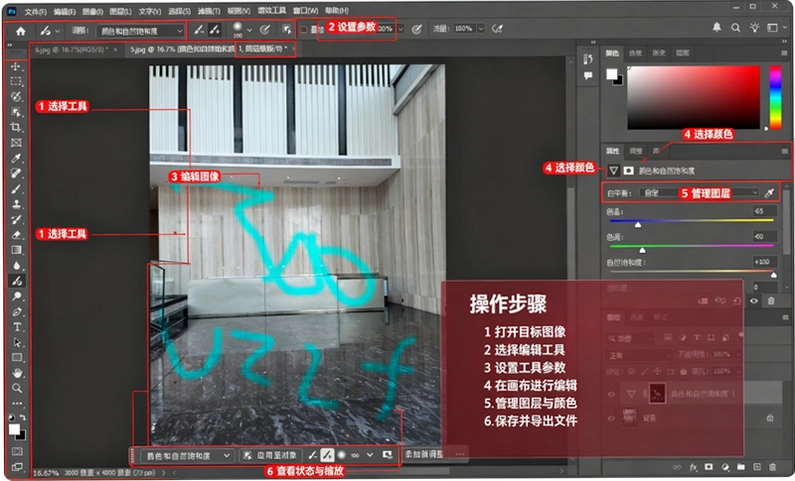
ps2026安装麻烦吗?直装版和破解版有什么区别
1.安装过程比想象中简单。下载完压缩包后,先解压到桌面或者非系统盘,找到Set-up.exe文件,右键选择“以管理员身份运行”。这里注意,如果提示缺少VC运行库或者.NET组件,先装一下再运行,不然会闪退。
2.安装语言默认就是简体中文,不用手动切换。安装位置建议改到D盘或E盘,别放在C盘,后期缓存文件多了会拖慢系统。点击“继续”后等进度条走完,大概两三分钟,具体看电脑性能。
3.直装版和传统破解版最大的区别就是不需要替换DLL文件,也不会修改系统hosts,所以更稳定,不容易出现启动报错。而且这个版本已经内置了离线激活信息,安装完打开就能用,没有30天试用期限制。
4.安装完成后首次启动会初始化插件,稍微等一会儿。如果遇到启动画面卡住不动,多半是网络问题,断开网再启动就好了因为程序会尝试联网验证,直装版直接跳过验证所以断网更快。
5.安装过程中千万别开360或者电脑管家之类的杀软,容易误删安装文件导致失败。建议先退出所有安全软件,装完再开启。另外,安装路径不要带中文文件夹名,有些插件会识别不了。
6.实测安装包大小约5.7GB,解压后占空间7GB左右,硬盘剩余空间少于20GB的建议先清理一下。安装完后桌面会自动生成快捷方式,双击就能进。
| 对比项 | 直装版 | 传统破解版 |
|---|---|---|
| 安装复杂度 | 一键完成 | 需手动替换文件 |
| 稳定性 | 高,不报错 | 偶尔崩溃 |
| 杀毒软件误报 | 无 | 常见 |
整体来说,直装版确实省心,没有捆绑软件,安装完就能用,安全纯净运行环境也有保障,不用折腾。
photoshop2026免费版真的能用吗?功能会不会被阉割
1.很多朋友担心免费版会砍掉AI功能,实测发现核心的生成式AI、一键协调、移除工具这些都能用,没有限制。不过有些云端滤镜需要联网调用,网络不好的时候会提示稍后重试。
2.和订阅版对比,免费直装版少了Adobe Creative Cloud的在线存储和字体同步功能,但本地修图完全不受影响。如果你只用PS不碰其他Adobe软件,那这个版本完全够用。
3.关于功能阉割,我特意对比了菜单栏,发现“滤镜”里的神经网络滤镜(如皮肤平滑、智能肖像)都保留着,液化工具、Camera Raw滤镜也没有缺失,说明核心功能是完整的。
4.唯一注意点是,如果你需要频繁使用Adobe Bridge来管理素材,这个版本没集成Bridge,需要单独下载。不过PS自带的文件浏览器也能凑合用,就是打开大图会慢一点。
5.实测打开一张5000万像素的RAW文件,内存占用大约1.2GB,比上一版本优化了不少。操作流畅度方面,我的电脑是i5-12400+16GB内存+RTX3060,处理复杂合成图没有卡顿感。
6.如果遇到“生成式AI不可用”的提示,检查一下网络代理,关掉加速器再试。另外,不要同时开太多标签页,每个标签页都会占用显存,开多了容易黑屏。
ps2026移除工具不可用怎么解决?实测有效方法
1.移除工具是这版本的热门功能,但偶尔会失灵。先确认你的版本号是不是最新,打开“帮助→关于Photoshop”,如果是旧版,去Creative Cloud更新到最新,老版本算法确实有bug。
2.如果更新后还是不行,进入“首选项→图像处理”,找到“移除工具处理”选项,改成“更稳定”,这样工具会优先保证稳定性,不会中途卡死不动。
3.重置首选项文件能解决大部分设置错乱问题。关闭PS,按下Win+R输入%AppData%\Adobe\Adobe Photoshop 2026\Settings,把Settings文件夹里的东西全删掉,重启PS后会自动生成默认配置。
4.显卡驱动太旧会导致AI工具无法调用GPU算力。N卡用户装Studio驱动,A卡用户装Adrenalin最新版,装完重启电脑再试。我自己的N卡更新驱动后,移除工具响应速度快了一倍。
5.检查磁盘空间和网络连接。移除工具首次使用需要下载智能识别组件,如果C盘剩余空间小于1GB,或者网络中断,都会导致功能不可用。删除一些临时文件释放空间,重启PS再试。
6.还有一个小技巧:如果上述都不管用,打开任务管理器,看看内存占用是否超过80%,关掉Chrome或者Edge浏览器,释放内存后再试。这功能特别吃内存,内存不足时直接变灰。
photoshop2026国内版启动界面为什么和国际版不一样?
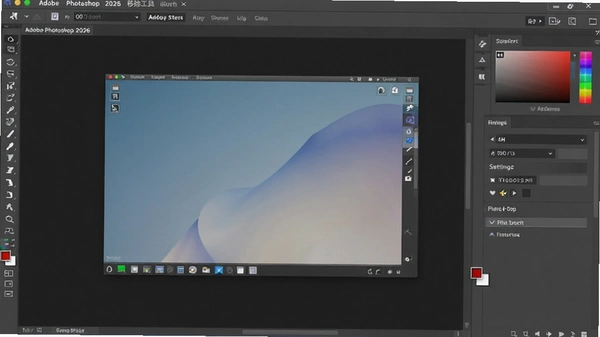
1.国内版启动画面是纯色背景加一个简约的“Ps”图标,国际版是动态粒子效果,这是因为Adobe针对中国市场做了本地化调整,启动画面更简洁,加载速度也更快。
2.国内版通过官方合作渠道分发,安装包内置了定制组件,比如集成了“生成式AI”的本地验证模块,所以启动时会有短暂的“正在加载AI模型”提示,国际版则没有这一步。
3.功能模块加载顺序不同,国内版优先加载汉化语言包和字体库,启动时会多花两三秒,但进入主界面后操作更流畅。国际版则优先加载云端服务,离线使用反而慢。
4.还有一个细节:国内版的“帮助”菜单里多了“在线技术支持”选项,点击直接跳转到中文社区,国际版则没有。对于新手来说,遇到问题找官方支持更方便。
5.如果你更喜欢国际版的动态启动界面,可以下载一个“启动画面替换工具”,但风险自负,可能会影响后续更新。我建议还是用默认的,稳定第一。
6.不管启动界面长啥样,核心功能完全一致,不用担心版本差异导致操作习惯改变。
ps2026的AI功能有哪些?一键雪景夜景怎么操作
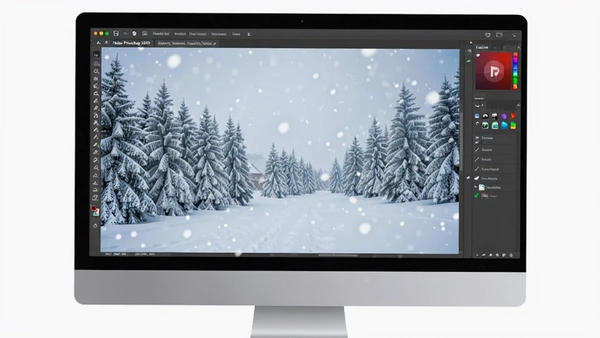
1.这版最亮眼的就是环境氛围一键切换。打开一张日景照片,点击“滤镜→环境氛围→雪景”,系统自动识别天空和地面,生成逼真的雪花和积雪效果,连光影反射都处理得很自然,省去手动叠加雪地素材的功夫。
2.夜景切换同样简单,同一张图,选择“夜景”预设,软件会把天空压暗,窗户灯光自动点亮,街道上的霓虹灯也会生成。实测转换一张黄昏街景图,大概需要5秒,效果堪比手工调色一小时。
3.一键协调素材环境功能很实用。比如把一家飞机素材拖到黄昏天空背景里,点击“编辑→自动匹配色调”,软件会分析前景和背景的色温、亮度,自动添加环境光晕和阴影,让素材完美融入。
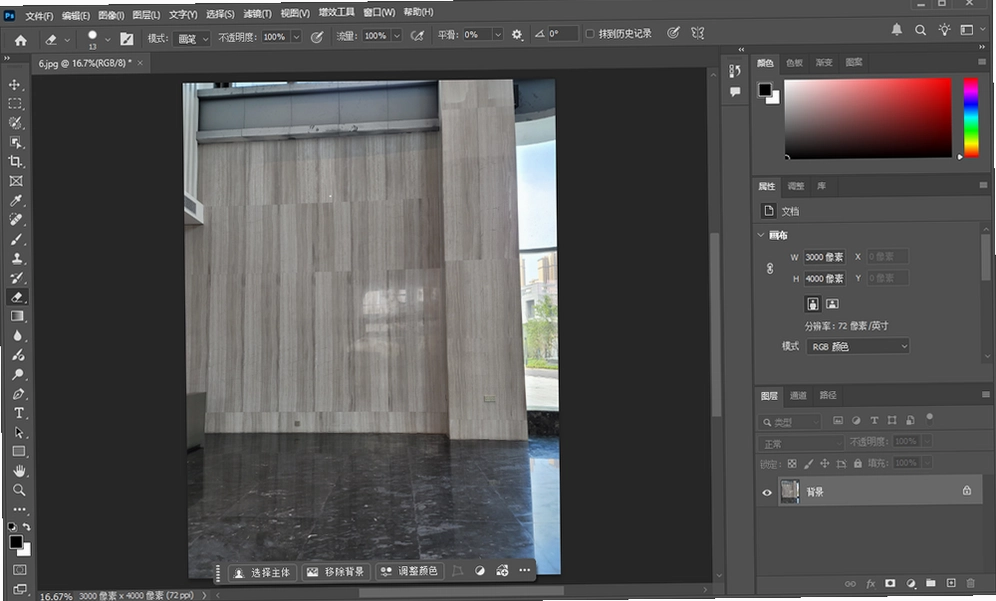
4.鼠标悬停自动选取主体这个功能,对于抠图党来说简直是福音。把鼠标放到人物或者物体上,系统会用高亮虚线框出主体,点击一下直接生成选区,再按Ctrl+J复制图层,主体就分离出来了,全程不用钢笔工具。
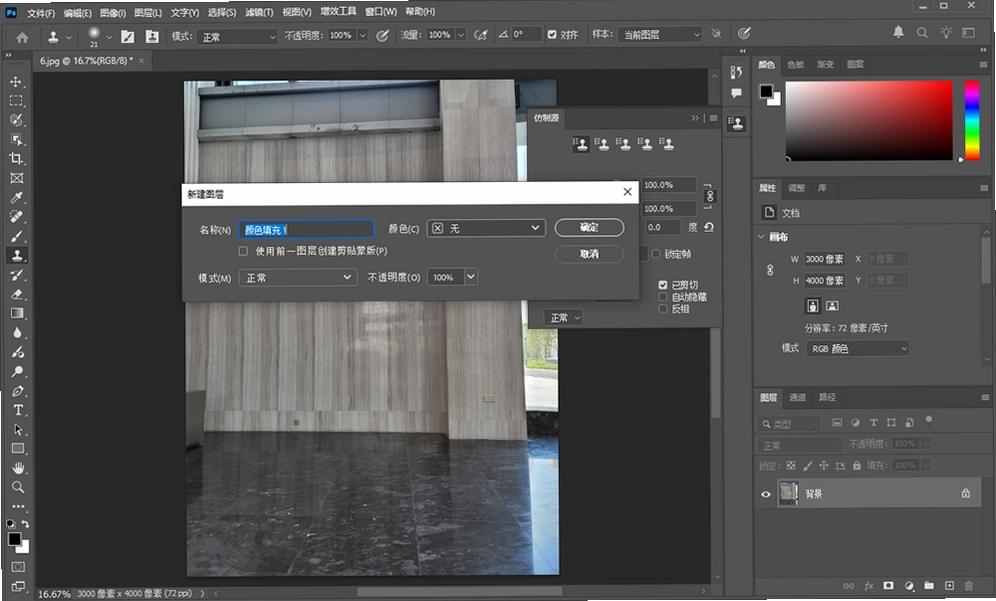
5.一键生成图层蒙版遮罩:选中背景图层,点击“图层→生成蒙版”,软件自动识别前景和背景,生成精准的黑白蒙版,白色区域是保留的前景,黑色区域是隐藏的背景。比手画蒙版快多了。
6.兼容性方面,可以直接导入AI(Adobe Illustrator)文件,图层结构完整保留,矢量形状还能继续编辑,不会变成位图。
ps2026基础操作教程:从打开图片到导出成品
1.打开图片:双击工作区空白处,或者“文件→打开”,选择你的图片。支持RAW格式,会自动启动Camera Raw滤镜,可以调整曝光、色温、对比度等基本参数。对于新手,建议先调整白平衡,让画面不偏色。
2.裁剪与构图:选择左侧工具栏的“裁剪工具”,快捷键C,然后拖动边缘调整构图。注意查看顶部选项栏的“三分法”网格线,把主体放在交叉点上,构图更舒服。按回车确认裁剪。
3.基础调色:点击“图层→新建调整图层→曲线”,弹出曲线面板。把曲线中间点往上拉,画面变亮;往下拉,画面变暗。也可以选择“色相/饱和度”调整颜色鲜艳度,红色通道加饱和,绿色通道减饱和,根据画面效果微调。
4.去除瑕疵:选择“修复画笔工具”,快捷键J,按住Alt键点击干净区域取样,然后涂抹在污点上,就能完美修复。如果污点较大,用“修补工具”框选污点,拖到干净区域释放,自动融合。
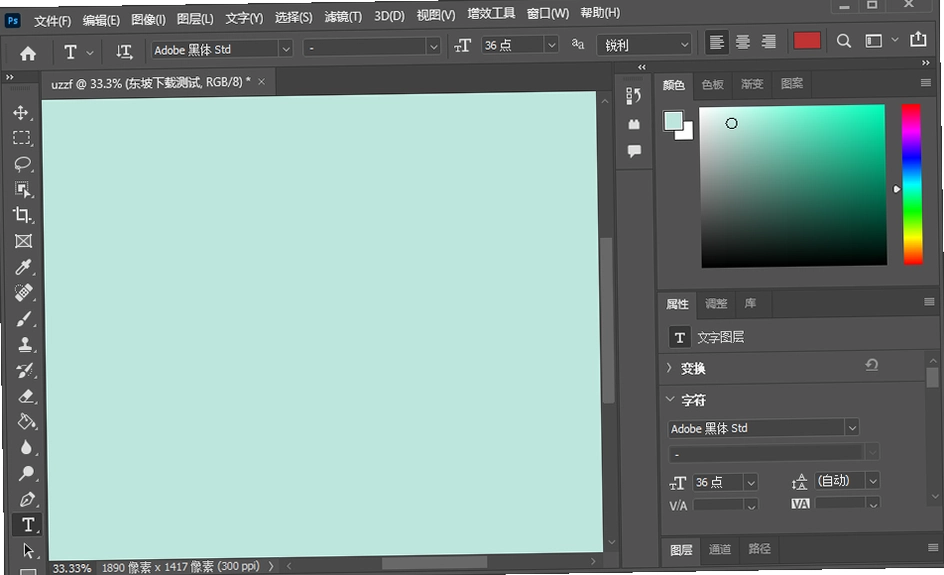
5.添加文字:选择“横排文字工具”,快捷键T,点击画面输入文字。顶部选项栏可以设置字体、字号、颜色。选中文字图层,按Ctrl+T自由变换,拖动四角调整大小和角度。
6.导出成品:处理完成后,点击“文件→导出→导出为”,选择JPEG格式,品质选80%-90%,这样图片清晰且体积适中。如果用于网络发布,可以选择“文件→存储为Web所用格式”,快捷键Ctrl+Alt+Shift+S,优化后体积更小。
| 操作项 | 快捷键 | 功能说明 |
|---|---|---|
| 打开文件 | Ctrl+O | 快速打开图片 |
| 裁剪 | C | 裁剪工具 |
| 曲线 | Ctrl+M | 调色快捷键 |
| 修复画笔 | J | 去除瑕疵 |
| 自由变换 | Ctrl+T | 调整大小角度 |
| 导出Web格式 | Ctrl+Alt+Shift+S | 优化网络图片 |
以上是基础操作,多练几次就能上手。官方原版资源说明一下,这个直装版没有修改任何核心组件,可以放心使用。
ps2026常见问题用户答疑
问:安装时提示“无法启动此程序,因为计算机中丢失MSVCP140.dll”怎么办?
答:这是缺少VC++运行库。去微软官网下载“Visual C++ Redistributable for Visual Studio 2015-2022”,安装x64版本,就能解决。装上后再运行Set-up.exe。
问:启动PS时一直转圈,进不去主界面,怎么解决?
答:多半是网络问题。先把网断开,再启动PS,直装版不需要联网验证,断网后启动速度反而更快。如果还不行,重置首选项:关闭PS,按住Ctrl+Alt+Shift不放,然后双击PS图标,会弹出重置对话框,点“是”。
问:用移除工具时,涂抹区域扭曲变形,怎么调整?
答:把“移除工具处理”改成“更稳定”模式,在首选项→图像处理里。同时确保笔刷硬度调到0,边缘更柔和,处理效果更自然。
问:保存的PSD文件在旧版本PS中打不开,怎么办?
答:新版本保存的PSD默认兼容旧版,但如果你用了新功能(比如生成式AI图层),旧版可能无法识别。保存时在“编辑→首选项→文件处理”里勾选“最大兼容PSD文件”,这样旧版也能打开,但文件体积会变大。
问:一键雪景功能生成的效果太假,怎么调节?
答:生成后,可以降低图层不透明度,或者添加图层蒙版,用黑色画笔擦掉不自然的区域。还可以调整色阶,让雪景更融入画面。
同类型实用工具推荐
| 软件名称 | 功能优势 | 推荐理由 | 评分 |
|---|---|---|---|
| Affinity Photo | 专业修图,支持PSD | 一次性买断,性价比高 | ★★★★ |
| GIMP | 开源免费,功能全面 | 完全免费,适合入门 | ★★★★ |
| Corel Painter | 模拟真实画笔效果 | 适合插画师创作 | ★★★★ |
| Pixelmator Pro | Mac端强大修图工具 | 支持AI增强,易上手 | ★★★★ |
| Photopea | 在线PS替代品 | 免安装,浏览器直接开 | ★★★ |
上面这些软件各有特色,如果你需要专业级修图,Affinity Photo和Pixelmator Pro都不错;如果预算有限,GIMP和Photopea完全够用。不过我测试下来,在AI功能和易用性方面,Adobe Photoshop 2026中文免激活版还是最均衡的。
ps2026配置要求高吗?最低配置和推荐配置一览
| 配置项 | 最低配置 | 推荐配置 |
|---|---|---|
| 操作系统 | Windows 10 64位 | Windows 11 64位 |
| CPU | Intel Core i3或AMD锐龙3 | Intel Core i7或AMD锐龙7 |
| 内存 | 8GB | 16GB及以上 |
| 显卡 | 集成显卡,支持DirectX 12 | NVIDIA GTX 1660或更高 |
| 硬盘 | 10GB可用空间 | SSD 20GB以上 |
| 显示器 | 1280x800分辨率 | 1920x1080或更高 |
如果你的电脑配置低于最低要求,建议升级硬件或者用旧版PS。低配电脑运行2026版可能会卡顿,尤其是使用AI功能时。实测在i5-8250U+8GB内存的轻薄本上,基本操作还行,但一键雪景要等半分钟。硬件够硬的话,体验完全不一样。
快捷键操作说明
| 快捷键 | 功能 | 使用场景 |
|---|---|---|
| Ctrl+J | 复制图层 | 快速创建副本 |
| Ctrl+Shift+I | 反选选区 | 抠图时反选背景 |
| Ctrl+D | 取消选区 | 选区操作后清理 |
| Ctrl+Alt+Z | 逐步撤销 | 多次撤销操作 |
| Space | 临时抓手工具 | 平移画布 |
| Ctrl+0 | 适应屏幕 | 查看整体效果 |
这些快捷键都是日常使用频率最高的,记熟后工作效率翻倍。建议把快捷键表打印出来贴在显示器旁边,用几天就记住了。整体来看,Adobe Photoshop 2026中文免激活版在功能和易用性上做了很好的平衡,尤其是AI辅助功能对新手非常友好,而且直装版安装方便,无捆绑安装特性值得点赞,推荐下载使用。
应用信息
- 包名:Adobe Photoshop 2026中文免激活版
- 名称:Adobe Photoshop 2026中文免激活版
- 版本:0
- MD5值:37d9d4b9997c60f0da175324ff8be526
热门专题
 电脑常用办公软件大全
电脑常用办公软件大全聚合页面,专注于为不同用户群体提供全面的办公软件下载资源导航。无论你是职场白领、教育工作者、学生还是自由职业者,都能在本合集中找到提升效率的利器。覆盖设备以Windows桌面端为主,同时兼顾MacOS用户,部分软件支持移动端同步。本栏目收录的资源类型丰富,包括集成办公套件、笔记管理、协作工具等。例如,MicrosoftOffice和WPSOffice提供文档、表格、演示一体化编辑;LibreOffice作为开源替代,适合预算
 Microsoft Office OneNote数字笔记软件v16.0.12730.20250笔记整理工具
下载大小:7.7M
 WPS Office电脑版64位下载v12.1.0.28043 一站式智能办公
下载大小:300.5M
 LibreOffice电脑版下载免费办公套件v7.0.4.2办公套件
下载大小:284.7M
 Microsoft Office Mobile软件v16.0.19426.20100
下载大小:335.5M
 Microsoft Office SharePoint Designer 2007SharePoint设计器v1.0网页布局工具
下载大小:462.7M
 Microsoft Office SharePoint Designer 2007SharePoint设计器v1.0正式版网页布局工具
下载大小:462.7M
 AI智能修图软件大全
本聚合页面收录了当前最热门的AI智能修图软件大全,覆盖手机端(安卓、iOS)和电脑端(Windows、Mac)的常用工具,包括美图秀秀、醒图、AdobePhotoshop、LightroomClassic、ON1PhotoRAW等系列版本。无论是追求一键美颜的普通用户,还是需要专业调色的设计师、摄影师,都能在此找到合适的下载资源。这些修图软件大多支持AI智能抠图、自动调色、人像美化、背景替换等功能,适配不同操作系统。对于手机用户,建议选择官方应用商店或可




 手机ps修图软件大全
手机ps修图软件大全是一个专注于移动端图片处理工具的聚合资源栏目,旨在为用户提供全面、实用的修图应用下载指南。本合集覆盖了从轻量级的美颜美化到专业级的图层调整等各类软件,适用于不同水平的用户,无论是摄影爱好者、社交媒体达人,还是需要快速处理工作图的设计师,都能在这里找到得心应手的工具。本栏目收录的资源主要分为几大类:一类是以美图秀秀、醒图为代表的傻瓜式一键修图应用,适合快速出图;另一类是以Snapseed、

本类最新




网友评论







 Windows 10
热门推荐
本类排行
- 1Adobe Photoshop2025破解版已激活版v26.11.0.18 中文版5.28G
- 2ps2020(Adobe Photoshop 2020中文版)v21.2.12.215直装版1.93G
- 3ps2026正版中文版(Adobe Photoshop 2026)v27.4.0.15 官方激活版5.21G
- 4Adobe InDesign CC 2019简体中文版v15.1中文破解版953.4M
- 5Adobe Animate CC 2019免费版v2019最新版1.86G
- 6Adobe Animate 2021简体中文版v21.0.9.42677免费版2.21G
- 7Adobe Animate 2023 中文版下载v2026最新版2.17G
- 8Adobe Animate 2022中文破解版v22.0.2动画制作必备2.39G
- 9photoshop2022中文直装版破解版v23.5.5.1103专业版2.54G
- 10Adobe Dimension 2023中文激活版v2023最新版1.60G