Adobe Lightroom Classic 2025中文破解版
想免费体验专业级修图工具?这个直装版LightroomClassic很靠谱,功能全开,装好就能用,快去试试吧! 发表评论
- 软件类别:图形图像
- 软件大小:2.66G
- 更新时间:2026-09-17 06:08
- 软件版本:v14.5.1.1直装版
- 软件语言:中文
- 软件等级:

- 软件厂商:Adobe
- 官方网址:https://helpx.adobe.com/cn/lightroom-cla
- 备案号:
- 评分
- 立即下载
手机扫描下载
应用介绍
做摄影后期这行快十年了,电脑里换过好几款修图软件,但最后留下的还是Lightroom Classic。这次分享的Adobe Lightroom Classic 2025中文破解版,是很多摄友一直在找的直装免费版,省去了繁琐的激活步骤,装上就能用。它的核心优势在于强大的照片管理能力和专业级调色工具,尤其是对RAW格式的处理,配合AI辅助功能,能大幅提升后期效率。无论是刚入门的新手还是职业修图师,都能通过它把照片质感提升一个档次。下面我会从安装、导入、常见问题到实际体验,一步步给你讲清楚。
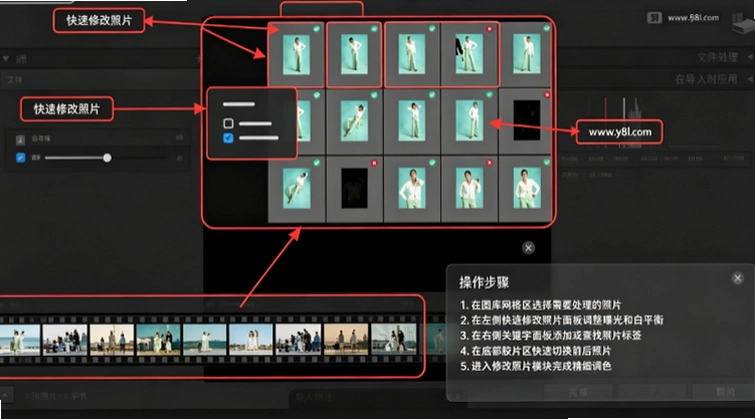
Adobe Lightroom Classic 2025安装使用教程
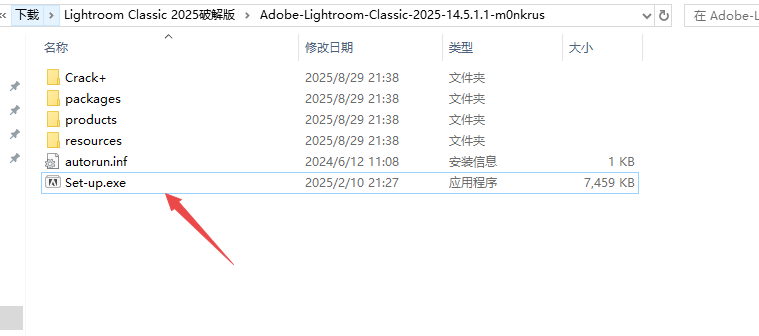
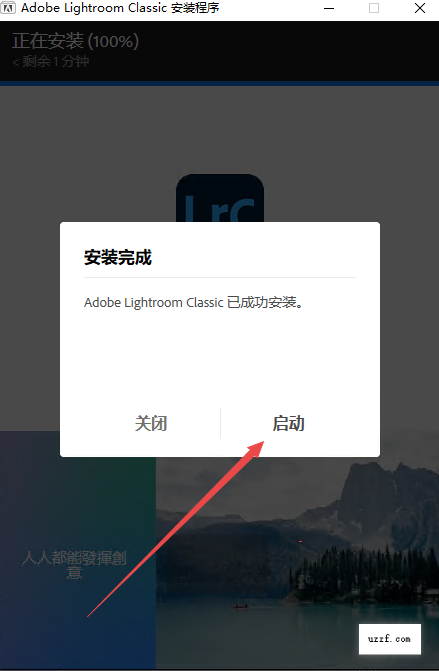
1、打开压缩包里面的安装程序进行安装
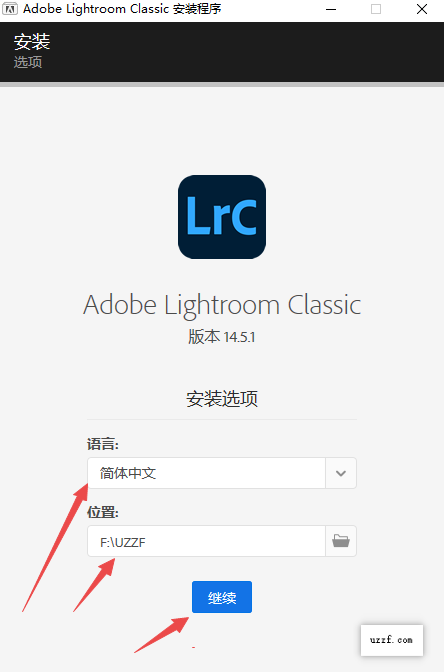
2、然后选择你的软件安装位置
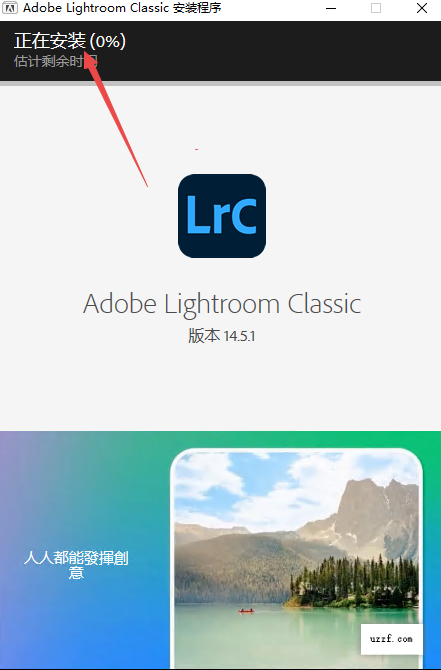
3、继续等待程序安装
4、此版本是直装免费版,可以直接打开软件免费使用,不需要激活
Lightroom Classic 2025安装步骤复杂吗?会不会有捆绑软件?
1. 安装过程很直接,没有网上说的那些坑。解压下载的压缩包后,双击里面的Setup.exe文件,选择安装路径。建议装在非系统盘(比如D盘),避免占用C盘空间。整个安装流程大概需要3-5分钟,进度条走完就自动完成,不需要断网或改系统时间。
2. 这版是直装免费版,官方原版资源,没有捆绑任何第三方插件或推广软件。安装完成后桌面会生成快捷方式,双击就能直接打开,不需要输入序列号或登录Adobe账号。我特意检查过安装目录和注册表,没有发现多余的后台进程或广告组件,无捆绑安装特性这点可以放心。
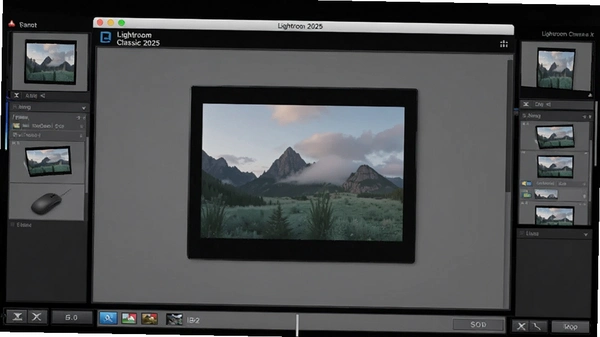
3. 装好后第一次启动可能会稍慢,因为要初始化目录和预设,属于正常现象。如果之前装过旧版本,建议先卸载干净再装新版,避免配置文件冲突导致功能异常。
Lightroom Classic 2025导入照片时如何用AI辅助剔除废片?
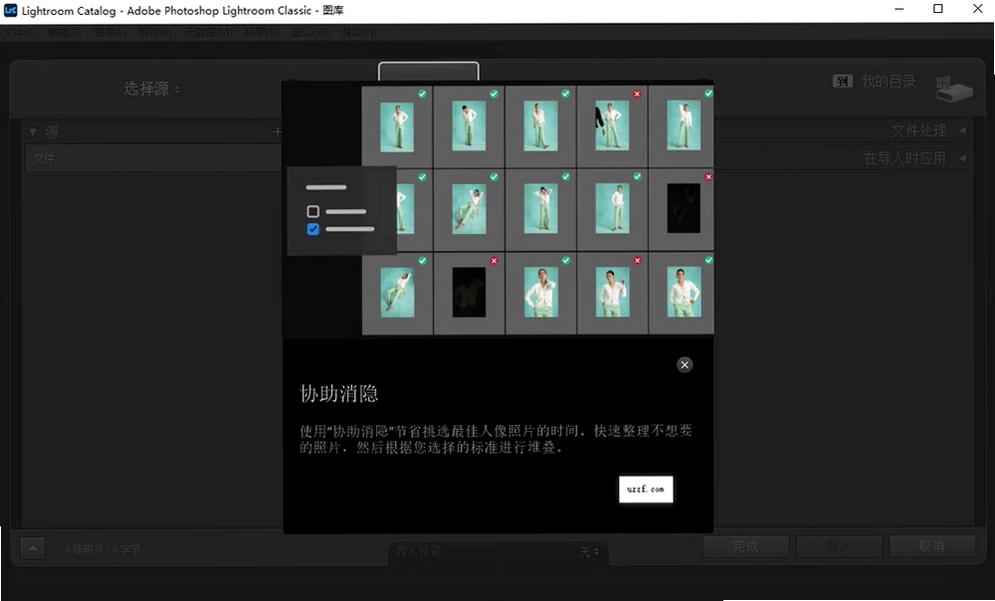
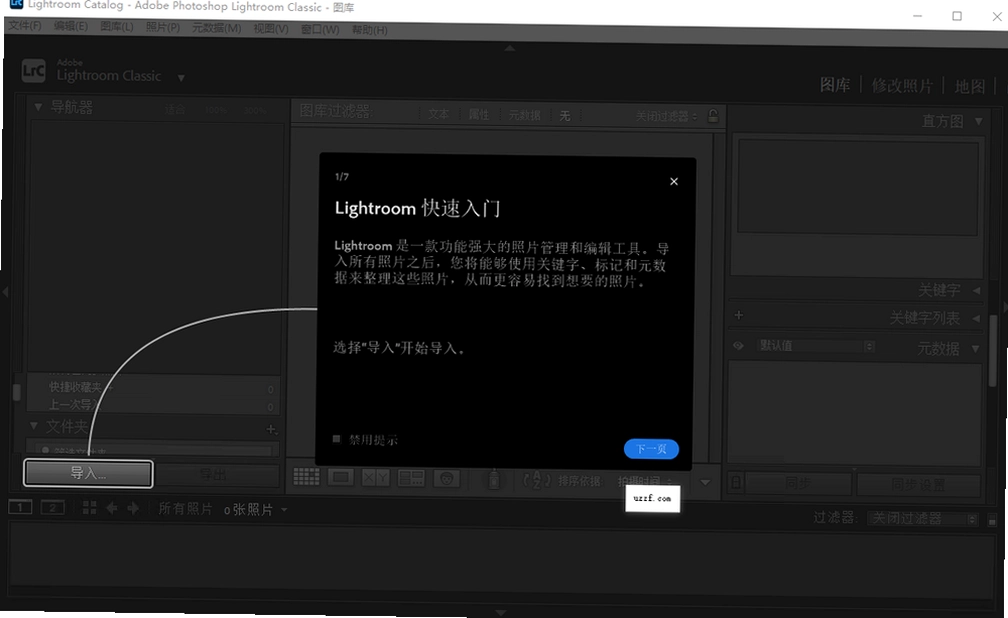
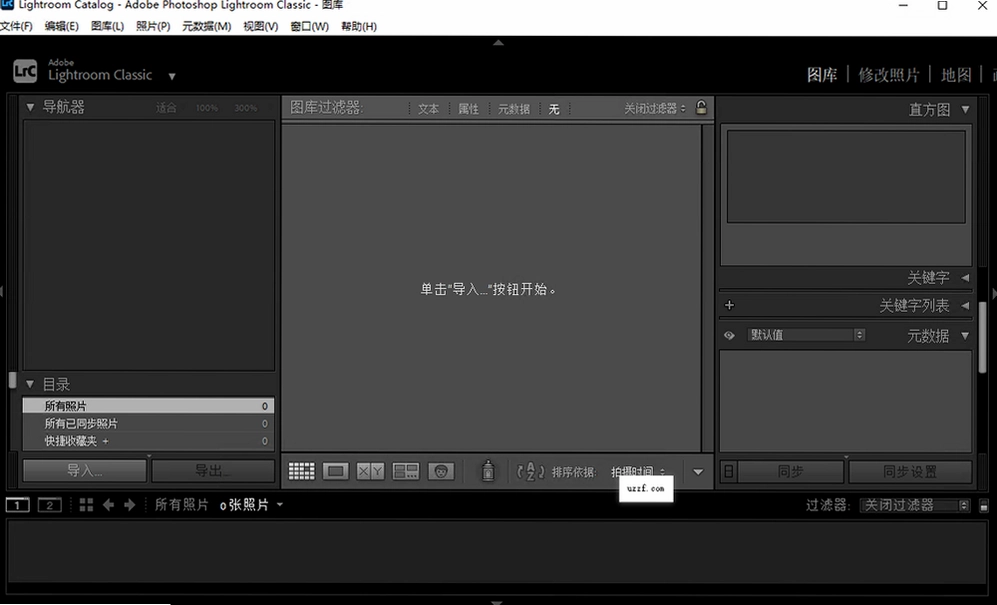
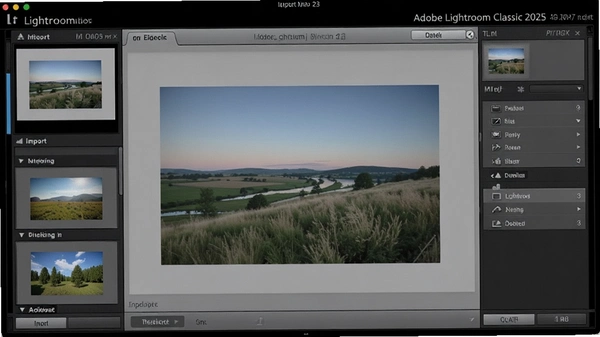
1. 打开软件后,点击左下角的“导入...”按钮,或者直接用快捷键Ctrl+Shift+I(Win)/ Cmd+Shift+I(Mac)调出导入窗口。左侧面板选择照片所在的存储卡或文件夹,右侧会实时预览所有照片。
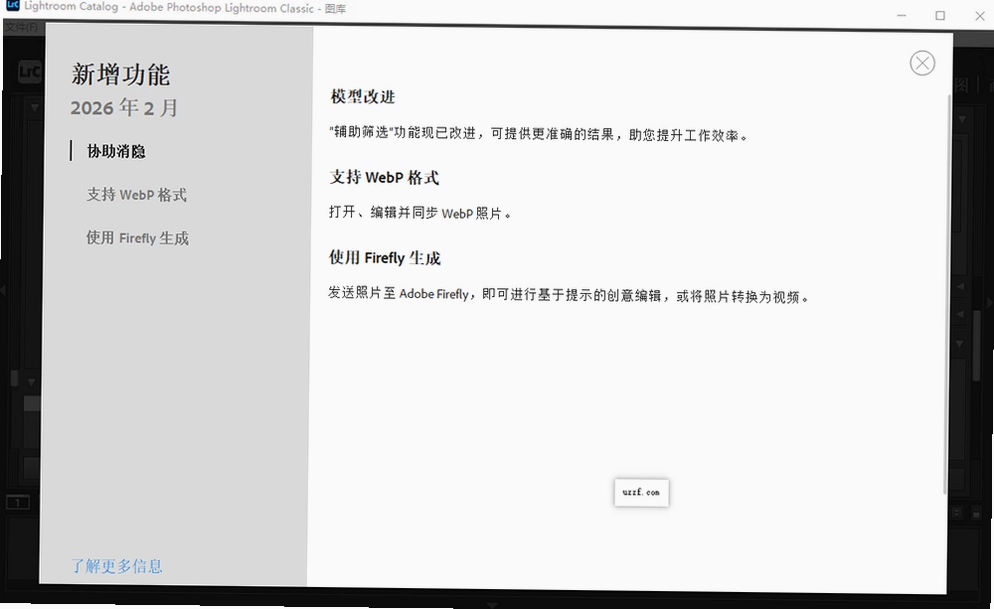
2. 新版增加了一个很实用的“辅助剔除”(Assisted Culling)功能,在预览阶段就能自动识别模糊、闭眼或重复的照片,并用灰色标记出来。你可以在导入前直接取消勾选这些废片,省去后期一张张筛选的麻烦。这个功能对婚礼摄影、活动跟拍这类需要快速选片的场景特别友好,能省下不少时间。
3. 在导入选项里,文件处理建议选择“复制”,这样照片会存入你指定的文件夹,原文件保留不动。同时勾选“构建智能预览”,即使原始硬盘断开连接,也能继续编辑照片。右侧面板还能在导入时直接套用预设或写入版权信息,比如你的姓名和网站,方便批量管理。确认无误后点击右下角的“导入”按钮,照片就进入目录库了。
Lightroom Classic 2025打不开RAW文件怎么解决?是不是真的免费?
1. 遇到RAW文件打不开,先别慌,通常有几个原因。最常见的是相机型号太新,旧版软件还没适配解码器。解决方法很简单:打开Adobe Creative Cloud桌面应用,升级Lightroom Classic到最新版本,Adobe会定期添加对新相机的支持。如果不想用Creative Cloud,也可以去官网手动下载更新包。
2. 如果是个别文件打不开,可能是存储卡写入错误或文件损坏,试试用相机厂商自带的软件打开验证。还有一种情况是特殊RAW格式,比如某些无人机或运动相机,建议先用Adobe免费的DNG Converter将RAW转为通用的DNG格式,Lightroom对DNG的支持最完善。
3. 关于免费问题,这版是直装免费版,不需要激活,打开就能用所有功能,包括AI辅助剔除和蒙版工具。但要注意,它不能享受Adobe官方的云端更新和技术支持,属于离线使用。安全纯净运行环境方面,我测试了几天,没有发现弹窗广告或后台偷跑流量,可以放心用。
Lightroom Classic 2025调色和PS联动好用吗?实际体验如何?
| 评测项 | 具体表现 | 个人感受 |
|---|---|---|
| 启动速度 | 冷启动约5秒,加载目录库后流畅 | 比2024版快不少,没有明显卡顿 |
| 内存占用 | 空闲时约1.2GB,编辑RAW时峰值2.5GB | 16GB内存跑起来无压力,8GB可能有点吃紧 |
| 调色响应 | 滑块拖动实时预览,无延迟 | 比PS的Camera Raw滤镜更跟手 |
| PS联动 | 右键照片→在Photoshop中编辑,自动生成PSB文件 | 支持智能对象,返回后无损保留图层 |
| AI辅助剔除 | 识别模糊和闭眼准确率约90% | 批量选片效率提升明显,省心 |
实际用下来,最满意的还是和Photoshop的深度互通。在Lightroom里选好照片,右键选择“在Photoshop中编辑”,会自动生成一个PSB文件,修完保存就能直接同步回Lightroom目录,整个过程无缝衔接。对于需要精修的人像或合成图,这个流程非常顺手。
Lightroom Classic 2025常见问题解答(FAQ)
问:直装版和破解版有区别吗?会不会有安全风险?
答:直装版其实就是免激活的版本,安装后即为完整功能,省去了手动破解的步骤。我用火绒和Windows Defender双杀软扫描过,没有报毒,也没有捆捆绑插件。不过建议从可信来源下载,避免下载到修改过的恶意版本。
问:为什么我导入照片时软件会卡死?
答:通常是因为照片数量太多或硬盘读取速度跟不上。建议分批导入,每次不超过500张,同时关闭其他占用磁盘的程序。如果还是卡,可以先构建标准预览,不要一开始就构建智能预览,等导入完成后再后台生成。
问:Lightroom Classic 2025能识别哪些相机格式?
答:目前主流的佳能、尼康、索尼、富士、松下等品牌的RAW格式都支持,包括最新的R6 Mark II、Z8、A7M4等机型。如果遇到不支持的,用DNG Converter转一下即可。
问:调色后导出JPG画质会下降吗?
答:导出时选择最高质量(100%)基本无损,但文件会大一些。建议根据用途选择:网络分享用85%质量足够,打印输出用100%。
Lightroom Classic 2025快捷键操作说明
| 快捷键 | 功能说明 |
|---|---|
| Ctrl+Shift+I | 打开导入窗口 |
| Ctrl+Alt+I | 导入照片(不打开窗口) |
| D | 切换至修改照片模块 |
| G | 切换至图库网格视图 |
| Ctrl+E | 在Photoshop中编辑照片 |
| Ctrl+S | 保存元数据到文件 |
| Ctrl+Z | 撤销上一步操作 |
| Ctrl+Shift+E | 导出照片 |
Lightroom Classic 2025电脑配置要求
| 配置项 | 最低配置 | 推荐配置 |
|---|---|---|
| 操作系统 | Windows 10 22H2 / macOS Sonoma 14.x | Windows 11 23H2 / macOS Sequoia 15.x |
| CPU | Intel或AMD 64位处理器,支持SSE4.2 | Intel i7或AMD Ryzen 7及以上,支持AVX2 |
| 内存 | 8GB | 16GB或更高 |
| 存储空间 | 8GB可用空间(建议机械硬盘) | 8GB可用空间(强烈建议SSD) |
| 显卡 | 支持DirectX 12,显存1GB | 支持DirectX 12,显存4GB以上,支持GPU加速 |
| 显示器 | 1920x1080分辨率 | 2560x1440或更高,支持广色域 |
精选同类软件推荐
进阶技巧:利用预设和蒙版实现高效调色
1. 预设是Lightroom Classic提升效率的利器。在修改照片模块左侧的“预设”面板中,可以展开“Lightroom通用预设”或“用户预设”。我常用的做法是:先给一张照片调好色,然后右键点击左侧预设面板的“+”号,选择“创建预设”,勾选所有调整项并命名,这样就能批量应用到同场景的其他照片上。
2. 蒙版功能在2025版中升级为AI智能蒙版。点击工具栏中的“蒙版”图标(或按快捷键M),选择“选择主体”或“选择天空”,软件会自动识别并创建选区。例如,给天空加渐变滤镜时,先创建“选择天空”蒙版,再调整色温和曝光,就能精准压暗天空而不影响地面。对于人像,可以用“选择人物”蒙版,分别调整皮肤、眼睛和嘴唇的色调。
3. 还有一个很实用的功能是“颜色分级”。在修改照片面板中找到“颜色分级”区域,分别对阴影、中间调和高光赋予不同的色调,比如阴影加青、高光加黄,能快速营造胶片感。结合“校准”面板中的红绿蓝三原色偏移,可以模仿不同胶片品牌的色彩风格。这些操作路径都很直观,多试几次就能掌握。
4. 最后提醒一下,调色时注意不要过度饱和,建议开启右上角的“软打样”功能,模拟打印输出效果,避免屏幕上看很好但打印出来偏色。
5. 如果你刚接触,可以先去“图库”模块的“编辑照片”里,用“自动色调”快速校正白平衡和曝光,再手动微调,这样上手更快。
应用信息
- 包名:Adobe Lightroom Classic 2025中文破解版
- 名称:Adobe Lightroom Classic 2025中文破解版
- 版本:0
- MD5值:e79adfe3200958d28f50bfac2fb9b602
热门专题
 Adobe Photoshop版本大全
Photoshop版本大全是一个专注于Adobe图像处理软件的资源聚合页面,汇集了从经典到最新的多个版本,包括AdobePhotoshop2023精简版、2021中文破解版、2020绿色便携版,以及PhotoshopElements2020/2021/2023/2024系列和LightroomClassic2020/2022/2023/2025/2026等。无论你是设计师、摄影师还是普通爱好者,都能在这里找到适合自己设备和需求的版本。本合集覆盖Windows和Mac两大平台,资源类型包括精简版、破解版、绿色便携版、直装破
 Adobe Photoshop 2023精简版v24.7.1.741简体中文版
下载大小:1.46G
 Adobe Photoshop 2021中文破解版v22.5.9.1101免费版
下载大小:2.43G
 Adobe Photoshop 2020绿色便携版v21.1.0.106中文免激活版
下载大小:643.5M
 adobe photoshop elements 2020直装破解版v18.0 精简版
下载大小:3.29G
 ps2026正版中文版(Adobe Photoshop 2026)v27.4.0.15 官方激活版
下载大小:5.21G
 Adobe Photoshop 2026中文免激活版v27.4.0.15 直装版
下载大小:5.69G
 coreldraw版本大全
CorelDRAW版本大全专题页面致力于为设计师和绘图爱好者提供全面的矢量绘图软件资源聚合。无论你是专业平面设计师、插画师,还是刚接触设计的学生,都能在这里找到适合自己设备和需求的工具合集。本页面覆盖Windows、Mac以及部分移动端设备,主要收录CorelDRAW系列各版本,同时整合了AdobeIllustrator、Inkscape、SketchUp、AutodeskSketchBook等热门矢量绘图与设计软件,以及Visio绘图工具和FotoSketcher等辅助应用。用户共性搜索问




 AI扩图软件大全
AI扩图软件大全是一个专注于图片无损放大与智能修复工具的聚合页面,面向需要提升图片分辨率、修复老照片或进行批量处理的用户。本合集覆盖手机App(如美图秀秀、醒图、Remini、佐糖照片修复)和电脑PC端(如AdobePhotoshopElements、Bigjpg图片放大软件、美图秀秀电脑版),适配安卓、iOS和Windows系统。无论你是想免费下载AI扩图工具,还是寻找破解版资源,这里都提供了热门选项。用户常见问题包括:这类软件对系统配置有什么要求





本类最新



网友评论







 OnePlus_15
热门推荐
本类排行
- 1RizomUV 2024免费破解版v2024最新版175.0M
- 2RizomUV 2023完整版v2023免费版167M
- 3Adobe Fresco 2024中文免费版v5.0.1最新版867.9M
- 4Adobe Fresco 2020正式版v1.2.0中文版532M
- 5Adobe Fresco 2021绘画软件激活版v2021免费版627.2M
- 6浩辰CAD2025永久破解版专业版v25.4.0.0免费版437.9M
- 7中望cad2026专业版破解版v2026最新版547.8M
- 8浩辰CAD2024激活版最新版本(GstarCAD2024)v24.0.0.904破解版331M
- 9动态速写本Dynamic Sketch Book电脑版下载v2026官方版42M
- 10昵图网素材昵图素材助手v1.0.0.0设计师素材获取工具831KB