Adobe Fresco 2020正式版
想找一款画画手感真实的软件?AdobeFresco的水彩笔刷真的绝,在电脑上画画跟纸上似的。官方原版资源,下载安装也不费劲,喜欢画画的别错过。 发表评论
- 软件类别:图形图像
- 软件大小:532M
- 更新时间:2026-09-03 15:31
- 软件版本:v1.2.0中文版
- 软件语言:中文
- 软件等级:

- 软件厂商:Adobe
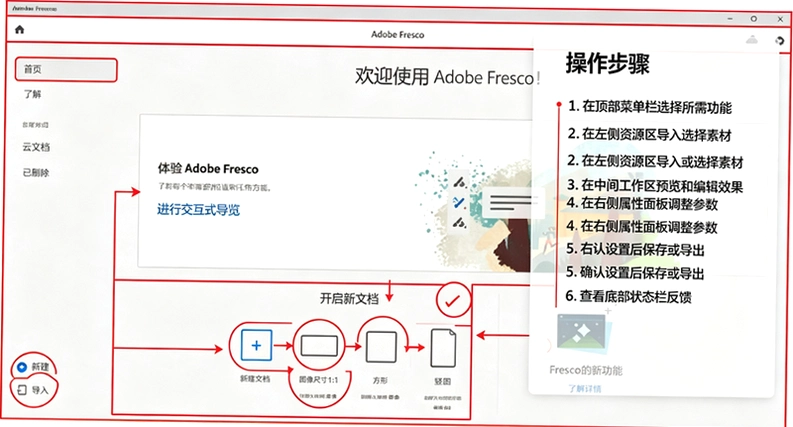
- 官方网址:https://helpx.adobe.com/cn/fresco/using/
- 备案号:
- 评分
- 立即下载
手机扫描下载
应用介绍
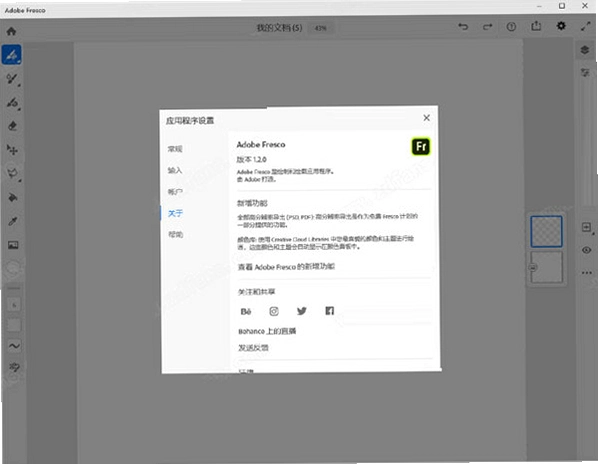
数字绘画领域里,AdobeFresco的出现确实改变了不少创作者的作画习惯。它把矢量、像素和全新的动态画笔融在同一个画布上,尤其适合那些用触控笔在电脑上画画的人。很多插画师拿它和Photoshop对比,发现Fresco更专注于手绘体验,界面干净,笔刷跟手。AdobeFresco官方下载渠道提供的安装包,能确保你拿到的是官方原版资源,没有第三方修改的隐患,用起来心里踏实。这次分享的版本,重点放在Windows系统上的实际表现,包括笔刷延迟、图层管理和与Photoshop的联动,这些才是画画时真正关心的东西。
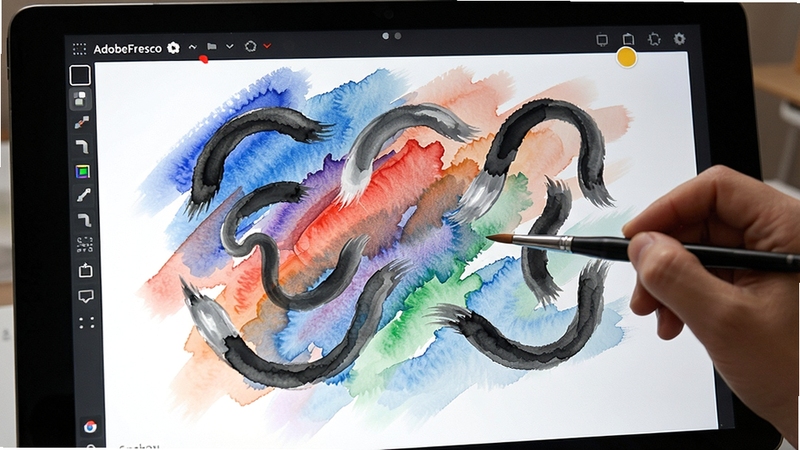
从实际体验来看,Fresco的实时画笔模拟技术确实有点东西,水彩和油画颜料在画布上的扩散、混色效果,非常接近真实质感。而且它和CreativeCloud的整合很紧密,画完直接传到Photoshop或Illustrator里继续加工,流程很顺。
AdobeFresco的画笔工具怎么用才能发挥最大效果?
1.动态画笔是Fresco的招牌,包含了水彩和油画两组。水彩笔刷在湿润的画布上会自然晕开,颜色之间会互相渗透,模仿真实纸纹的吸水效果。使用前先在右上角图层面板里新建一个透明图层,然后选一支水彩笔,用中等力度画一笔,等几秒,颜色会慢慢扩散,这种自然融合的效果是静态笔刷做不到的。
2.像素画笔适合画细节和纹理,类似Photoshop里的硬边圆和喷枪。你可以调整笔刷的硬度、不透明度和流量,配合数位板的压感,能画出细腻的过渡。比如画人物皮肤时,用低不透明度的喷枪反复叠加,比一次性涂抹更自然。
3.矢量画笔则用来画线条和图形,好处是无限放大不模糊。画漫画线稿时,矢量画笔的稳定性修正功能很实用,能自动平滑抖动的线条。在画笔设置里把平滑度调到60%左右,手抖的用户也能画出流畅的长线。我实测下来,这三种画笔切换非常顺滑,没有明显卡顿,图层多了以后依然保持流畅,这点比一些轻量级绘画软件要强。
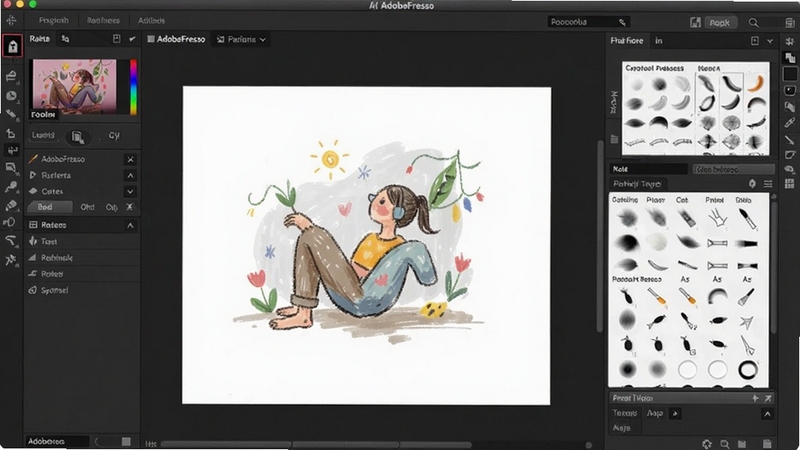
4.除了自带笔刷,Fresco还支持导入Photoshop的笔刷(.abr文件)。点击画笔面板右上角的菜单,选择导入笔刷,就能把自己常用的材质笔刷加进来。我导入了几个噪点纹理笔刷,用来给画面加颗粒质感,效果很自然。
5.另外,触控快捷键(QuickActions)也是提升效率的关键。在画布上双指轻点可以快速撤销,三指轻点重做,长按屏幕可以临时切换到吸管工具。这些手势操作在Windows触屏设备上体验很好,比用键盘快捷键更直观。如果你用的是普通电脑,依然可以通过键盘快捷键实现类似功能,在编辑→键盘快捷键里可以自定义。
6.颜色面板支持从图片中取色,也能使用色轮和色板。配合CreativeCloud的库,可以把常用配色方案存在云端,随时调用。我习惯把项目的主色调存成色板,方便统一画面风格。
7.最后要说的是图层功能。Fresco支持图层组、混合模式和蒙版。虽然图层数量没有Photoshop那么夸张,但对大多数插画创作来说完全够用。在图层上右击,可以快速创建剪贴蒙版,用来给线稿上色非常方便,不会涂出边界。
8.对比下来,Fresco的画笔引擎在处理大尺寸画布和多图层时,内存占用比Photoshop要低一些,启动速度也快不少。对于专注画画而非复杂合成的用户来说,这种轻量化的体验是加分项。整个安装过程没有任何捆绑插件,属于无捆绑安装特性,这点值得放心。
AdobeFresco和Photoshop有什么区别,哪个更适合我?
1.定位上,Photoshop是全能型的图像处理工具,合成、修图、设计、绘画都能干,而Fresco更专注绘画本身。如果你主要画插画、漫画、概念设计,Fresco的体验会更纯粹,启动快,界面简洁,笔刷引擎针对绘画优化,尤其是水彩和油画模拟效果,是Photoshop没有的。
2.文件互通性上,Fresco的文档可以直接在Photoshop中打开,图层、蒙版、混合模式都能保留。这意味着你可以先用Fresco打草稿、上色,然后转到Photoshop里做后期调整、加特效。反过来,Photoshop的PSD文件也能导入Fresco继续画,但要注意,Fresco的动态画笔在Photoshop里会变成普通像素图层,无法再编辑笔触。
3.图层功能上,Photoshop无疑更强大,支持智能对象、调整图层、图层样式等,Fresco则相对基础,但足以应对绘画需求。如果你需要做复杂的合成,Photoshop是必须的;如果只是画画,Fresco完全能胜任。
4.价格方面,Fresco是免费的,但部分高级笔刷和功能需要订阅CreativeCloud。Photoshop则需要付费订阅。对于初学者,Fresco的免费版已经足够体验核心绘画功能,降低尝试门槛。
5.我的实际感受是,手绘草图和快速创意表达,用Fresco特别顺手,那种接近纸上绘画的真实感,让人画起来很放松。而需要精细调整、合成素材、输出印刷品时,还是得回到Photoshop。两者搭配使用,工作效率确实提升不少。
6.硬件要求上,Fresco对配置要求不算高,我试过在Intel酷睿i5、8GB内存的笔记本上运行,中大型画布(3000x3000像素)依然流畅。Photoshop在同样配置下,处理大文件时会略显吃力。所以老电脑用户,Fresco是个不错的选择。
7.还有一点,Fresco的界面是全中文的,对国内用户非常友好。操作逻辑也符合直觉,新手很快能上手,不用像Photoshop那样花大量时间学习复杂的菜单和快捷键。
8.最终怎么选,取决于你的主要创作类型。如果画画为主,Fresco的专注和轻量是优势;如果需要全面功能,Photoshop依旧是不可替代的行业标准。两者完全可以共存,互相补充。
AdobeFresco在哪里下载安装最安全?
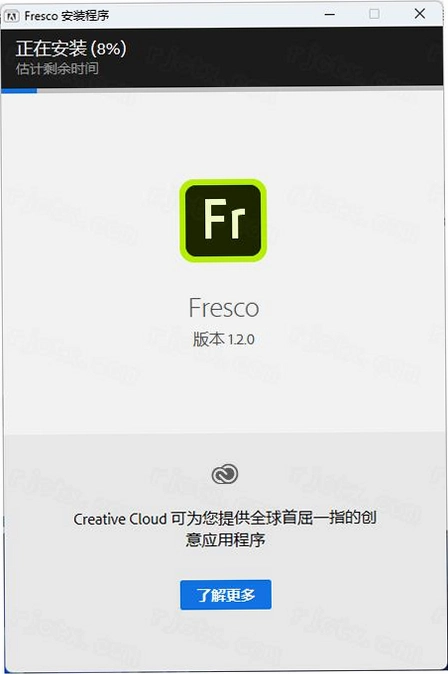
1.获取AdobeFresco最稳妥的途径,就是通过Adobe官方网站或AdobeCreativeCloud桌面应用。官网提供的安装包是官方原版资源,不会有任何修改或植入。如果你在国内网络环境下载速度慢,可以尝试使用本站提供的AdobeFresco软件下载链接,我们确保文件来源安全,且为官方原版。
2.安装过程很简单,下载安装包后,双击运行,按照提示完成即可。安装前最好关闭其他程序,避免冲突。安装完成后,打开软件,会要求你登录Adobe账号,没有的话需要注册一个。免费版功能已经够用,如果想体验全部笔刷和功能,可以考虑订阅CreativeCloud。
3.这里要提醒下,网上有些所谓的破解版或绿色版,很多都捆绑了恶意软件或病毒,不仅可能导致电脑中毒,还可能被窃取个人信息。为了安全纯净运行环境,强烈建议使用官方渠道或可信的下载站获取安装包。
4.安装过程中,如果遇到杀毒软件误报,可以暂时关闭杀毒软件,但前提是确认安装包来源可靠。安装完成后,重新开启杀毒软件。官方原版程序不会触发安全警告,如果出现异常提示,说明文件可能被篡改,应立即停止安装并删除。
5.如果你是第一次使用Fresco,建议先看看官方教程或B站上的新手入门视频,能帮你快速了解基本操作。软件界面有引导提示,跟着走一遍,基本功能就掌握了。后续遇到问题,Adobe官网的帮助中心和社区论坛都能找到解决方案。
6.另外,Fresco会定期更新,增加新功能或修复bug。建议开启CreativeCloud的自动更新,保持软件最新状态。新版本通常会优化性能,提升稳定性,也能获得更多新笔刷。
7.最后,别忘了在软件里登录你的Adobe账号,这样你的画笔设置、色板、库资源都能同步到云端,换设备时无缝衔接。免费版也能享受一定容量的云存储。
AdobeFresco用户常见问题解答
问题:Fresco在Windows电脑上运行卡顿怎么办?
答案:先检查电脑配置是否满足最低要求,尤其是内存和显卡驱动。如果配置没问题,可以尝试在编辑→首选项→性能里,调整缓存级别和画布分辨率。关闭其他占用内存的程序,也能明显改善卡顿。另外,确认你的数位板驱动是最新的,驱动问题也可能导致笔刷延迟。
问题:Fresco可以离线使用吗?
答案:可以,但首次安装和激活需要联网。之后在没有网络的环境下,你依然可以正常使用已下载的画笔和功能。不过,云同步和在线字体等功能将无法使用,登录状态也会在离线一段时间后失效,需要重新联网验证。
问题:Fresco文件能保存为PSD格式吗?
答案:可以的,在文件→导出为里可以选择PSD格式,这样就能在Photoshop中打开编辑。导出时可以选择保留图层和蒙版,兼容性很好。需要注意,Fresco的动态画笔图层在PSD中会转为普通像素图层。
问题:Fresco支持数位板压感吗?
答案:支持,Fresco完美支持Wacom、绘王等主流数位板的压感功能。在画笔设置里可以调整压感曲线的敏感度,来匹配你的绘画习惯。如果压感不生效,检查数位板驱动是否安装,以及Windows墨迹服务是否开启。
问题:Fresco和Illustrator能协作吗?
答案:可以,Fresco的矢量画笔绘制的图形,可以导出为SVG或AI格式,在Illustrator中继续编辑,路径和锚点都会保留。这对于图标绘制和UI设计很有帮助,能实现从手绘草稿到矢量成品的完整流程。
AdobeFresco同类型绘画软件推荐
| 软件名称 | 核心优势 | 推荐指数 |
|---|---|---|
| CorelPainter | 专业级笔刷模拟,仿真度极高 | ★★★★★ |
| Procreate | iPad端绘画神器,笔刷丰富 | ★★★★☆ |
| Krita | 开源免费,功能强大,社区活跃 | ★★★★☆ |
| MediBangPaint | 漫画专用,素材丰富,云协作 | ★★★☆☆ |
| ClipStudioPaint | 漫画插画首选,功能专业 | ★★★★★ |
AdobeFresco电脑配置要求参考
| 配置项 | 最低配置 | 推荐配置 |
|---|---|---|
| 操作系统 | Windows10(64位)版本1809或更高 | Windows11(64位)最新版本 |
| 处理器 | IntelCorei3或AMD同级别 | IntelCorei7或AMDRyzen7 |
| 内存 | 8GBRAM | 16GBRAM或更高 |
| 显卡 | 支持DirectX12的GPU,2GB显存 | NVIDIAGTX1660或更高,4GB显存 |
| 存储空间 | 4GB可用空间(SSD优先) | 10GB可用空间(NVMeSSD) |
| 数位板 | 支持Windows墨迹服务的任意数位板 | Wacom或绘王带压感数位板 |
| 显示器 | 1280x800分辨率 | 1920x1080或更高,支持触控更佳 |
应用信息
- 包名:Adobe Fresco 2020正式版
- 名称:Adobe Fresco 2020正式版
- 版本:0
- MD5值:bd67c4e520b2327969d66173e4aa6557
热门专题
本类最新

网友评论







 OnePlus_15

 Windows 11
 Samsung_Galaxy_A36_5G
热门推荐
本类排行
- 1三维之家电脑版下载v1.0.0.1家装设计10.2M
- 2Autodesk 3ds Max 2025中文免费版v2025.3.2 正式版5.14G
- 3Autodesk 3ds Max 2021精简版v23.0中文免费版1.96G
- 4无极画质助手电脑版v5.0.0纯净版235.1M
- 5Adobe Character Animator 2026中文版(附激活工具)v26.0.0 最新版本1.46G
- 6Autodesk AutoCAD Civil 3D 2026免费版v2026.1windows版5.92G
- 7Autodesk AutoCAD LT 2026中文破解版v2026.1.1 64位版2.98G
- 8Autodesk AutoCAD 2020中文免费版(附激活教程)vQ.47.0.0 破解版1.54G
- 9AutoCAD Electrical 2023简体中文版v2023.1.2破解版4.05G
- 10AutoCAD Map 3D 2026中文破解版v2026.0.2最新版本3.22G