Adobe Illustrator CS5矢量绘图软件经典版
老牌矢量绘图工具,画logo、排版依然顺手。AdobeIllustratorCS5占用资源少,适合老电脑,想找稳定版下载的可直接入。 发表评论
- 软件类别:图形图像
- 软件大小:1.32G
- 更新时间:2026-09-11 15:31
- 软件版本:v15.1.0.39稳定版
- 软件语言:英文
- 软件等级:

- 软件厂商:
- 官方网址:暂无
- 备案号:
- 评分
- 立即下载
手机扫描下载
应用介绍
Adobe Illustrator CS5对很多做设计的朋友来说,不只是一个软件,更像是一个老朋友。尤其是那些从印刷厂、广告公司一路走过来的老手,电脑里可能还存着用AI CS5做的源文件。它解决的核心问题很实在:当你需要处理logo、画册、包装刀版图,或者把一张模糊的位图转成清晰的矢量轮廓时,这版软件依然能稳稳当当完成工作。相比现在动辄几个G的新版本,CS5体积小、启动快,对老电脑也友好,很多用户装它就是为了打开旧文件或者跑一些轻量级任务。
不过,初次接触矢量绘图的人,往往会被钢笔工具搞懵。锚点怎么拉、方向线怎么调,确实需要一点时间去适应。但一旦你用顺了,那种随心所欲画出平滑曲线的感觉,是很多新兴软件给不了的。今天这篇文章不打算堆参数,就聊聊实际安装使用中会遇到的那些事儿,以及怎么让这个老将发挥余热。
为什么至今还有人守着CS5不换新版?
要说原因,其实挺朴素的。一是习惯,二是够用。很多老设计师从CS2一路用到CS5,界面布局、快捷键早就刻在肌肉记忆里了,换新版意味着重新适应,耽误活儿。三是文件兼容性问题,有些老字体、老效果在旧版里显示正常,到新版反而可能出现替换或渲染差异。
另外,CS5对系统资源的占用比新版克制得多。在只有8GB内存的办公电脑上,同时开着AI和PS,再挂个浏览器查素材,CS5依然能流畅拖动几百个节点的路径。这种轻快感,在现在的软件上反而难找。当然,它也有明显的短板,比如对高分屏支持不完善,界面会显得有点模糊,但很多用户觉得能忍。
如果你只是做简单的排版、抠图、画个流程图,或者帮朋友改个证件照尺寸,说实话CS5的性能完全够用,没必要追求新版本。但如果你需要做3D效果、复杂的渐变网格或者协同设计,那还是得考虑升级。
安装前必须搞明白的几件事
下载安装包之前,最好先看一眼自己电脑的系统。CS5这代产品,微软官方支持到Windows7,在Windows10和Windows11上虽然能装上,但偶尔会碰到一些小毛病,比如菜单栏字体发虚、启动时提示缺少库文件等。这些大多可以通过兼容模式运行解决。
具体操作路径:右键点击AI CS5快捷方式→属性→兼容性→勾选“以兼容模式运行这个程序”→下拉选择Windows7→确定。如果你的系统是64位,记得安装路径不要带中文,否则某些滤镜插件可能加载失败。
还有一点,安装过程中杀毒软件容易误报激活工具,建议安装前暂时退出安全软件。另外,这版软件没有自带云存储和素材库,所有资源都得自己管理,所以养成良好的文件归档习惯很重要。不然过个一两年,你自己都找不到源文件放哪了。

关于闪退和文件打不开的那些事儿
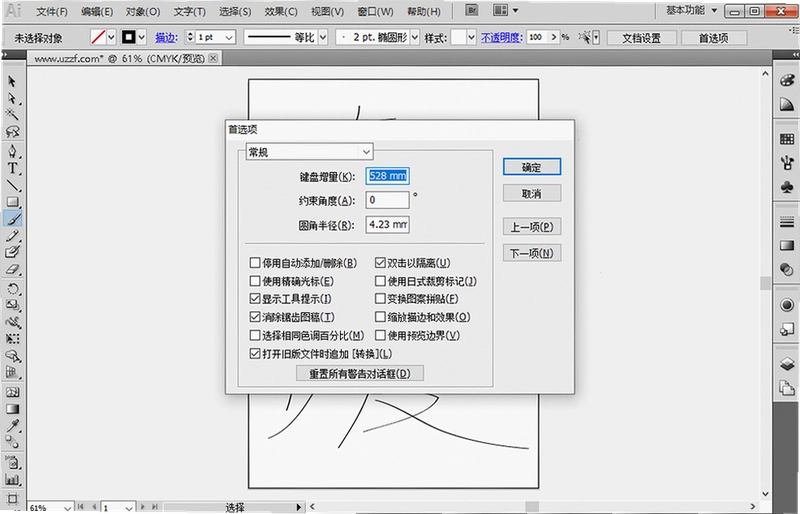
用CS5最头疼的,莫过于画到一半突然闪退。我自己的经验是,这多半跟字体或插件冲突有关。特别是装了一些非官方字体后,一旦在文字工具里切换字体列表,很容易直接卡死退出。解决办法是:打开软件后,先到“编辑→首选项→文字”里,把“字体预览”的勾选去掉。这样虽然看不到字体效果,但能避免大部分闪退。
另一个常见问题是文件打不开,提示“无法完成请求,因为文件未知或损坏”。这种情况,先别急着修复文件,可以试试把文件拖到软件图标上强制打开,或者用Illustrator的“置入”功能放进一个新文档里。如果还不行,那就得用备份文件了。所以平时作图,记得开启“编辑→首选项→文件处理与剪贴板”里的“自动保存”功能,间隔设短一点,比如15分钟。
至于网上流传的“序列号2026年”之类的说法,其实CS5的授权机制早就被破解了,但使用盗版毕竟有风险。如果只是临时用一下,建议先试用30天,觉得顺手再考虑购买正版或寻找替代方案。
钢笔工具到底怎么练?一个笨但有效的方法
很多人觉得钢笔工具难,其实是没掌握节奏。我当初练的时候,就是拿一张照片,用钢笔工具把轮廓一点点勾出来。一开始肯定歪歪扭扭,但坚持勾完十张图,基本就能找到感觉了。
操作要点就三个:
1. 点击创建锚点时,不要急着拖动,先松开鼠标,再按住Alt键拖动方向线,这样能精确控制曲线走向。
2. 遇到需要转折的角点,按住Alt点击锚点,就能去掉一侧的方向线,让路径变成锐利的角。
3. 随时用直接选择工具(A键)调整锚点位置,配合Ctrl键切换工具,效率会高很多。
等你熟练了,可以试试用“宽度工具”调整描边粗细,或者用“形状生成器”快速合并路径。这些功能在CS5里虽然不如新版智能,但基本操作逻辑是一样的。
| 练习阶段 | 建议素材 | 练习重点 |
|---|---|---|
| 入门 | 简单几何体 | 直线与曲线切换 |
| 进阶 | 水果轮廓 | 锚点数量控制 |
| 高阶 | 人物侧脸 | 细节与平滑度 |
说实话,练钢笔工具没有捷径,就是多画。画的时候别怕出错,Ctrl+Z撤销是最好用的快捷键。
除了AI,还有哪些矢量软件值得一试?
如果你觉得AI CS5用起来不顺手,或者想看看其他选择,市面上也有一些不错的同类软件。下面这几款都是真实存在的,各有特点。
| 软件名称 | 主要特点 | 星级 |
|---|---|---|
| Affinity Designer | 现代UI,性能强劲,一次买断 | ★★★★★ |
| CorelDRAW | 老牌排版软件,印刷行业常用 | ★★★★☆ |
| Inkscape | 开源免费,支持SVG格式 | ★★★★☆ |
| Gravit Designer | 跨平台,轻量级矢量设计 | ★★★☆☆ |
| Vectornator | iPad端好用,支持导入AI文件 | ★★★☆☆ |
| Sketch | UI设计首选,矢量编辑流畅 | ★★★★☆ |
如果你需要处理位图和矢量混合排版,CorelDRAW在某些印刷厂依然是主流,但它的界面逻辑和AI差别较大,转换成本高。如果你是学生或预算有限,Inkscape完全免费,功能也够用,只是部分交互细节不如商业软件。

硬件配置要求高吗?老电脑能带得动吗?
说实话,CS5对硬件的要求在今天看来不算高,但也不是随便一个集成显卡就能流畅跑。尤其是处理大尺寸画布或复杂路径时,内存和CPU还是关键。我试过在十年前的双核笔记本上运行,普通操作没问题,但一旦开启“轮廓模式”预览,就有点卡了。
| 配置项 | 最低要求 | 推荐配置 |
|---|---|---|
| CPU | Intel Pentium 4 或 AMD Athlon 64 | Intel Core i3 及以上 |
| 内存 | 1GB(推荐2GB) | 4GB 及以上 |
| 显卡 | 支持1024x768分辨率的显示适配器 | 独立显卡,显存512MB以上 |
| 硬盘空间 | 2GB可用空间 | SSD固态硬盘,剩余空间5GB以上 |
如果你用的是Win7系统,那兼容性最好。Win10/11用户建议右键属性设置兼容模式,同时关闭系统级的“字体平滑”功能,可以避免文字模糊现象。
快捷键用得好,效率翻倍
用AI不用快捷键,就像开车不挂挡,光踩油门。我整理了一份常用的快捷键表,都是CS5里实际能用的,刚上手的朋友可以存一份。
| 快捷键 | 功能说明 |
|---|---|
| V | 选择工具(黑箭头) |
| A | 直接选择工具(白箭头) |
| P | 钢笔工具 |
| B | 画笔工具 |
| Shift+M | 形状生成器 |
| Ctrl+Z | 撤销 |
| Ctrl+Shift+Z | 重做 |
| Ctrl+F | 置于底层(在粘贴时) |
| Ctrl+B | 置于底层(发送到后面) |
| Ctrl+Shift+[ | 发送到最底层 |
这里有个小技巧:按住Alt键点击图层面板的小眼睛,可以单独显示该图层,隐藏其他所有图层。改稿时特别方便,能让你专注于当前编辑的对象。

关于CS5,你可能还有这些疑问
问:CS5打开文件时老是提示“无法完成请求,因为程序错误”,怎么解决?
这个我遇到过,多半是文件本身有问题,或者软件的临时文件路径出错。可以先试试清空C盘下的“用户\AppData\Local\Temp”里的AI临时文件,然后重启软件。如果还不行,就把文件用“导出”功能另存为PDF,再重新用AI打开PDF试试。
问:用CS5做的图,发给别人用新版AI打开,会变样吗?
会有一定风险,特别是用了旧版特有的效果或滤镜。建议发送前,把文字转曲(选中文字→右键→创建轮廓),或者将文件另存为兼容性更好的EPS格式。另外,如果对方用的是Mac版,最好把字体也一并打包。
问:为什么我的CS5安装后打开就闪退,连界面都看不到?
这种情况多半是显卡驱动太老,或者跟某些输入法冲突。先更新显卡驱动,然后切换到系统自带的微软输入法试试。如果还是闪退,可以尝试删除软件安装目录下的“Plug-ins”文件夹里的第三方插件,再启动。
问:CS5能不能直接编辑PDF文件?
可以,但仅限于矢量部分。用AI打开PDF后,文字和图形都能编辑,但如果是扫描件或图片型PDF,就只能在AI里重画了。另外,打开复杂的PDF时,可能会丢失一些图层或效果,所以最好在Adobe Acrobat里先转成Word或图片。
问:用CS5做画册,出血线怎么设置?
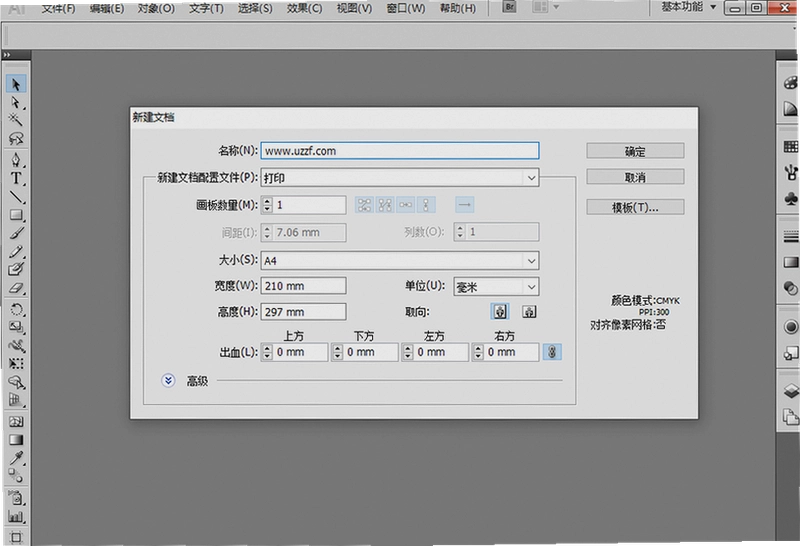
新建文档时,在“出血”栏里填上3mm,这样画布周围会多出一圈红色参考线,印刷后裁切才会留白。记住,印刷品四周的内容要延伸到出血线,不然裁切后会露出白边。
问:CS5是不是特别占内存?我电脑8GB内存够用吗?
8GB内存跑CS5完全够用,我甚至见过4GB内存的机器都能流畅运行简单文件。但如果你开着PS、AI、浏览器好几个软件,那可能就会卡。建议作图时关闭不用的后台程序,并且把AI的“性能”设置里的“撤销次数”调低,比如调到20,可以省点内存。
问:为什么我的AI CS5无法导出JPG图片?
导出JPG需要检查颜色模式。如果文档是CMYK模式,导出JPG时可能会报错。可以先把颜色模式改为RGB(文件→文档颜色模式→RGB颜色),再导出。另外,导出时文件名不要带中文,路径也不要带中文,否则可能导出失败。
应用信息
- 包名:Adobe Illustrator cs5
- 名称:Adobe Illustrator cs5
- 版本:0
- MD5值:1cf3ccf0b3724833f68dad05aa40c7a0
热门专题
 画画专用软件有哪些
画画专用软件有哪些?这个聚合页面专门为寻找绘画、绘图、插画、修图工具的用户整理了一份热门软件合集。无论你是数字绘画初学者、专业插画师,还是需要矢量绘图的设计师,都能在这里找到适合的下载资源。合集覆盖Windows、macOS、iPad以及手机端,包含Photoshop、PaintToolSAI、Procreate、AdobeIllustrator、ClipStudioPaint、PhotoshopElements等主流工具的不同版本,如中文版、免费版、增强版、激活版等。我们聚合了用户搜索频



 电脑印章制作软件
电脑印章制作软件专题页聚合了电子印章生成器、公章制作工具以及多款主流图像设计与矢量绘图软件,适用于Windows和Mac系统。无论你是需要快速生成电子印章的个人用户,还是从事平面设计、文档处理、企业办公的专业人员,都能在这里找到合适的资源。合集涵盖AdobePhotoshop2020/2021/2026、AdobePhotoshopElements2020/2023、AdobeIllustrator2020/2021/2023/2026、IllustratorCS5经典版、CorelDRAW、Inkscape免费版及64位下载、GIM
 公章制作电子印章生成器v3.82GIF透明章生成
下载大小:715KB
 adobe photoshop elements 2020直装破解版v18.0 精简版
下载大小:3.29G
 ps2026正版中文版(Adobe Photoshop 2026)v27.4.0.15 官方激活版
下载大小:5.21G
 Adobe Photoshop 2026中文免激活版v27.4.0.15 直装版
下载大小:5.69G
 Adobe Photoshop 2021中文破解版v22.5.9.1101免费版
下载大小:2.43G
 Adobe photoshop elements 2023中文激活版v25.0一键激活
下载大小:3.17G
 手机设计软件合集
手机设计软件合集是专为移动端创作者打造的聚合页面,汇集了AutoCADMEP、SketchUpPro、3dsMax、Photoshop、Illustrator、CorelDRAW、Canva可画等热门设计工具。无论你使用安卓还是iOS设备,都能在这里找到适配的绘图、建模、修图与排版软件。本合集覆盖三维建模、矢量绘图、图像处理、平面设计等多种资源类型,面向设计师、学生、自由职业者及业余爱好者,满足从入门到专业的下载需求。针对用户常问的“这类软件对系统有什么要求”
 AutoCAD MEP 2021中文可激活版(附破解教程)v8.3.53.0免费版
下载大小:2.27G
 sketchup pro草图大师2026中文免费版v26.1.252 正式版
下载大小:1.86G
 Autodesk 3ds Max 2025中文免费版v2025.3.2 正式版
下载大小:5.14G
- adobe photoshop elements 2020直装破解版v18.0 精简版
下载大小:3.29G
- ps2026正版中文版(Adobe Photoshop 2026)v27.4.0.15 官方激活版
下载大小:5.21G
- Adobe Photoshop 2026中文免激活版v27.4.0.15 直装版
下载大小:5.69G
本类最新
网友评论







 OnePlus_15
热门推荐
本类排行
- 1Adobe InDesign排版设计工具v7.0.2.522正式版113.3M
- 2Adobe Character Animator2024中文破解版v24.6.0直装版1.62G
- 3adobe dimension 2026中文可激活版v4.1.8最新版本1.98G
- 4Adobe Lightroom Classic 2026免费激活版v15.2 最新版本2.88G
- 5Adobe Lightroom Classic 2025中文破解版v14.5.1.1直装版2.66G
- 6淘宝图片助手淘宝图片批量处理工具v1.0.0.1002图片批处理2.2M
- 73D MAX3ds Max电脑版v9.0.0.100三维建模渲染449.4M
- 8金印客个性印刷品制作软件v1.0.0.1免费版10.7M
- 9Honeyview蜂蜜浏览器电脑版下载v5.53.0.0极速看图神器7.7M
- 10PixWit截图录屏工具最新版v1.10.0 官方版22M