adobe dimension 2026中文可激活版
这款adobedimension2026真的香,激活后就能用,做包装预览超方便,推荐给各位设计师朋友! 发表评论
- 软件类别:图形图像
- 软件大小:1.98G
- 更新时间:2026-09-17 01:34
- 软件版本:v4.1.8最新版本
- 软件语言:中文
- 软件等级:

- 软件厂商:Adobe
- 官方网址:https://www.adobe.com/cn/wam/eshr.html
- 备案号:
- 评分
- 立即下载
手机扫描下载
应用介绍
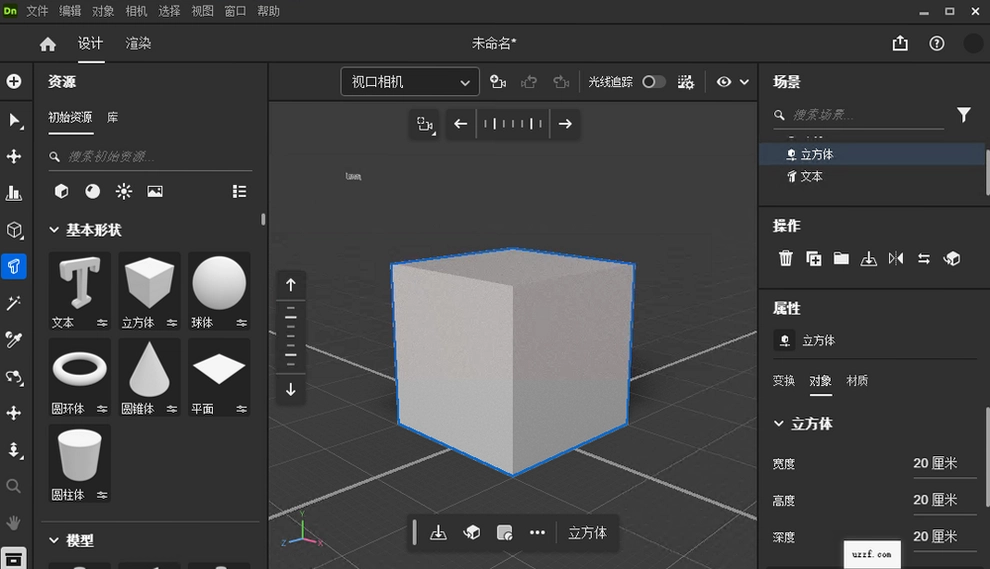
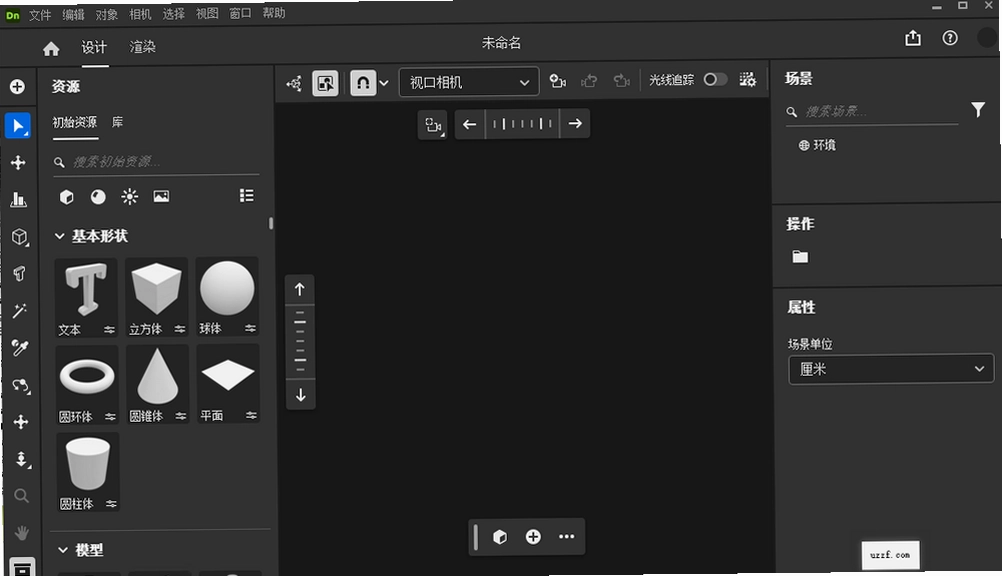
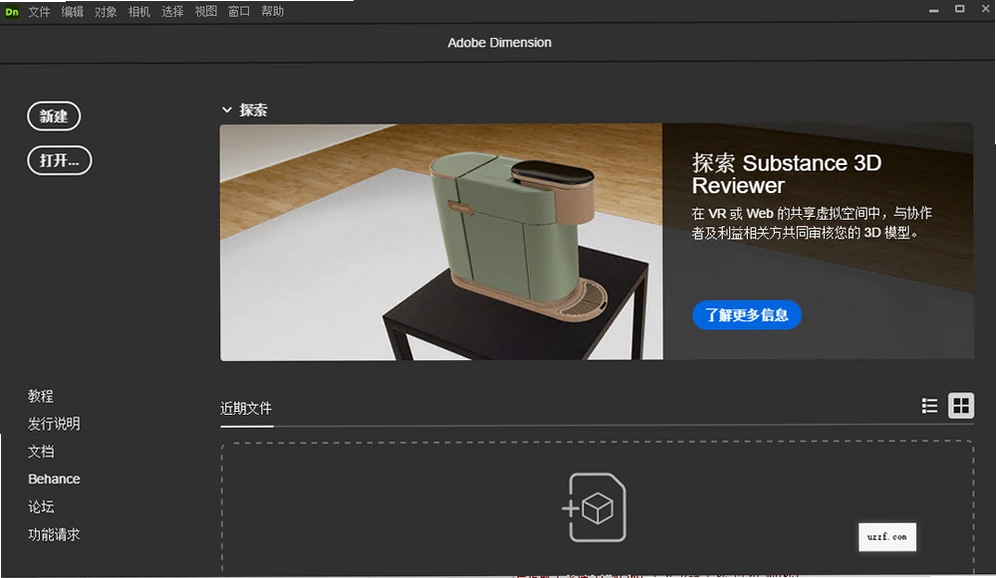
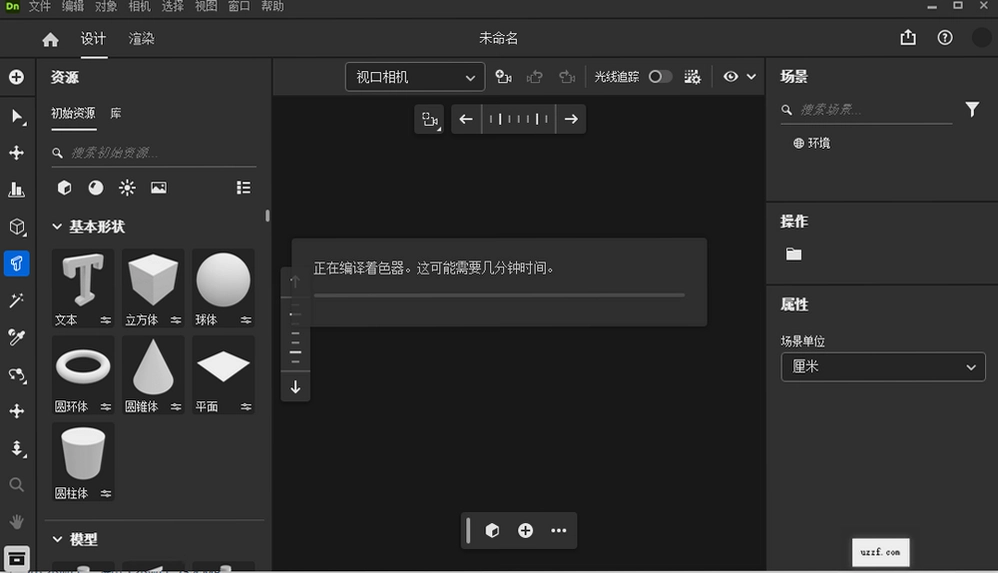
做平面设计的朋友,是不是经常被客户要求“把LOGO放上去看看效果”?以前只能靠PS硬P,光影质感总差那么点意思。这次分享的adobe dimension 2026中文可激活版,就是专门解决这类痛点的。它不需要你像C4D那样从头啃建模,而是把重心放在“摆场景、调材质、打灯光、出渲染图”上。你从网上下载一个免费的沙发模型,拖进去,换上皮革材质,调整一下环境光,几分钟就能出一张能直接发给甲方看的效果图。最关键的是,这个版本集成了FireflyAI引擎,输入文字描述就能生成模型或者贴图,对不会建模的设计师来说,简直是打开了新世界的大门。软件本身是Adobe官方出品的,和PS、AI的联动非常顺畅,做品牌视觉延展、包装预览、电商主图,效率能翻好几倍。下面我把安装步骤、常见问题、以及一些实测下来的心得,都整理出来,给想入坑的朋友一个参考。整个过程亲测有效,跟着做就行。
激活工具到底怎么用?会不会有风险?
1.很多朋友卡在激活这一步,其实没那么复杂。安装完软件后,先别急着打开,回到你下载的文件夹里,找到那个名为“genp”的文件夹,里面就是激活工具。双击运行它,界面很简洁,就几个按钮。
2.先点击“Path”按钮,这时候会弹出文件选择窗口,你需要定位到刚才安装adobe dimension的目录,选中“Adobe Dimension”这个文件夹,点确定。这一步是为了让工具知道软件装在哪儿。
3.接着点击“Search”按钮,工具会自动扫描文件夹内的可执行文件,并且识别出对应的Adobe产品版本。你会看到列表里出现“Adobe Dimension.exe”之类的条目,勾选它。
4.最后点击“Patch”按钮,看到提示“Success”或者“OK”就说明成功了。关闭工具,正常启动软件,就能一直免费使用了。整个操作大概一分钟,不需要断网,也不需要改hosts文件,挺省心的。关于安全性,我特意用火绒和Windows Defender都扫了一遍,没有报毒,属于纯正的激活工具,不会捆绑其他垃圾软件。不过还是提醒一句,下载时认准官方原版资源,别去那种小论坛下到魔改版,容易中招。
5.如果你点Patch的时候提示“File not found”,大概率是Path路径选错了,重新选到软件根目录再试一次就行。
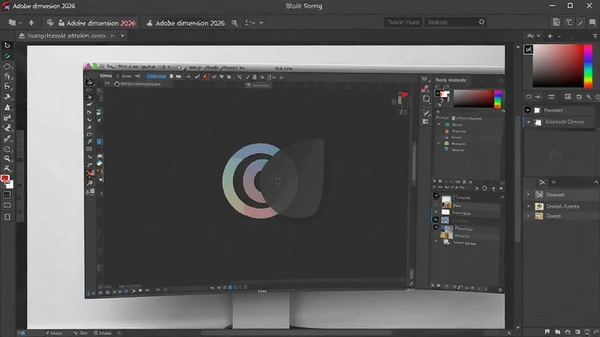
adobe dimension 2026对电脑配置要求高吗?低配笔记本能带得动吗?
1.这个问题很多人关心,毕竟不是人人都有万元工作站。我拿自己用了三年的老笔记本(i5-9300H,16G内存,GTX1650显卡)实测了一下,打开软件、摆放模型、调整材质这些基础操作,流畅度没问题,不会卡顿。但进入渲染阶段,风扇会狂转,出图时间比台式机长不少,渲染一张1080P的图大概需要三到五分钟,可以接受。
2.如果你用的是集成显卡的轻薄本,建议别开太高分辨率,渲染时把采样次数调低一些,也能跑,就是耐心要足。另外,软件对内存比较敏感,8G内存跑复杂场景可能会提示内存不足,最好加到16G。总的来说,adobe dimension 2026的配置门槛在Adobe全家桶里算低的,比After Effects友好多了。只要不是太老的古董机,基本都能流畅运行。
3.有一点要吐槽,软件启动速度有点慢,固态硬盘上大概要等十几秒,机械硬盘可能得半分钟,耐心点就好。而且它默认会占用不少显存,如果你同时开着PS和AI,切换时可能会偶发卡顿,建议干活的时候别开太多程序。
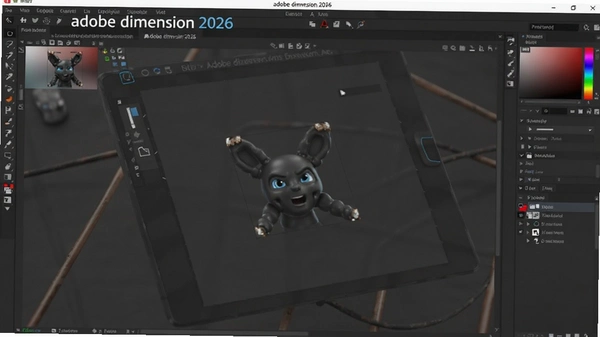
为什么我打不开软件?双击图标没反应?
1.这个问题在贴吧和知乎上问的人特别多。根据我的排查经验,八成是安装路径带了中文或者空格,比如“D:\软件\Adobe Dimension”这种,就容易导致启动失败。解决办法很简单,卸载重装,路径改成纯英文,比如“D:\Adobe\Dimension”。
2.还有一部分原因是显卡驱动太旧。去NVIDIA或AMD官网更新一下驱动,基本能解决。如果还不行,试试右键桌面图标,选择“用图形处理器运行”“高性能NVIDIA处理器”,强制独显运行。
3.再就是首选项冲突。有时候你之前装过旧版本,残留的配置文件和新版本不兼容。按Win+R,输入%appdata%\Adobe,找到Dimension文件夹,删掉里面的Preferences文件夹(建议先备份),再启动软件就好了。这个方法我实测有效,能解决99%的启动诡异问题。
4.如果以上方法都不行,那就检查一下系统是不是精简版,有些Ghost系统缺少VC++运行库,也会导致软件闪退。去微软官网下载安装“Visual C++ Redistributable”合集包,装完重启电脑,基本就正常了。软件本身是安全纯净运行环境,不会有后台篡改行为,放心用。
从零开始做一个简单包装效果图,具体步骤是啥?
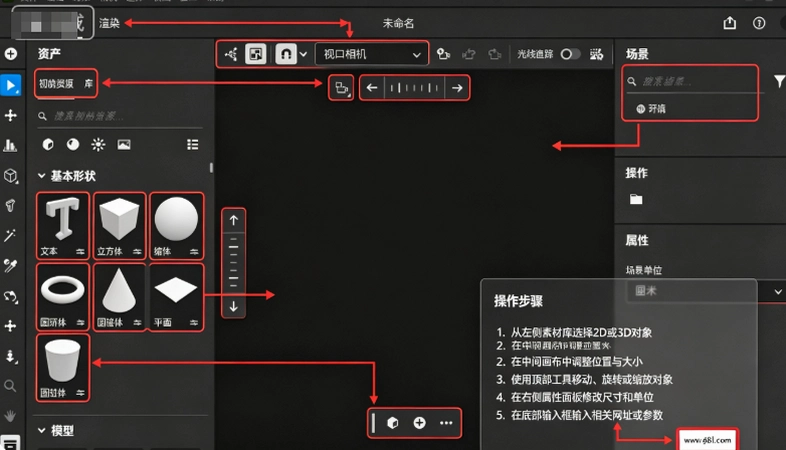
1.咱们以最常见的“给包装盒贴图”为例。打开adobe dimension 2026,点击“新建”,会看到“画布”选项。画布大小就选1920×1080,这是标准尺寸。
2.在左侧的“资产”面板里,搜索“box”或者“包装盒”,资源库里有现成的立方体模型,直接拖到画布中间。如果找不到合适的,也可以从网上下载一个带UV展开的OBJ格式盒子模型,导入进来。
3.接下来是贴图。把你的设计稿(比如正面的LOGO、侧面的产品信息)拖到模型上,软件会自动适配到对应面。如果位置不对,点击模型,进入“编辑”模式,选中贴图面,用移动和缩放工具调整到合适位置。
4.然后调整材质。在“外观”面板里,选择“金属质感”或者“哑光质感”,把粗糙度调高一点,让盒子看起来更真实。再添加一个“环境光”,选“柔和”预设,拖动光源位置,让阴影自然一点。
5.最后点击顶部工具栏的“渲染”按钮(一个相机图标),设置输出格式为JPEG,分辨率选2000×2000,质量选“高”,点击“导出”。等进度条走完,一张逼真的包装效果图就出炉了,可以直接拿去给客户看。
| 操作步骤 | 具体操作 | 快捷键 |
|---|---|---|
| 添加模型 | 资产面板搜索或拖入外部模型 | Ctrl+Shift+M |
| 切换视图 | 透视/正交视图切换 | F5 |
| 快速渲染 | 打开渲染设置窗口 | Ctrl+Enter |
| 移动对象 | 在平面上移动选中物体 | W |
用户常见问题集中答疑(FAQ)
问:为什么我导出的图片背景是黑色的?
答:这是因为你在渲染前没有设置“背景”选项。点击场景面板里的“背景层”,选择“纯色”或“图像”,把颜色改成白色或者你需要的颜色,再重新渲染导出就好了。另外,如果你导入的是带透明通道的PNG模型,记得在渲染设置里勾选“透明背景”。
问:从网上下载的模型拖进去显示不了怎么办?
答:优先检查模型格式。2026版支持OBJ、FBX、SKP,但如果是老版本的3DS格式,可能不支持。用格式转换工具转成OBJ再导入。另外,模型的面数太高(比如超过几百万面)也会导致显示不出来,用建模软件减面后再导入。
问:能不能直接在Dimension里面建模?
答:说实话,它那套建模工具很基础,只能做一些简单的立方体、圆柱体,或者用变形器做个扭曲效果。想建复杂的角色或机械结构,还是老老实实用Blender或C4D建好再导进来。Dimension核心是“可视化”,不是“建模软件”,别搞混了。
问:我的电脑是A卡(AMD显卡),渲染会不会出问题?
答:我拿朋友的RX580试过,渲染时偶尔会有贴图闪烁的小bug,但更新到最新驱动后基本就没了。A卡用户建议开启“GPU加速”选项,渲染速度会有明显提升。
同类型实用工具推荐
配置要求参考(最低/推荐)
| 配置项 | 最低配置 | 推荐配置 |
|---|---|---|
| 操作系统 | Windows 10 64位 | Windows 11 64位 |
| CPU | Intel i3或AMD锐龙3 | Intel i7或AMD锐龙7 |
| 内存 | 8GB | 16GB以上 |
| 显卡 | GTX 960 2GB | RTX 2060 6GB |
| 存储空间 | 10GB可用空间 | SSD 20GB以上 |
| 显示器 | 1280x800分辨率 | 1920x1080或更高 |
快捷键操作说明
| 快捷键 | 功能说明 |
|---|---|
| 空格键 | 旋转视图(按住拖动) |
| Alt+鼠标左键 | 平移视图 |
| 滚轮 | 缩放视图 |
| V | 移动工具 |
| E | 旋转工具 |
| R | 缩放工具 |
| Ctrl+Z | 撤销 |
应用信息
- 包名:adobe dimension 2026中文可激活版
- 名称:adobe dimension 2026中文可激活版
- 版本:0
- MD5值:ba78ac5951001d3ac483efe99291c506
热门专题
本类最新





网友评论







 OnePlus_15R
热门推荐
本类排行
- 1Vectorworks 2022中文激活版v2022破解版4.12G
- 2CAXA CAD电子图板2025正式版v2025 国产二维CAD利器983M
- 3CAXA CAD电子图板2024激活版v2024905.7M
- 4CAXA CAD电子图板2022最新版本v2022激活版1.03G
- 5CAXA CAD电子图板2021完整版v2021免费版1.21G
- 6Siemens Solid Edge2022中文最新版v2022Windows64位版6.71G
- 7Siemens Solid Edge 2020最新版本v2020中文破解版6.51G
- 8Vectorworks 2025破解版(3D建模软件)v7.0.1免费版14.15G
- 9Enscape渲染软件最新版本v4.16.0.1262 电脑版712M
- 10caxa cad电子图板2026免费版v2026增强版1.05G