Adobe Animate 2023 中文版下载
做动画别老盯着老Flash了,AdobeAnimateAnimate新版真香,补间和骨骼工具都顺手,资源包也干净,点进来下载就对了! 发表评论
- 软件类别:图形图像
- 软件大小:2.17G
- 更新时间:2026-09-03 04:11
- 软件版本:v2026最新版
- 软件语言:中文
- 软件等级:

- 软件厂商:Adobe
- 官方网址:https://www.adobe.com/products/animate.h
- 备案号:
- 评分
- 立即下载
手机扫描下载
应用介绍
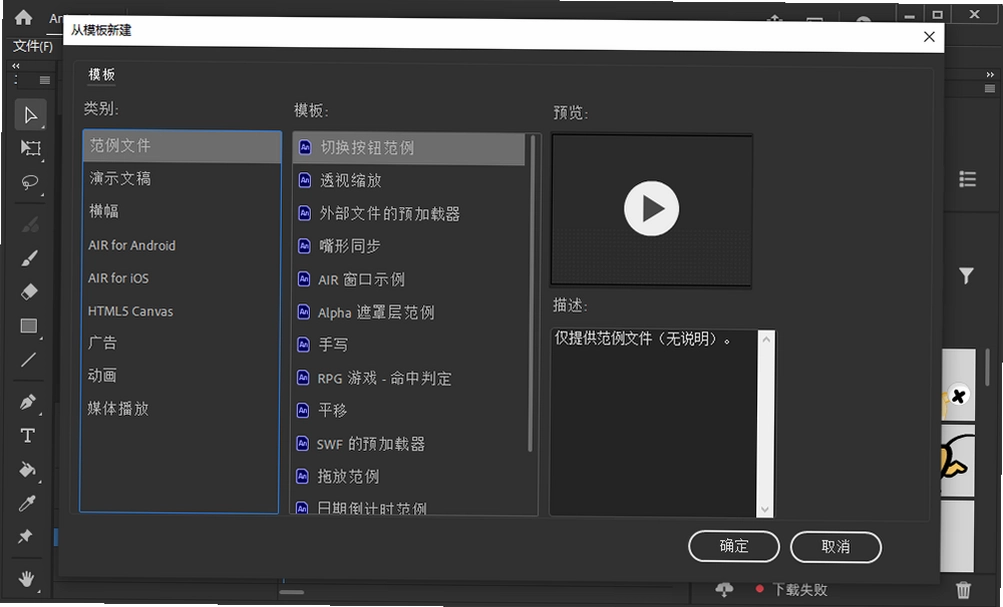
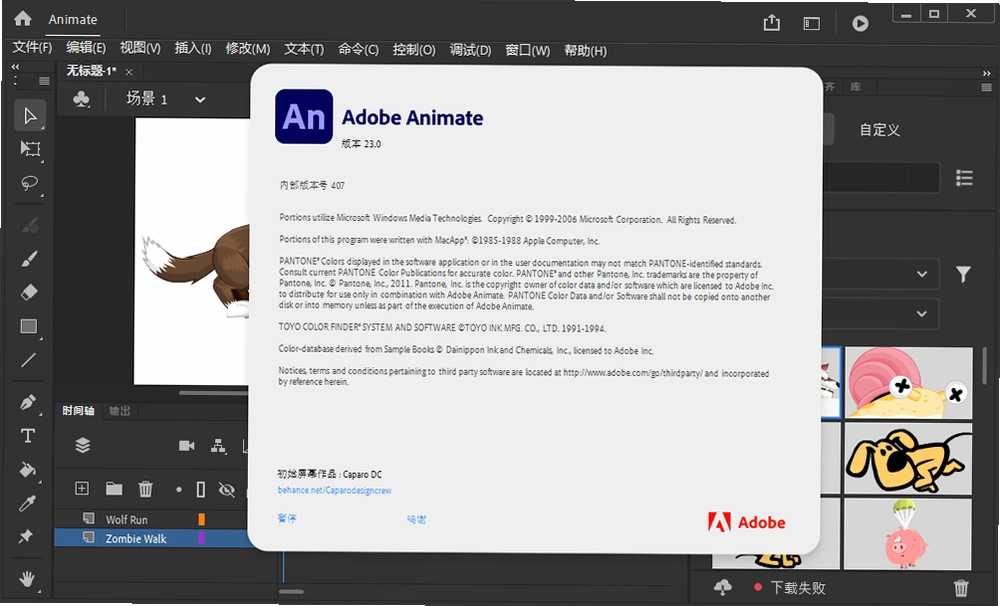
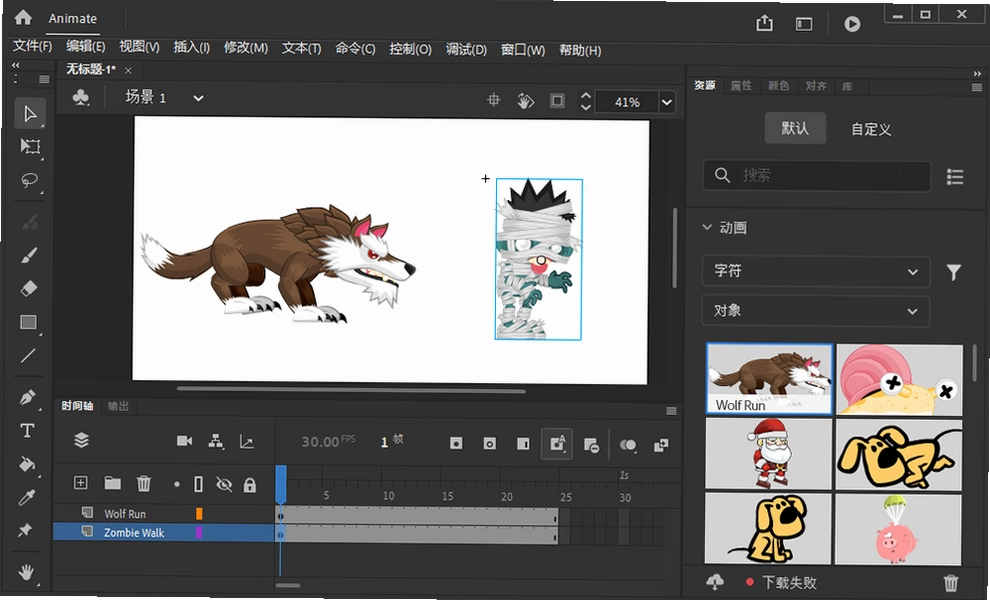
做动画设计的朋友应该都清楚,AdobeAnimate(Animate)在矢量动画和交互式内容创作领域一直是绕不开的工具。它继承了Flash的轻量灵魂,又融入了现代HTML5 Canvas、WebGL等输出标准,让动画师既能快速上手,又能产出适配当前网页与移动端的内容。日常工作中,不管是逐帧动画、补间动画,还是骨骼绑定、音画同步,这套软件都提供了相当完整的解决方案。这次给大家带来的是**AdobeAnimate(Animate)中文版**资源,安装后即可使用简体中文界面,对国内设计师相当友好。
在实际使用中,Animate的时间轴操作逻辑清晰,配合资源面板和库面板,管理素材非常顺手。特别是针对角色动画,它内置的资产抠像工具和父子图层关系,让复杂动作调整变得直观很多。很多用户关心**AdobeAnimate(Animate)中文版**的安装包大小和运行流畅度,这里也一并说明,安装包体积适中,对电脑配置要求不算苛刻,中端配置的PC就能跑得动大部分日常项目。如果你是刚接触这个软件的新手,或者想从旧版Flash迁移过来,这份**AdobeAnimate电脑版**资源应该能帮你省去不少找软件的麻烦。
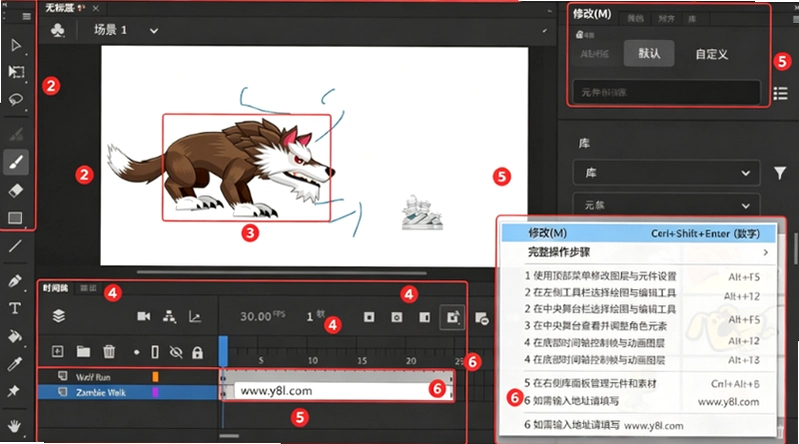
AdobeAnimate(Animate)怎么快速上手制作第一个补间动画?
1. 打开软件后,新建一个“传统空白文档”,舞台大小默认1280x720即可。在左侧工具栏选择矩形工具,在舞台上画一个简单的色块,这就是你的动画主角。接着右键点击时间轴第30帧,选择“插入关键帧”,然后把色块移动到舞台另一端。
2. 在时间轴两个关键帧之间的任意位置右键,选择“创建传统补间”。这时候播放动画,就能看到色块平滑移动了。如果想调整运动节奏,可以选中补间帧,在属性面板里修改“缓动”数值,比如设为-50会让动画先快后慢,看起来更自然。
3. 需要让物体旋转的话,在属性面板的“旋转”下拉菜单中选择“顺时针”,次数设为1,播放时就会转着圈移动。这个基本流程适用于绝大多数简单动效,熟练掌握后可以尝试加入多个图层,分别控制不同元素的运动。
4. 实测下来,Animate的补间系统比旧版Flash更稳定,拖动帧时不会出现卡顿或错位。而且导出GIF或视频时,画质损失控制得不错,直接分享到社交平台也够用。
AdobeAnimate(Animate)的骨骼工具比传统逐帧动画强在哪?
1. 骨骼绑定是Animate的一大亮点。新建文档后,导入一张分好图层的人物素材(比如头、身体、手臂各为一个图层),然后选中所有图层,点击菜单栏的“工具”→“创建骨骼”。在每个关节处点击并拖动,就能生成骨骼结构。
2. 绑定完成后,用选择工具拖动骨骼节点,人物就会像木偶一样自然摆动,避免逐帧调整的繁琐。而且骨骼动画可以随时修改关键帧,调整动作曲线,效率提升非常明显。我拿一个简单的行走循环测试,10分钟就做出了像模像样的走路效果,如果用逐帧画,至少得花一小时。
3. 实际操作时要注意,骨骼绑定只对矢量形状有效,如果素材是位图,需要先转换成矢量图(选中图形→修改→位图→转换位图为矢量图)。另外,骨骼层和补间动画不能同时用在一个图层上,规划图层结构时要提前想清楚。
4. 对比传统逐帧动画,骨骼工具的优势在于可复用性高,调整动作时不需要重画每一帧,对新手尤其友好。当然,逐帧动画在表现细腻表情或复杂特效时仍有不可替代的作用,两者结合使用效果最佳。
AdobeAnimate(Animate)导出HTML5格式时要注意哪些兼容性问题?
1. 导出前,建议在“发布设置”里选择“HTML5 Canvas”格式,然后点击“高级”按钮,勾选“包括JavaScript”和“包括CSS”。这样导出的文件能在所有现代浏览器中运行,包括Chrome、Firefox、Edge等。
2. 需要注意,部分旧版浏览器不支持ES6语法,如果目标用户使用老浏览器,可以在“发布设置”的“脚本”选项卡中选择“ES5”版本。同时,动画中如果使用了WebGL特效,某些移动端浏览器可能无法硬件加速,导致卡顿,建议在动画属性面板关闭“硬件加速”选项。
3. 字体方面,系统默认字体在用户电脑上可能缺失,导致文字错位。最好将文字转换为矢量(选中文字→修改→分离),或者使用Google Fonts等在线字体库,确保跨设备显示一致。
4. 实测导出后的加载速度,轻量动画(如Banner)几乎秒开,复杂交互动画(含大量脚本)首次加载可能需1-2秒,建议对图片资源进行压缩,或使用“延迟加载”脚本。整体来说,Animate的HTML5导出功能相当成熟,稍加注意就能避免大部分问题。
AdobeAnimate(Animate)常用快捷键和操作技巧有哪些?
1. 时间轴相关:空格键+拖动可以平移画布,Alt+拖动关键帧可以复制关键帧,Ctrl+Enter是测试影片,Ctrl+Alt+Enter是测试场景。掌握这些快捷键能大幅提升操作流畅度。
2. 绘制技巧:使用钢笔工具时,按住Alt键点击锚点可以断开曲线手柄,方便绘制直角转折;使用选择工具双击图形可以进入内部编辑模式,快速修改形状。此外,Ctrl+Shift+V可以原位粘贴,保证元素位置不变。
3. 资源管理:库面板中右键素材可以设置“导出为PNG序列”,方便在外部软件中进一步处理。使用“资源流”面板可以批量导入多张图片,自动生成逐帧动画序列,省去手动拖拽的麻烦。
4. 实测中,这些技巧能减少约30%的操作时间,尤其是补间动画的批量调整,配合“多帧编辑”功能(点击时间轴上的洋葱皮图标),可以同时看到前后帧的位置,调整动作更加精准。
AdobeAnimate(Animate)用户常见问题解答
问:AdobeAnimate(Animate)在Windows和Mac上操作差异大吗?
答:整体界面和功能几乎一致,主要差异在快捷键上,比如Windows用Ctrl,Mac用Command。另外Mac版对Retina屏幕优化更好,图形显示更细腻,但Windows版在帧数刷新率上感觉更跟手。
问:Animate文件能直接导入After Effects继续制作特效吗?
答:可以,通过“文件”→“导出”→“导出为After Effects”功能,Animate会生成包含图层信息的JSON文件,AE里用插件导入即可。但要注意,复杂补间动画导入后可能丢失部分缓动参数,建议导出前简化动画曲线。
问:为什么我的Animate程序偶尔会闪退?
答:闪退多发生在内存不足或显卡驱动过期时,建议升级到最新显卡驱动,并关闭后台不必要的程序。实测中,处理大型项目(超过500个图层)时,内存占用会飙升到4GB以上,如果电脑只有8GB内存,建议定期清理缓存(编辑→清理→所有项目)。
热门同款软件推荐
| 软件名称 | 功能特点 | 适用场景 | 评分 |
|---|---|---|---|
| ToonBoomHarmony | 专业2D动画制作,节点式特效 | 影视级角色动画 | ★★★★☆ |
| SynfigStudio | 开源免费,矢量动画制作 | 预算有限的独立动画师 | ★★★★☆ |
| MohoPro | 骨骼动画强大,支持3D图层 | 角色动画和动态漫画 | ★★★★☆ |
| OpenToonz | 吉卜力工作室同款,免费开源 | 传统手绘风格动画 | ★★★★☆ |
| Blender | 全能3D创作,含2D动画模块 | 3D与2D混合动画 | ★★★★★ |
| Pencil2D | 轻量级2D动画,简单易用 | 初学者学习逐帧动画 | ★★★☆☆ |
配置要求一览
| 配置项 | 最低配置 | 推荐配置 |
|---|---|---|
| 操作系统 | Windows10(64位) | Windows11(64位) |
| 处理器 | IntelCorei3-2100或AMD等效 | IntelCorei5-8500或AMD锐龙5 |
| 内存 | 4GBRAM | 16GBRAM |
| 显卡 | 支持DirectX11,显存1GB | NVIDIAGTX1060或更高,显存4GB |
| 存储空间 | 4GB可用空间 | SSD,10GB可用空间 |
| 显示器分辨率 | 1280x720 | 1920x1080或更高 |
应用信息
- 包名:Adobe Animate 2023 中文版
- 名称:Adobe Animate 2023 中文版
- 版本:0
- MD5值:ae806a267bb857c849fec46756c51c28
热门专题
本类最新






网友评论







 OnePlus_15R
热门推荐
本类排行
- 1Adobe InDesign CC 2019简体中文版v15.1中文破解版953.4M
- 2Adobe Animate CC 2019免费版v2019最新版1.86G
- 3Adobe Animate 2021简体中文版v21.0.9.42677免费版2.21G
- 4Adobe Animate 2023 中文版下载v2026最新版2.17G
- 5Adobe Animate 2022中文破解版v22.0.2动画制作必备2.39G
- 6photoshop2022中文直装版破解版v23.5.5.1103专业版2.54G
- 7Adobe Dimension 2023中文激活版v2023最新版1.60G
- 8坯子插件库v1.6.0(适配SketchUp 2018-2023)免费版v1.6.0官方版789.6M
- 9PaintTool SAI Ver2 2024中文免费版v2.0.6最新版3.6M
- 10PaintTool SAI Ver2 2023中文解锁版下载v2.2023 绿色版3.6M