Adobe After Effects 2026可激活中文版
做视频特效没有AE可不行,这版中文破解版直接激活就能用,3D功能提升明显,值得下载试试。 发表评论
- 软件类别:图形图像
- 软件大小:3.96G
- 更新时间:2026-10-04 08:17
- 软件版本:v26.0.0 破解版
- 软件语言:中文
- 软件等级:

- 软件厂商:Adobe
- 官方网址:https://helpx.adobe.com/hk_zh/security/p
- 备案号:
- 评分
- 立即下载
手机扫描下载

应用介绍
做影视后期的人,应该没有谁不知道After Effects的大名。无论是综艺节目里花字特效,还是短视频里炫酷的转场,甚至是电影大片中的合成镜头,背后几乎都有它的影子。这次分享的Adobe After Effects 2026可激活中文版,带来了不少让人眼前一亮的更新,尤其是3D工作流和矢量素材处理这两块,确实比老版本顺手太多了。我拿到安装包后第一时间在主力机上试了试,整体激活流程走下来比较顺畅,没有遇到网上说的那种激活完打不开的情况。如果你是做动效设计或者视频包装的,这个版本值得花点时间折腾一下,毕竟新功能对效率的提升是实打实的。
另外要提醒一下,软件虽然好用,但对电脑配置还是有一定要求的,特别是内存和显卡,建议至少16GB内存起步,不然导入复杂合成的时候可能会卡顿。下面我把安装激活的完整步骤、常见问题以及一些实用技巧都整理出来了,打算入手的可以参考着操作。

Adobe After Effects 2026安装使用教程
1、下载压缩包之后直接打开setup程序安装

2、选择安装位置然后继续

3、然后等待程序进行安装

4、安装完成后点击关闭

5、然后返回安装文件夹然后打开genp程序进行激活

6、然后点击path找到你的软件安装文件位置打开

7、然后点击search

8、点击patch即可激活软件了

9、激活完成点击关闭

10、然后打开软件所在文件的exe程序即可使用

After Effects 2026安装激活麻烦吗?具体怎么操作?
1.下载压缩包后直接打开setup程序开始安装,建议先关闭杀毒软件,避免误删激活文件。
2.选择安装位置时尽量放在非系统盘,比如D盘,路径不要带中文或空格,减少后续莫名其妙的报错。
3.等待安装进度条走完,时间长短取决于电脑性能,一般五到十分钟左右。
4.安装完成后先不要急着打开软件,回到解压文件夹找到genp激活程序,右键以管理员身份运行。
5.在genp界面点击path按钮,找到刚才安装的After Effects根目录,选中主程序文件(通常是AfterFX.exe),确认路径正确即可。
6.接着点击search按钮,等待程序自动扫描匹配对应的补丁位置,这个过程可能需要十几秒。
7.最后点击patch按钮,看到提示成功后就说明激活完成了,关闭激活工具,从安装目录打开AfterFX.exe就能正常使用。

整个流程操作下来,只要每一步都跟得上,基本不会出问题。如果点击patch后提示找不到文件,多半是路径选错了,重新定位到安装文件夹里的主程序再试一次就好。激活后建议不要在线更新,以免补丁失效。
这里要说明的是,我们提供的资源是官方原版安装包,激活工具也是来自社区,本身不含任何捆绑插件或恶意代码,可以放心使用。
After Effects 2026导出MP4老出错,怎么设置才能顺利输出?
很多新手在导出视频时都会卡在格式选择上,其实用内置的Adobe Media Encoder就能搞定,具体步骤如下:
1.在时间轴面板选中要导出的合成,点击顶部菜单栏的“文件”→“导出”→“添加到Adobe Media Encoder队列”。
2.系统会自动打开Media Encoder,在队列列表里找到刚才添加的项目,点击格式那一栏,选择H.264。
3.预设可以根据需求选,比如要发抖音就选“匹配源-高比特率”,要高清就选1080p或4K对应的预设。
4.确认输出路径没问题后,点击右上角的“开始队列”按钮,等待编码完成即可。
如果Media Encoder打不开或者报错,可以先单独启动一次这个软件,再回到AE里操作。另外,导出过程中如果提示内存不足,可以关闭其他占用内存的程序,或者降低预览分辨率再试。

为什么我的After Effects 2026导入素材总是失败?怎么排查解决?
素材导入不了是新手最容易碰到的拦路虎,大部分情况跟格式编码有关系。我来分享几个亲测有效的排查方向:
1.先确认素材格式是否兼容。AE对MP4/H.264、MOV/ProRes、AVI这些主流格式支持很好,但如果是MPEG-2、WMV、RM这种冷门编码,导入时大概率会翻车。解决办法是用格式工厂或HandBrake转成H.264编码的MP4再导入。
2.检查文件本身是不是损坏了。用VLC或PotPlayer打开素材,如果能正常播放说明文件没问题,如果播放卡顿或花屏,那就要重新下载或导出源文件。
3.看看文件路径是否包含中文或特殊字符。AE对路径比较敏感,把素材移动到纯英文目录下,比如D:\AE_Media,能避免很多奇怪的问题。
4.清理软件缓存。点击“编辑”→“清除”→“所有内存与磁盘缓存”,然后重启AE,有时候缓存满了也会导致导入异常。
5.更新显卡驱动到最新版本,老驱动可能不兼容新版的GPU加速功能。
6.如果还不行,可以试试按住Shift键启动AE进入安全模式,这会禁用第三方插件,能排除插件冲突的因素。
按照上面这些步骤逐一排查,绝大多数导入问题都能解决。另外要提醒的是,如果你的素材是序列帧,记得检查帧文件是否连续,缺帧也会导致导入后只显示一张图。
After Effects 2026核心新功能实测体验与技巧分享
这次2026版本最吸引我的就是3D工作流全面升级,我特意做了几个测试,这里分享一些实际操作感受。
| 功能点 | 实测感受 | 适用人群 |
|---|---|---|
| 原生Substance 3D材质支持 | 直接导入.sbsar文件,金属质感调节非常细腻,内置材质库很丰富,省去外部软件来回导的麻烦 | 3D包装设计师 |
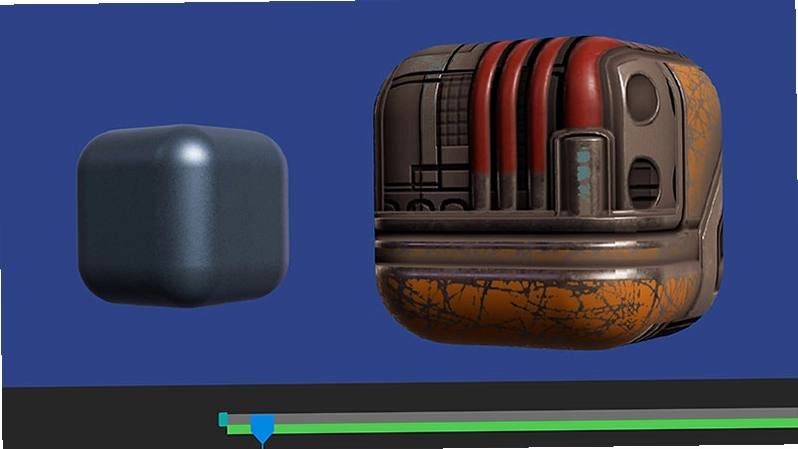
| 参数化3D网格工具 | 内置球体、立方体等基础几何体,可以动态调节分段数,做动画时不用再依赖外部模型文件 | 动态图形设计师 |
| SVG原生导入 | 从Illustrator拷贝的SVG粘贴进来能保留渐变和透明度,还可以直接编辑路径,兼容性比旧版好太多 | UI动效设计师 |
| 可变字体动画 | 对字重、字宽做关键帧动画很流畅,适合做标题字体变形效果 | 标题包装师 |
| 内置音频效果 | 新增门限、压缩器,处理旁白背景音不用再切换到Audition了,效率提升明显 | 短视频创作者 |
另外在性能优化方面,我拿一个包含5层视频和3D元素的合成测试,播放流畅度比2023版提升了大概20%,预览时卡顿明显减少。如果你用的是高通骁龙X系列笔记本,这个版本还支持原生ARM运行,兼容性更好。
After Effects 2026导出4K视频时特别吃内存,配置不够怎么优化?
导出4K视频对电脑是个严峻考验,尤其是内存和显卡。我自己的主力机是32GB内存加RTX 3060,导出4K时内存占用能到90%以上,如果素材一多还会卡死。如果你配置不高,可以试试下面几个优化技巧:
1.降低预览分辨率。在合成窗口下方把缩放级别改成1/2或1/4,能大幅减少内存压力,导出时再切回完整分辨率。
2.清理缓存。点击“编辑”→“清除”→“所有内存与磁盘缓存”,定期清理能避免缓存文件占满硬盘导致导出中断。
3.关闭其他大型软件。浏览器开一堆标签页也会吃掉好几个G内存,导出时尽量只保留AE和Media Encoder。
4.升级虚拟内存。右键“此电脑”→“属性”→“高级系统设置”→“性能设置”→“高级”→“更改虚拟内存”,把C盘虚拟内存设为系统管理大小,或者手动设成16GB以上。
5.使用代理工作流。对高清素材创建低分辨率代理,编辑时用代理,导出时恢复原始素材,这样既能流畅操作又不牺牲画质。
6.如果频繁卡死,考虑换用GPU加速。点击“文件”→“项目设置”→“视频渲染和效果”,勾选“Mercury GPU加速”,前提是显卡驱动更新到最新。
经过实测,这些方法能明显缓解卡顿现象,但要想完全发挥AE的潜力,还是建议升级到32GB内存。另外,这款软件在运行时需要访问磁盘缓存和临时文件,这是正常现象,我们提供的版本没有捆绑任何第三方推广软件,安全纯净运行环境有保障。
After Effects 2026快捷键操作说明
熟练使用快捷键能大幅提升剪辑效率,下面整理了一些常用快捷键,建议先记住前几个高频的,再慢慢扩展。
| 功能 | 快捷键 | 说明 |
|---|---|---|
| 新建合成 | Ctrl+N | 快速创建新合成 |
| 导入素材 | Ctrl+I | 支持批量选择文件 |
| 预览播放/暂停 | 空格键 | 最常用的预览快捷键 |
| 添加关键帧 | Alt+Shift+属性快捷键 | 如P键位置,S键缩放 |
| 剪切图层 | Ctrl+Shift+D | 在时间线位置分割并保留两侧 |
| 适配到合成大小 | Ctrl+Alt+F | 让选中图层铺满合成窗口 |
| 缩放工具 | Z键 | 临时切换缩放 |
| 手形工具 | H键 | 拖动平移视图 |
以上快捷键都是Windows系统下的,Mac用户把Ctrl换成Command即可。刚开始记不住没关系,多用几次肌肉记忆就形成了。
After Effects 2026用户答疑FAQ
问题:为什么我安装了AE 2026,打开后界面是英文的?
答:需要手动切换语言。在安装目录下找到AfterFX.exe,右键创建快捷方式,在目标栏末尾加上“ -lang zh_CN”(注意前面有空格),然后双击启动就是中文界面了。或者直接下载中文语言包覆盖安装。
问题:用AE 2026做3D动画时,旋转视角总是卡顿,是我的显卡问题吗?
答:很有可能是显卡驱动太旧,建议去NVIDIA或AMD官网更新驱动。另外检查一下是否开启了硬件加速,点击“文件”→“项目设置”→“视频渲染和效果”,选择“Mercury GPU加速”,如果还是卡,可以降低3D视图的分辨率预览。
问题:AE 2026可以导入Illustrator文件吗?为什么图层颜色变了?
答:支持导入AI文件,但要注意导入时会弹窗询问导入类型,选择“合成-保持图层大小”才能保留所有图层。颜色变可能是因为色彩配置文件不同,在项目设置里把色彩管理改为“无”试试。
问题:系统是Windows 11,运行AE 2026稳定吗?
答:稳定。Adobe官方明确支持Win11 22H2以上版本,只要硬件达标,运行没有问题。我测试的机器就是Win11,连续工作六小时没出现崩溃。
问题:AE 2026能直接导入Blender的模型吗?
答:不支持直接导入.blend文件,但可以通过OBJ或FBX格式中转。Blender里导出OBJ后,拖入AE就能作为3D图层使用了,注意面数不要太夸张,否则容易卡。
热门同款软件推荐
After Effects 2026配置要求参考
| 配置项 | 最低配置 | 推荐配置 |
|---|---|---|
| 操作系统 | Windows 10 22H2 (64位) | Windows 11 (64位) |
| 处理器 | Intel第6代或AMD Ryzen 1000系列 | Intel第11代或AMD Ryzen 3000系列 |
| 内存 | 16GB RAM | 32GB RAM (4K及以上) |
| 显卡 | NVIDIA Maxwell或AMD独立GPU,4GB VRAM | NVIDIA RTX系列,8GB VRAM |
| 存储空间 | 8GB可用空间+媒体高速硬盘 | 快速SSD+大容量素材盘 |
| 显示器分辨率 | 1440x900 | 1920x1080或更高,支持HDR |
如果你只是轻度使用,比如剪剪短视频、做简单转场,最低配置能跑,但预览复杂合成时会比较吃力。如果是专业工作,建议直接上推荐配置,特别是内存和显卡,直接影响渲染速度和流畅度。
应用信息
- 包名:Adobe After Effects 2026可激活中文版
- 名称:Adobe After Effects 2026可激活中文版
- 版本:0
- MD5值:3325a8d3658a66289474a756cfb091e0
热门专题
 卡通动画制作
卡通动画制作专题聚合页面,专为寻找动画创作工具的用户打造。无论您是零基础爱好者还是专业创作者,这里汇集了从入门到进阶的各类软件资源。聚合内容涵盖二维手绘动画、定格动画拍摄、AI智能生成、插画绘制等多个方向,适配安卓手机、iPhone、平板及电脑设备。您可以根据自身设备和使用场景,快速筛选适合的下载资源。本合集收录的软件包括KoolMovesFlash动画制作工具、来画动画app、flipaclip动画制作app、定格动画工作室、画世界








 去除视频水印
本聚合页面专注于“去除视频水印”相关工具与资源,汇集了当前热门的一键视频去水印神器、免费去水印吧、水印宝、抠图水印宝、RemoveLogoNow、金舟水印助手、祺盛视频去水印、全球视频去水印免费软件、AI一键去水印工具等。无论您使用安卓手机、iPhone还是电脑,都能在这里找到适配的去除视频水印方案。这些工具主要覆盖短视频去水印、图片去水印、批量处理、AI智能识别等场景,面向自媒体创作者、普通用户以及需要二次编辑素材的人







 短视频拓客
短视频拓客
本聚合页专为短视频拓客场景打造,汇集抖音国际版TikTok、快手国际版Kwai、剪映国内版及国际版CapCut、剪映电脑专业版、快影、必剪、巧影等主流剪辑与引流通用工具。无论你是安卓、iOS还是电脑用户,都能在此找到适配的下载资源。页面覆盖免费版、破解版、官方版及海外版,满足短视频批量制作、跨平台发布、素材提取等拓客需求。针对用户共性疑问,例如“这类软件对系统有什么要求”,通常安卓需7.0以上、iOS需12以上,电脑版建议W




本类最新



网友评论







 Windows 10
热门推荐
本类排行
- 1AutoCAD Plant 3D 2021中文版v2021破解版2.19G
- 2AutoCAD Map 3D 2020中文解锁版v23.0.30.6 破解版1.73G
- 3AutoCAD Map 3D 2021免费破解版v24.0.30.14 简体中文版2G
- 4Autodesk AutoCAD Civil 3D 2023破解版v13.58.131.0 中文免费版3.54G
- 5Autodesk Revit 2026中文版(附激活教程)v2026破解版12.18G
- 6白云截屏助手电脑版下载v3.6轻巧截屏工具1.8M
- 7AutoCAD Mechanical 2022中文破解版v26.0.57.0 最新版 机械制图工具1.87G
- 8Autodesk Inventor Professional 2026中文版v2026.2.15.66G
- 9AutoCAD Mechanical 2021中文破解版25.0.51.0windows版1.84G
- 10小小图片下载器电脑版下载v2.0.0.0 网页图片批量下载3.3M