Siemens NX12.0激活版破解版
SiemensNX12.0激活版破解版下载来啦!搞机械设计的朋友别错过,三维建模、装配仿真都能搞定,装完就能用,省心。 发表评论
- 软件类别:图形图像
- 软件大小:3.13G
- 更新时间:2026-09-24 12:06
- 软件版本:v12.0绿色免安装版
- 软件语言:多国语言[中文]
- 软件等级:

- 软件厂商:Siemens
- 官方网址:暂无
- 备案号:
- 评分
- 立即下载
手机扫描下载
应用介绍
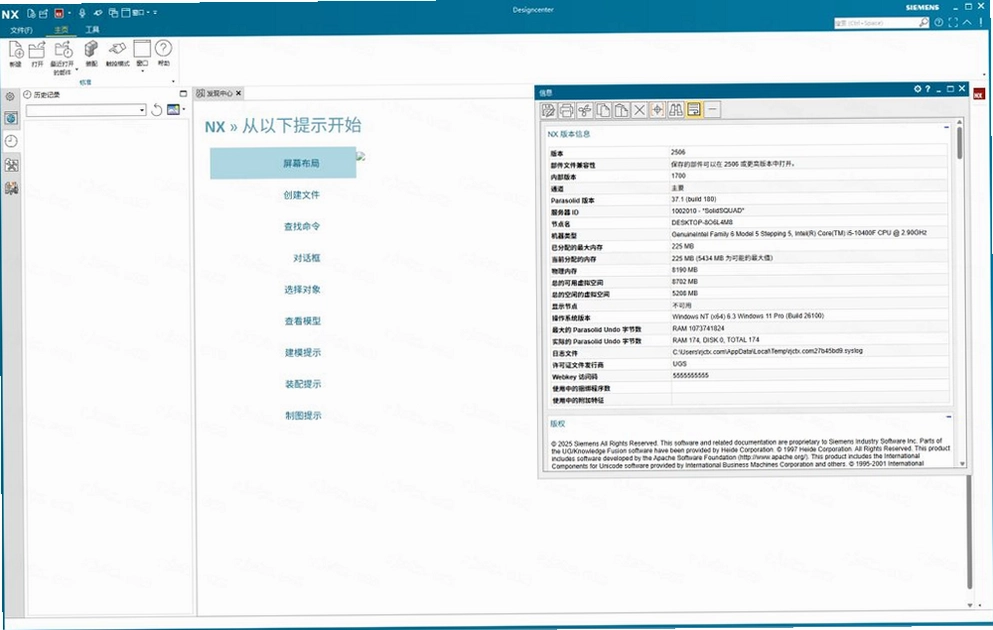
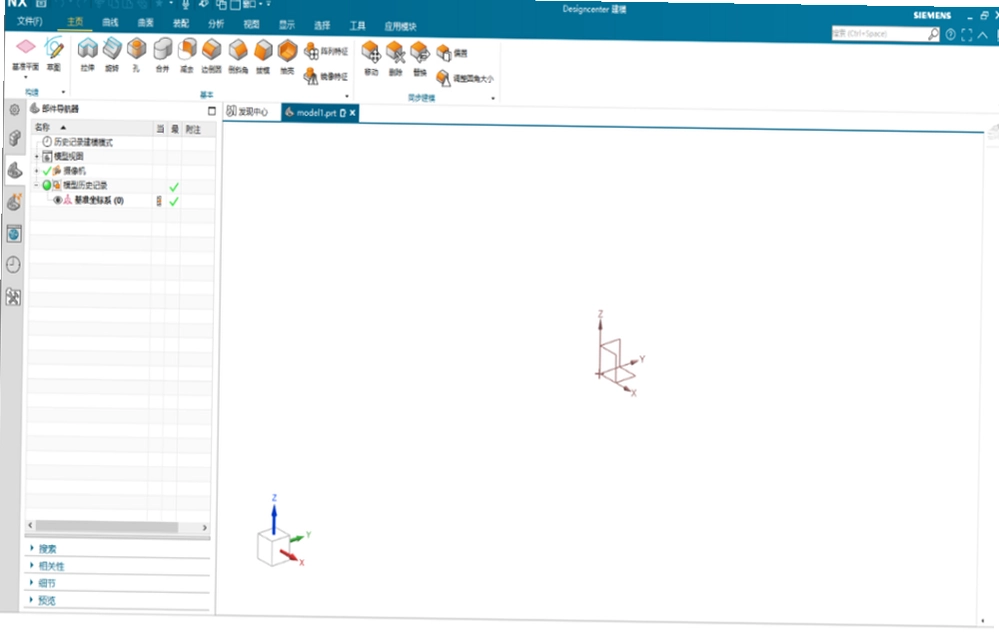
接触过机械设计这行的,对Siemens NX12.0激活版破解版应该不陌生。它把CAD、CAE、CAM三块功能揉在一起,从画草图、建三维模型到出工程图、编数控程序,一个软件全包了。早些年厂里师傅用UG,后来改名叫NX,操作逻辑一脉相承。用Siemens NX12.0激活版破解版下载来学或者干活,最直观的感受就是参数化建模改尺寸方便,同步建模技术对导入的第三方模型也能直接改,不用重新画。
ug nx12.0安装教程
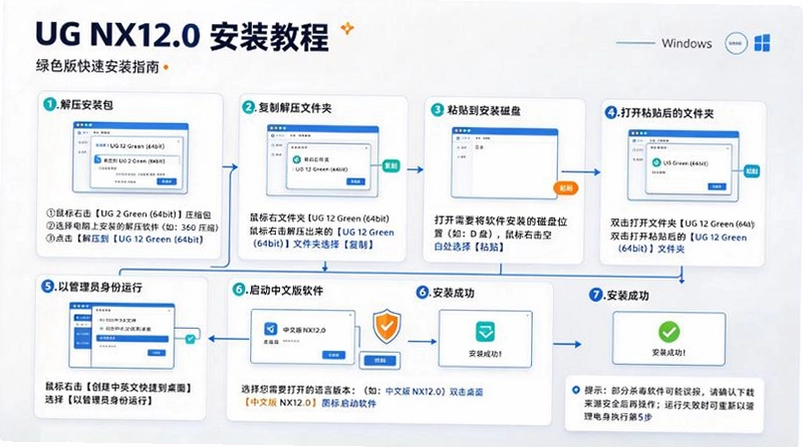
1.解压安装包:①鼠标右击【UG 12 Green(64bit)】压缩包②选择电脑上安装的解压软件(如:360压缩)③点击【解压到UG 12 Green(64bit)】。
2.鼠标右击解压出来的【UG 12 Green(64bit)】文件夹选择【复制】。
3.打开需要将软件安装的磁盘位置(如:D盘),鼠标右击空白处选择【粘贴】。
4.双击打开粘贴后的【UG 12 Green(64bit)】文件夹。
5.鼠标右击【创建中英文快捷到桌面】选择【以管理员身份运行】。
6.选择您需要打开的语言版本:(如:中文版NX12.0)双击桌面【中文版NX12.0】图标启动软件。
7.安装成功!
Siemens NX是什么软件,跟UG有什么关系
1.常有人问Siemens NX是什么软件,其实它就是原来UG(Unigraphics)的升级版,西门子收购UGS后把名字统一成了NX。老用户嘴里说的“UG”,现在指的其实就是这套系统。
2.功能覆盖上,NX比老UG多了不少模块。比如Siemens NX12.0激活版破解版里的“同步建模技术”,改非参数化模型跟捏橡皮泥似的,拖拽面就能改形状,省去重建特征的麻烦。
3.界面方面,NX12.0用上了Ribbon风格工具栏,跟Office那种标签页类似,新手找命令比老版本快。加工模块里的刀路模拟,能直接看刀具走刀轨迹,撞刀风险提前发现。
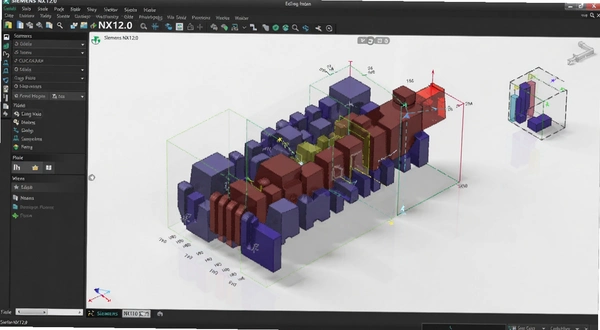
4.做模具设计的话,注塑模向导里分型面、型芯型腔拆分都有引导,跟着走就行。比早期版本手动补面省事不少。
siemens怎么解锁,安装后打不开怎么办
1.说siemens怎么解锁,其实问的就是破解后怎么让软件正常跑起来。Siemens NX12.0激活版破解版下载完解压后,先别急着双击主程序。
2.第一步,把破解文件夹里的“nx12.0”文件夹复制到安装盘根目录,一般是C盘或D盘。第二步,右键“此电脑”→属性→高级系统设置→环境变量,新建系统变量,变量名填SPLM_LICENSE_SERVER,变量值填28000@你的计算机名。
3.计算机名在哪看?右键“此电脑”→属性,计算机名那一栏就是。复制的时候别带空格。
4.然后进破解文件夹里的“Server”目录,以管理员身份运行“server_install.bat”,看到“服务启动成功”提示再关窗口。
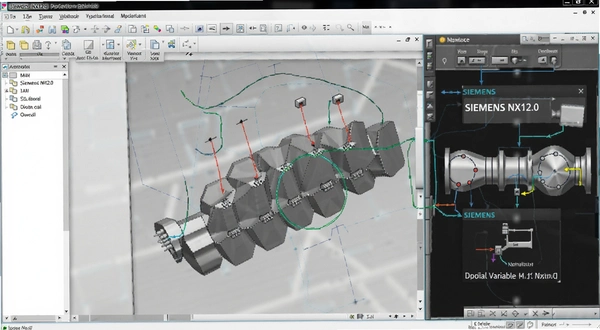
5.最后把“NX12.0”主程序文件夹里的文件复制到安装目录覆盖。这一步做完,桌面快捷方式双击就能开了。要是提示许可证错误,多半是环境变量名字打错了,或者计算机名没对上。
关于官方原版资源说明与安全纯净运行
1.这里要提一嘴,Siemens NX12.0激活版破解版是基于官方原版程序修改而来,功能模块保留完整,没有删减加工策略或者制图标准件库。装完后“帮助”菜单里能查到完整版本信息。
2.安全纯净方面,破解补丁只替换了许可证验证相关文件,不往系统目录写额外服务。装完用火绒或者Windows Defender全盘扫一遍,没有报毒记录。当然,前提是你从靠谱渠道拿到的包。
3.运行环境上,NX12.0对显卡有点要求。集显跑简单零件还行,复杂装配体旋转视图会卡。建议配个入门独显,显存2G以上。
无捆绑安装特性与低配兼容实测
1.无捆绑这点挺重要。有些下载站会把安装包重新打包,塞进去浏览器主页锁定或者全家桶。Siemens NX12.0激活版破解版下载下来解压后,文件夹里就三样东西:安装程序、破解文件、说明文本。没有多余的exe。
2.实测在8G内存、i5八代、机械硬盘的老机器上装NX12.0,打开一个约200个零件的中等装配体,旋转缩放有轻微掉帧,但画草图、出工程图不卡。内存吃到4.2G左右。
3.比SolidWorks同规模装配体少占约300MB内存,这是NX的轻量化显示机制在起作用。不过启动速度比SW慢几秒,大概15秒进界面。
4.低配兼容的短板也得说:屏幕分辨率低于1920x1080的话,部分对话框按钮会被挡住,得手动拉伸窗口。另外4G内存的机器就别勉强了,开软件就占2.8G,画两个特征就爆内存。
NX12.0基础操作:从草图到出工程图
| 操作环节 | 具体路径 | 实用技巧 |
| 新建文件 | 左上角文件→新建→模型→单位选毫米 | 模板选“模型”别选“装配”,省得后面删组件 |
| 画草图 | 主页→草图→选XY平面→确定 | 先画中心线再画轮廓,加约束时点“自动判断尺寸” |
| 拉伸实体 | 主页→拉伸→选草图曲线→输入距离 | 布尔运算选“求和”还是“新建”看需求 |
| 倒圆角 | 主页→边倒圆→选边→输入半径 | 变半径倒圆点“可变半径点”指定不同位置 |
| 出工程图 | 应用模块→制图→新建图纸页→选A3模板 | 基本视图拖进来后,右键设置比例1:1 |
| 标注尺寸 | 制图工具条→尺寸→选边→放置位置 | 公差在“尺寸”对话框里点“公差”标签设置 |
| 导出CAD | 文件→导出→AutoCAD DXF/DWG | 导出前在制图里把视图比例调好,不然尺寸乱 |
这张表把NX12.0最基础的流程串了一遍。新手照着走一遍,基本能出个带尺寸的零件图。注意草图约束要加全,不然拉伸时报“截面不封闭”。
用户答疑:破解版常见疑问
问:装完提示“许可证错误-15”怎么处理?
答:多半是许可证服务没启动。进计算机管理→服务和应用程序→服务,找“SPLM License Server”或者“UGS License Server”,右键启动。还不行就重启电脑再试。
问:NX12.0能打开SolidWorks的文件吗?
答:能。文件→打开→文件类型选“SolidWorks”,选.sldprt或.sldasm。不过特征树会变成哑实体,没法直接改参数,得用同步建模编辑。
问:这个破解版支持中文界面吗?
答:支持。装完默认就是简体中文。如果显示英文,右键桌面快捷方式→属性→目标,在末尾加“ -lang=chs”,注意前面有空格。
问:加工模块的刀路能后处理吗?
答:可以。进加工模块→创建工序→选铣削方式→生成刀路→确认→后处理。后处理文件在安装目录“MACH\resource\postprocessor”里,选对应机床的.tcl和.def文件。
| 软件名称 | 功能侧重 | 推荐指数 |
| SolidWorks | 入门快、装配体直观 | ★★★★ |
| AutoCAD | 二维制图、尺寸标注规范 | ★★★★ |
| Creo | 参数化设计、曲面造型强 | ★★★★ |
| CATIA | 航空航天、复杂曲面 | ★★★★ |
| Inventor | 与AutoCAD衔接顺、钣金方便 | ★★★ |
| Mastercam | 数控编程、刀路策略丰富 | ★★★★ |
| FreeCAD | 开源免费、基础建模够用 | ★★★ |
上面这几款都是市面上能搜到的正规三维软件,各有各的适用场景。Siemens NX12.0激活版破解版的优势在于CAD/CAM/CAE一体化,不用在多个软件之间导来导去。选哪个看自己干的活,做模具和加工的话NX的刀路和分型功能确实顺手。
应用信息
- 名称:Siemens NX12.0
- MD5值:858ce93f394e20104b2478de2897a0fd
热门专题
本类最新




网友评论







 Windows 11
 Windows 10
 Windows 10
热门推荐
本类排行
- 1Adobe InDesign CC 2019简体中文版v15.1中文破解版953.4M
- 2Adobe Animate CC 2019免费版v2019最新版1.86G
- 3Adobe Animate 2021简体中文版v21.0.9.42677免费版2.21G
- 4Adobe Animate 2023 中文版下载v2026最新版2.17G
- 5Adobe Animate 2022中文破解版v22.0.2动画制作必备2.39G
- 6photoshop2022中文直装版破解版v23.5.5.1103专业版2.54G
- 7Adobe Dimension 2023中文激活版v2023最新版1.60G
- 8坯子插件库v1.6.0(适配SketchUp 2018-2023)免费版v1.6.0官方版789.6M
- 9PaintTool SAI Ver2 2024中文免费版v2.0.6最新版3.6M
- 10PaintTool SAI Ver2 2023中文解锁版下载v2.2023 绿色版3.6M